上传人物、商品或 logo
支持 5 MB 以内的 JPG、PNG 和 WebP,宽高都不能超过 4096 像素。主体和背景区别越明显,边缘越容易处理。
图片背景透明后,人物、商品或 logo 就能直接放到 PPT、Word、海报和网店详情页里,不再带着一块白底。上传图片,AI 识别主体,再下载带透明背景的 PNG。

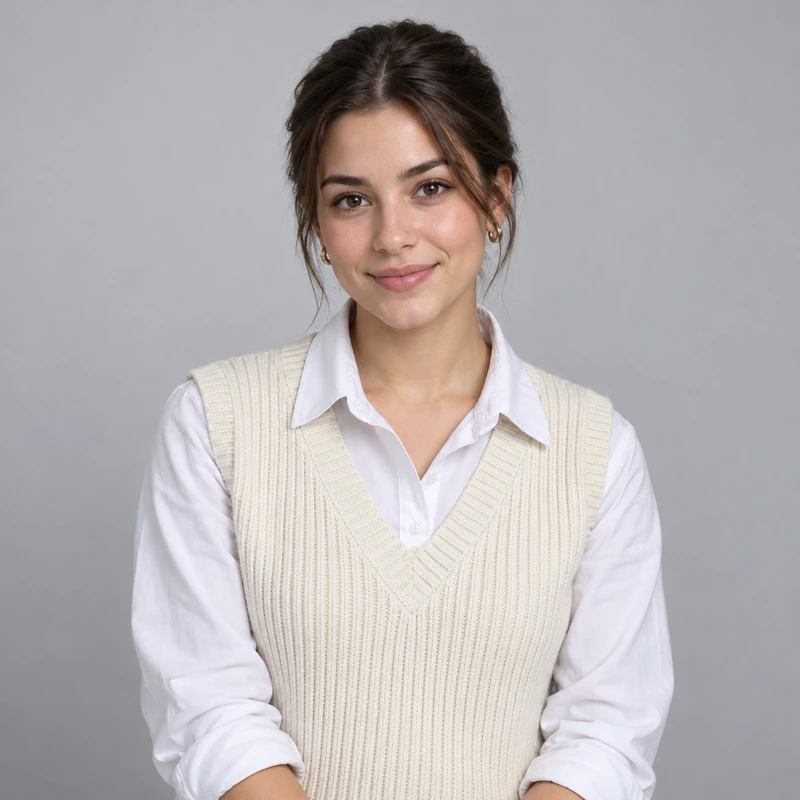
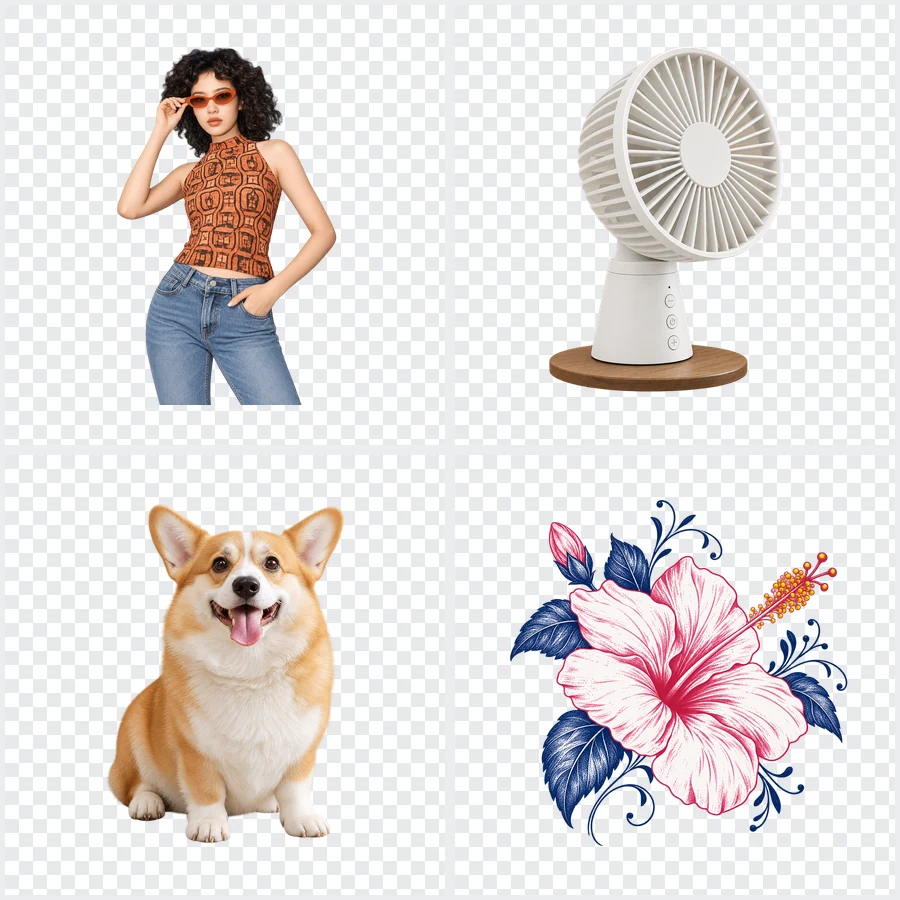
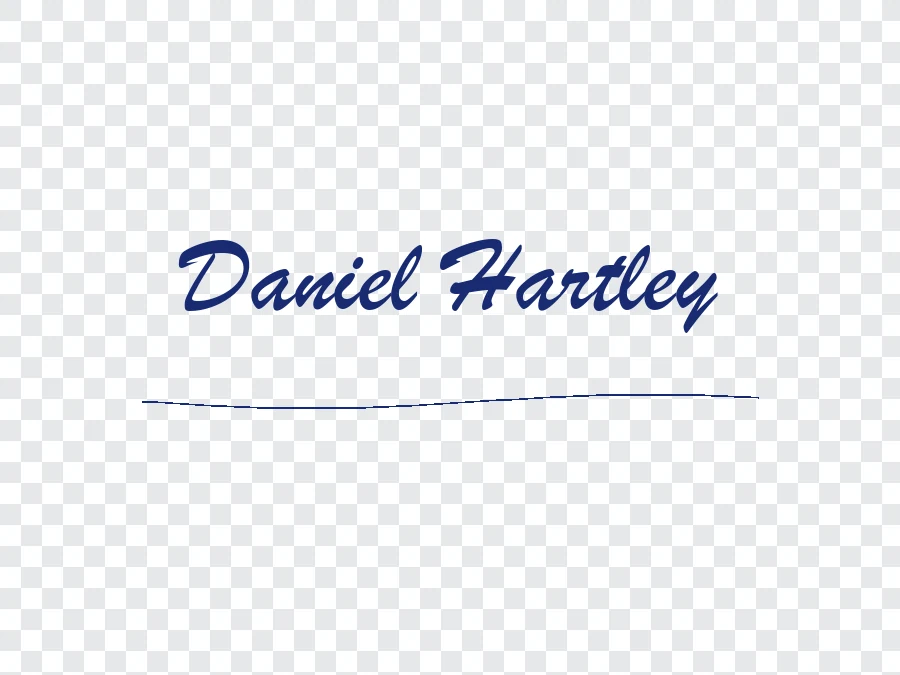
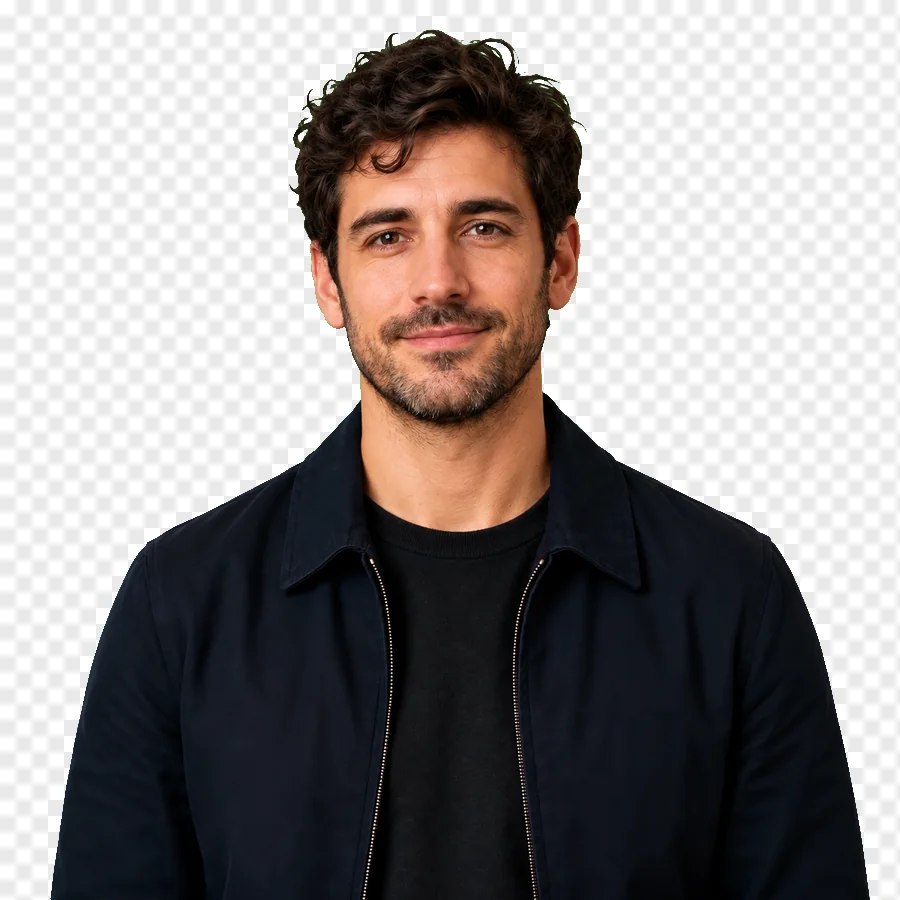
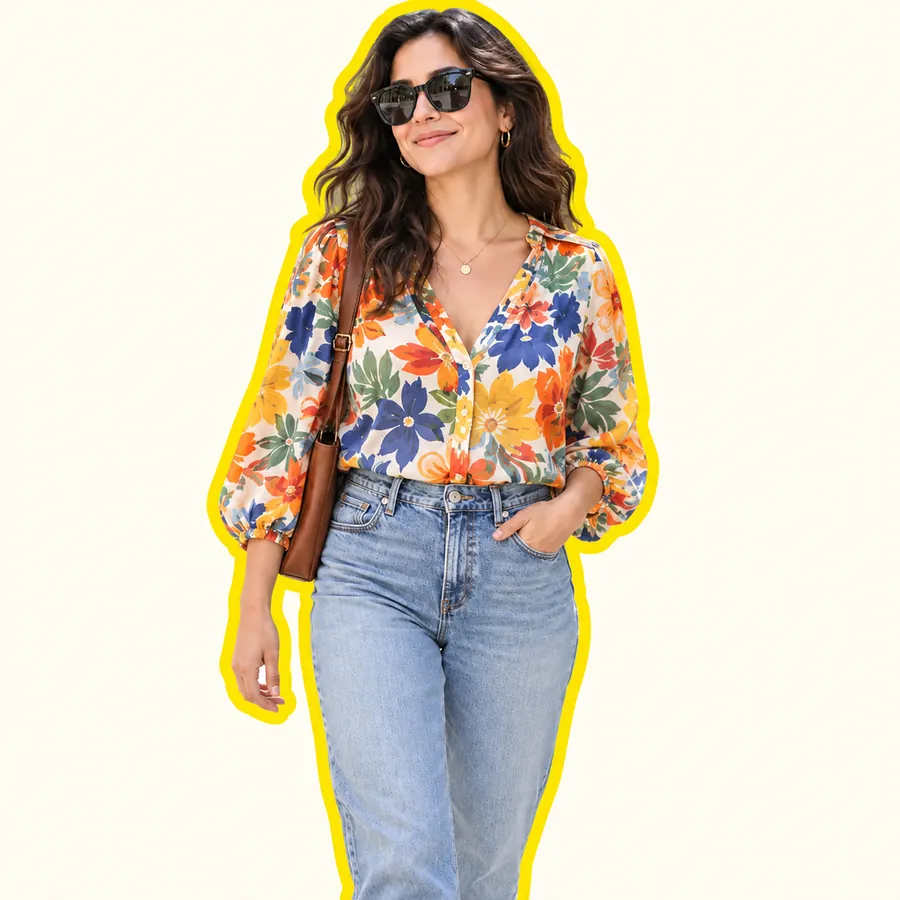
这是参考示例,不是用你上传的素材生成的结果。
透明背景不是把照片变淡,而是让主体周围的像素透明,人物、宠物、商品或 logo 本身仍保持可见。放到彩色页面、照片或幻灯片上时,下方内容会从空白处透出来。
PNG 能保存透明通道,所以这里下载的是透明 PNG。预览里的灰白棋盘格只是显示方式,正常使用时不会跟着图片出现。若把结果另存为 JPG,透明区域就会被填成实色。
不需要手动描边或涂选,AI 会自动识别主要主体。
支持 5 MB 以内的 JPG、PNG 和 WebP,宽高都不能超过 4096 像素。主体和背景区别越明显,边缘越容易处理。
点击生成透明背景,AI 保留主要主体,把周围区域转成透明像素。
拖动滑块和原图对照,检查发丝、缝隙和半透明部分,再下载 PNG,用于排版或商品展示。
有些图片看着像透明,其实灰白格子或白底已经画进了像素里。这里导出带透明通道的 PNG,可以放到彩色底上检查。
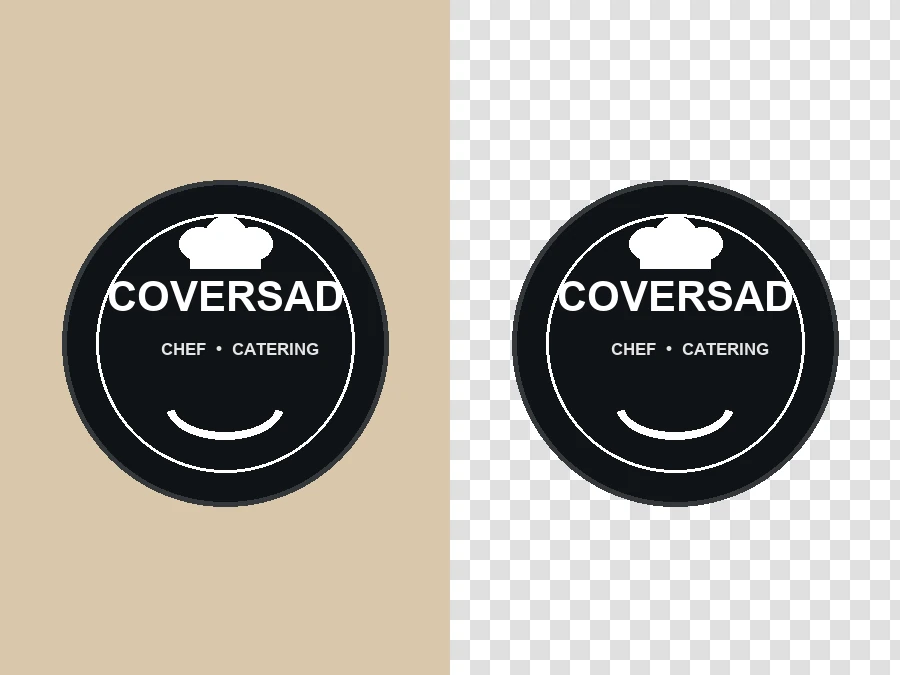
给 logo、图标或插画去掉纸张、墙面和色底,放进网页或宣传材料时就不会带白框。单一纯色背景也可以用去除图片颜色工具处理。
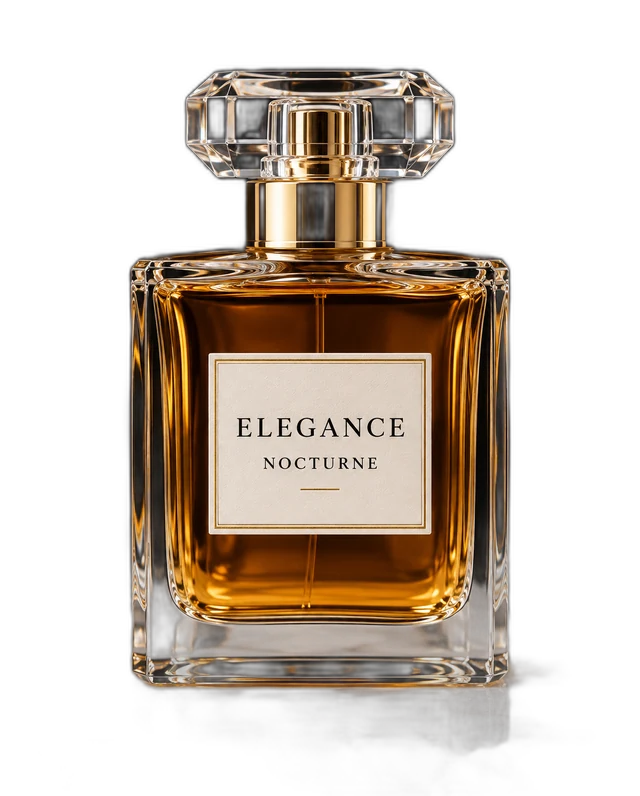
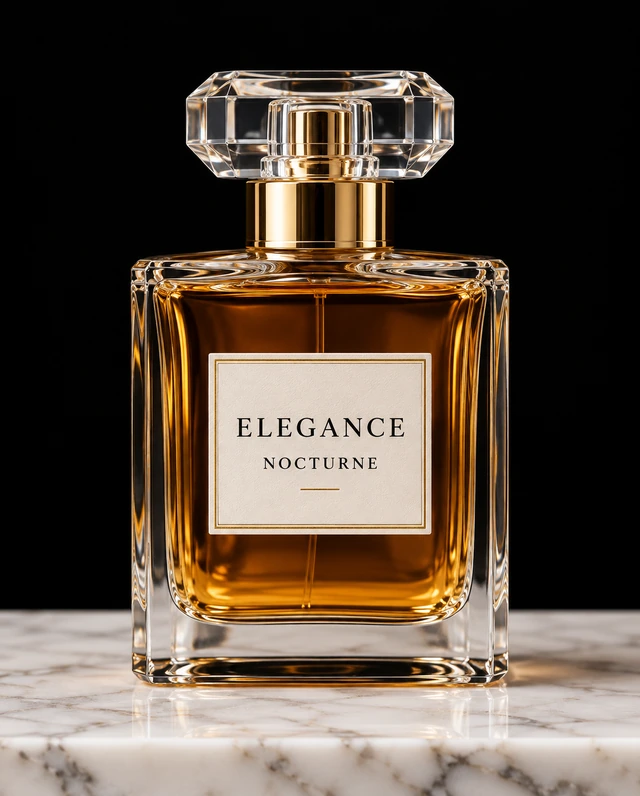
同一瓶香水可以放到白底详情页、品牌色广告或节日背景里。玻璃、金属反光和柔和边缘较难处理,下载前要放大检查。
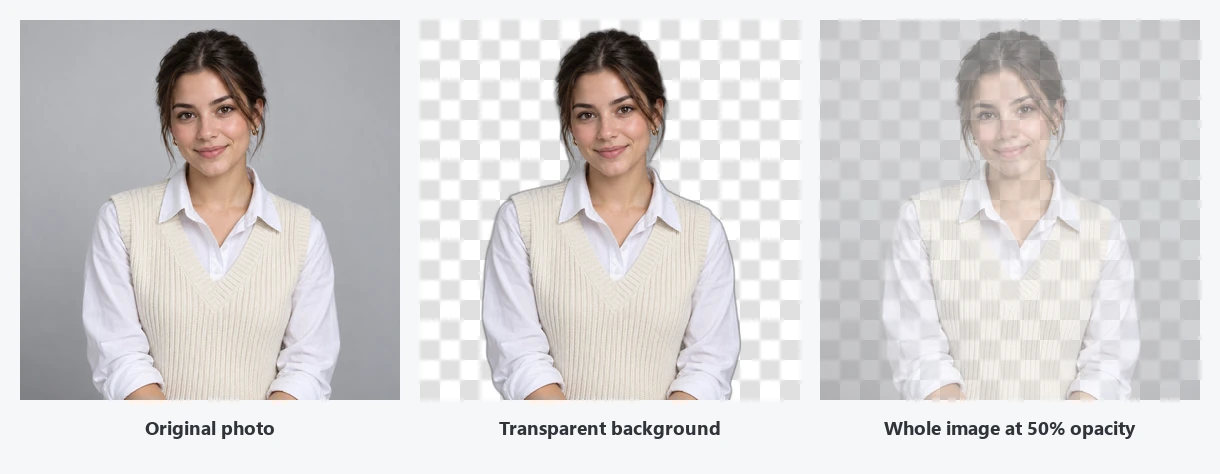
背景透明保留主体;降低不透明度会让主体和背景一起变淡。这里负责前者,要做半透明叠加效果,需要在排版或图片编辑器里调整。
想去掉白框,就处理背景;想让整张图变淡,就调整不透明度。
| 区别 | 背景透明 | 整图半透明 |
|---|---|---|
| 变化范围 | 背景消失,主体仍保持可见 | 主体和背景一起变淡 |
| 常见用途 | logo、商品图、贴纸和版面素材 | 文字背后的淡背景、叠加图层 |
| 操作方式 | 在这里上传并生成透明背景 | 到图片或排版编辑器调整不透明度 |
| 保存格式 | PNG 或支持透明的 WebP,不能用 JPG | 导出时保留透明通道,或保留设计文件里的图层设置 |
| 视觉效果 | 主体周围可以透出下方页面 | 整张图都能透出下方内容 |
两种效果也能组合:先生成透明背景,再到设计软件里降低主体图层的不透明度。
处理完成后,保存和传输方式会影响透明区域是否保留。
打开 PNG 后检查是否有真实透明区域。导出时继续选择 PNG,并保留透明设置。
透明背景可能需要单独勾选;下载后再放到彩色底上确认,不要只看白色预览。
把下载的 PNG 作为图片插入,不要先截图或转成 JPG。需要整图变淡时,再调整图片的不透明度。
在浏览器下载后保留原文件。转发或分享到其他应用后,如果背景变白,要检查文件是否被转换。
有矢量源文件时,可以在设计软件中隐藏背景对象,再导出透明 PNG。
需要让主体像薄纱一样透出下方内容时,在编辑器里调图层不透明度,而不是重复去背景。
主体周围没有实色矩形,组合版面更方便。
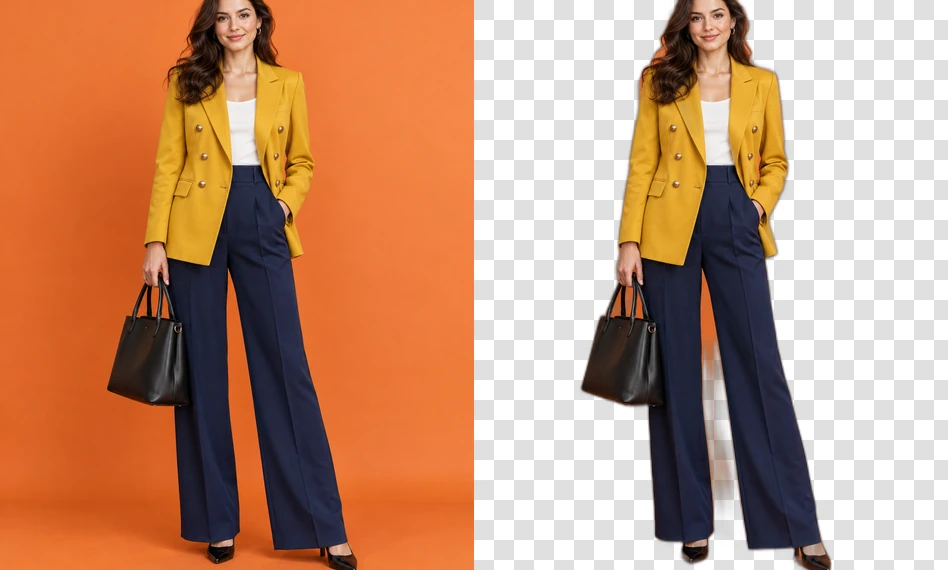
把 logo 放进信纸、网页和商品样机,不带白底方框。
同一件商品可以换到白底、品牌色或活动场景里。
让人物、商品和图标适应页面底色,文字也更容易绕着主体排布。
把人物或宠物作为独立素材,继续做封面和贴纸。
透明素材可以叠放到宣传单、海报和拼图里。
把 PNG 导入剪辑软件,作为画面叠加素材或装饰。
格式、白底和透明区域怎么判断。
有些查看器用白色显示透明区域,也可能文件已经被转成 JPG。把 PNG 放到彩色页面上检查,若白框仍在,就不是真正透明。
先检查发送的是原始 PNG,还是截图或转换后的图片。聊天预览也可能用白底显示,最好发送原文件,再下载放到彩色背景上确认。
PNG 能保存透明通道,JPG 不能。要保留透明背景,就继续保存 PNG,或使用支持透明的 WebP。
正常预览里的棋盘格只是表示透明。但如果格子本来就画在原图里,它是图片内容,需要实际去掉,不能只改文件后缀。
本页只把背景变透明,不会降低整个主体的不透明度。整图变淡需要在 PPT 或图片编辑器里另外调整。
可以在手机浏览器上传并下载 PNG,不用安装软件。注意保留原始文件,避免转发时变成 JPG。
需要。AI 处理消耗积分,开始前会显示所需积分。注册即送 100 积分;首次购买任意套餐或积分包后,这些积分会解锁并永久有效。
建议先放大原图,再在这里生成透明背景。之后调整尺寸时,也要用支持透明通道的工具并继续保存 PNG。
去掉背景不会改变原图的授权范围,只能处理自己拥有或获准编辑的照片、商品图和 logo。
上传图片,生成透明背景,再下载 PNG 放进自己的设计。