绿幕换透明背景
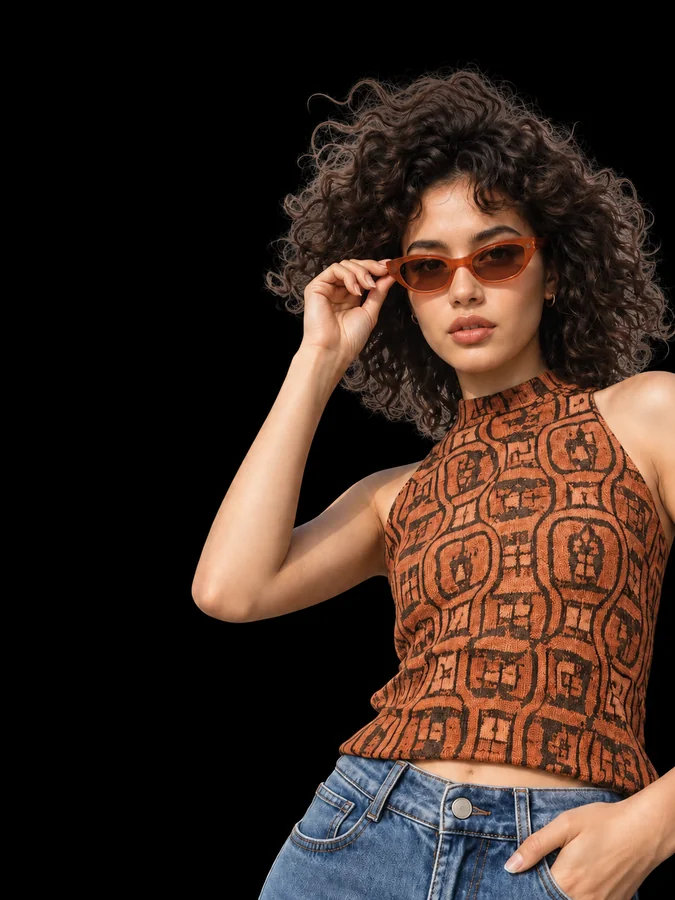
分离人像和发丝边缘,方便继续放进封面、演示文稿或合成图。
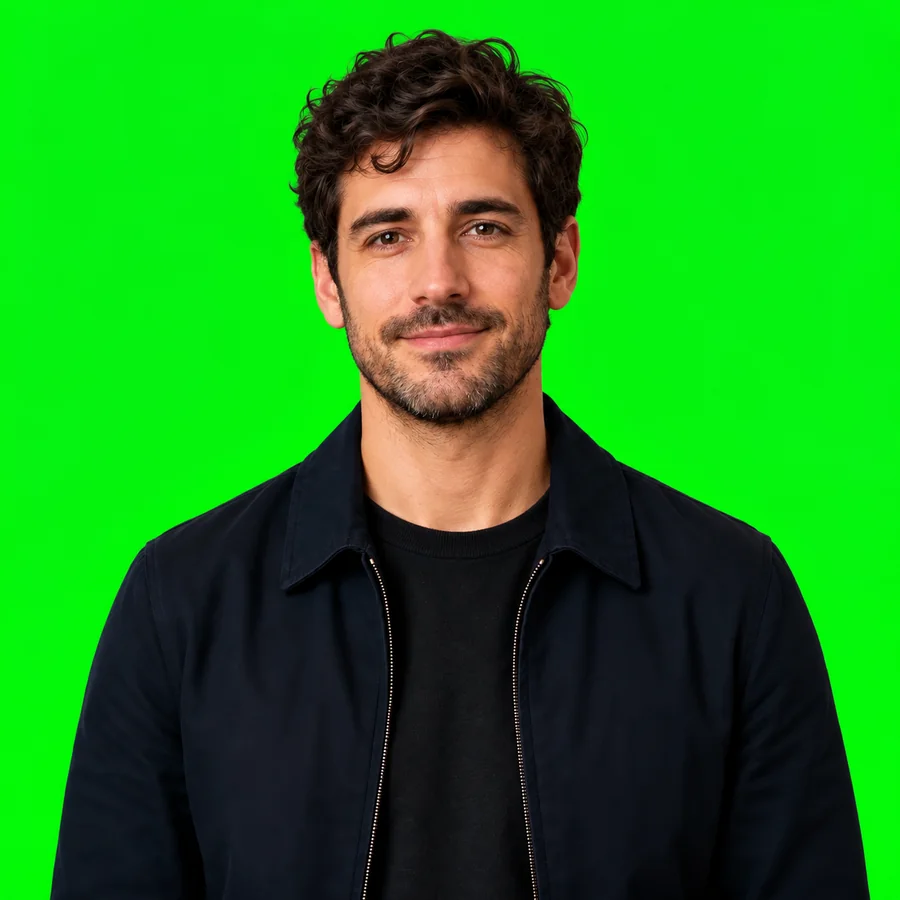
这里做的是照片绿幕抠图:选择绿幕或蓝幕前拍的静态图片,去掉背景,再调整发丝和边缘的绿边。可保存透明 PNG、WebP,或换成白底和自己的背景图。照片在浏览器本地处理,不上传。
快捷抠图设置
微调
这是参考示例,不是用你上传的素材生成的结果。
色度抠像会把指定颜色的幕布变成透明背景,再保留前面的主体,方便放到其他画面里。通常使用绿色或蓝色幕布,但主体如果也有接近的颜色,就可能被一起抠掉。
这里按色相判断颜色,并提供容差、边缘柔化和去绿边强度调整,帮助保留暗部、减轻幕布反光。全程在设备浏览器里完成,不需要账号或积分。可下载透明 PNG、WebP,或选白底、黑底及自己的图片背景。
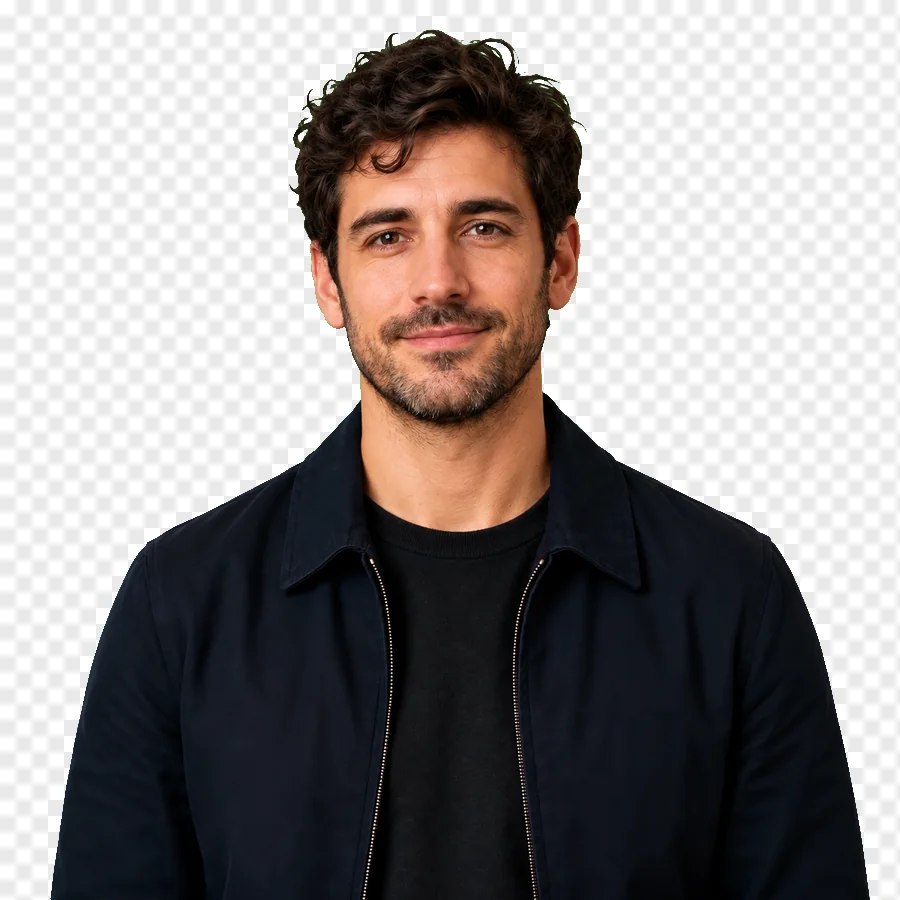
以下为本工具的处理示例,棋盘格表示透明区域,下载透明 PNG 时不会带上棋盘格。
分离人像和发丝边缘,方便继续放进封面、演示文稿或合成图。
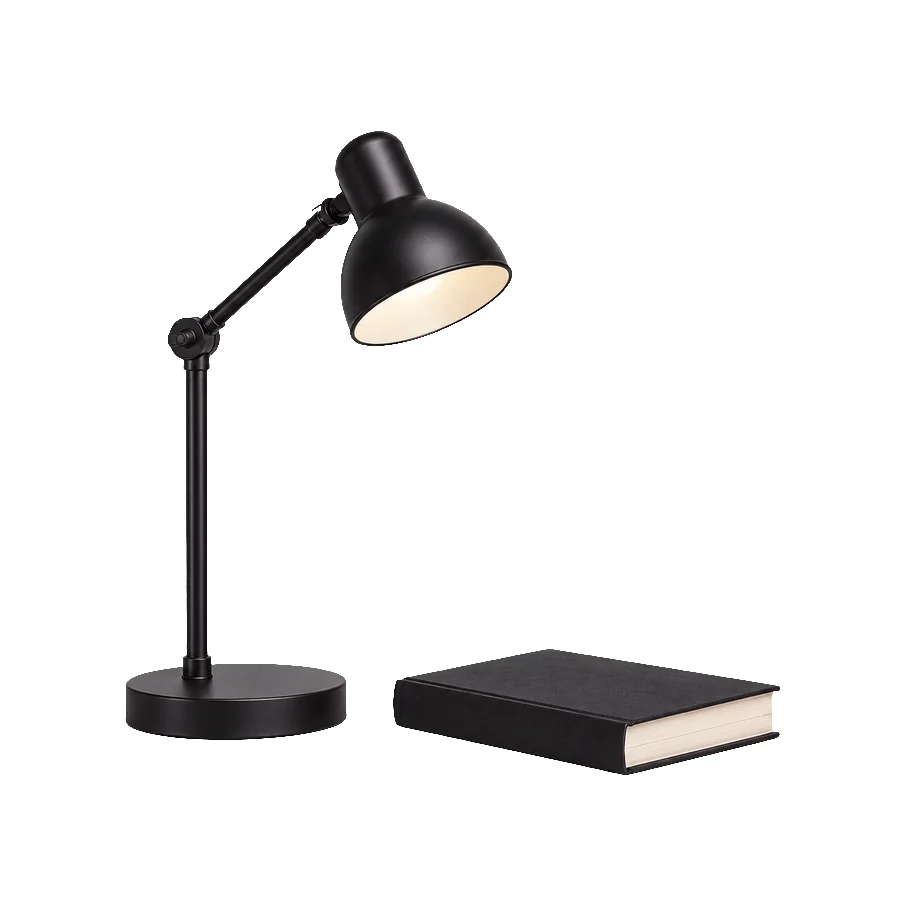
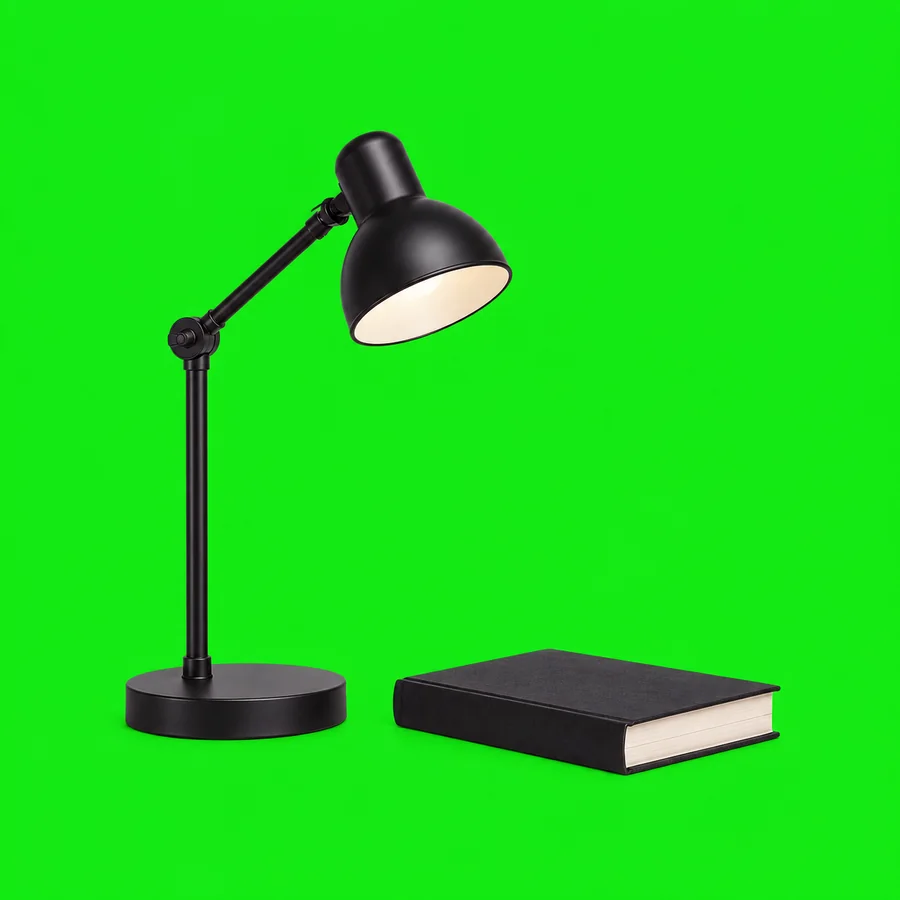
把绿幕前的台灯换成白底,得到适合继续排版的商品图片。
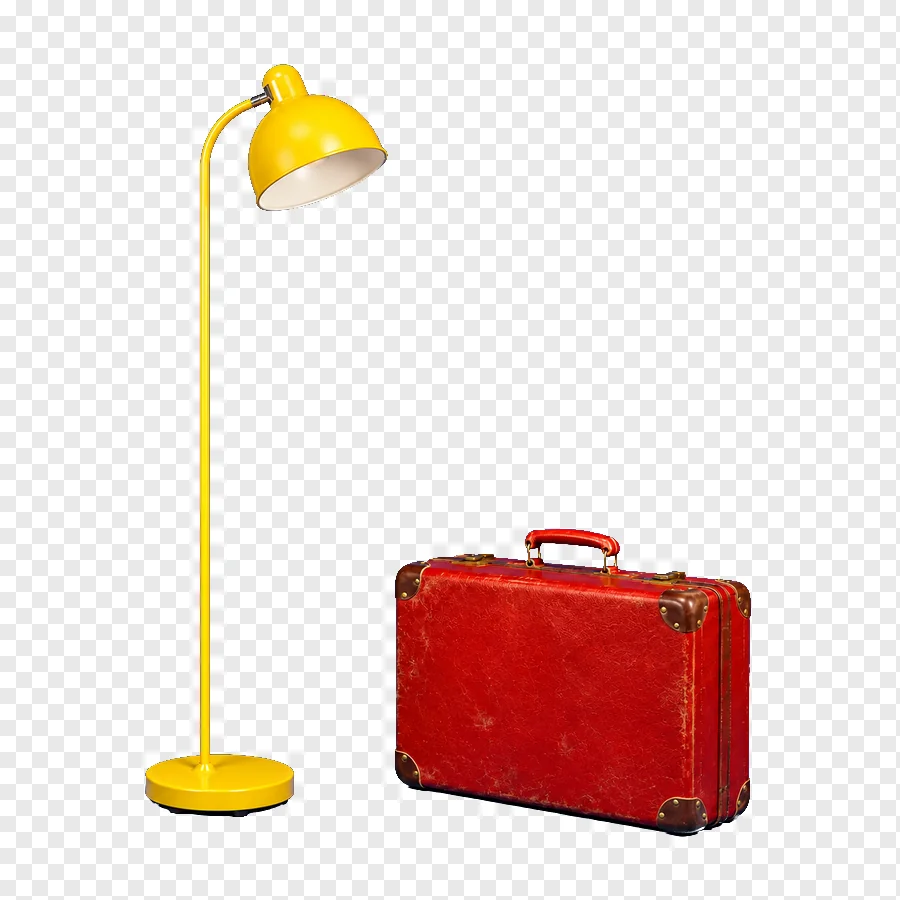
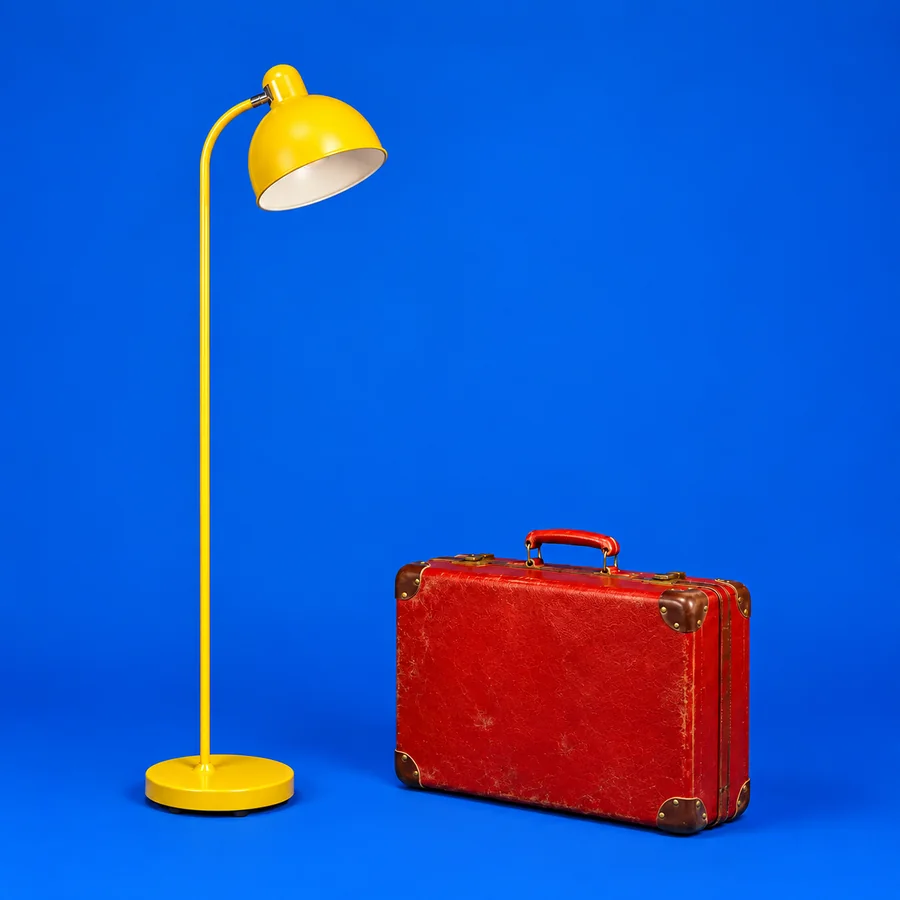
选择蓝幕设置,去掉蓝色幕布,再检查地面阴影和物品边缘。
打开照片后即可调整,不需要安装修图软件。
支持最大 20 MB 的 JPG、PNG、WebP 静态图片,文件直接在本地浏览器打开。
绿幕会自动处理,蓝底选择蓝幕设置。按需调节容差、边缘柔化和去绿边强度,也可用取色器指定更准确的幕布颜色。
透明底请保存为 PNG 或 WebP;也可换成白色、黑色或自己的背景图,再导出 JPG。
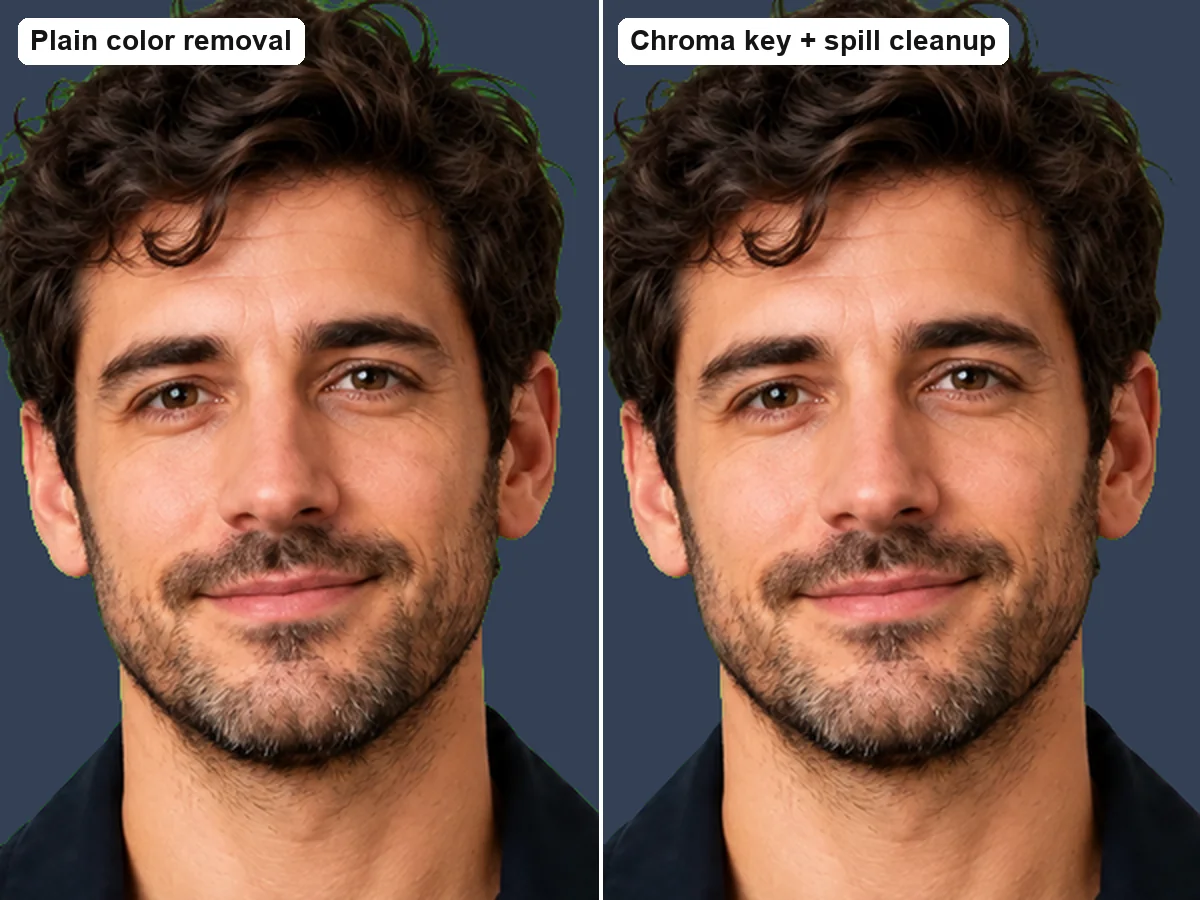
幕布反光常让发丝、耳朵或肩膀边缘泛绿。调高去绿边强度可以减轻这种颜色,同时结合边缘柔化检查轮廓是否自然。
灯光会让绿幕明暗不均,实际颜色也未必是纯绿。工具会参考照片边缘的颜色进行匹配;需要时可手动选取幕布颜色。
透明底适合叠图和设计,白底方便商品及资料排版,黑底可以用来查看边缘或制作深色画面。

在新背景图片位置选择照片,将背景设为“图片”。背景会居中铺满画面,多余部分可能被裁掉,主体保留在前方。
本页处理照片,完成后可继续在设计或剪辑软件中使用图片。
把绿幕静态照片做成透明叠加素材、封面和频道配图。
把绿幕或蓝幕前拍摄的产品换成白底,或放进活动设计稿。
从有权使用的绿幕图片中分离角色,制作静态贴纸或表情包。
更换纯色背景,或把自己的照片放到新的场景里。
拍摄条件和参数调整都影响边缘效果。
褶皱和暗角会让幕布颜色不一致,均匀光线更容易分离背景。
接近幕布颜色的物体也可能被去掉。拍绿色衣服时,可以考虑改用蓝幕。
头发或肩膀带绿色时,适当增加去绿边强度,或试“柔化发丝边缘”快捷设置。
JPG 不支持透明背景。透明区域导出为 JPG 时会填白;需要透明度请选 PNG 或 WebP。
关于照片抠图、边缘调节和背景导出。
选择照片后会自动处理绿幕,再按需要调整容差、边缘柔化和去绿边强度,最后下载透明 PNG。蓝底照片先选择蓝幕设置。
把指定颜色的背景变透明,从而分离前面的主体。通常使用绿色或蓝色,主体和幕布颜色越容易区分,效果越好。
可以,背景选透明,下载 PNG 或 WebP。JPG 不保存透明度,透明区域会填成白色。
可以,选择“绿幕换白底”,或把背景设为白色即可。
在“新背景图片”位置选图,再把背景设为“图片”。背景会居中缩放并铺满画面,多余部分可能裁掉;未选择背景图时,该选项按透明底处理。
可以,选择蓝幕设置或蓝色色块。其他颜色较鲜明的幕布,也可以通过取色器指定颜色尝试。
先适当增加去绿边强度,再配合边缘柔化,或试对应的发丝设置。如果主体出现缺口,降低容差,避免去掉过多颜色。
不能。本页只处理 JPG、PNG、WebP 静态照片。视频需要先导出单帧图片,或者用其他支持视频的工具;这里不会处理整段动画。
免费使用,不需要注册或积分,也不添加水印。色度抠像在你的浏览器里运行。
不会,处理在本地设备完成,照片不离开浏览器。请只编辑自己有权使用的图片。
绿幕和蓝幕都能处理,调好边缘后下载 PNG 或换成自己的背景。