
纯色背景变透明
示例把 logo 周围的白色变透明。若 logo 本身也有白色部分,那里同样可能被去掉,要一起检查。
图片去除颜色,可以从一个色块开始:选择要处理的颜色,让它变透明或变白,也可以只保留它、把其他颜色变灰。处理在浏览器本地完成,不上传图片,不需要积分。
常用处理
微调
这是参考示例,不是用你上传的素材生成的结果。
用色块或取色器选择“目标颜色”,工具会处理整张图片中接近这个颜色的像素。它不区分前景和背景:去掉白底时,主体里的白色也可能消失;保留黄色时,其他黄色物体也会一起留下。
“容差”决定哪些相近颜色也算匹配。先从较低数值开始,边看预览边慢慢增加,避免误伤主体。支持取色吸管的浏览器还可以直接采样颜色,不支持时可用颜色选择器。
棋盘格表示透明区域,下载时选择支持透明的格式。
示例把 logo 周围的白色变透明。若 logo 本身也有白色部分,那里同样可能被去掉,要一起检查。
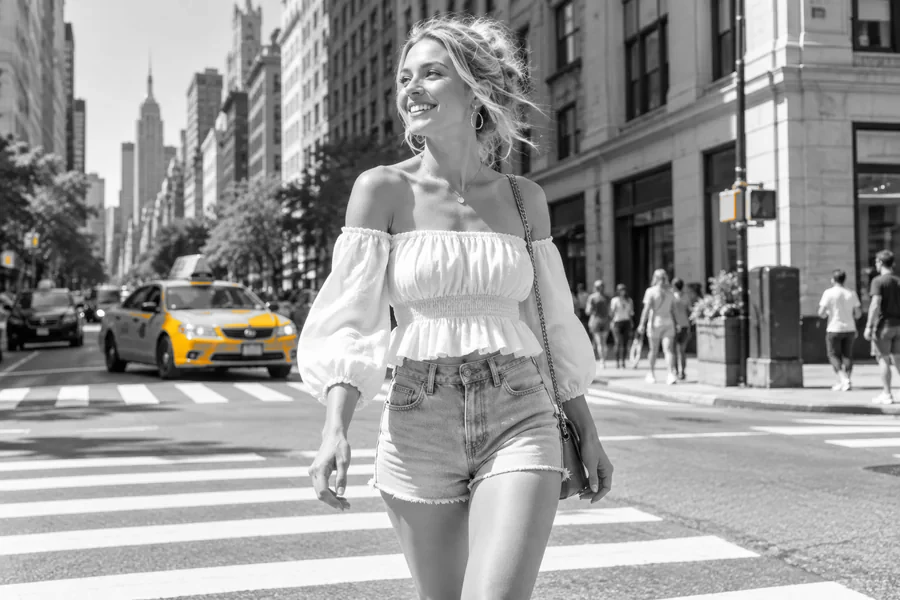
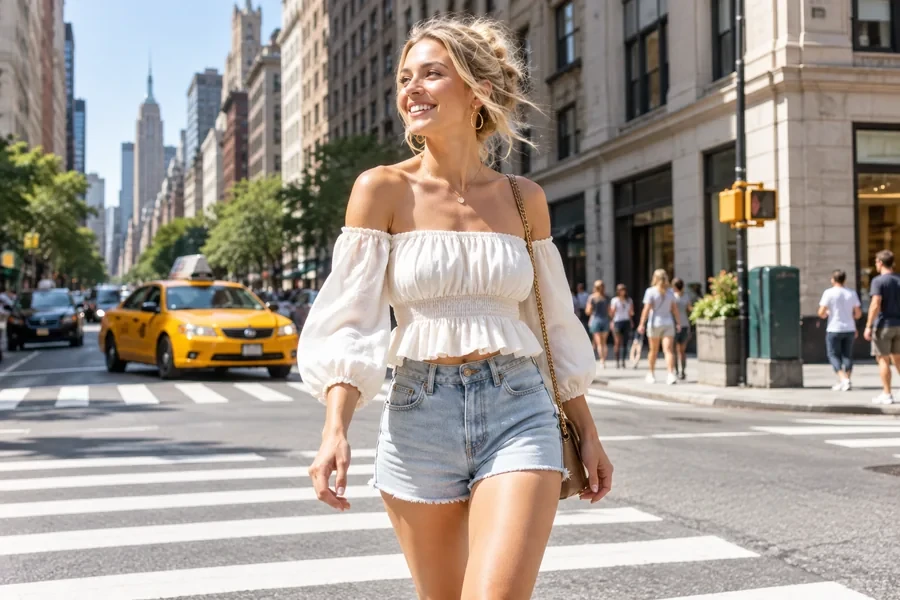
“局部彩色:保留黄色”会让其他颜色变灰;街上的黄色信号灯也会保留,不是只识别出租车。
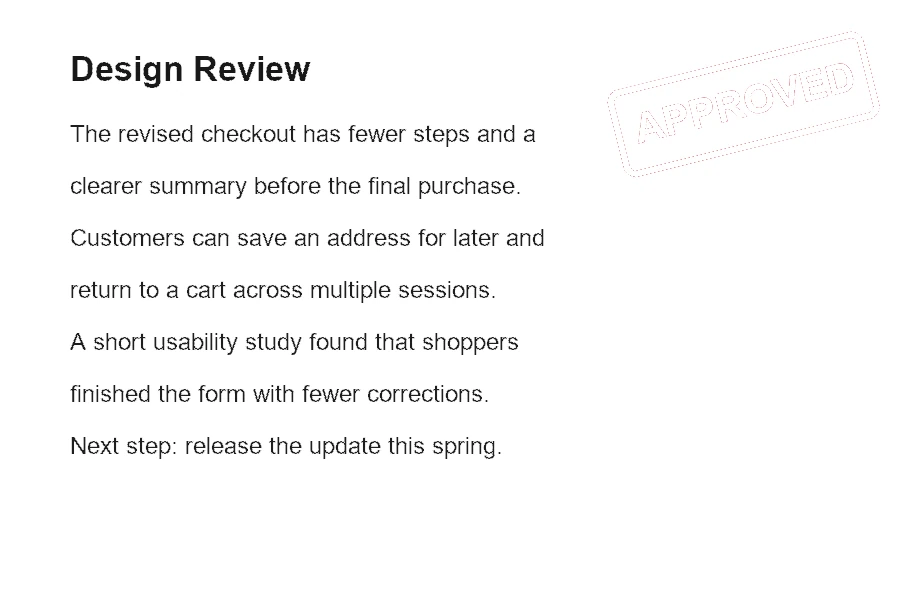
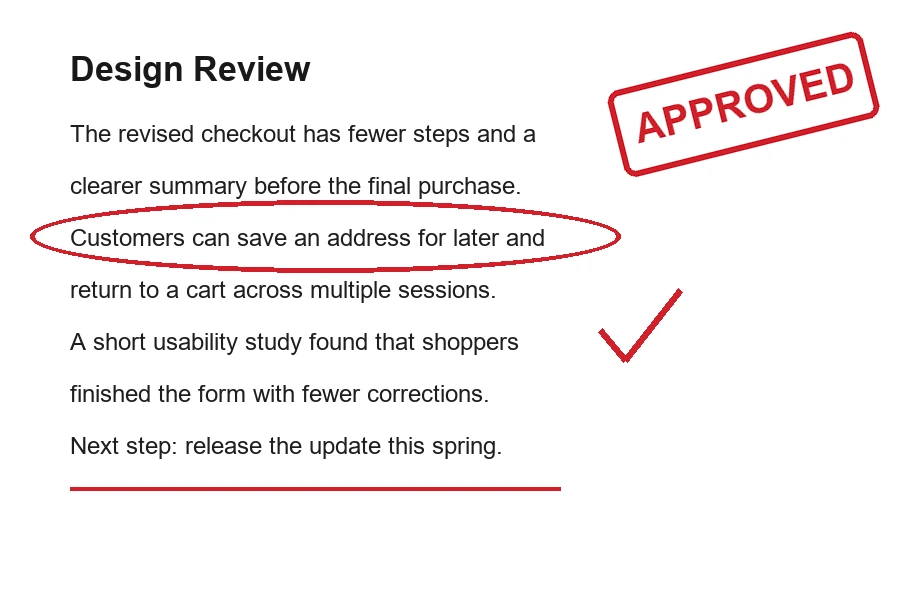
“红色笔迹变白”把匹配的红色替换为白色,适合处理自己有权编辑的草稿或练习资料。被红色盖住的文字不会因此恢复。
无需安装软件,处理在当前浏览器中完成。
支持 JPG、PNG 或 WebP,最大 20 MB。纯色底图案和颜色分明的照片更容易控制。
选择“目标颜色”和“处理方式”,再调整“容差”。也可以从“去掉白底”等常用处理开始,按实际图片继续微调。
要保留透明,下载 PNG 或 WebP。下载 JPG 时,处理得到的透明区域会填成白色。
logo、线条图形或本人签名的纯色底适合尝试。本页按颜色处理,不会自动保护主体里的同色部分。
选择“只保留这种颜色”,其余部分变灰。想突出红伞、黄车或绿裙,都要同时检查画面里其他相近颜色是否也被保留。
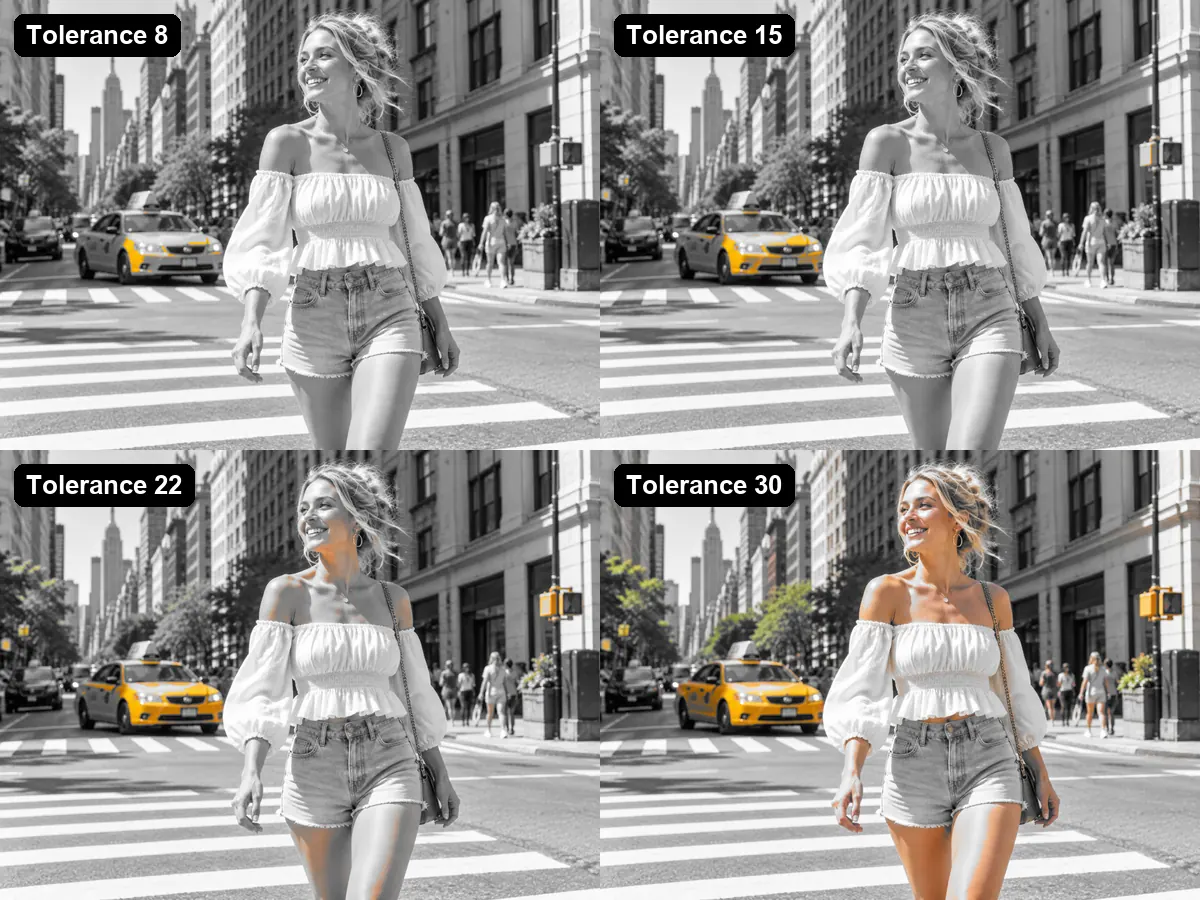
低容差更接近选中的色值,高容差会包含更多相近颜色。边缘有残留时少量增加;主体开始缺损时就往回调。
选择“替换为白色”可以淡去草稿中的彩色笔迹或底纹。这是在原像素上变白,不是智能补出下面的文字或图案。
去掉一种颜色,和只保留一种颜色,效果正好不同。
去除白色或其他纯色底,导出透明 PNG,使用前检查图案内部有没有缺色。
去掉纸张底色后,核对细笔画和连笔是否完整,不处理他人的签名。
让大部分画面变灰,保留一种颜色形成视觉重点,再检查同色背景是否抢眼。
将指定底纹或标记变白,只处理自己有权修改的内容,保留原稿便于核对。
纯色和清晰的边缘,通常比渐变背景更容易处理。
先取样,再调容差。直接猜一个近似颜色,可能需要把范围开得很大。
边缘像素混合了主体和背景色,和中心色块并不完全相同。每次小幅增加,再看主体是否受损。
渐变、阴影和发丝有很多相近色。本页不识别主体,复杂照片可另用“AI 抠图”尝试。
PNG 和 WebP 支持透明;JPG 不支持透明,处理区域会变白。
了解颜色匹配、透明格式和本地处理。
打开图片,选择“目标颜色”,再选“变透明”或“替换为白色”。调整“容差”,直到目标色处理得合适,同时检查主体有没有被误删。
会。工具处理整张图中的匹配像素,不知道哪些是主体。降低容差只能缩小颜色范围,不能单独保护同色物体;需要识别主体时可尝试“AI 抠图”。
选择“变透明”,并下载 PNG 或 WebP。原本透明的区域仍然透明。不要为了保存透明结果改成 JPG。
在“处理方式”中选“变透明”。“只保留这种颜色”才会让其余部分变灰,两种模式用途不同。
不能。本页支持 JPG、PNG 和 WebP 静态图片,不提供 GIF 逐帧处理。需要处理某一帧时,先另存为静态图片。
不需要。本页在浏览器本地处理,可以直接使用,不消耗积分,也不会额外添加水印。
不会。本页的颜色处理在当前设备的浏览器中完成。只编辑自己有权使用和修改的图片。
抗锯齿边缘混有背景色,和取样点不完全一致。可以稍微提高“容差”,但要同时观察其他相近颜色,避免为了清边缘把主体也去掉。
不能。本页只按颜色匹配并改变像素,不提取线条,也不会补画被移除颜色下面的内容。
可打开 JPG、PNG 或 WebP,最大 20 MB。结果支持 PNG、WebP 和 JPG,是否保留透明取决于所选格式。
从低容差开始,检查边缘和同色主体,再下载适合的格式。