

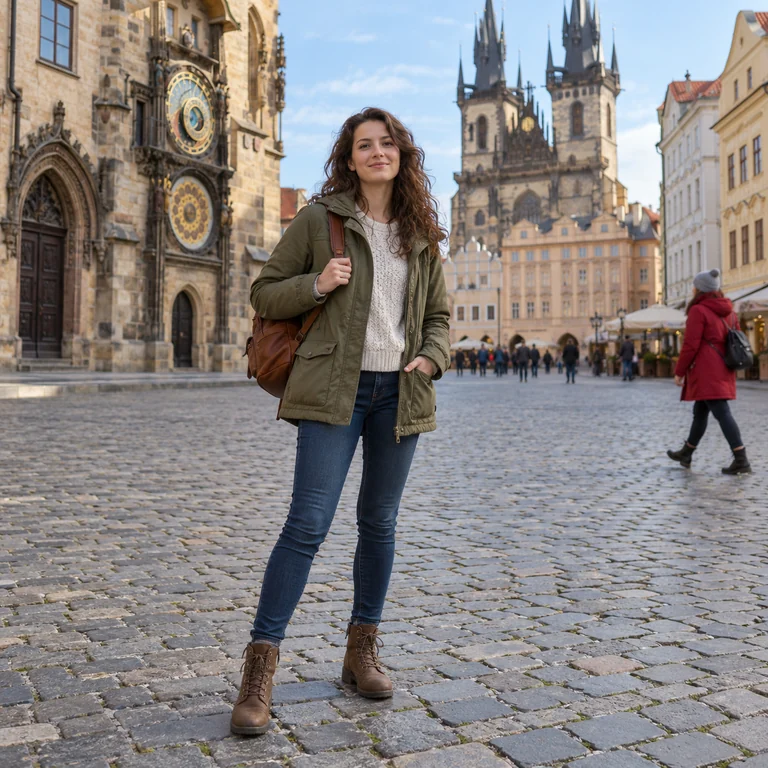
广场上的红衣路人
标记主角后方的路人,补出鹅卵石地面和咖啡馆遮阳篷。不要把想保留的人物涂进去。
AI 消除可以清理照片里的电线、贴纸、杂物和路人。用画笔涂抹要去掉的位置,必要时补一句说明,AI 会根据周围画面补全背景。完成后对比原图,检查边缘、阴影和纹理。
常见清理对象
微调
这是参考示例,不是用你上传的素材生成的结果。
AI 消除会处理你标记的区域,再根据附近内容补出合理背景:垃圾桶下可能是地砖,电线后可能是天空,贴纸下可能是封面纹理。选区外的画面会尽量保持不变,边缘附近仍需仔细检查。
普通橡皮擦常把像素擦成透明,这里的 AI 消除笔则会生成新的背景内容。适合整理旅行照、商品配图或清理灰尘污点;需要透明抠图时,应使用透明背景工具。
本页是消除工具的总入口。普通物体可以直接涂抹处理,路人、文字、水印、反光和表情等也有对应的专用页面。
标记主角后方的路人,补出鹅卵石地面和咖啡馆遮阳篷。不要把想保留的人物涂进去。
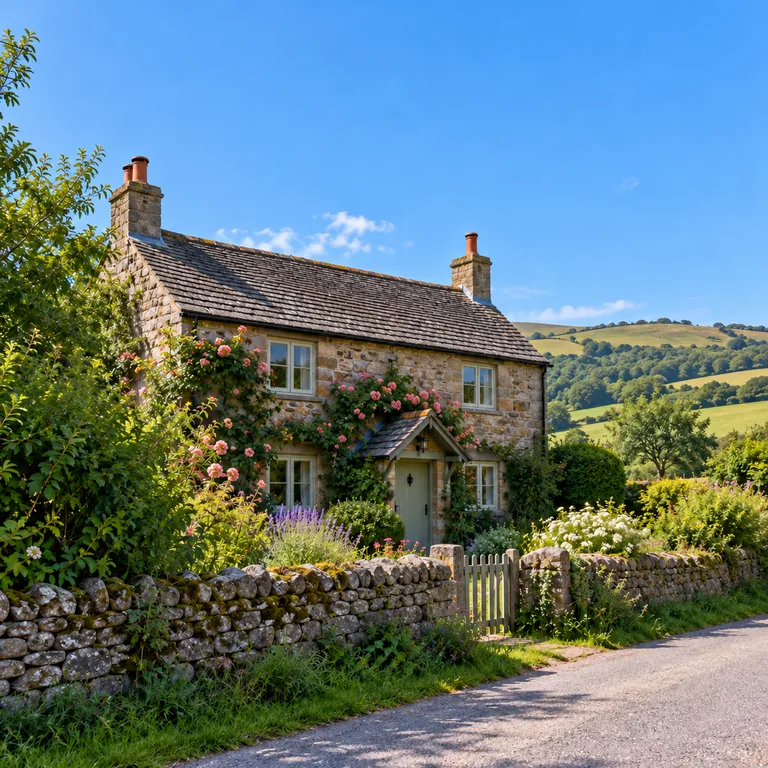
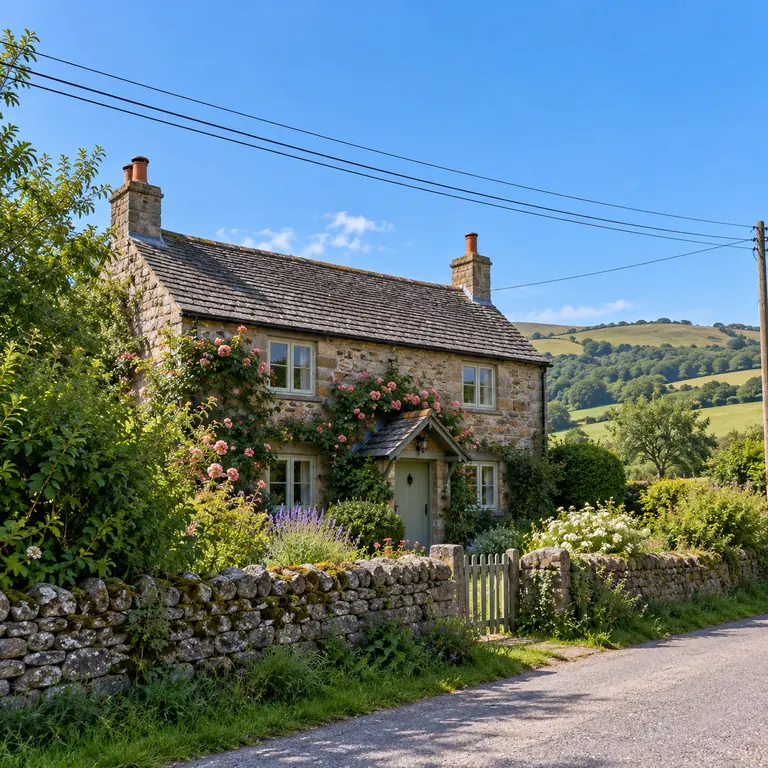
沿电线全长涂抹,包括伸出画面的位置,检查补出的天空是否均匀。
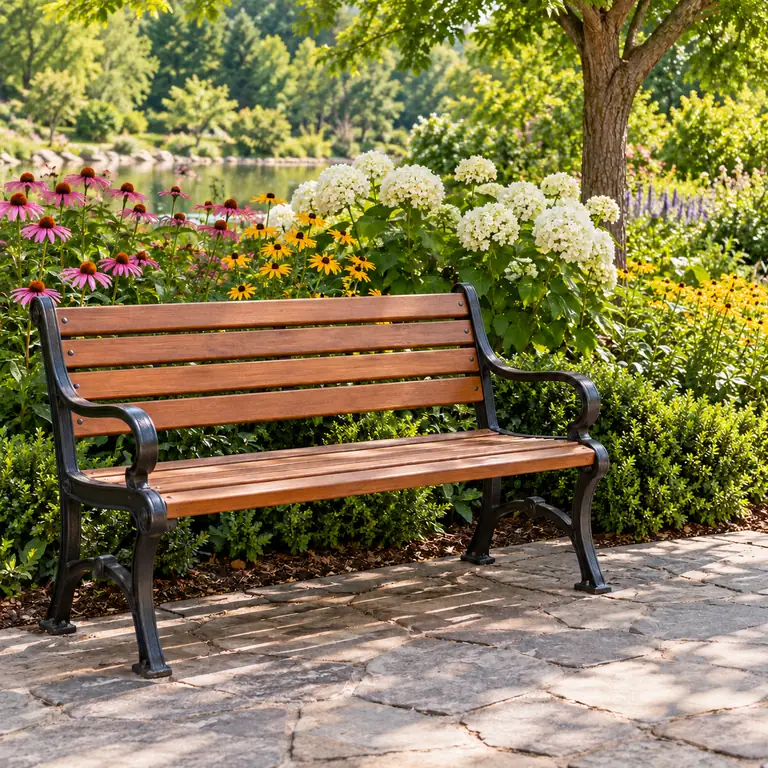
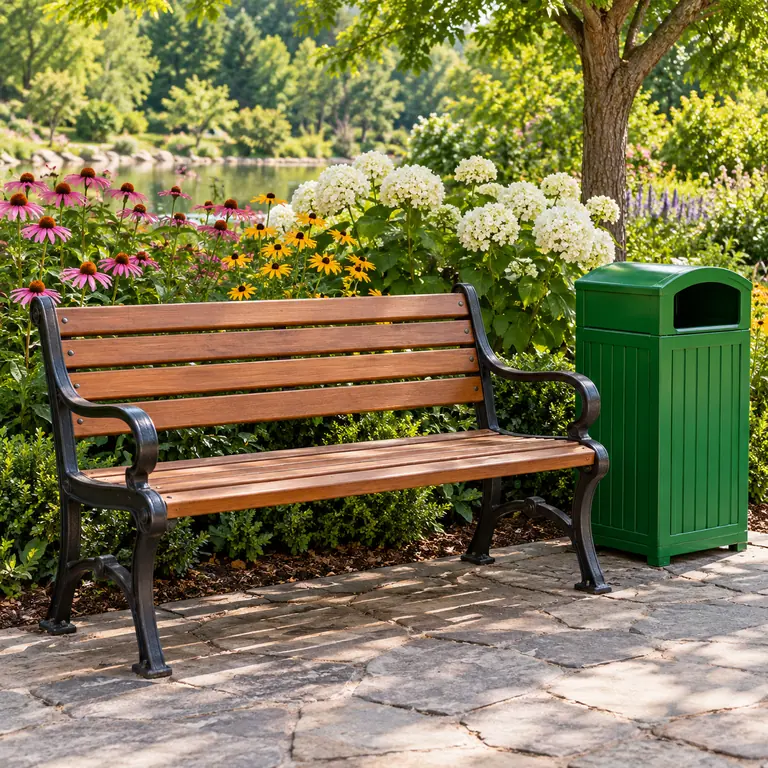
消除后补出地面和花坛,重点查看地砖纹理是否对齐。
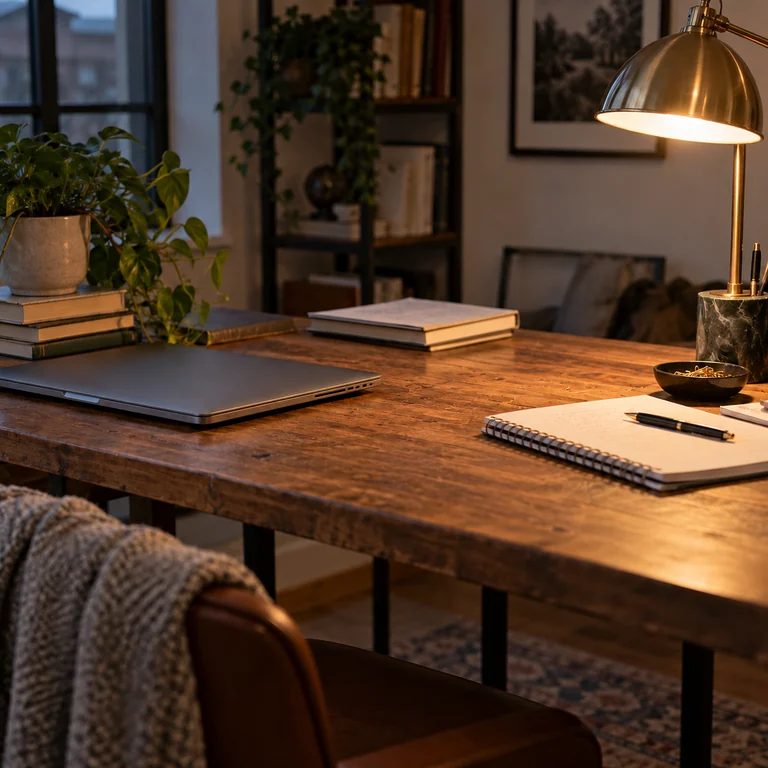
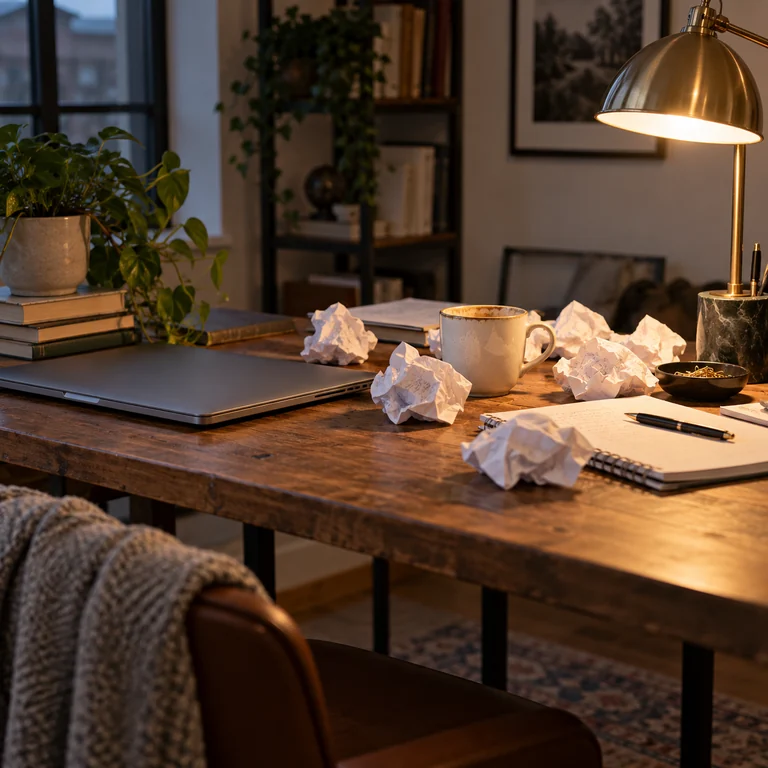
逐个涂抹纸团及阴影,检查补出的木纹和光线是否连续。
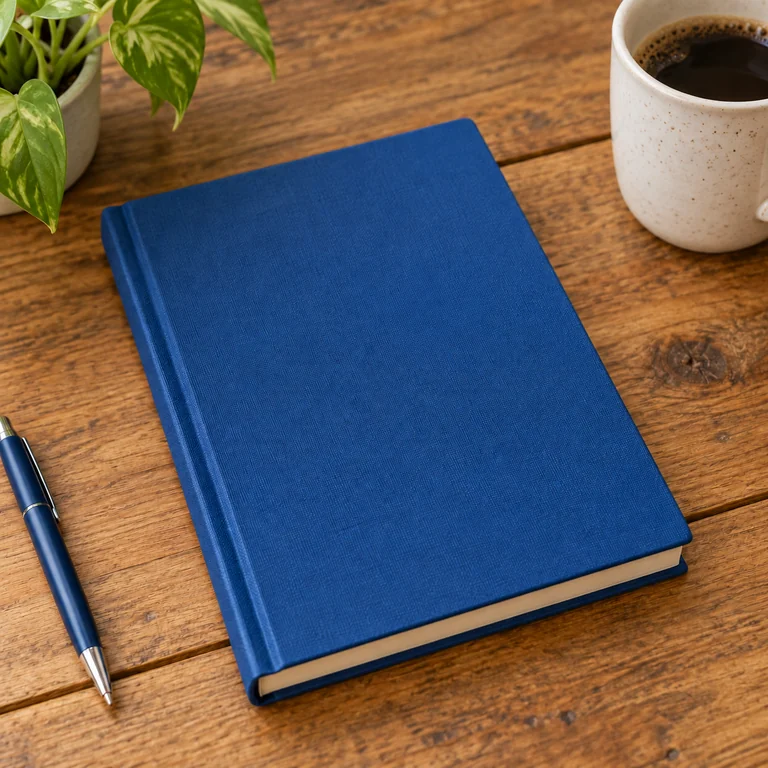
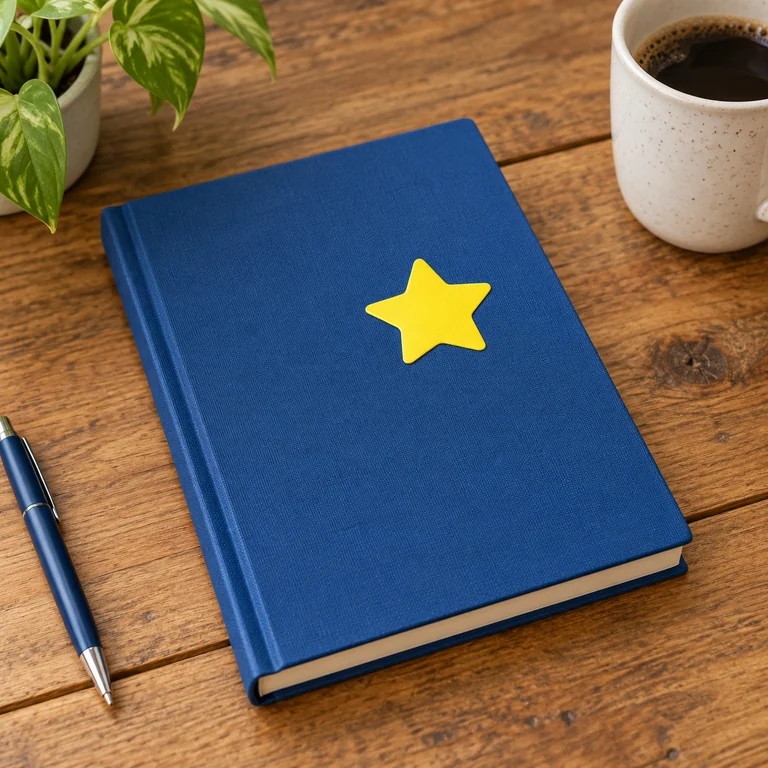
去掉黄色贴纸,尝试补回蓝色布面纹理。
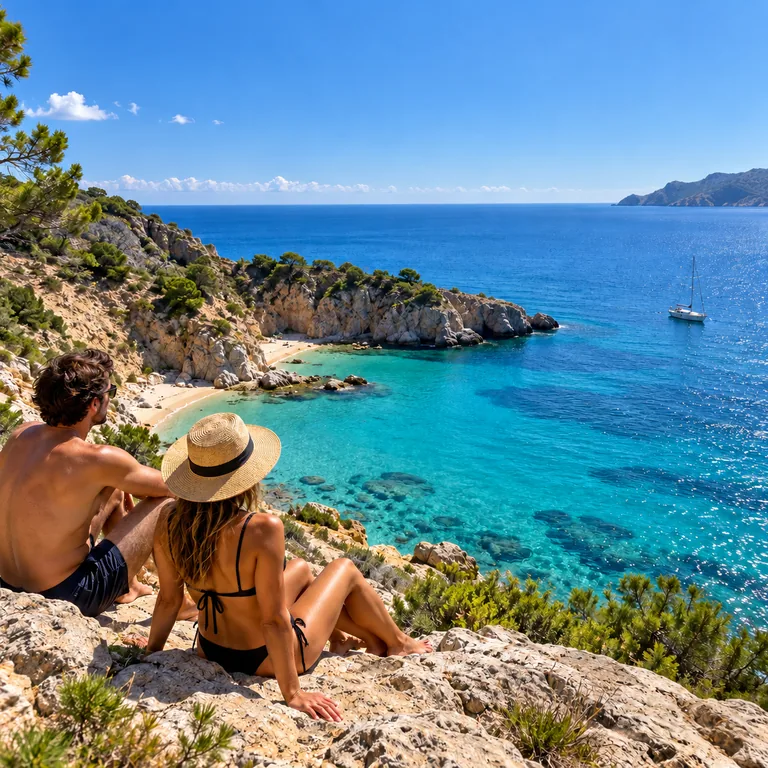
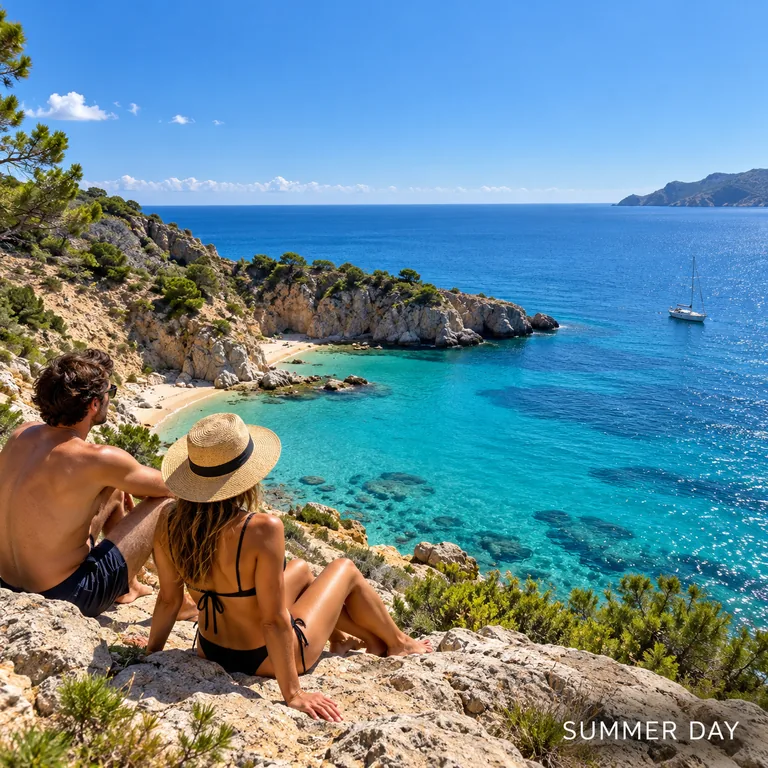
标记后期加上的文字,补出下面的岩石。文字较多时可以使用专用图片文字去除工具。
支持 JPG、PNG 和 WebP,最大 20 MB。保留原文件,便于对比。
不规则物体用画笔,招牌或文字块可用矩形选区。需要一起去掉的阴影和反光也要标记。
例如“绿色垃圾桶和它的影子”。选区包含多个东西或对象不清楚时,说明会更有帮助。
放大查看边缘、重复纹理和透视线。效果不自然时调整选区,再生成一次。
略微覆盖物体边缘,减少残留轮廓。把人脸、手和主体留在选区外,涂多了可用选区橡皮擦收回。
虚焦物体周围常有软边和光晕,不要只涂中心,否则可能留下淡淡残影。
地砖、栅栏和墙纸很容易出现接不上的地方。复杂区域可分次处理,避免补出像印章一样重复的纹理。
本页用新背景填补选区。想去掉某种颜色或得到透明区域,应选颜色去除或透明背景工具;路人也有专用入口。
周围纹理越清晰,越方便匹配。强噪点和模糊会增加补全难度。
物体消失但影子还在会很明显,需要清理时一并标记。
尤其是头发和手,不要让选区压到要保留的细节。
场景拥挤时,一次处理一个物体,通常更容易检查。
墙面污渍、镜头灰点和小划痕可按同样方式处理;皮肤修饰可用专门的人像精修工具。
保存原件,不把消除后的图片作为事件证据,也不隐瞒商品或房屋的真实状况。
 照片去除路人旅游照背景人太多?用画笔涂抹不想要的人,或让 AI 自动识别背景人群,一键去除路人并补全画面,主角保持不变。处理后可以和原图对比,满意再保存。
 去除图片文字上传图片,涂抹要去掉的标题、说明、日期、价签或漫画对白,AI 去除图片文字并重建下面的背景,不留涂抹痕迹。适合重新排版海报、商品图和截图。
 图片去水印图片去水印只需三步:上传照片,涂抹文字水印、logo、日期或签名,AI 擦除后重建下面的画面,不留模糊痕迹。请只处理自己拍摄或有权使用的图片。
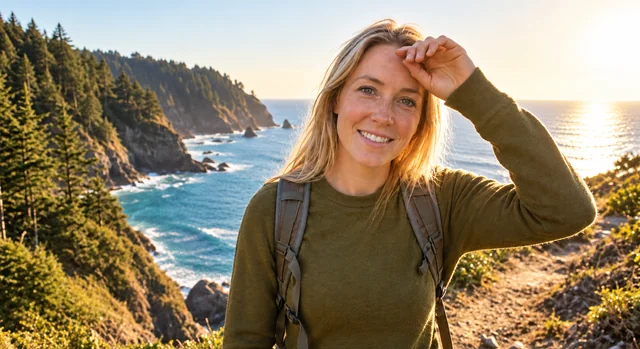 照片去反光照片上有反光怎么去掉?上传图片,AI 清除阳光眩光、闪光灯白斑和玻璃窗反射,补回被遮住的细节。适合人像、商品图、隔着玻璃拍的风景和画框里的照片。
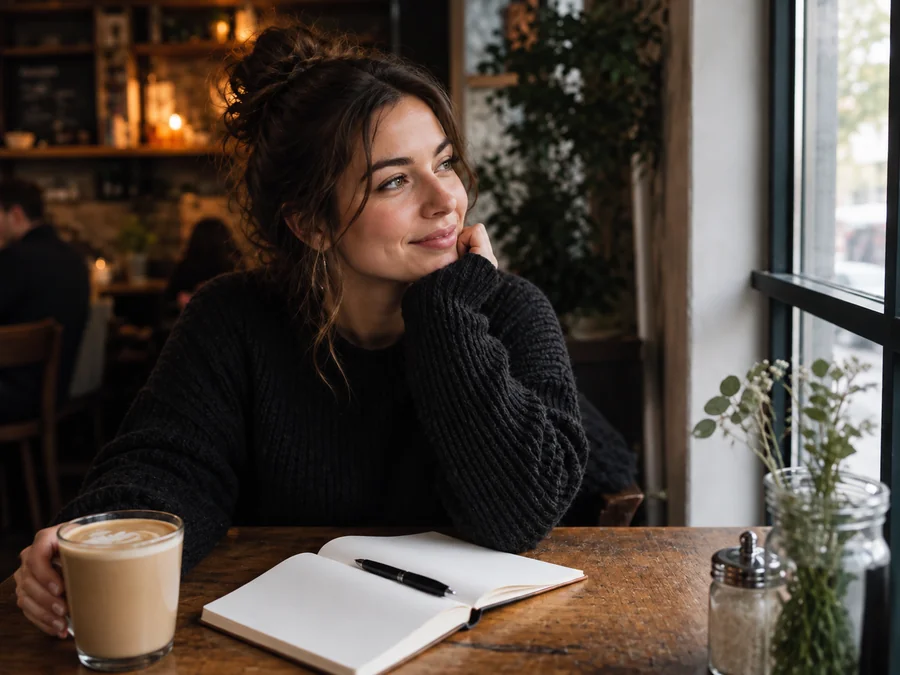 去除表情包照片被表情包、爱心和贴纸挡住了?用画笔涂抹要去掉的表情,AI 擦除后按周围的背景、头发和皮肤补全画面。适合清理自己存下的自拍、合影和旅行照。
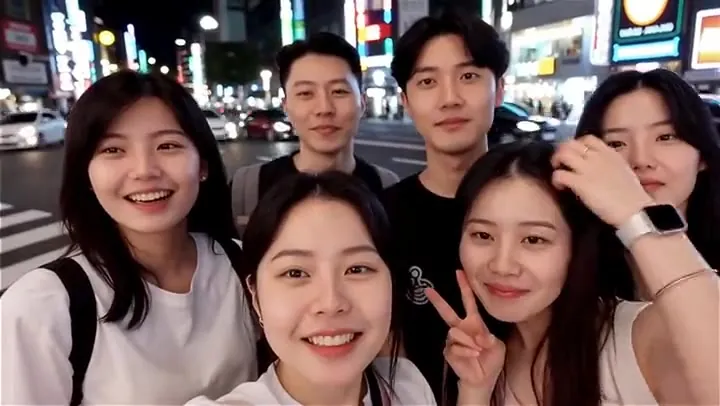 AI 视频消除上传视频,用文字说明要去掉什么,比如路人、招牌、杯子或影子,AI 会逐帧擦除,并补全被挡住的背景,原有运镜、节奏和声音都保留。支持 3–60 秒的 MP4、MOV。
上传照片,涂抹或框选物体和需要去掉的阴影,必要时写一句说明。生成后放大检查边缘和纹理,再下载。
需要。每次 AI 消除都会消耗账号积分,生成按钮会在开始前显示所需积分。注册即送 100 积分;首次购买任意套餐或积分包后,这些积分会解锁并永久有效。
需要有图片使用和编辑许可。不要擅自去掉他人作品上的署名、logo 或水印,也要尊重照片里的人物。
工具只改标记区域,其他部分尽量保持原样,但选区边缘仍可能发生细微变化。重要五官和文字尽量留在选区外,并和原图对比。
电线、植物和不规则杂物适合画笔;招牌、贴纸和文字块适合矩形框。两种方式可以结合,也可以撤销或清空重画。
直接写对象和关联部分,例如“垃圾桶和它的影子”。不需要长篇描述,其他修改留到 AI 修图工具处理。
检查边缘、阴影、地砖或墙纸等重复纹理,以及栏杆和地平线是否连续。看着自然的补全也可能包含虚构细节。
物体、墙面或镜头上的小污点可以涂抹清理。皮肤瑕疵建议使用更侧重保留皮肤纹理的人像精修工具。
不会。本页会生成背景填补原位置。需要透明区域时,请使用透明背景工具。
本页可处理你标记的对象。路人、图片文字和自己图片上的水印也有专用页面,可以按场景选择。
先标记对象,再检查补全结果和原图的区别。