上传原图
添加不超过 10 MB 的 JPG、PNG 或 WebP,尽量使用清晰原图。
AI 扩图会沿着照片四周向外补出新画面。选好横版、竖版或正方形比例,也可以写下要补出的海面、墙壁或地面。原图保留在画面中,AI 根据已有光线和透视续接周围场景。
常用比例
微调

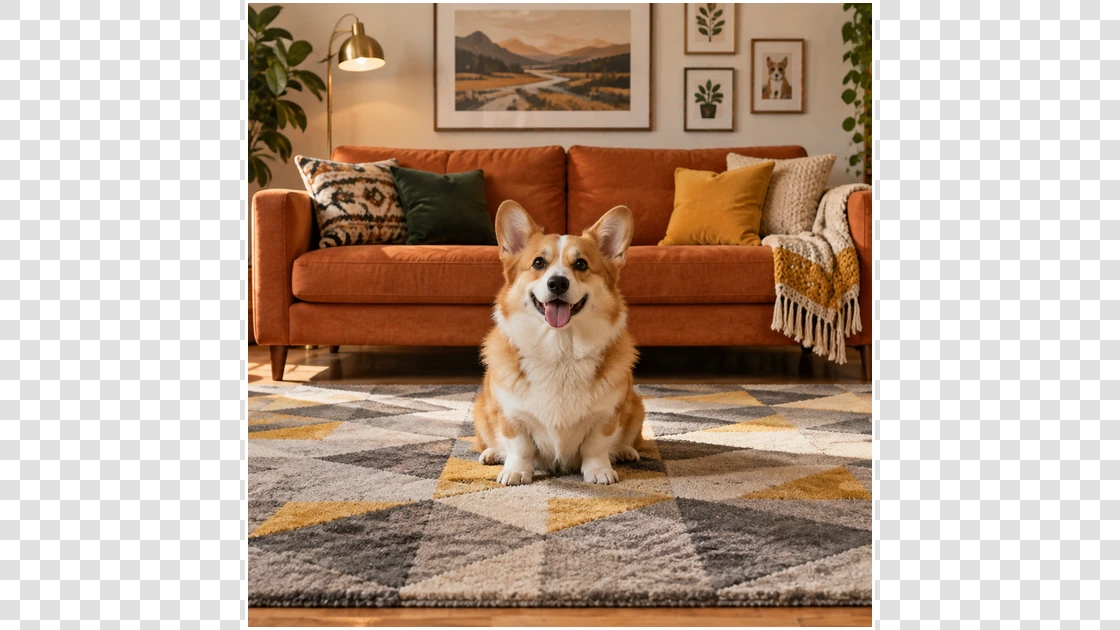
这是参考示例,不是用你上传的素材生成的结果。
竖图变横图时,直接裁剪容易丢掉头顶、脚下或上下的景物。AI 扩图会向需要的方向补出内容,让原图适应新的画面比例。天空、草地、墙面等连续背景通常更容易衔接。
照片扩展画面得到的是 AI 根据原图生成的内容,并不是找回拍摄时没记录下来的真实场景。人物肢体、文字和复杂建筑尤其需要放大检查,确认没有不自然的连接。
电脑和手机都能在网页里操作,不用安装软件。
添加不超过 10 MB 的 JPG、PNG 或 WebP,尽量使用清晰原图。
可选 16:9、9:16、1:1、4:3、3:4、4:5 或 21:9,也能使用常用比例选项。需要特定景物时,再写一句简短描述。
点击开始扩图,检查新旧画面的接缝、光线和细节,再下载结果。
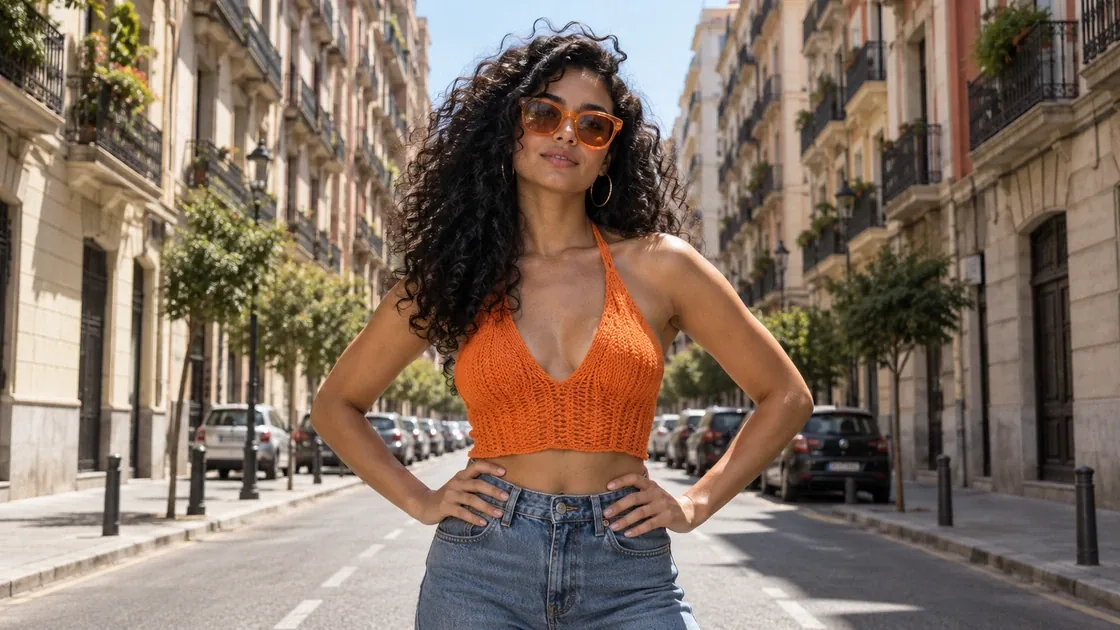
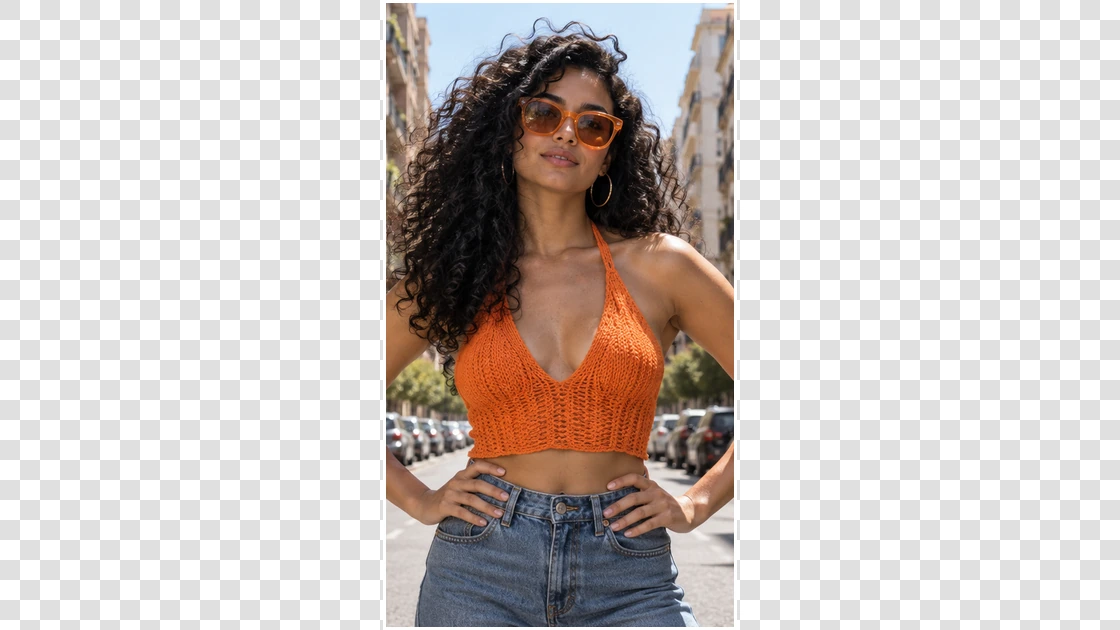
将手机竖照扩成横版封面,在左右补出街景、建筑或天空,不必靠裁掉上下内容来凑比例。
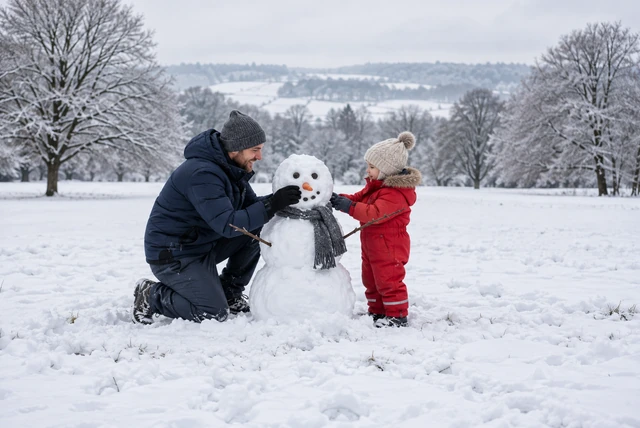
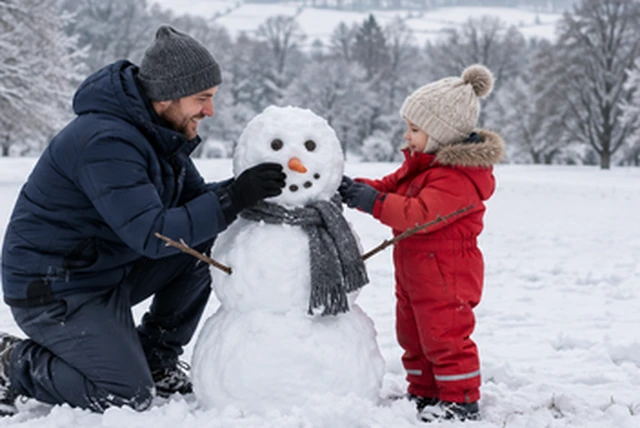
原图拍得太满时,可以补出四周的环境,让画面松一点。新增加的场景需要自己核对。
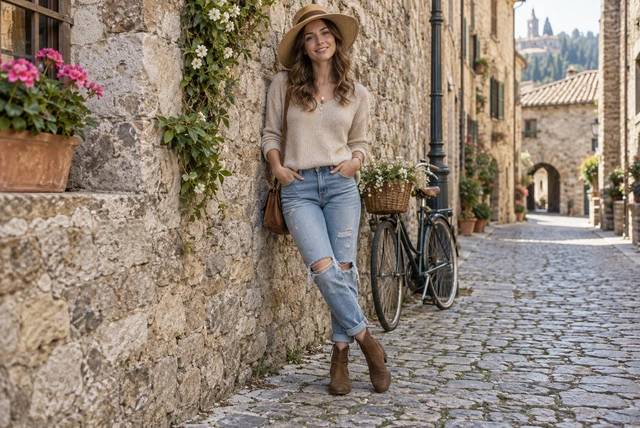
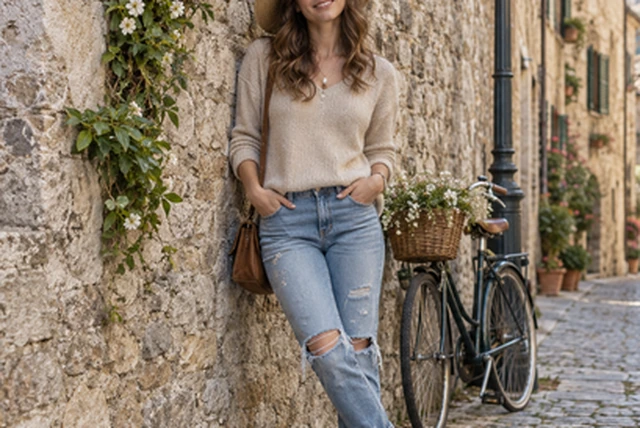
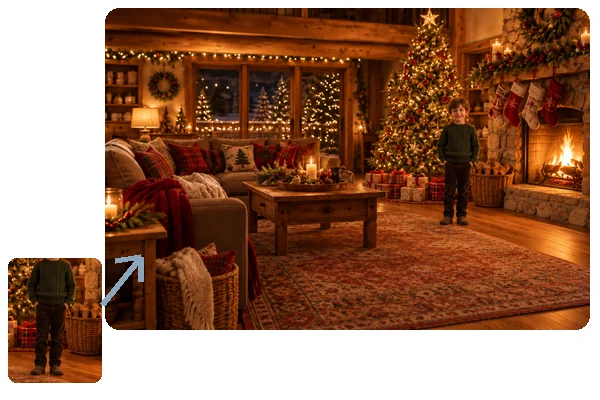
向下补出腿部、鞋子和地面。原图包含腰胯时更容易衔接;对裤子或鞋有要求,可以在描述中说明。
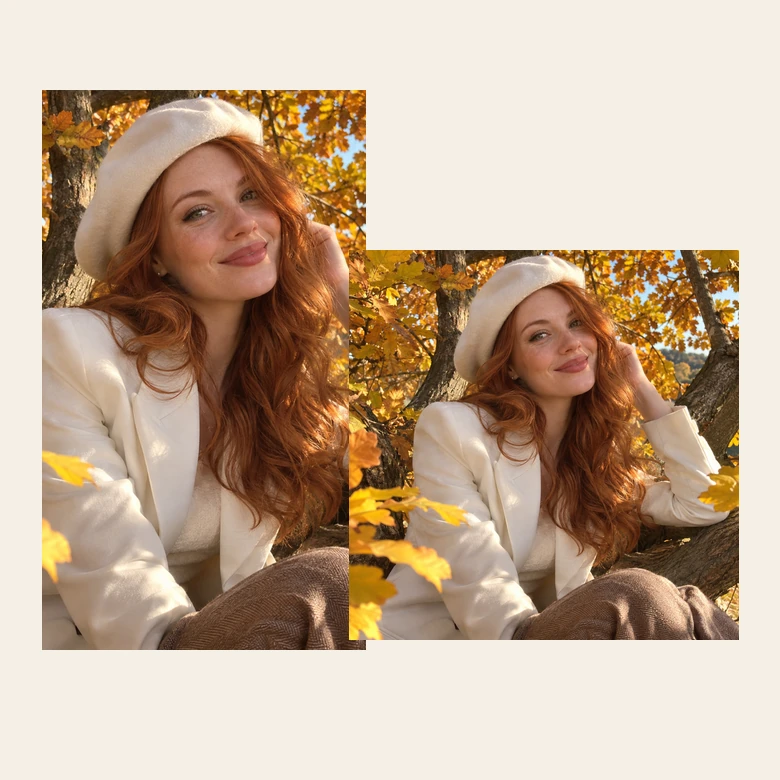
方形配图、竖版海报、横版封面和网站横幅可以分别扩展,减少生硬裁剪。
先看最终要放在哪里,再选目标形状。
| 比例 | 形状 | 常见用途 | 常见尺寸 |
|---|---|---|---|
| 16:9 | 横版 | 视频封面、桌面壁纸和幻灯片 | 1920 × 1080 |
| 9:16 | 长竖版 | 竖版短视频和手机壁纸 | 1080 × 1920 |
| 1:1 | 正方形 | 社交配图、头像和商品缩略图 | 1080 × 1080 |
| 4:5 | 竖版 | 竖版配图和广告 | 1080 × 1350 |
| 4:3 | 横版 | 相机照片、平板和常见打印比例 | 1600 × 1200 |
| 3:4 | 竖版 | 竖版照片、商品展示和海报 | 1200 × 1600 |
| 21:9 | 超宽横版 | 网站横幅和超宽屏幕 | 2560 × 1080 |
表里是常见用途的参考尺寸,实际输出不一定是这个像素。扩图结果按所选比例生成;需要打印或 4K 壁纸时,可以再做图片放大。
画面有余地,排版时就不用挤着主体放文字。
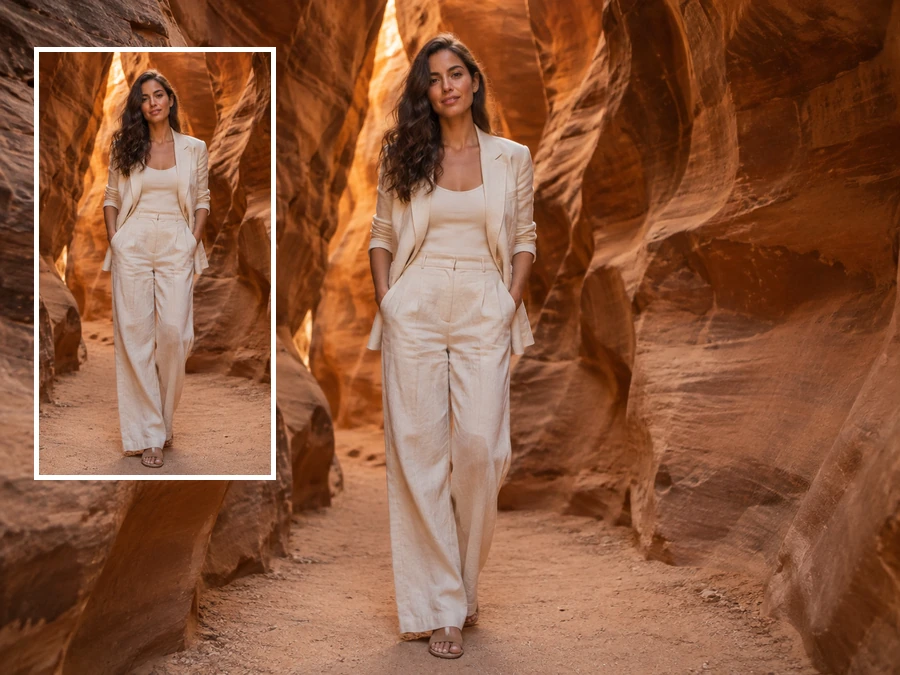
把同一张照片分别扩成封面和竖版配图。
给团队或商品照片两侧留出标题和按钮的位置。
延续摄影棚背景,让不同商品图的留白更一致。
尝试补出被裁得太紧的建筑边缘或人物周围空间。
将照片扩成适合电脑屏幕或手机锁屏的比例。
沿着原画风继续补场景,可以在描述中说明希望延续的风格。
简单背景和清晰原图,能减少衔接难度。
不要优先用截图或反复压缩的图片,边缘越清楚越方便续接。
例如“左侧增加海面和木栈桥”。没有明确想法,也可以留空,让 AI 沿原图继续生成。
密集人群、文字和贴近边缘的人脸更难延伸,生成后需要仔细检查。
从 9:16 到 21:9 需要增加很多内容,可以先扩成方形,再扩成横版。每次生成都需要积分。
关于原图、新增画面和输出比例,你可能想知道这些。
不会。新区域由 AI 根据已有画面生成,是合理想象,不是恢复相机没拍到的真实内容。
扩图把原图保留在新画面中,并补出周围区域。生成后仍应检查主体和衔接细节。
说明新空间里要出现的景物、方向和风格,例如“左侧更多海面,保持阴天柔光”。不需要长篇描述。
可以选择 9:16、3:4 或 4:5,向需要的方向增加内容。
可以尝试向下补全,原图包含腰胯时更容易衔接。腿、鞋和地面是生成内容,要检查比例和姿态。
需要。AI 扩图消耗积分,生成前会显示所需积分。注册即送 100 积分;首次购买任意套餐或积分包后,这些积分会解锁并永久有效。
比例决定画面形状,表格尺寸用于说明常见用途。需要更高像素时,可在扩图后另做图片放大。
天空、草地、沙滩和纯色墙面等连续背景通常更容易;复杂文字、人群和边缘人脸更难。
上传原图,选新比例,再描述你想补出的画面。