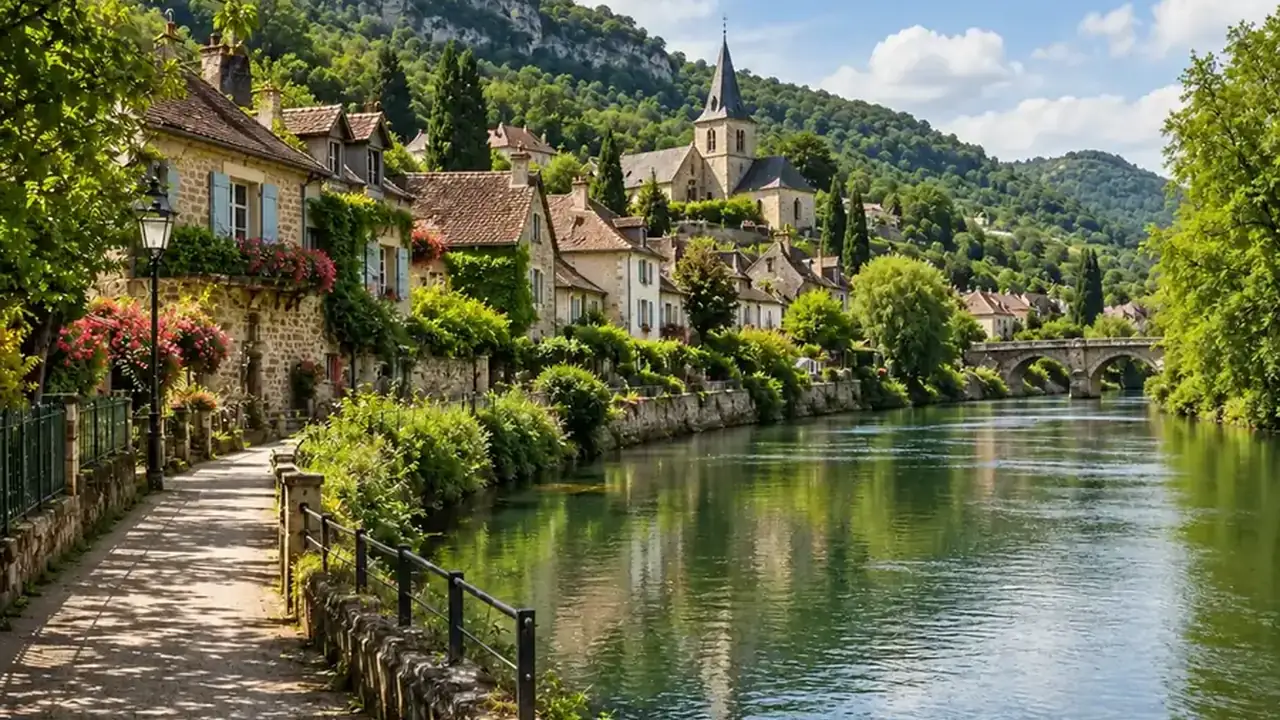
上传原图
支持 JPG、PNG 和 WebP,最大 20 MB。风景、商品图或尺寸不合适的设计稿都可以,图片留在本地。
YouTube 横幅尺寸推荐 2560 × 1440 像素,比例 16:9。把频道名和 logo 放在中央 1546 × 423 安全区,再用参考线检查不同设备的裁剪范围。也可以制作 800 × 800 头像;图片在浏览器本地处理,无需上传。
常用 YouTube 尺寸
微调
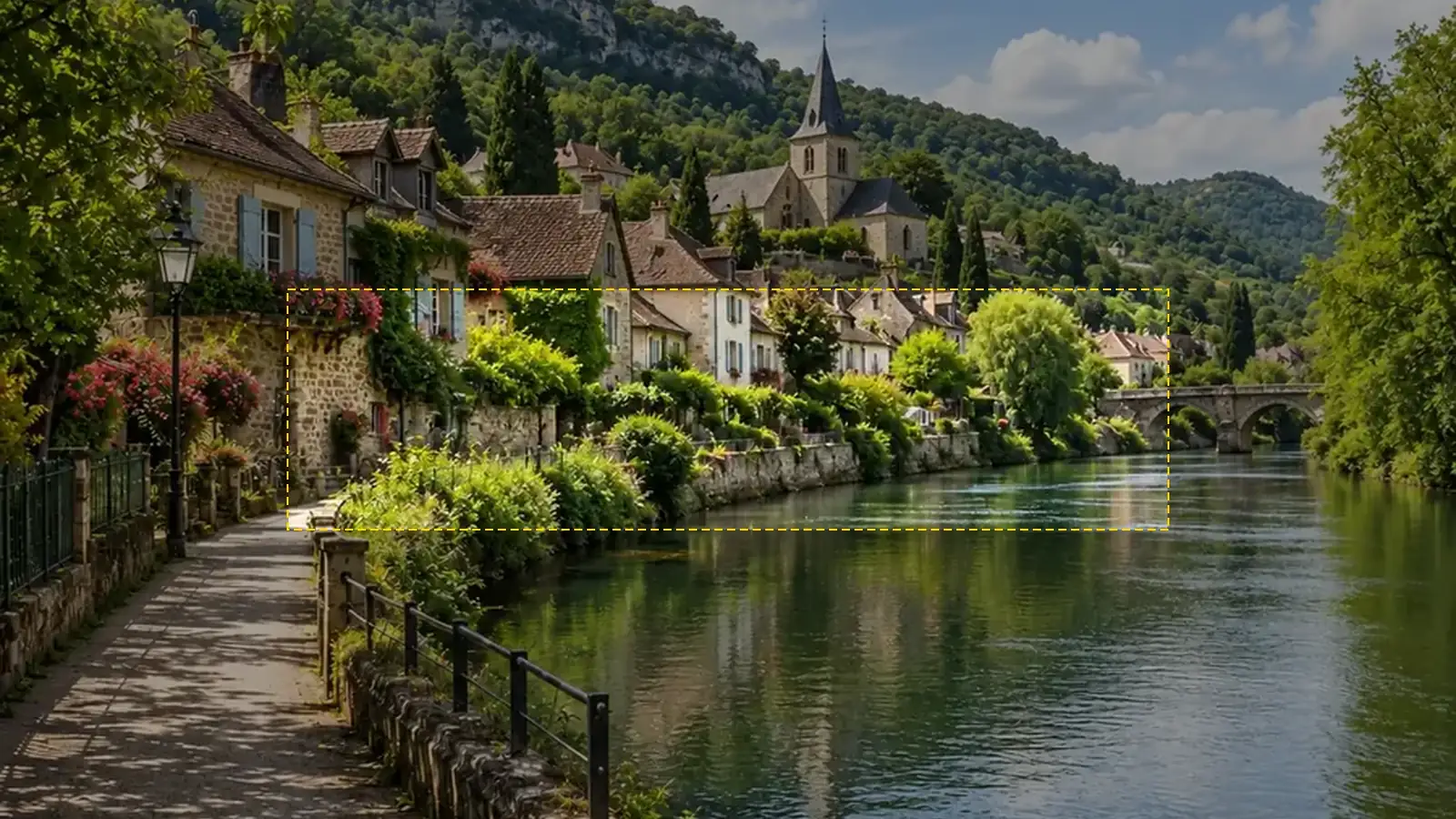
这是参考示例,不是用你上传的素材生成的结果。
YouTube 横幅尺寸推荐 2560 × 1440 像素,最小 2048 × 1152,文件不超过 6 MB。频道顶部这张横幅也常叫频道封面或油管横幅,和单个视频的缩略图不是同一种图片。电视可显示完整画幅,电脑、平板和手机通常只显示中央的一条区域。
YouTube 中文帮助中的 1235 × 338 安全区,对应最小宽度 2048;本工具默认 2560 宽时使用 1546 × 423,按相同比例放大并取整,两组数值是同一套口径。频道名、logo 和重要人物都尽量放在中央区域。
工具会在预览里显示参考线,方便检查裁剪,同时支持制作 800 × 800 头像。处理在浏览器内完成,免费、无需注册,图片不会上传。
先检查安全区,再到频道后台上传。
支持 JPG、PNG 和 WebP,最大 20 MB。风景、商品图或尺寸不合适的设计稿都可以,图片留在本地。
选择 2560 × 1440,移动、缩放或改变对齐,让重要部分落在虚线框内。也可以完整放入,用背景补边。
保存 JPG 或 PNG,检查文件不超过 6 MB,再到 YouTube Studio 的频道自定义或个人资料页面上传。参考线不会写进下载图片。
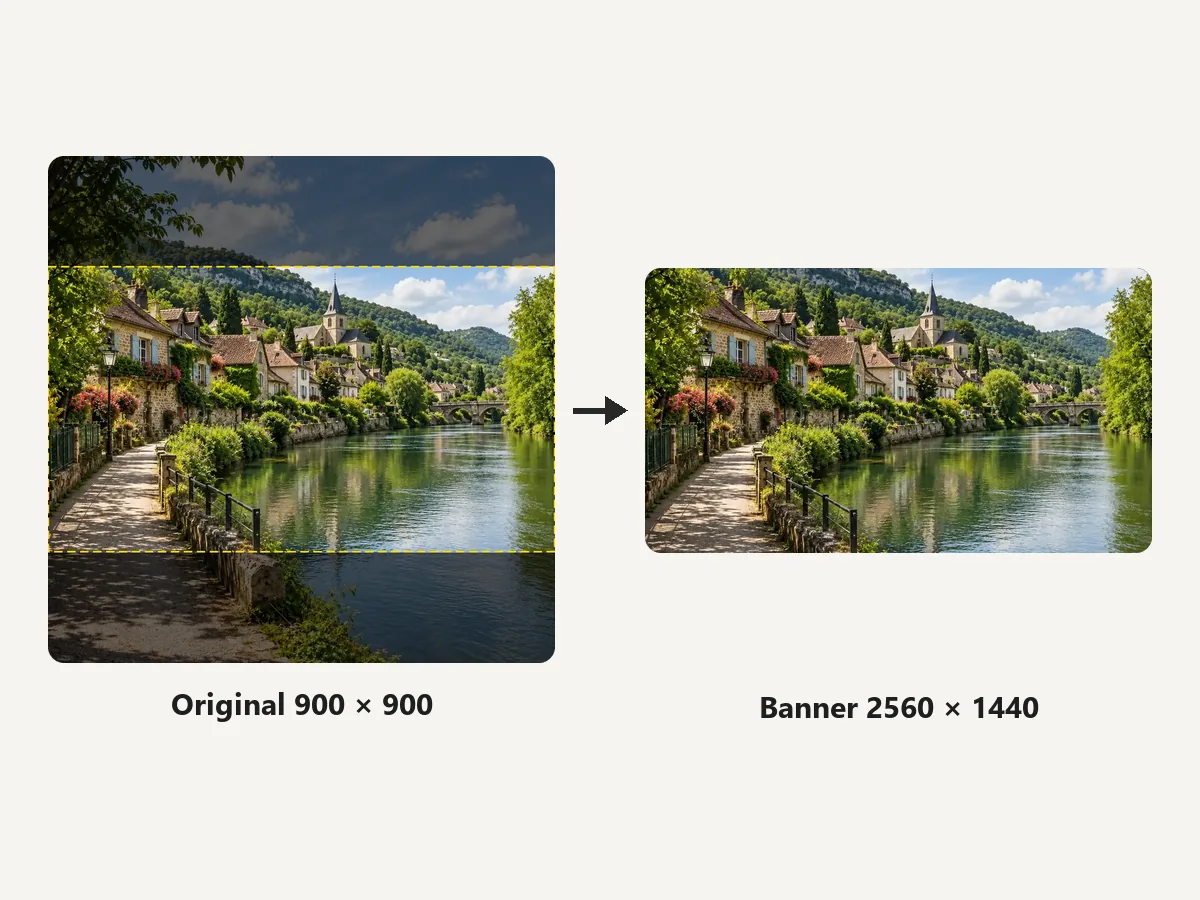
方图、竖图和全景图都可以按 16:9 裁剪铺满,只裁掉超出部分,不拉伸人物。
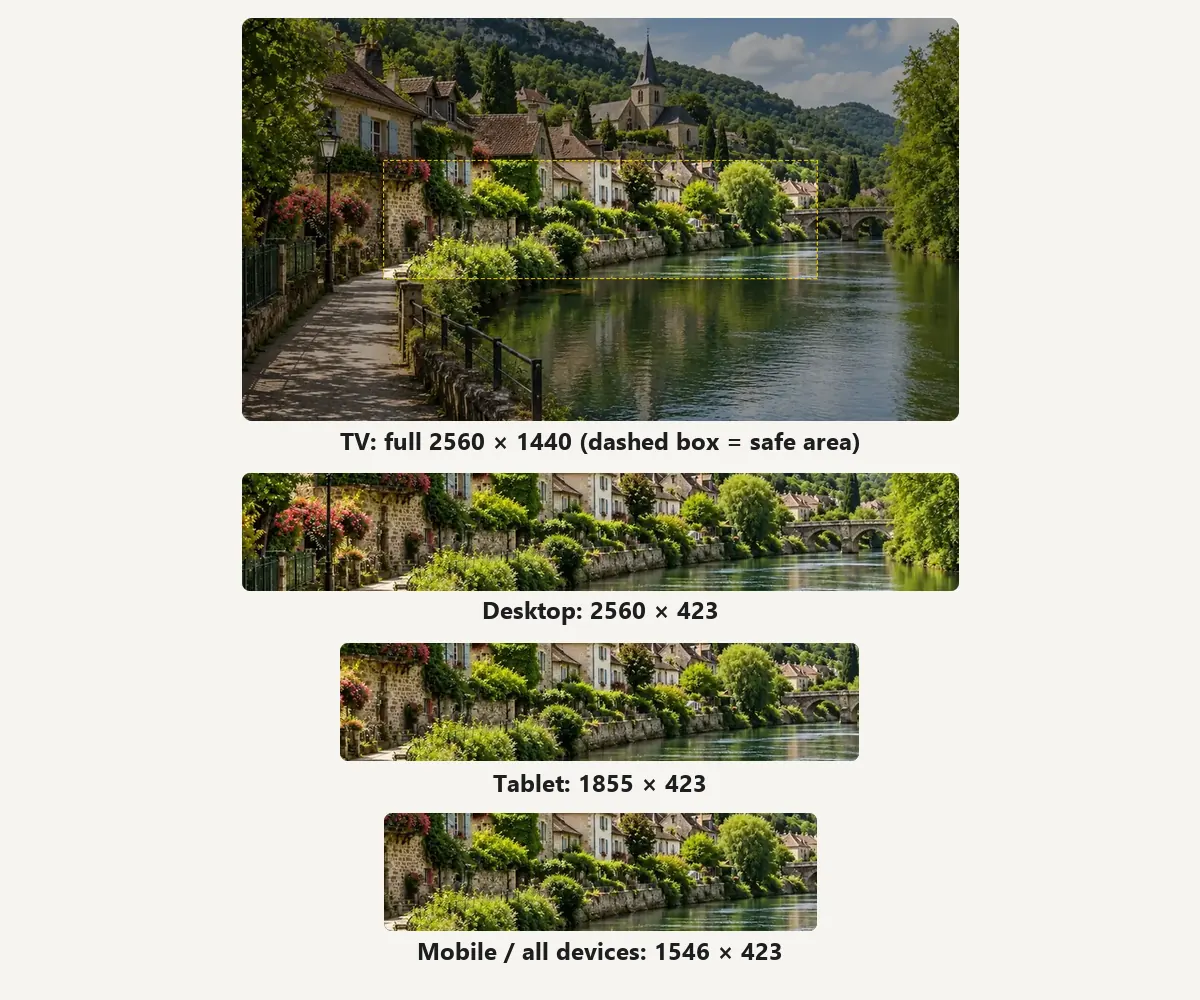
在 2560 宽的设计稿中,电脑参考为 2560 × 423,平板为 1855 × 423,手机为 1546 × 423。切换参考线检查,实际界面还可能随设备变化。
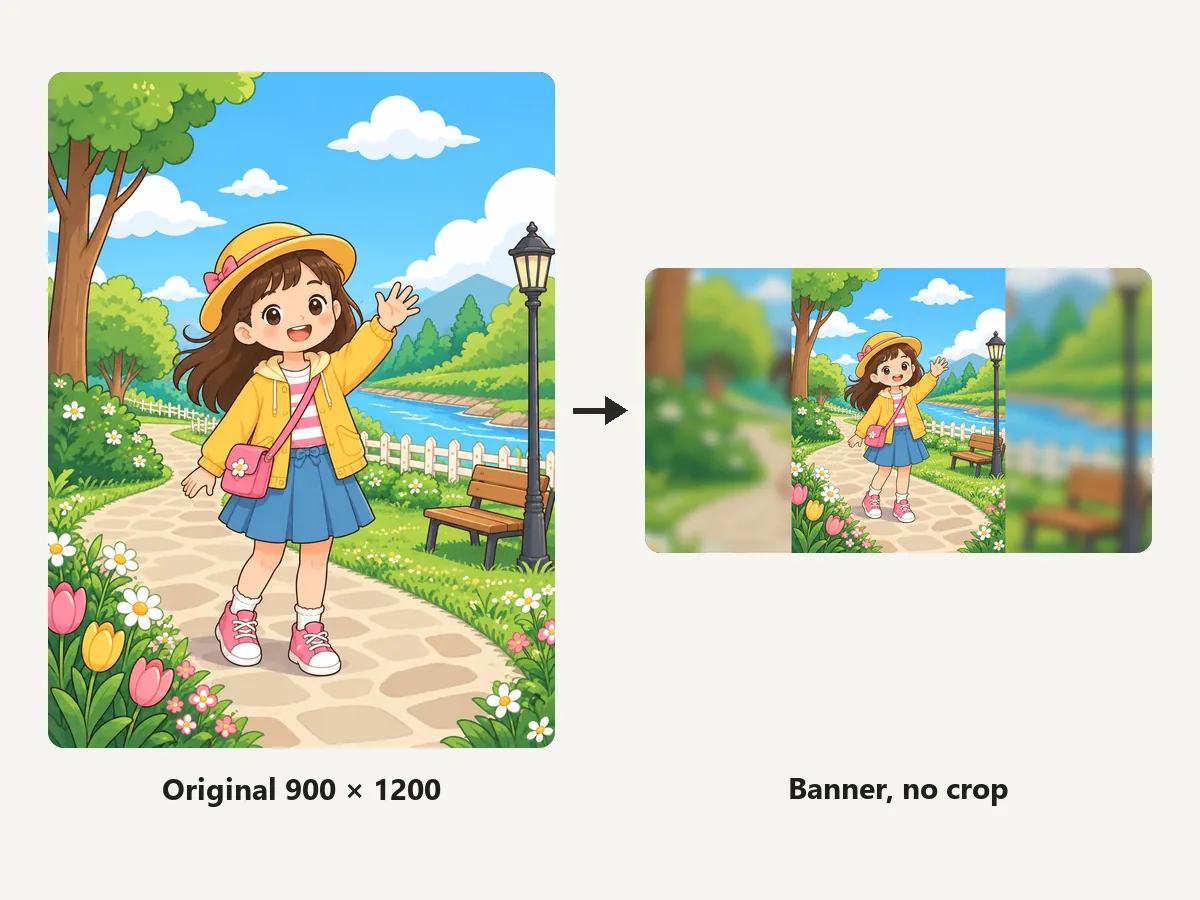
竖海报或插画不想裁边时,可选择完整放入,用模糊原图、黑色或白色填补空白。
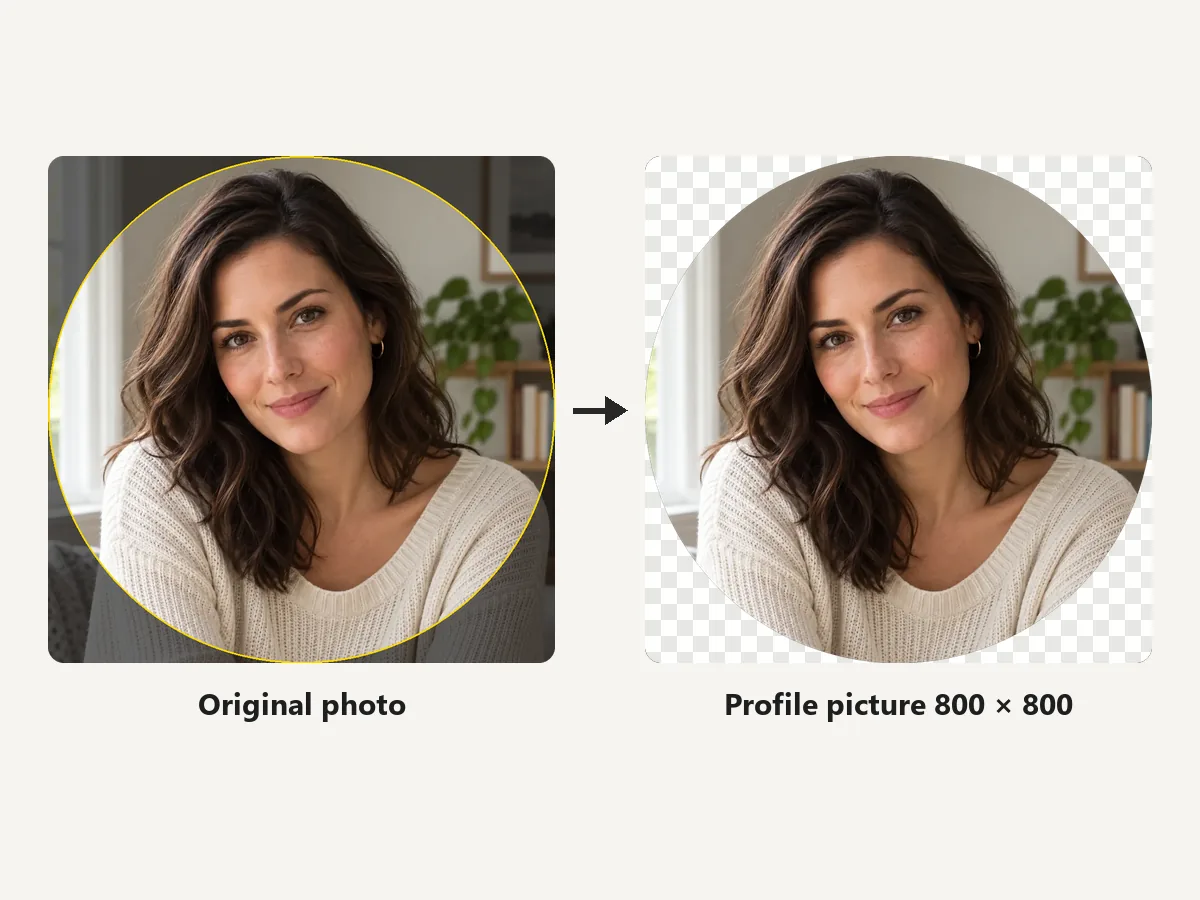
选择 800 × 800,裁成方形或预览圆形。透明四角需要 PNG,JPG 不支持透明。
尺寸应结合上传页面当前要求核对。
16:9,方便电视端显示完整图。导出后确认文件不超过 6 MB。
在这个宽度下,文字和 logo 的中央安全区为 1235 × 338。
由最小尺寸口径按比例放大,频道名、logo 和更新安排应尽量放在这里。
常用方形准备尺寸,界面通常显示为小圆图。可使用静态 JPG、GIF、BMP 或 PNG,最大 15 MB;本工具导出 JPG 或 PNG。
背景可以延伸到边缘,关键信息集中在中间。
2560 宽时,以 1546 × 423 为主要文字区域,名称和简介不要挤到左右边缘。
上下区域主要在电视等大画面里显示,适合放颜色、纹理和风景。
不同设备裁剪范围不同,边框和阴影容易被切断。
PNG 可能超过 6 MB。照片用 JPG 通常更小,扁平图案和文字可试 PNG,并检查导出大小。
了解安全区、头像、格式和本地处理。
推荐 2560 × 1440 像素,最小 2048 × 1152,比例 16:9,文件不超过 6 MB。
不一样。2560 × 1440 横幅在电视上可显示完整画面,电脑参考中央 2560 × 423,平板 1855 × 423,手机 1546 × 423。上传时也要检查平台预览。
1235 × 338 对应最小画布 2048 × 1152;1546 × 423 对应推荐画布 2560 × 1440。两者按相同比例放大取整,使用时选择与画布宽度对应的参考线。
常用 800 × 800 方形图片,界面会裁成小圆图。把脸或 logo 放中间,本工具可预览圆形并导出 PNG 或 JPG。
不是。频道 logo 通常就是头像,可用 800 × 800 准备;视频角标是另一个位置,建议准备至少 150 × 150 方图、文件小于 1 MB,提交时以平台提示为准。
通常是,都是频道页面顶部的横幅。不要和单个视频封面混淆,视频缩略图应使用专门的尺寸工具。
很多设备只显示中央窄条。如果文字靠边或画布比例不对,就可能被裁掉。把内容放回安全区,再看平台预览。
照片可先用 JPG 控制文件大小;文字和扁平图形可用 PNG 保持边缘。两者都要确认横幅不超过 6 MB。
尺寸变大不会自动增加真实细节。尽量使用至少 2048 像素宽的原图,必要时先放大并检查效果。
免费,无需注册。图片在浏览器本地处理,不会上传。只使用有权编辑和发布的素材。
调整照片和参考线,导出 2560 × 1440 频道横幅。
YouTube 为 Google LLC 的商标。EzImgMaker 是独立工具,不隶属于 YouTube,也未获得其背书。尺寸说明以编写时的帮助文档为参考,上传时请核对平台当前要求。