上传短片
支持 MP4 和 MOV,最长 30 秒、最大 50 MB。手机录像、录屏、旧素材和 AI 片段都可以。
AI 视频放大用于提高分辨率:把每帧宽高都放大到原来的 2 倍或 4 倍,并尝试重建边缘和纹理。1080p 选 2 倍可到 3840 × 2160;小尺寸旧视频可选 4 倍,输出大小取决于原片。
微调
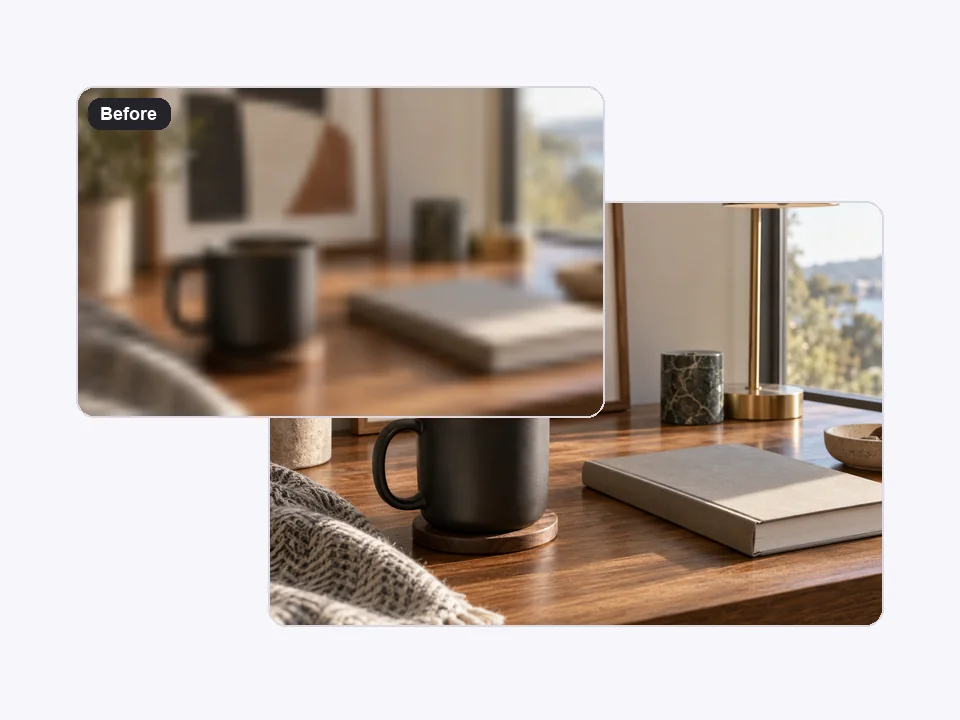
这是参考示例,不是用你上传的素材生成的结果。
这里的放大是提高视频分辨率,让每一帧拥有更多像素。普通缩放按已有像素计算新像素,画面变大后可能仍然发虚;AI 会参考轮廓和纹理,尝试重建脸部、头发、衣物等细节。
2 倍表示宽和高都变成原来的两倍,例如 960 × 540 变为 1920 × 1080,1920 × 1080 变为 3840 × 2160。4 倍适合更小的源片,同时会尝试减轻压缩噪点。重建的细节不等于真实信息全部恢复,播放时还需检查动作连续性。
在浏览器里就能操作,不用自己配显卡。
支持 MP4 和 MOV,最长 30 秒、最大 50 MB。手机录像、录屏、旧素材和 AI 片段都可以。
540p 到 1080p 可先看 2 倍是否足够,480p 及以下可考虑 4 倍。先算目标像素,不把 4 倍当成固定 4K。
AI 逐帧处理后,对比原片和新版本,检查细节、文字和动作,再保存 MP4。
放大后既看像素尺寸,也看重建纹理是否自然。
低清画面的锯齿和色块可尝试改善,皮肤、织物和金属会补出更清楚的纹理。放大检查时留意不自然的重复细节。
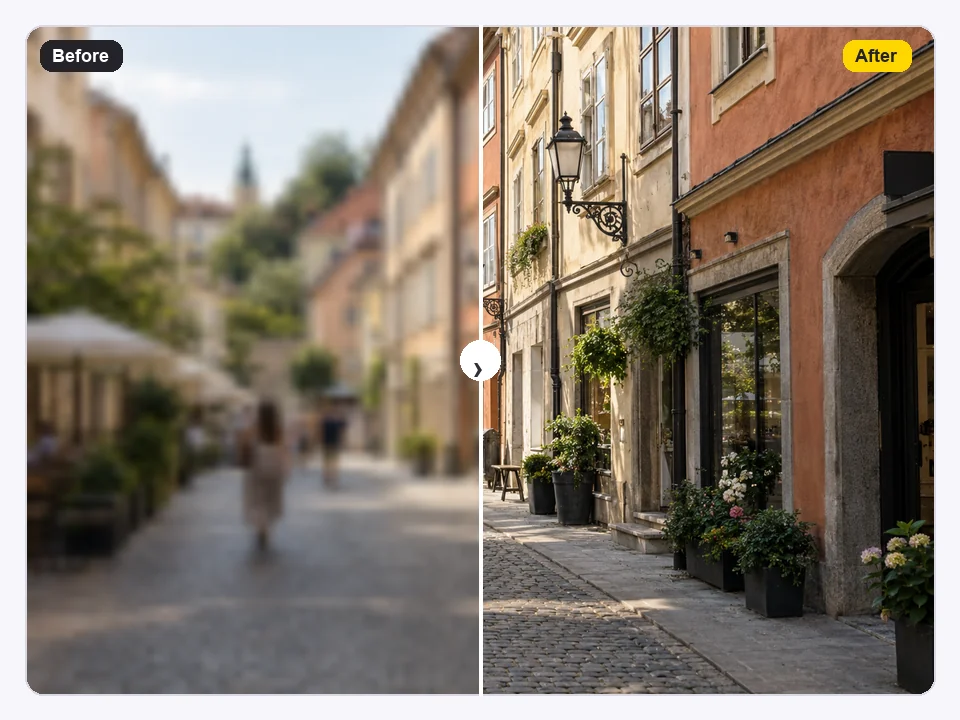
1920 × 1080 的横屏原片选 2 倍,得到 3840 × 2160,适合准备 4K 剪辑素材。新增细节由 AI 推测,不等于原生 4K 拍摄。
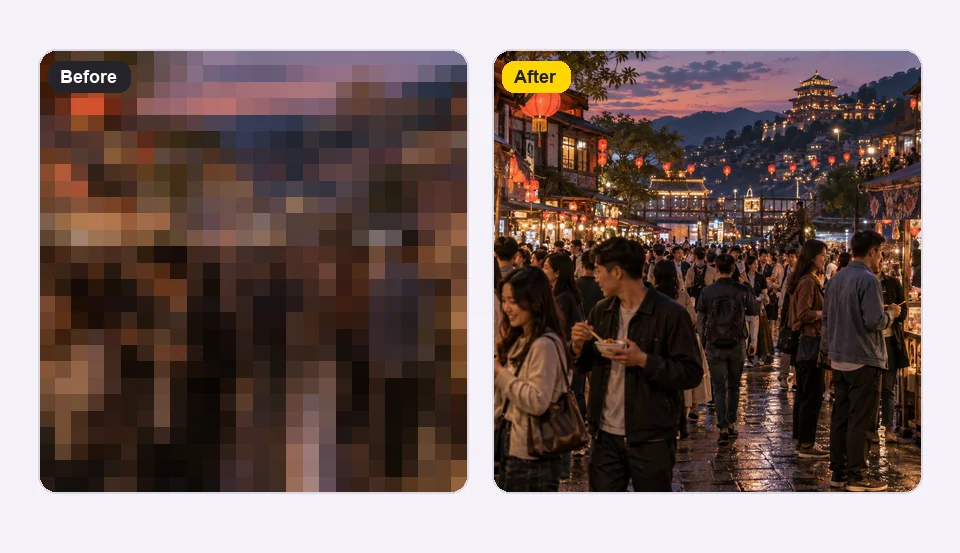
高 480 像素的片段选 4 倍后,高度为 1920 像素;宽度也按四倍计算。但不会自动变成标准的 3840 × 2160。
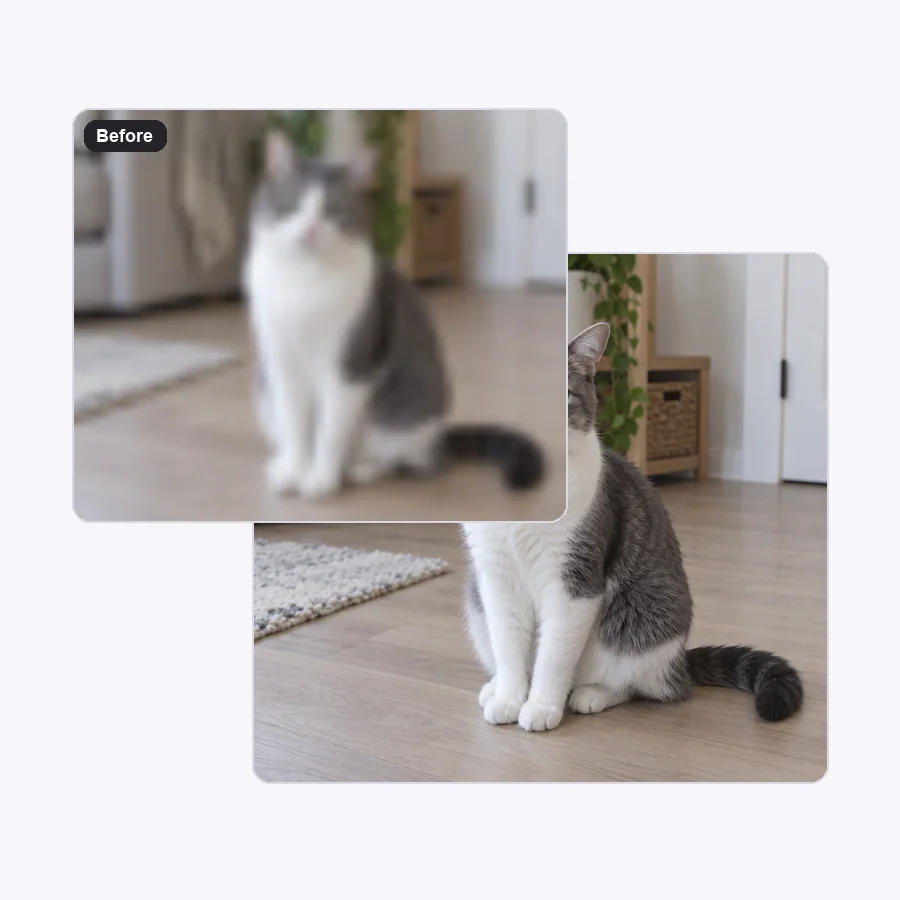
相机、手机、无人机、录屏和 AI 工具导出的支持格式可以上传,处理结果为 MP4,方便后续剪辑。
输出宽高分别乘以所选倍数,下面以横屏 16:9 常见尺寸为例。
| 原尺寸 | 选择 2 倍 | 选择 4 倍 |
|---|---|---|
| 360p,640 × 360 | 1280 × 720 | 2560 × 1440 |
| 480p,854 × 480 | 1708 × 960 | 3416 × 1920 |
| 540p,960 × 540 | 1920 × 1080 | 3840 × 2160 |
| 720p,1280 × 720 | 2560 × 1440 | 通常先考虑 2 倍即可 |
| 1080p,1920 × 1080 | 3840 × 2160 | 通常先考虑 2 倍即可 |
竖屏交换宽高即可计算。480p 或 720p 需要精确的 1920 × 1080 时,可先放大到更高尺寸,再在剪辑软件中按目标尺寸导出;注意比例和裁剪。
先按发布位置和剪辑工程确定目标尺寸。
把旧素材或手机片段提高到工程需要的像素尺寸,再判断清晰度是否协调。
让磁带或 DVD 转存的小画面拥有更多像素,改善电视观看时的观感。
720p 选 2 倍会到 1440p;如果工程还要求其他尺寸,可在剪辑软件中另行设置。
为后续横竖版排版准备更大素材,裁剪前留意文字和商品细节。
源片质量和放大倍数都会影响结果。
优先用相机原片或剪辑软件导出的文件,不要用从平台反复保存下来的版本。
2 倍能达到目标时不必选 4 倍,较小旧片才考虑更高倍数。
把文字和图形放到最终分辨率的工程里添加,避免它们被 AI 一起重绘。
只处理最终会用到的短片段,减少等待和积分消耗。
关于 2 倍、4 倍和实际输出分辨率。
上传片段,选 2 倍或 4 倍,开始处理后预览结果,再保存较大尺寸的 MP4。不需要自己安装模型或配置显卡。
1920 × 1080 选 2 倍,或 960 × 540 选 4 倍,都能到 3840 × 2160。1280 × 720 选 2 倍是 2560 × 1440,本页没有 3 倍选项。
支持,最长 30 秒、最大 50 MB,输出为 MP4。
这里通过浏览器上传,AI 在服务器处理,不占用你自己的显卡运行模型。效果仍取决于源片内容和质量。
不是逐像素不变。AI 会增加像素并重建细节,可能改善观感,也可能改变细纹或面部细节。严重失焦可先考虑去模糊,仍不能保证恢复原始信息。
先按源宽高计算输出。一般 540p 到 1080p 可从 2 倍开始,480p 及以下可考虑 4 倍,达到所需尺寸即可。
自己创作或有权编辑的片段可以。但平台保存的版本可能已被压缩,有原始导出文件时优先用原片。
需要。结果保存为不加工具水印的 MP4。AI 放大会消耗积分,实际所需积分在开始前显示。注册即送 100 积分;首次购买任意套餐或积分包后,这些积分会解锁并永久有效。
只处理自己录制或有权编辑的视频。增加分辨率不会改变作品归属,也不会自动获得重新发布许可。
上传原片,选 2 倍或 4 倍,预览细节后保存。