人像和头像
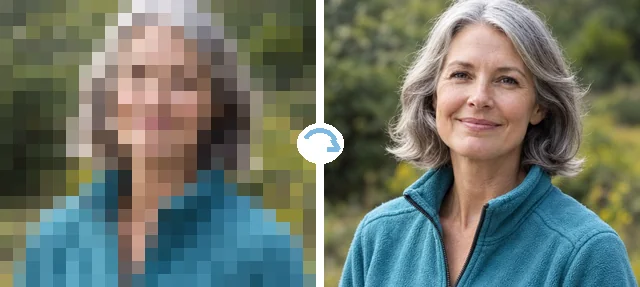
尝试重建眼睛、头发和皮肤纹理。面部过小时,五官可能偏离本人,不能用作身份判断。
低像素图片变清晰,适合处理缩略图、早期手机照片或被放大后出现锯齿的图片。AI 会根据现有颜色和轮廓补画边缘和纹理,再生成较大的图片。结果是推测重建,不是找回原文件;只处理普通低分辨率素材,不用于揭示被故意遮挡的人脸或信息。
图片类型
微调
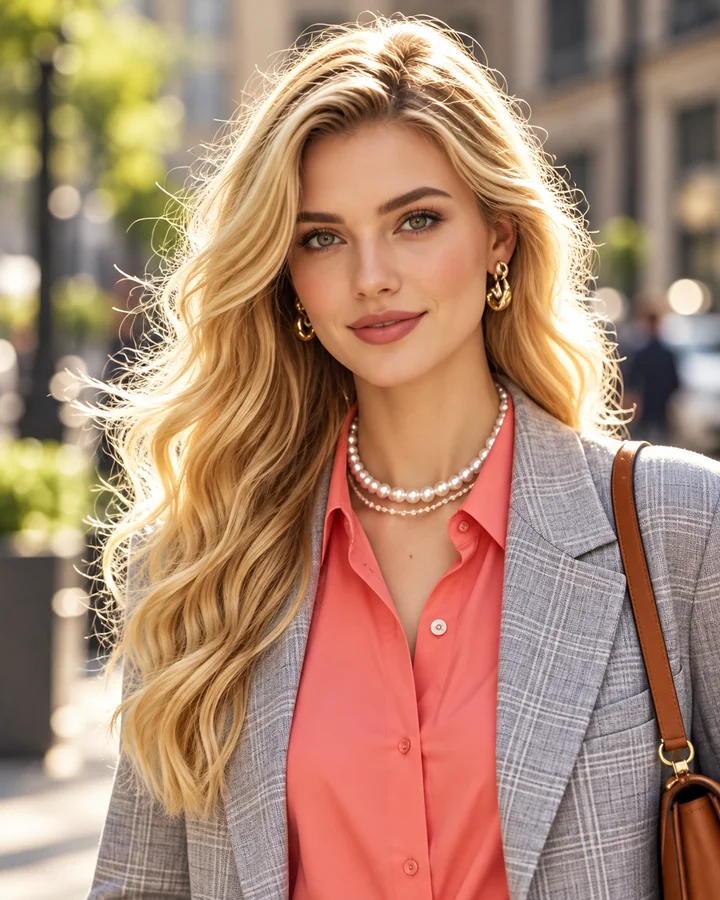
这是参考示例,不是用你上传的素材生成的结果。
一张图片的像素太少,却显示得很大时,单个像素就会变成明显方块,斜线出现阶梯,人脸和文字也会混在一起。常见来源是保存的缩略图、很早的数码照片和多次截屏的副本。
AI 根据还能看见的形状、颜色和周围内容重新生成细节。看起来可能更清晰,但新出现的眼睛、发丝、包装文字或纹理不一定真实。用于人物、商品或重要文字时,应保留原图并逐处核对,能找到更清晰的原文件就优先使用。
不同素材能改善多少,差别很大,不能保证每张小图都变成真实高清原片。
尝试重建眼睛、头发和皮肤纹理。面部过小时,五官可能偏离本人,不能用作身份判断。
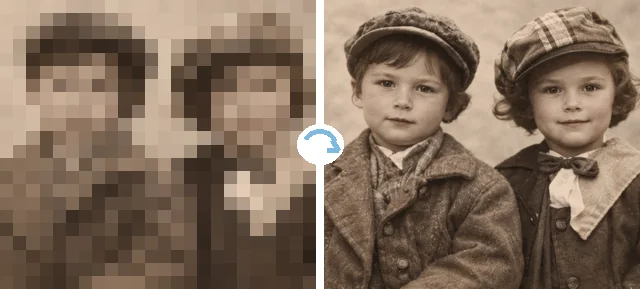
早期数码照或小尺寸扫描图可以尝试,但补画的人脸和衣服细节不应当作历史事实。
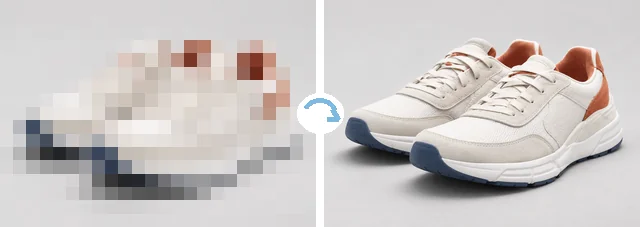
边缘和材质可能更清晰,也可能出现错误纹理。商品展示必须和实物或原文件核对,不能直接把生成细节当成产品特征。
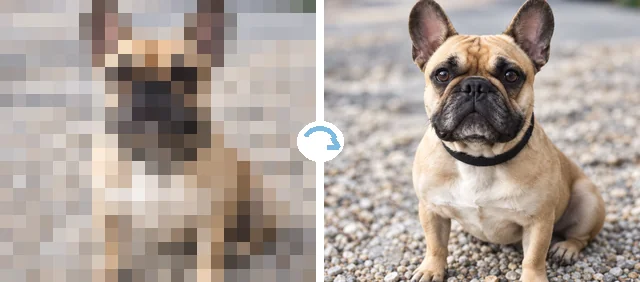
毛发和胡须会重新生成,原图清晰的轮廓越多,越容易对比是否自然。

只剩被压缩的小图时,可以先看重建外观。多人面部需要逐个检查,不保证保持准确。
无需安装修图软件,AI 处理需要积分。
支持 JPG、PNG 或 WebP,最大 10 MB。尽量上传手头最清晰的版本,不要先把小图拉大。
可选“面部和人像”“商品图”“老照片”“图形和文字”或“自动识别”,再选像素块程度。“目标放大倍率”可选 2× 或 4×,先确定希望得到多大的图。
点击“生成清晰预览”,对比原图的轮廓、五官和文字。看不清的重要信息应找原文件核实,不要根据生成细节作判断。
“面部和人像”会尽量保留人物特点,但不能锁定身份。眼睛、发际线或嘴部如果变化明显,应保留原照作为参考。
布料、木纹和包装上的细节可能被补成新的样子。“商品图”快捷项选择较强的重建方向,生成后尤其要核对纹理和印字。
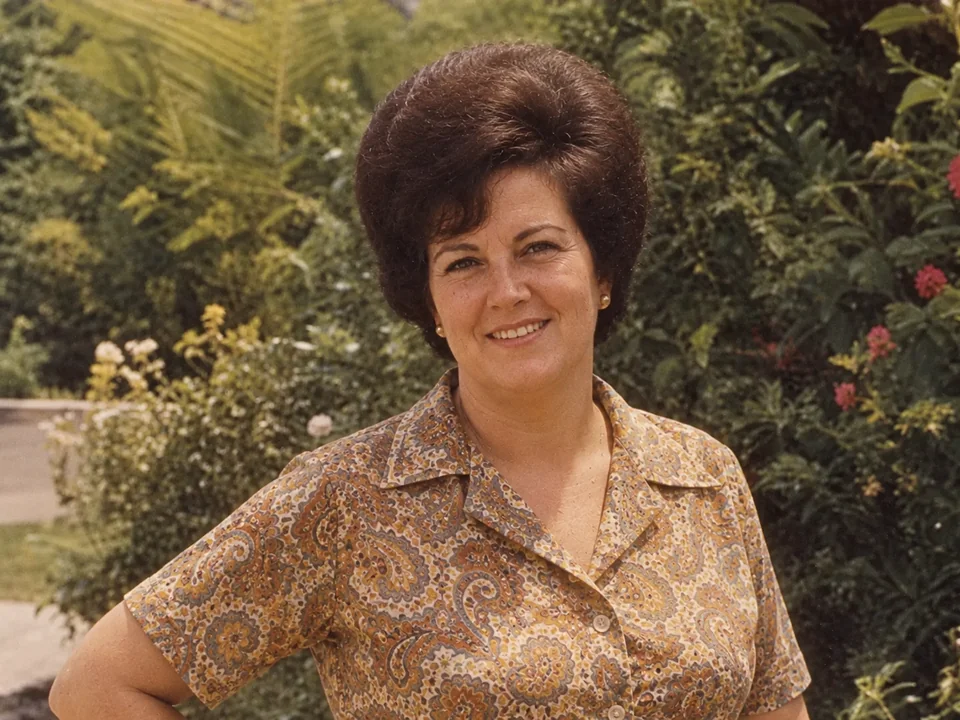
“老照片”会尽量保留原来的彩色或黑白气氛,并减弱部分噪点,但不保证真实还原已经消失的脸部和衣料细节。
大图更方便查看五官、发丝和包装纹理,也会让补画错误更明显。下载后先对照原图检查,不要只凭文件变大就判断画质提升。
原文件通常比任何重建都更可靠。
先找原始上传文件或聊天中的原图,再考虑处理现有小图。
检查旧设备、存储卡或备份,较大版本能提供更多真实细节。
向有权提供素材的人索取原图,不能用生成包装文字替代真实信息。
能重新打开原页面或文档时,重新导出通常更准确;必须处理截图时选“图形和文字”,再逐字核对。
AI 能改善观感,但不能证明新增细节真实。
对比文件像素尺寸,优先选择未经再次截屏或压缩的版本。
先放大只会插入模糊像素,不能给模型补充真实信息。
人像和文字的处理方向不同,但这些选择都不能保证还原准确。
缺失越多,推测越多。原本没有足够信息的远处人脸、小字或图案,不适合据此确认。
低像素重建、放大和使用范围。
先找原文件;没有更清晰版本时,可以上传小图,选择内容和程度,让 AI 重建外观。生成结果可能更清晰,但新增细节不一定符合真实原图。
不能。工具会根据剩余形状和颜色推测,文字、人脸和材质都可能出错。不要把变清晰等同于信息准确。
不能,也不应这样使用。被遮挡的信息无法可靠推断,生成内容只会是推测。不要用于识别人、车牌、证件或任何他人刻意隐藏的信息。
不会。像素数量增加只表示文件更大,不代表原始细节恢复。AI 补出的纹理和边缘仍需核对。
普通尺寸调整主要把画布放大;这里还会生成新的边缘和纹理。若需要精确尺寸,应下载后再用尺寸工具调整,不能因此保证新增内容真实。
它们是目标倍率参考。系统按原图长边乘倍率,选择 1K、2K 或 4K 档生成,最高使用 4K 档,不保证输出宽高恰好等于原来的 2 倍或 4 倍。
不能保证。选择“面部和人像”会尽量保留特点,但脸太小或缺失太多时仍可能变成不同的五官。不要将生成图用于身份核验。
可以尝试“图形和文字”,但字体、数字和细小图形可能重画错误。重要内容应核对原文件,不把 AI 结果当成正确文本。
需要。AI 处理会消耗积分,具体数量取决于实际输出档位,开始前“生成清晰预览”按钮上会显示。注册即送 100 积分;首次购买任意套餐或积分包后,这些积分会解锁并永久有效。
只上传自己有权编辑的照片,并尊重被拍摄者。不要用重建图片误导别人对真实人物或事件的判断。
上传最清晰的现有版本,保留原图,不把重建当成还原证明。