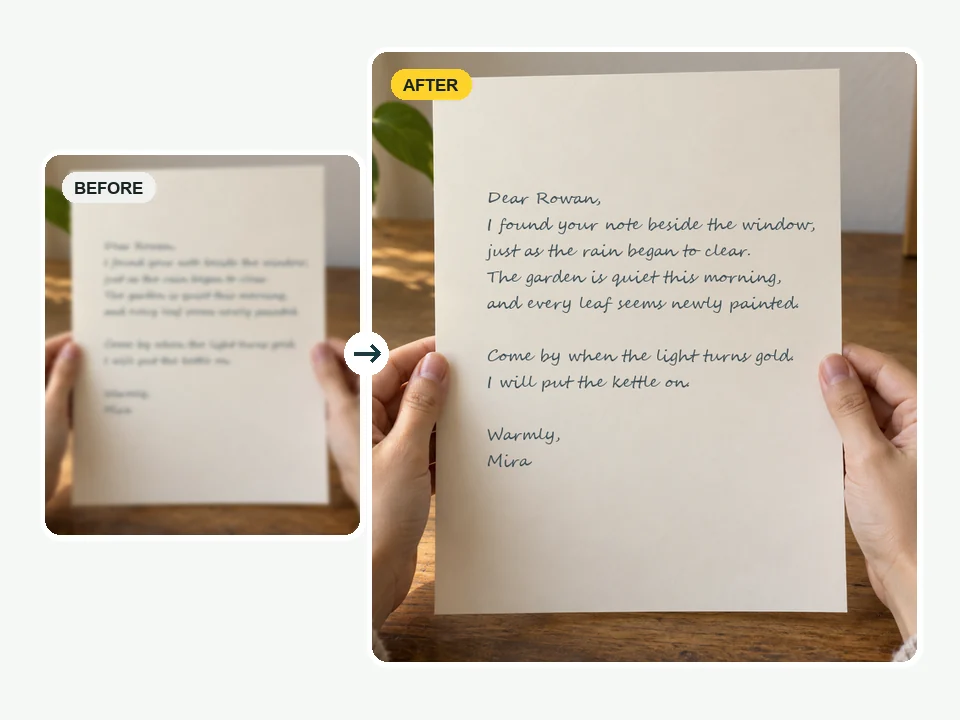
手写信件
尝试改善淡笔迹和连笔边缘,同时对照原稿确认字义。
拍糊的文件、票据、课堂笔记和压缩过的截图,都可以先试着把字变清晰。选择文字来源和模糊类型,让 AI 修复笔画,再对照原件检查。生成的字可能有误,尤其要核对金额、日期、姓名和公式。
文字类型
微调
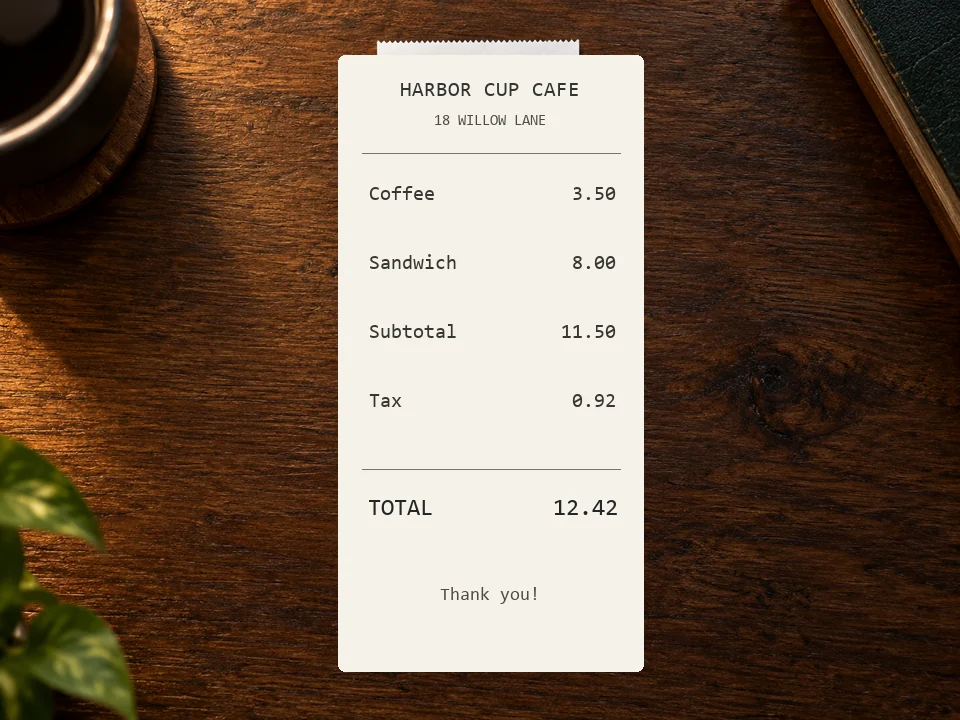
这是参考示例,不是用你上传的素材生成的结果。
拍摄失焦、手抖和反复压缩,都可能让细笔画粘在一起。本页会根据画面尝试重建字形,适合处理仍能看出部分笔画的照片;原图越清晰,越便于核对结果。
图片文字修复输出的是一张图片,不会变成可编辑文档。AI 可能把模糊的字猜错,也可能改动数字和标点。请保留原图,重要内容以原件为准,不能把生成结果直接作为报销、合同或其他证明材料。
选择接近原图的文字类型,再检查关键字和细小笔画。
尝试改善淡笔迹和连笔边缘,同时对照原稿确认字义。
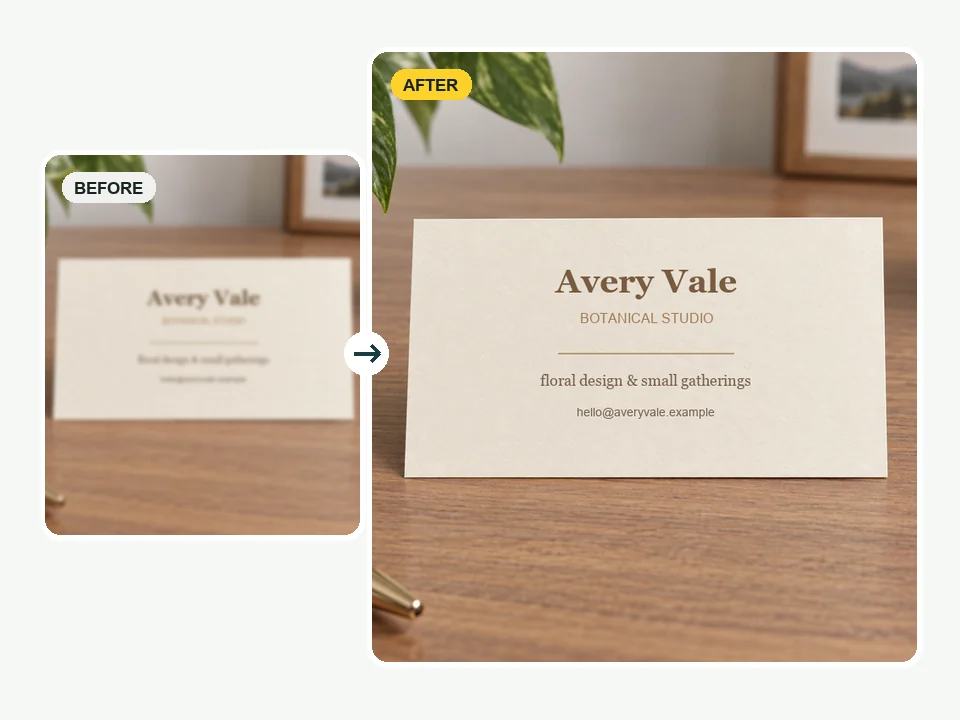
查看姓名、电话和地址的小字,数字要逐个核对。
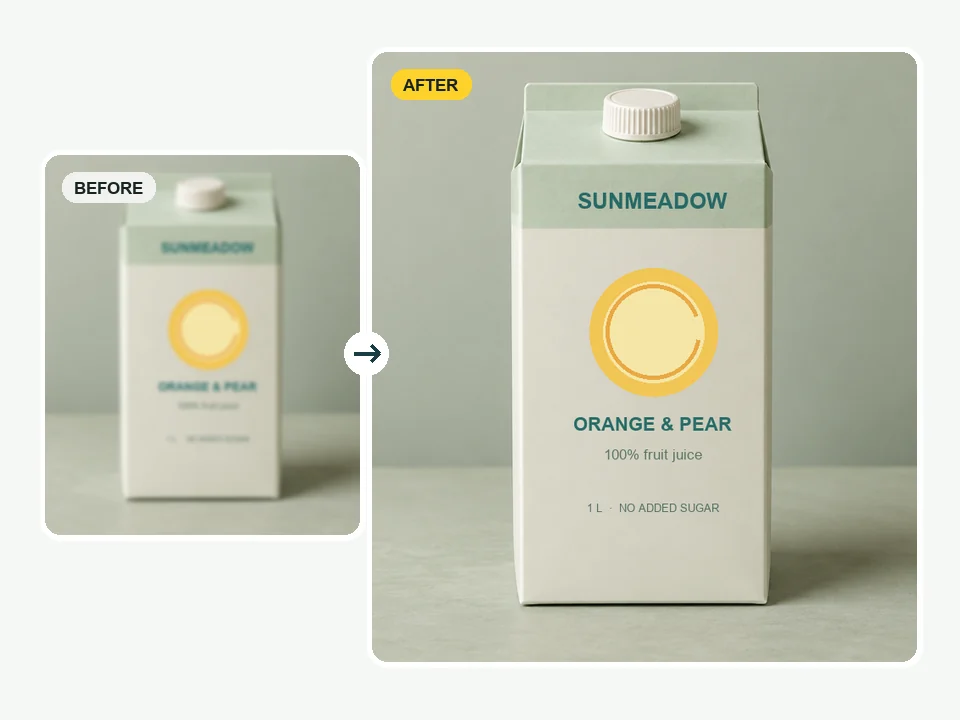
改善包装文字的可读性;配料和规格应以实物标签为准。
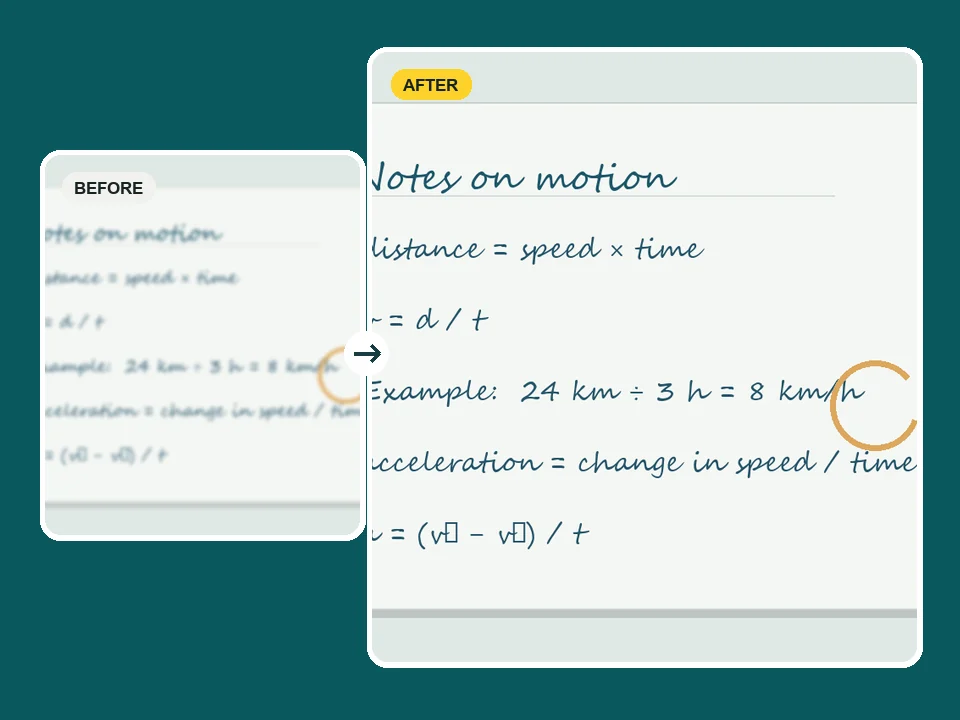
处理远处文字或课堂公式,复杂符号仍需另行确认。
不需要自己调锐化参数,先从接近原图的选项开始。
上传最大 10 MB 的 JPG、PNG 或 WebP。尽量使用原照片,不要再次截图或压缩。
先选“文件和票据”“截图”“手写笔记”或“招牌和标签”,再检查“文字来源”和“模糊类型”,可按实际情况更改。
选择输出尺寸并生成,拖动对照原图。尺寸选项用于选择输出档位,不保证严格按原图倍数放大,保存后请检查实际像素。
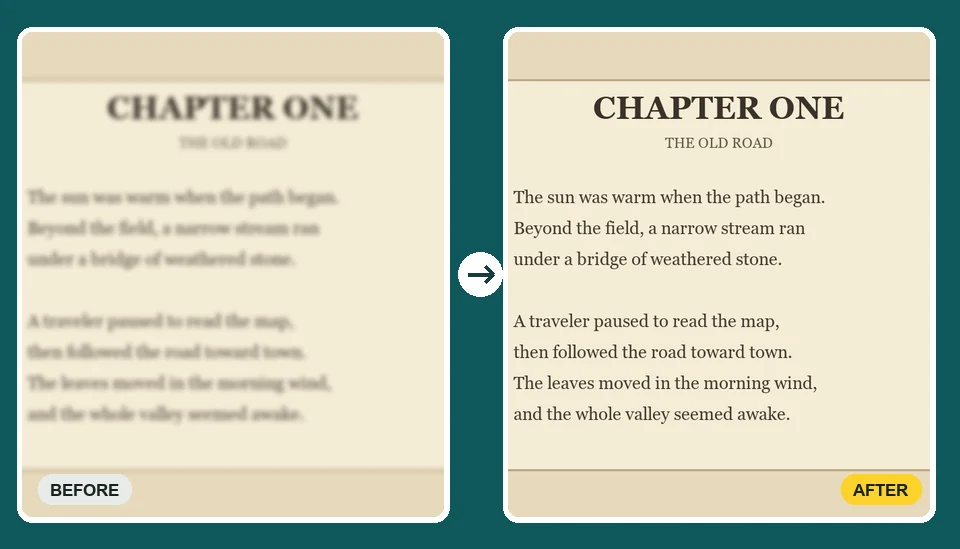
修复会尽量保留排版和字形,但不能保证每个字都正确。金额、日期、账号和编号应对照原件,不要因为边缘更清晰就认定内容准确。
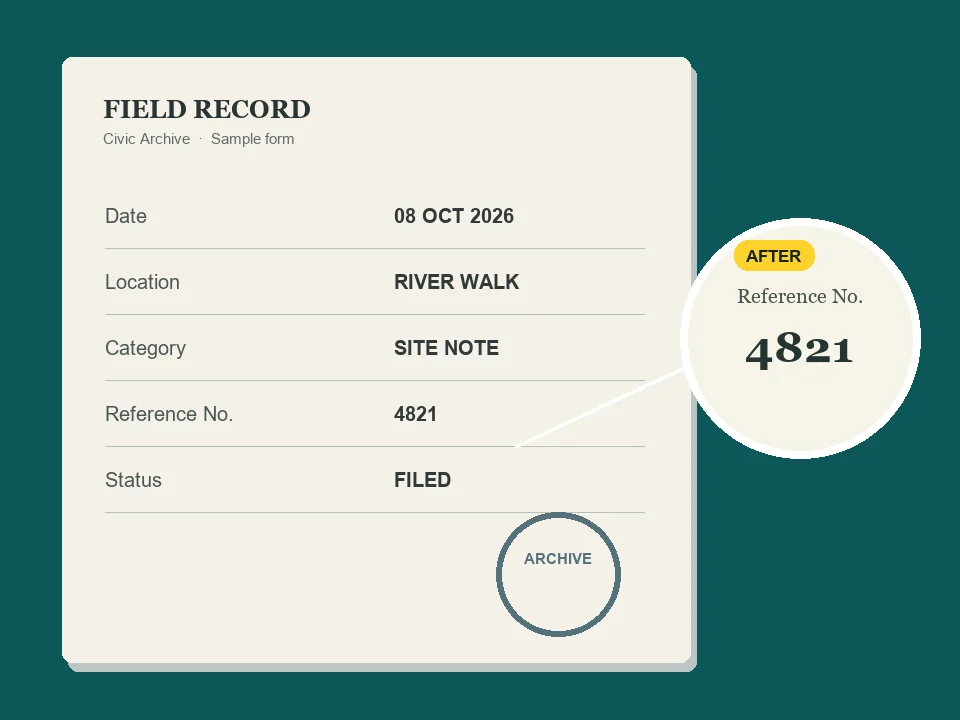
脚注、细体字和印章里的字需要原图保留足够笔画。缺失较多时,AI 生成的清晰字形也可能不符合原文。
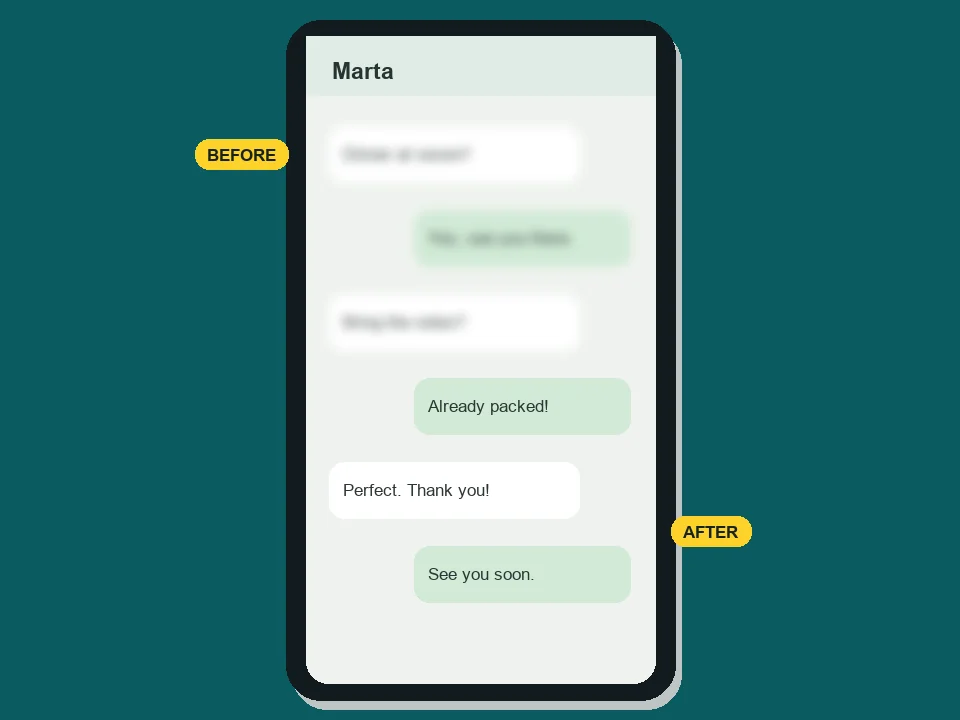
转发后的界面文字可能有压缩痕迹。选“截图”预设,尝试修复字体边缘;用于反馈软件问题时,请确认报错内容没有改变。
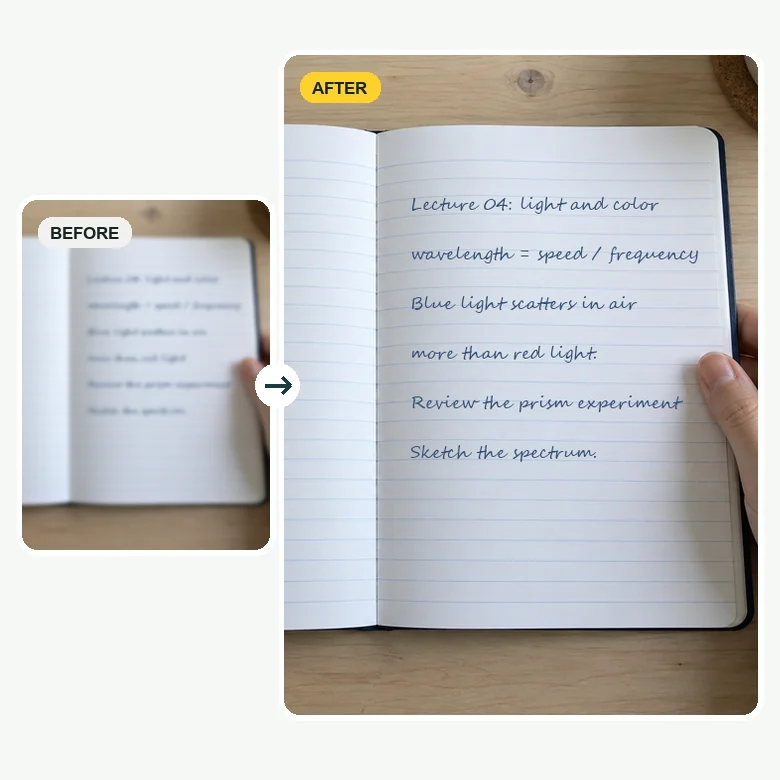
想让手写笔记变清晰,可以选“手写笔记”。连笔字、上下标和公式符号容易误判,复习前最好和书本或原笔记核对。
能重新拍摄或找到原文件时,优先使用更清晰的来源。
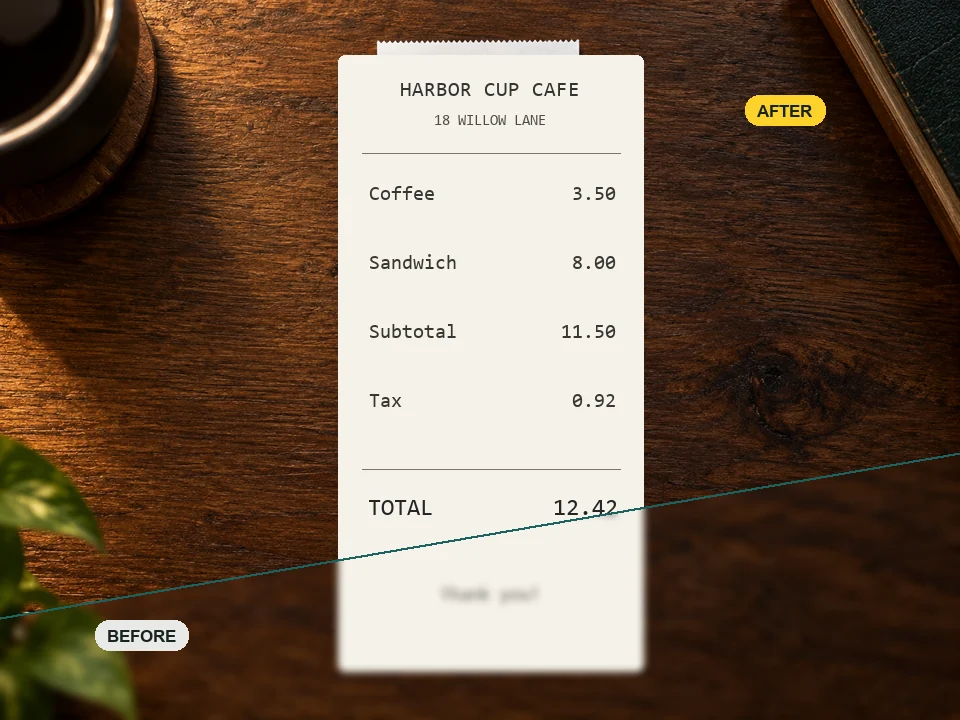
尝试改善阅读效果,但报销和存档仍应保留原件。
让聊天截图、幻灯片或软件界面的细字更容易查看。
帮助查看模糊字迹,学习内容必须回原稿核实。
查看包装和旧印刷品的字形,避免把生成图当作真实历史记录。
减少不必要的压缩,比反复处理更有帮助。
从相册或原始文件中上传,尽量不用聊天软件压缩后的版本。
可以先用其他工具裁掉大片无关背景,保留完整文字区域,别切掉笔画。
强反光覆盖的内容无法可靠重建。能重拍时,调整光线和角度。
字边均匀发虚可选“对焦不准”,有重影选“拍摄抖动”,像素块明显可选“分辨率低”。
准确性、文件格式、输出尺寸和积分说明。
上传原图,选择文字类型,再检查“文字来源”和“模糊类型”。生成后拖动对比,核对重要内容,再保存图片。能重新拍摄时优先重拍。
可能会。字变清晰了,不等于准确还原了原文,缺笔画的汉字、相近数字和公式尤其容易出错。不能凭生成图确认合同、票据或证据内容。
可以尝试“手写笔记”预设。浅铅笔、连笔字和严重抖动的效果不一定理想,必须对照原笔记。
本页的选项按文件、截图、手写字和招牌来分,重点是文字笔画。输出仍是 AI 生成的图片,不保证只改变字的边缘。
可以下载后打印,但先检查内容和实际像素尺寸。放大打印不会凭空多出可靠的细节,正式文件应使用原始电子版或重新扫描。
不需要,手机和电脑浏览器都能使用。只上传自己拥有或有权处理的图片。
输出是图片,不会自动转成文档,也不能直接编辑其中的字。
不能直接上传 PDF。可先把需要的页面导出为 JPG、PNG 或 WebP,再选择“文件和票据”。
界面提供“原尺寸”“2 倍高清”和“4 倍超清”。系统按原图长边和所选倍数换算到 1K、2K 或 4K 输出档位,最高为 4K 档,实际结果不一定严格等于原图倍数。
需要。AI 处理会消耗积分,输出档位会影响消耗,开始前按钮会显示所需积分。注册即送 100 积分;首次购买任意套餐或积分包后,这些积分会解锁并永久有效。
上传模糊的文件或截图,保存原图,并认真检查生成后的文字。