窗台上加一瓶花
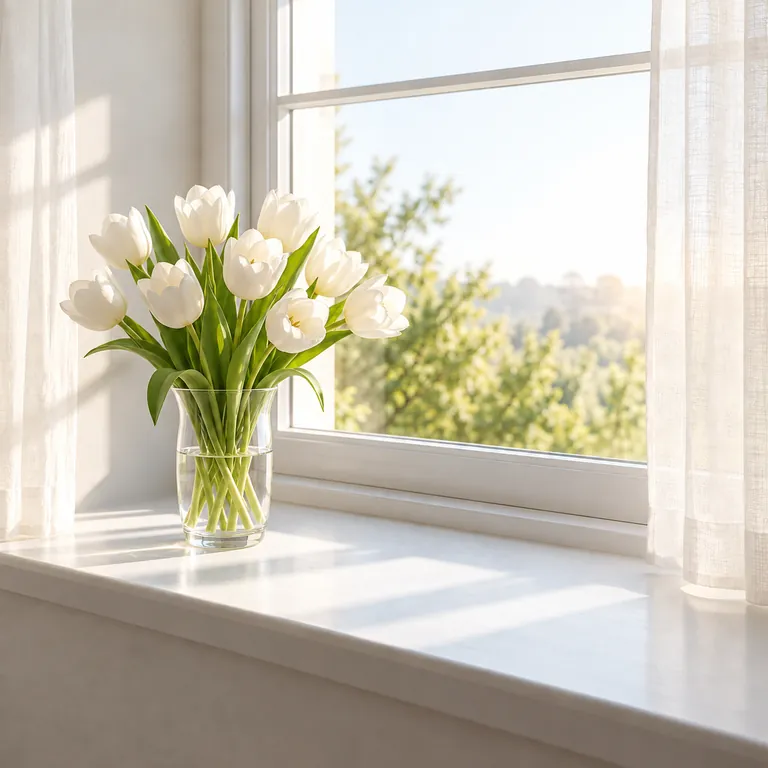
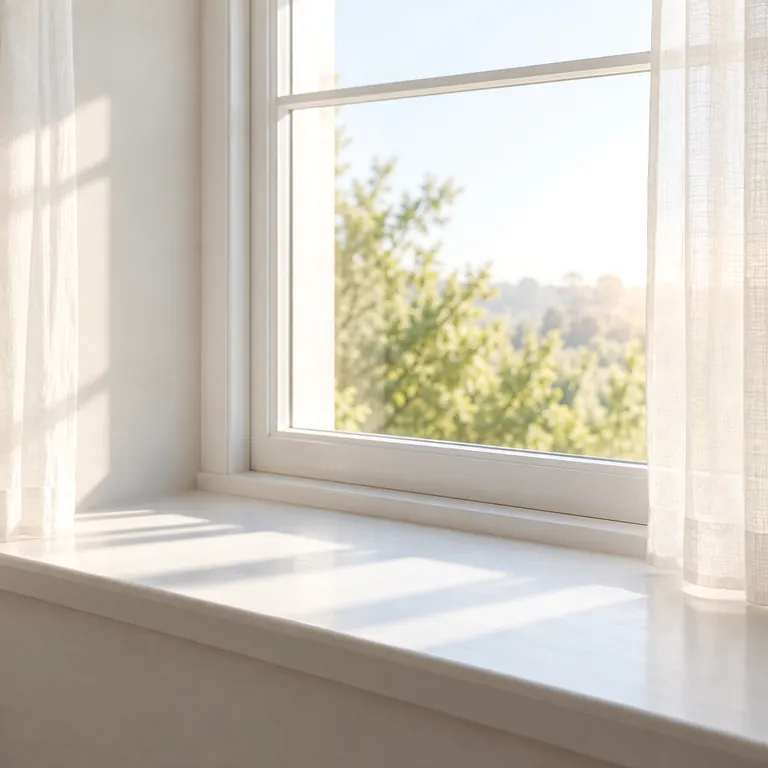
选区向窗台上方留足高度,也给花枝和投影留一点空间。
AI 局部重绘适合只改照片里的一块:涂出窗台,加一瓶花;选中天空,换成晚霞;或把外套改个颜色。写清想出现的内容,让 AI 根据周围光线、阴影和透视生成,再检查选区边缘。
重绘灵感
微调
这是参考示例,不是用你上传的素材生成的结果。
局部重绘先选区域,再描述内容。你用画笔或矩形框标出想改的位置,AI 参考照片其余部分,生成匹配光线、阴影、颜色和透视的新内容。例如窗台上的花瓶需要合适的大小,长椅上的人物需要对应的坐姿和比例。
既可以添加东西,也可以替换已有内容:把灰天换成晚霞,把空角落变成阅读区,或给外套换颜色。如果只想去掉物体,选择“补全周围背景”,不用填写新物体描述。
工具会尽量保留选区外的画面,但边缘融合时可能有细微变化。只想去掉东西,可以用 AI 消除;想把画面延伸到原图边缘之外,请用 AI 扩图。生成前按钮会显示所需积分。
每组示例都先涂出一块区域,再用简短描述指定内容。
选区向窗台上方留足高度,也给花枝和投影留一点空间。
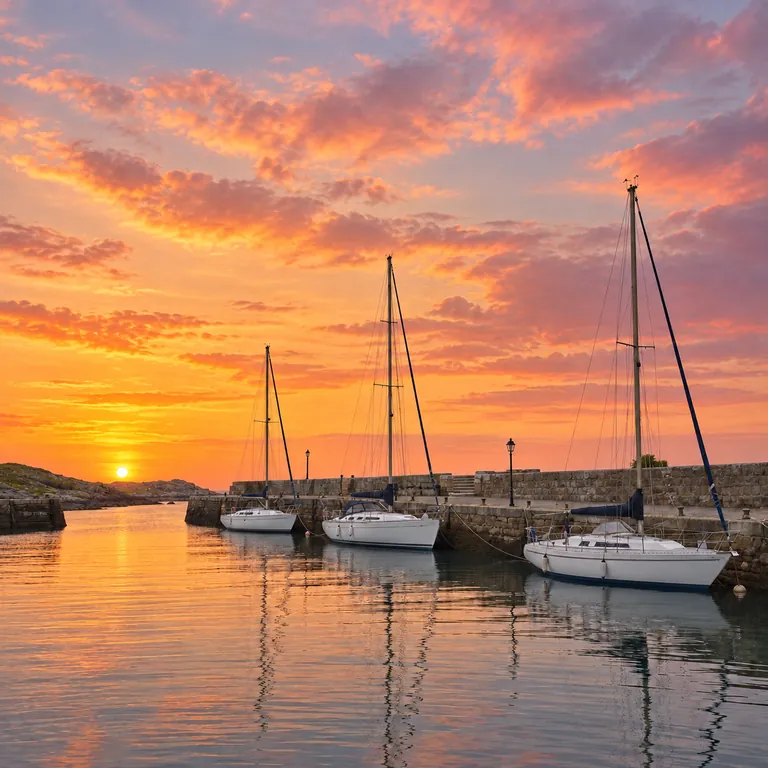
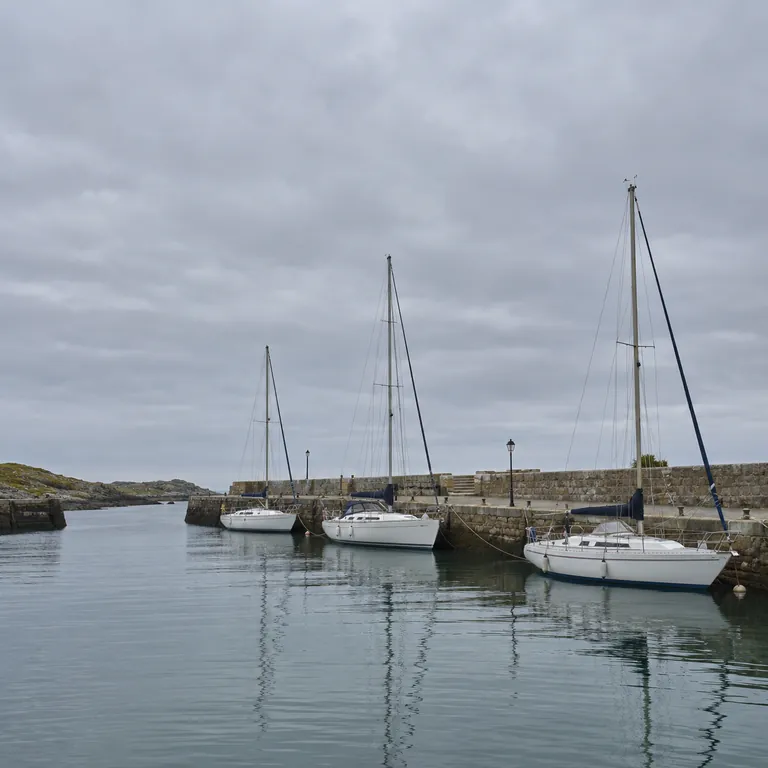
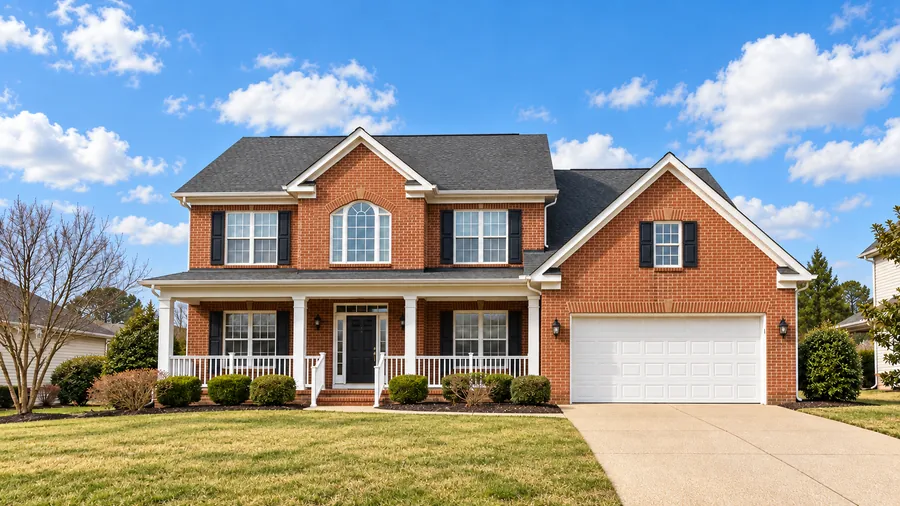
只标出要改的天空,沿着屋顶边缘处理,并描述想要的云层和时段。
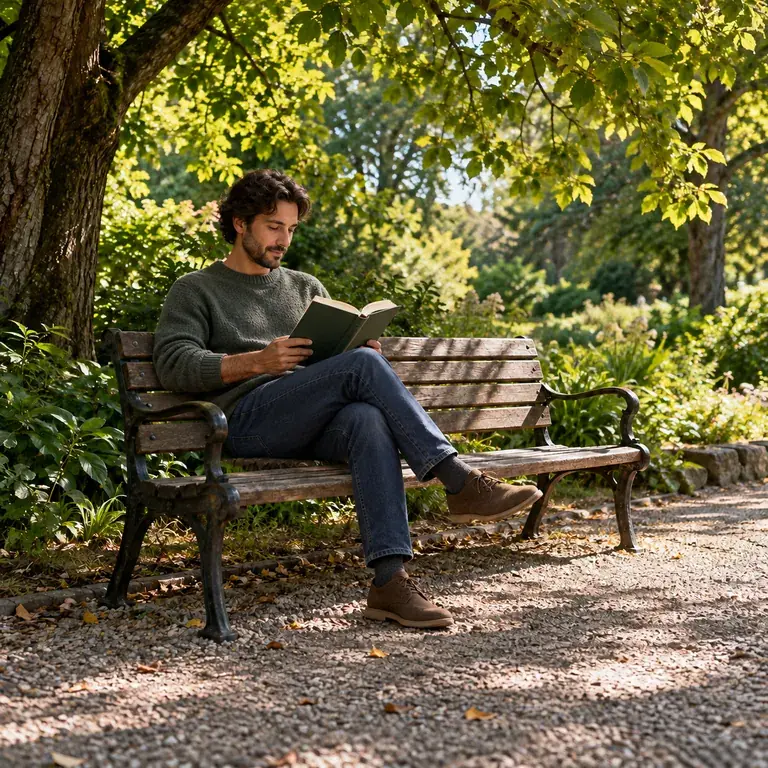
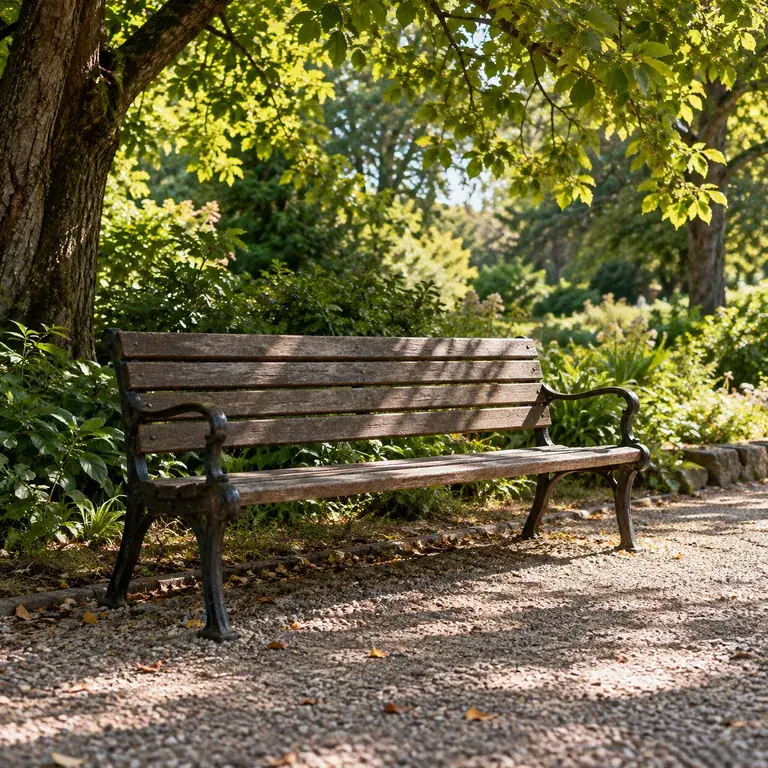
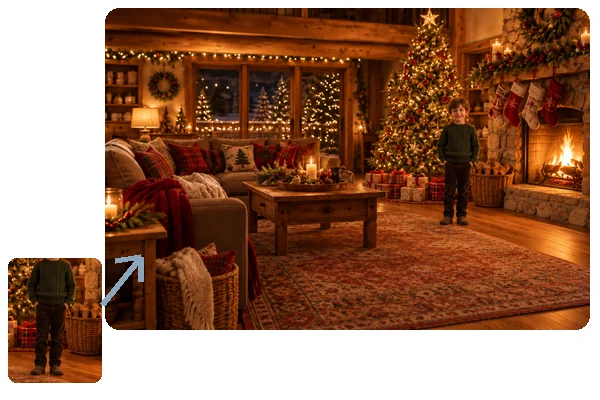
在空座位及人物需要占据的位置涂抹,描述一位坐着看书的虚构成年人。
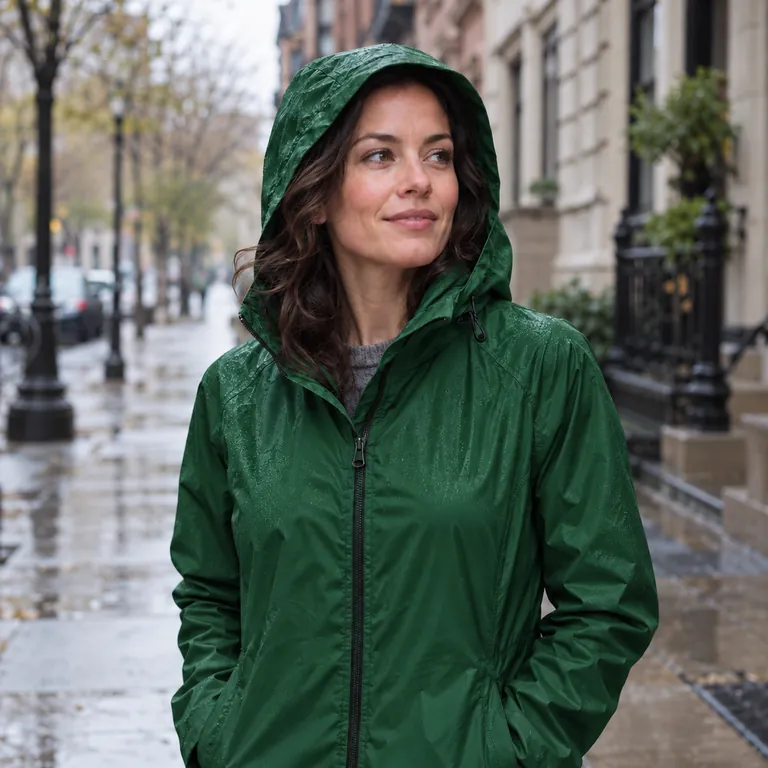
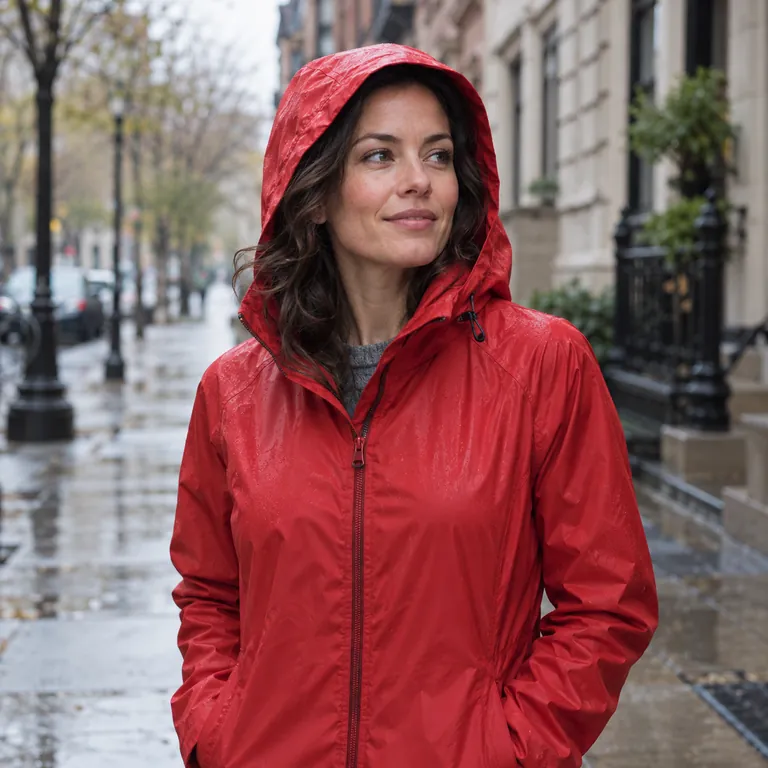
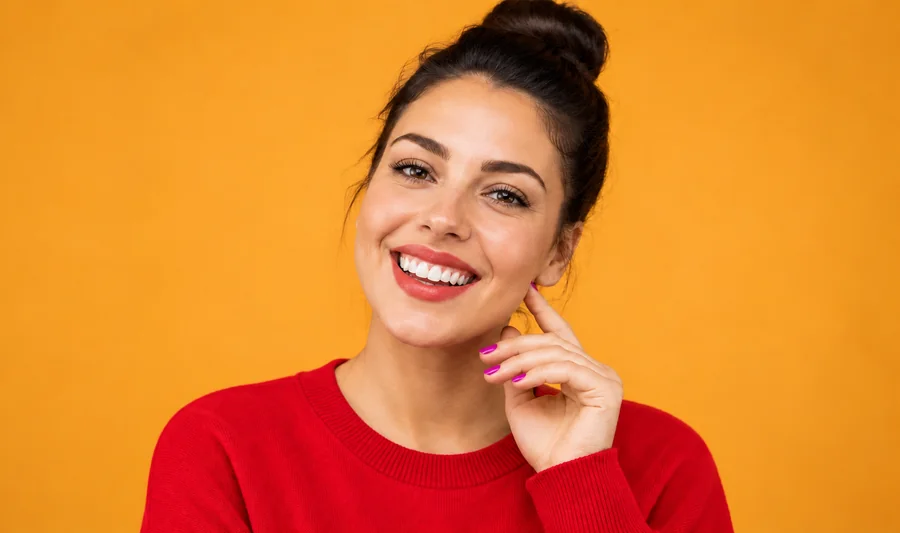
只选外套,写明新颜色,以及希望保留的褶皱、缝线和面料质感。
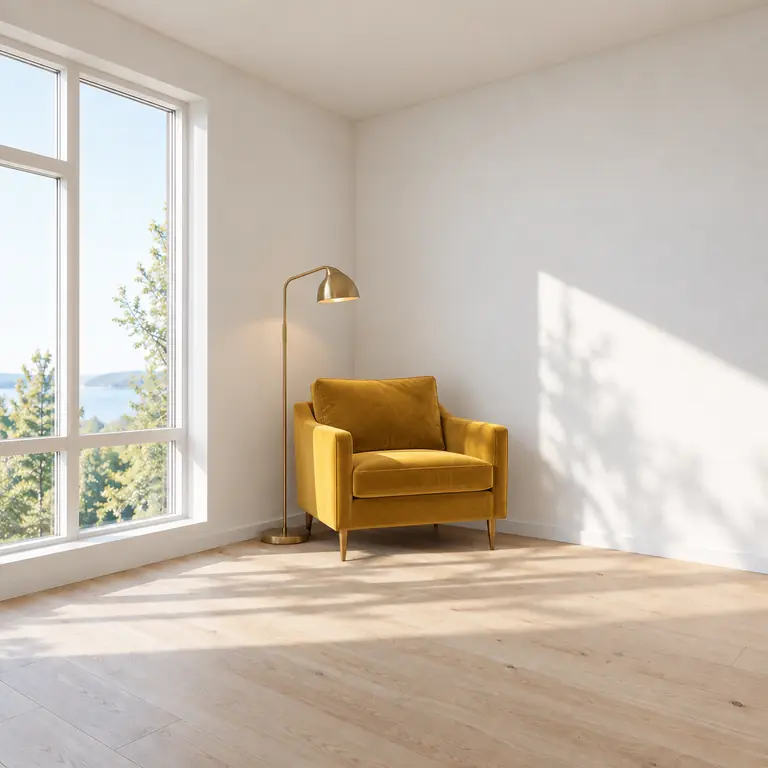
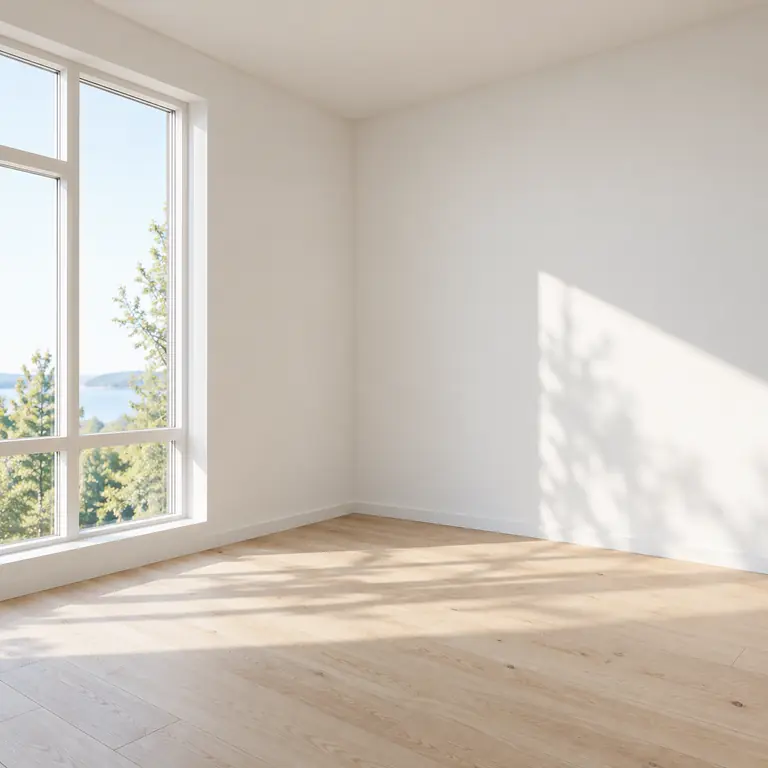
说明家具的款式和材质,看看扶手椅、落地灯放在这里的大致效果。
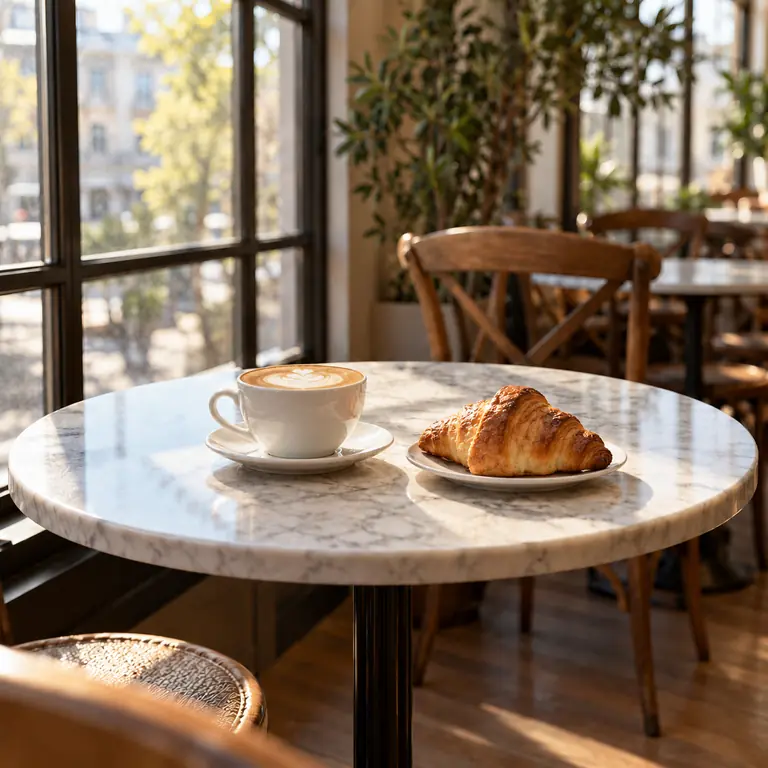
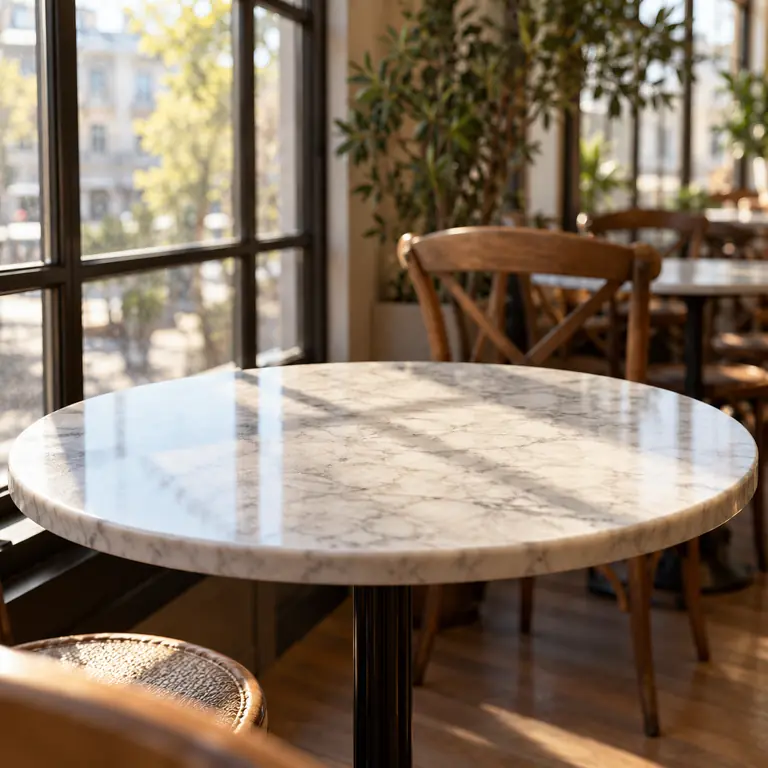
在桌面上圈出放置空间,添加咖啡和可颂,避开后面的椅子及窗户。
支持最大 20 MB 的 JPG、PNG、WebP。清晰、光线均匀的照片更方便匹配细节。
用画笔沿物体涂抹,或用矩形框选择规整区域。把需要一起变化的阴影也选进去。
描述物体、大小、颜色和材质,或选八种灵感之一。只想补回背景时,选择“补全周围背景”。
查看选区边缘、阴影和大小是否自然。效果不合适时,调整选区或描述再生成。
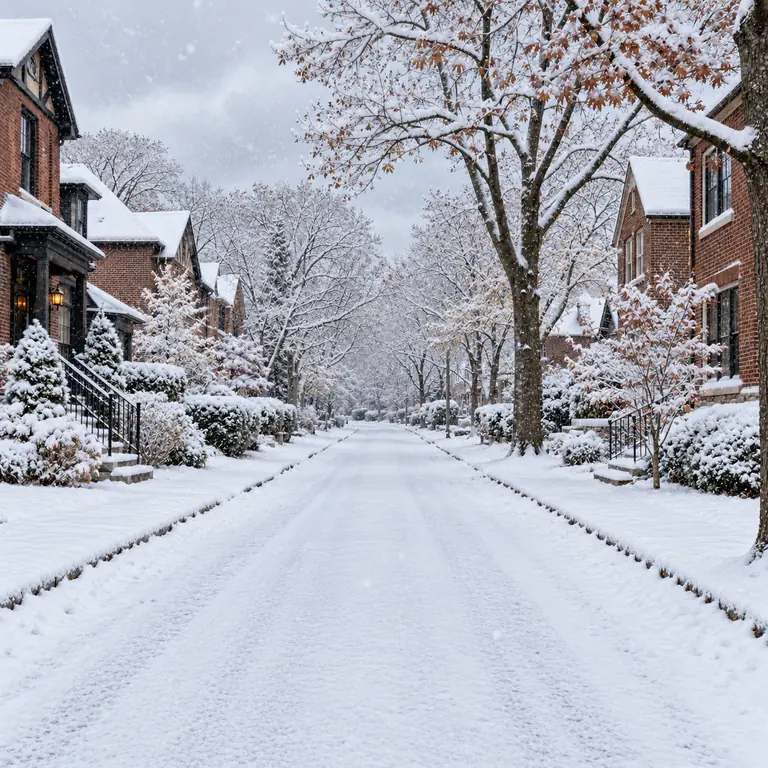
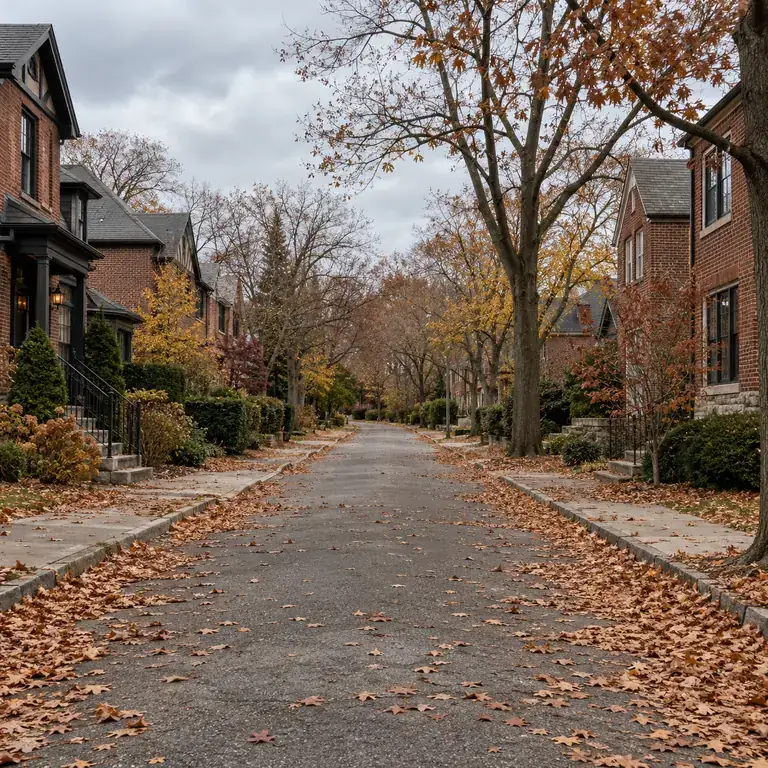
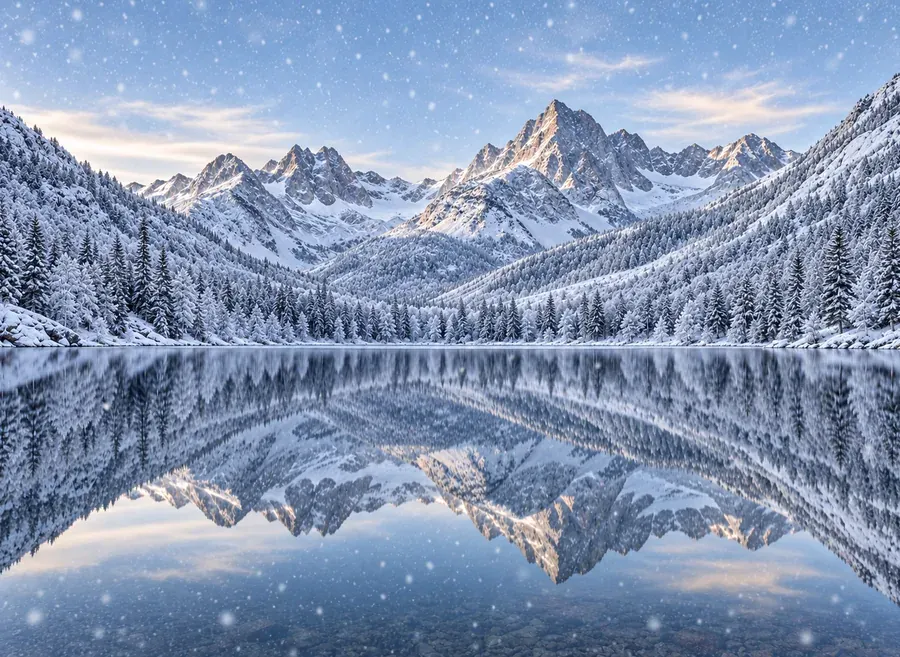
给地面、屋顶和树木加雪,或只替换天空。要改变的位置都应放进选区,重要人物和标牌尽量留在选区之外。
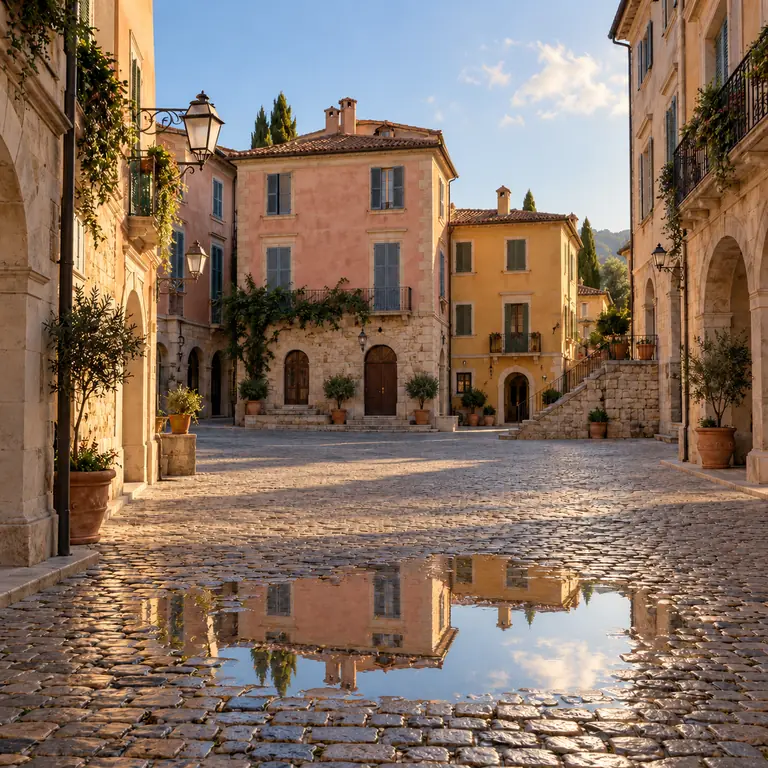
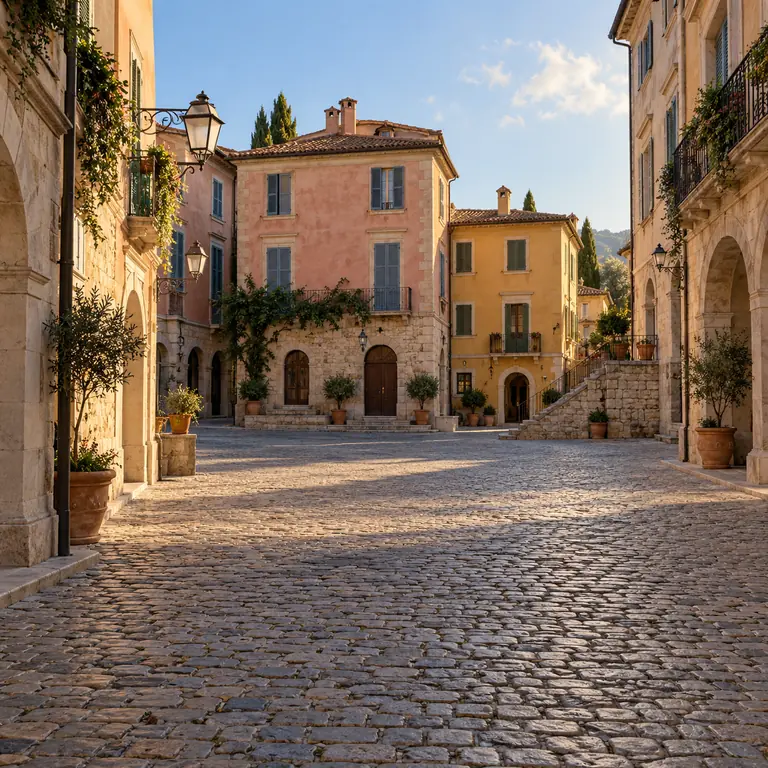
可以描述“映出街道的雨后水洼”,让 AI 参考周围建筑生成倒影。完成后检查反射方向和光影是否合理。
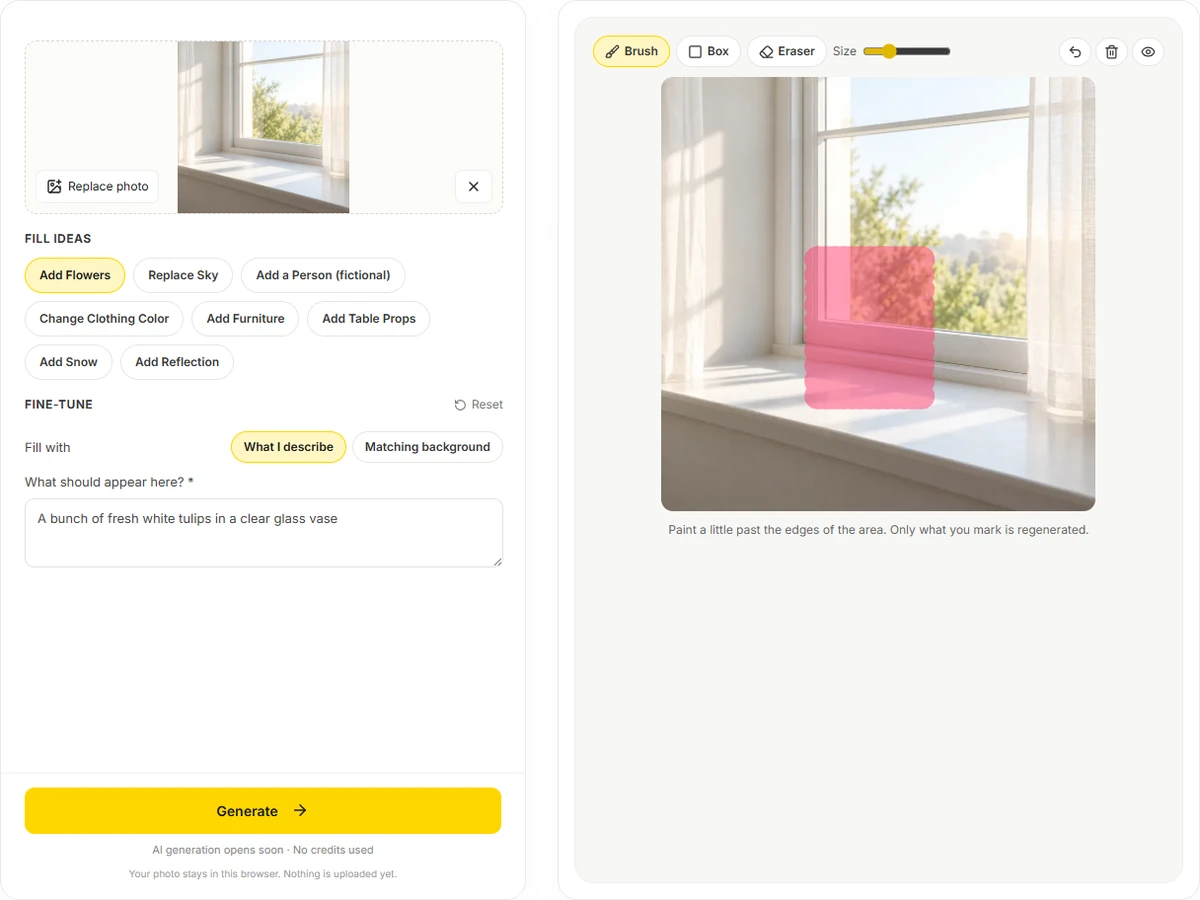
植物、衣服和天空适合画笔;桌面、窗户等规则形状可以用矩形框。涂多了可擦除,也能暂时隐藏标记查看原图。
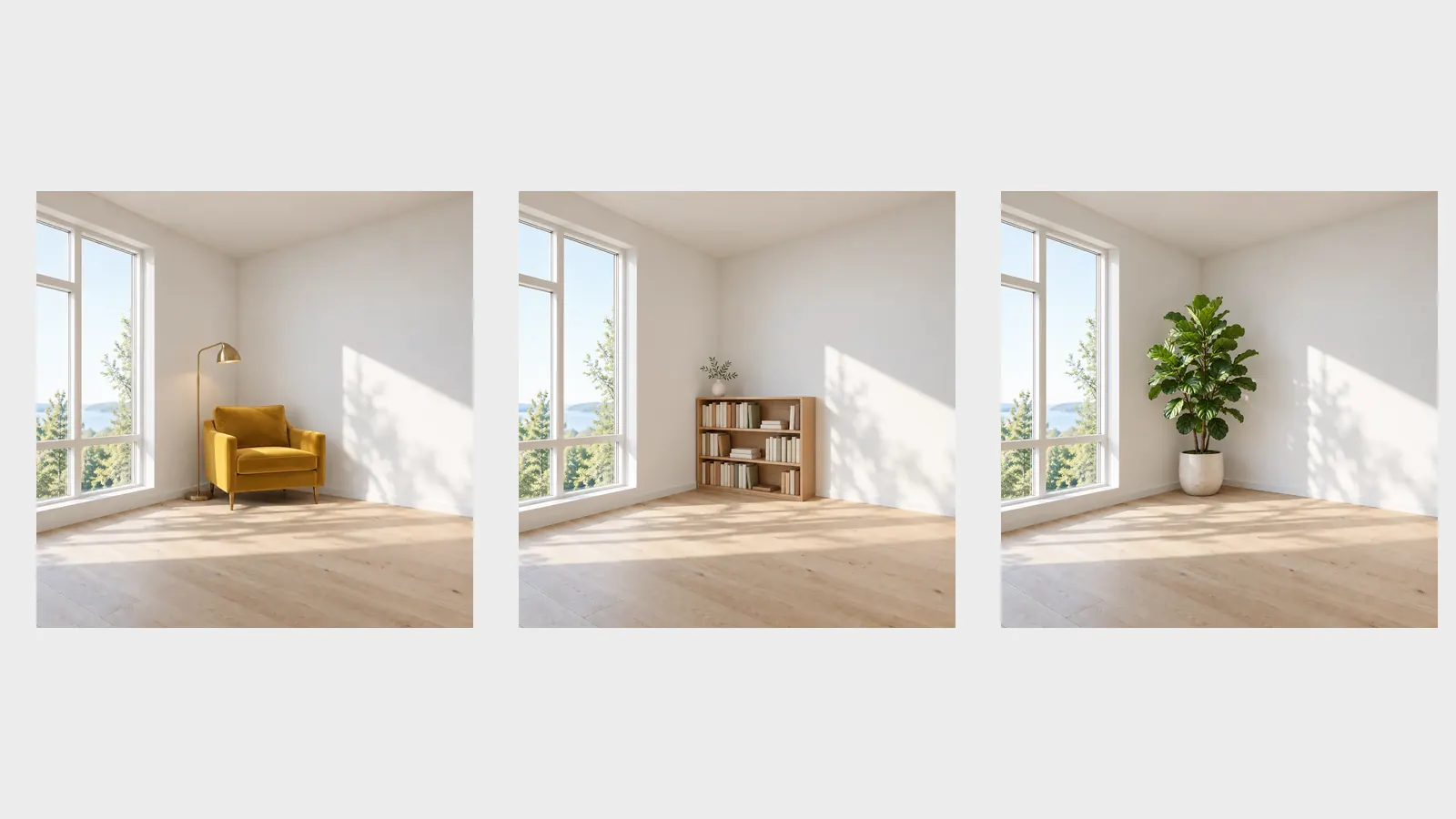
保留同一个选区,只改描述,就能对比放扶手椅、书架或盆栽的效果。每次生成都是新的结果。
“小号陶土花盆里种着罗勒”比“这里放个植物”更明确,可以补上颜色和材质。
花瓶需要窗台上方的高度,投影也需要空间。选区太紧,物体可能显得挤。
暗房间里突然出现强烈日照的物体,容易显得突兀。让描述符合现场光线。
先改天空,保存后再加人物。一次要求多个无关修改,容易顾此失彼。
给衣服换色时,避开脸部和手部,并给重要细节留出一点距离。
不要把修改图作为证据,或用来误导商品、房屋的实际情况,也不要伪造真实人物的行为。
先选中照片的一部分,再用文字说明想出现什么,AI 根据周围画面生成选区内的内容。这里可以直接在浏览器里操作。
需要。每次重绘选区都会消耗积分,生成前按钮上会显示所需数量。注册即送 100 积分;首次购买任意套餐或积分包后,这些积分会解锁并永久有效。
局部重绘修改原图范围内的一块区域;扩图会向原图边缘之外补出新画面。需要扩大画布时,请使用 AI 扩图。
可以,涂出位置后描述物体,例如“沙滩上的条纹遮阳伞”。给物体本身和投影留足空间。
先涂抹原来的物体,再描述替换内容,例如把垃圾桶换成木长椅。只想去掉物体,选择“补全周围背景”,不填写新内容。
工具会尽量保留选区外的画面,但边缘融合处可能轻微变化。重要细节请尽量放在笔迹以外,并留一点距离。
可以添加虚构成年人,例如坐在长椅上看书的人。不要插入可识别的真实人物,或伪造某人出现在某地的照片。
写出物体、大小、颜色和材质,有需要再加光线,例如“一盏亮着的小号黄铜台灯”。不必重复描述整张照片。
只使用自己拍摄或已获许可编辑的照片,不擅自修改他人作品、抹去署名,或制作误导真实人物和事件的图片。
可能是选区太紧、光线要求和场景不符,或一次要求改太多。适当扩大选区,写清光线,先集中完成一处修改。
涂出区域,写清内容,生成后对比边缘、光影和比例。