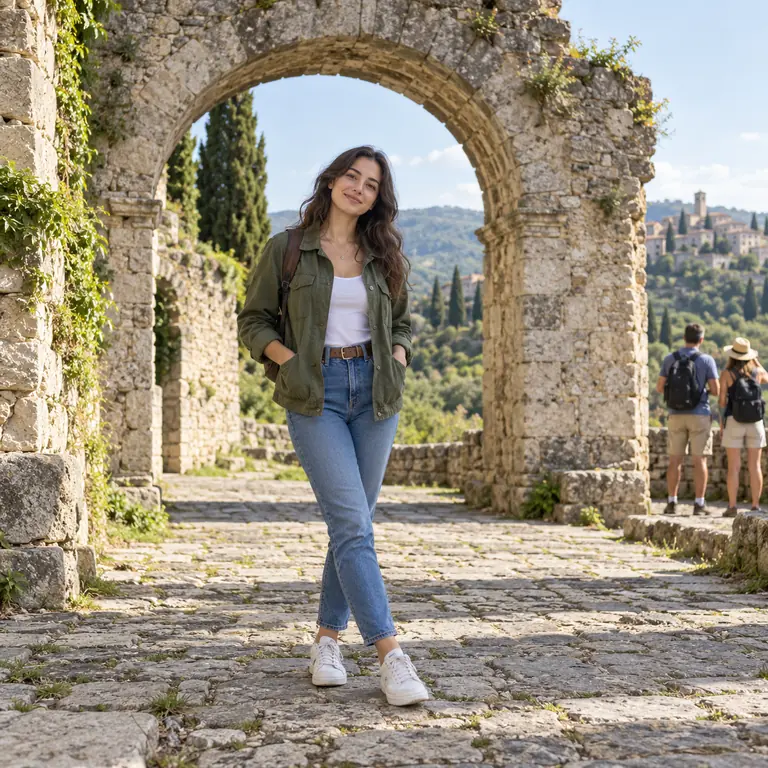
石拱门后方的徒步者
去掉旅人身后的两名徒步者,补上道路和建筑背景,保留前景人物的姿势和外套。
去除路人,让旅游照里的人群不再抢镜。用画笔涂出想去掉的人,或选择自动去除背景人群,让 AI 尝试保留前景主角并补全背景。处理后对照原图,重点看看补画区域和人物边缘。
常见路人入镜场景
微调
这是参考示例,不是用你上传的素材生成的结果。
景点打卡时身后的游客、街拍时闯进画面的人、婚礼照片后排抢眼的宾客,都可以先标出来再去除。AI 会参考周围场景补上空缺,尽量保留主角、构图和原有光线。
画笔涂抹适合明确指定某个人,也适合需要保留多位朋友的合影。去除背景人群不用画选区,更适合前景只有一个清楚主角、其他人都在后方的照片。
被路人挡住的景物并没有记录在原图里,补出来的是生成内容。分享前检查补画区域,保留原图,也不要拿修改后的照片证明谁去过、谁没去过。
去掉旅人身后的两名徒步者,补上道路和建筑背景,保留前景人物的姿势和外套。
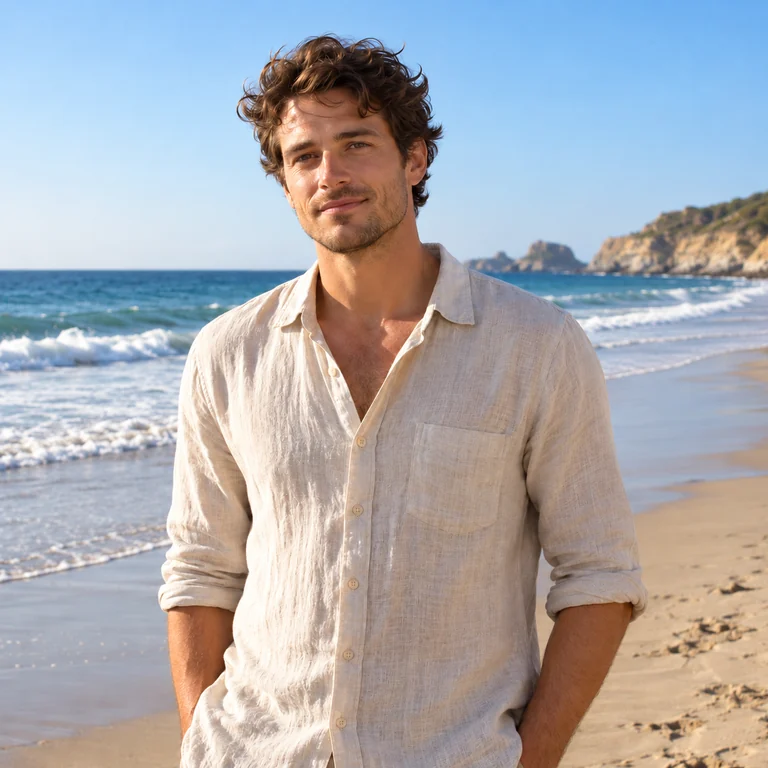
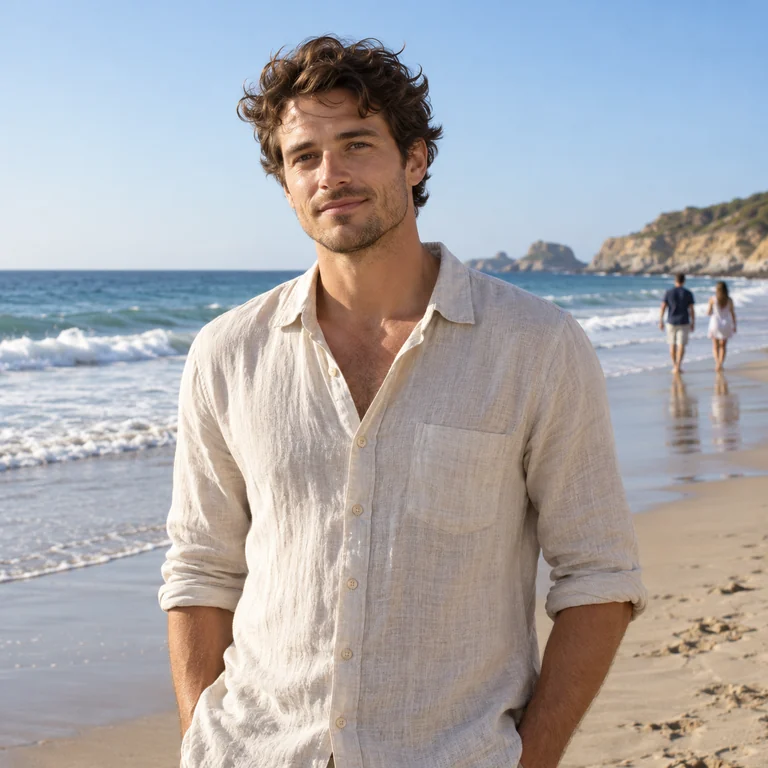
移除亚麻衬衫男性身后的人,补出水线、海浪和湿沙,让海滩画面更安静。
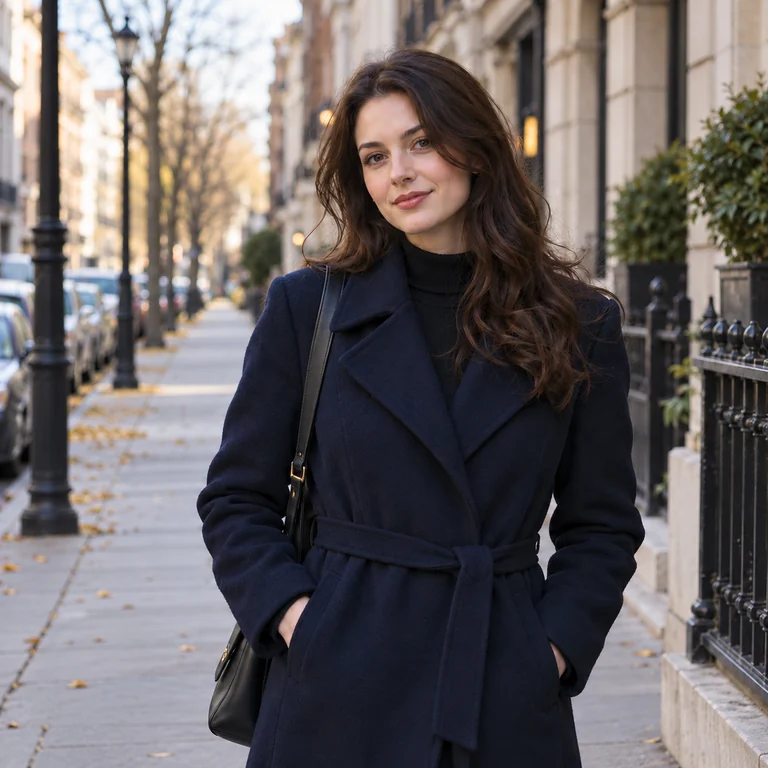
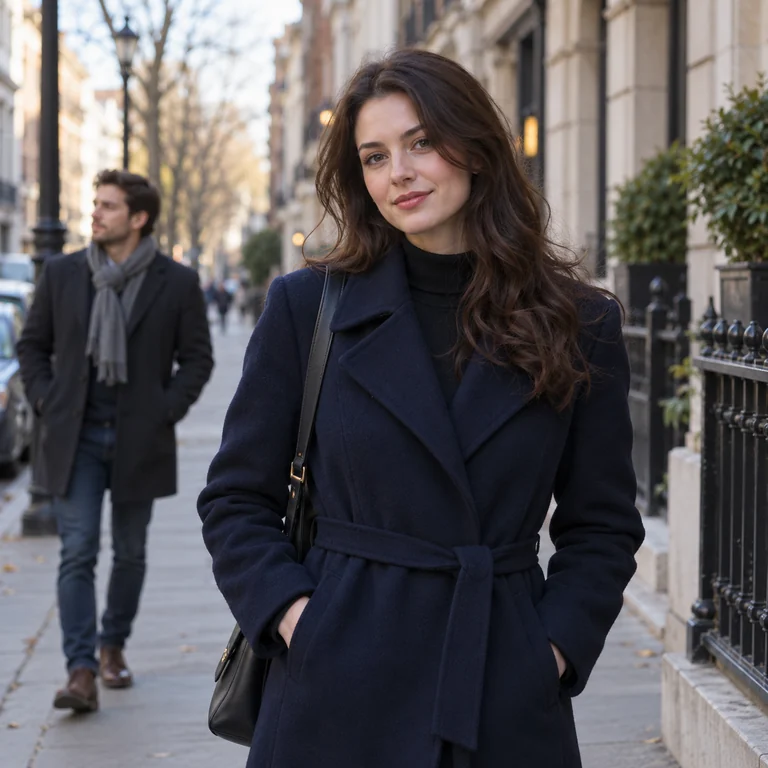
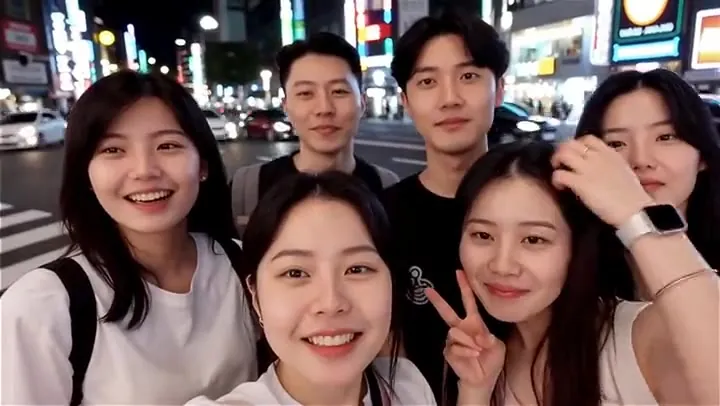
去掉左侧戴围巾的男子,接上人行道、栏杆和路灯,保留穿深蓝外套的女性。
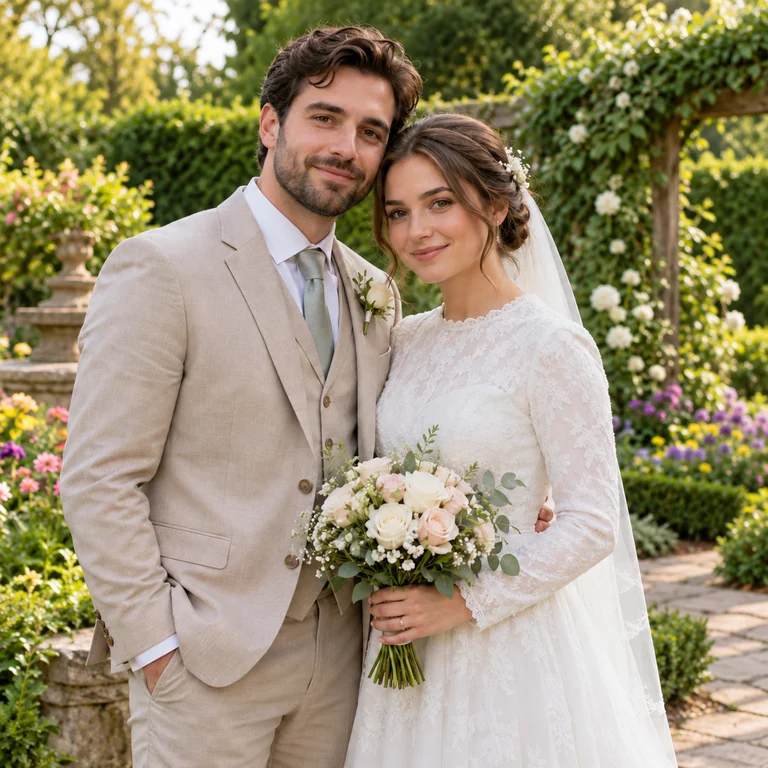
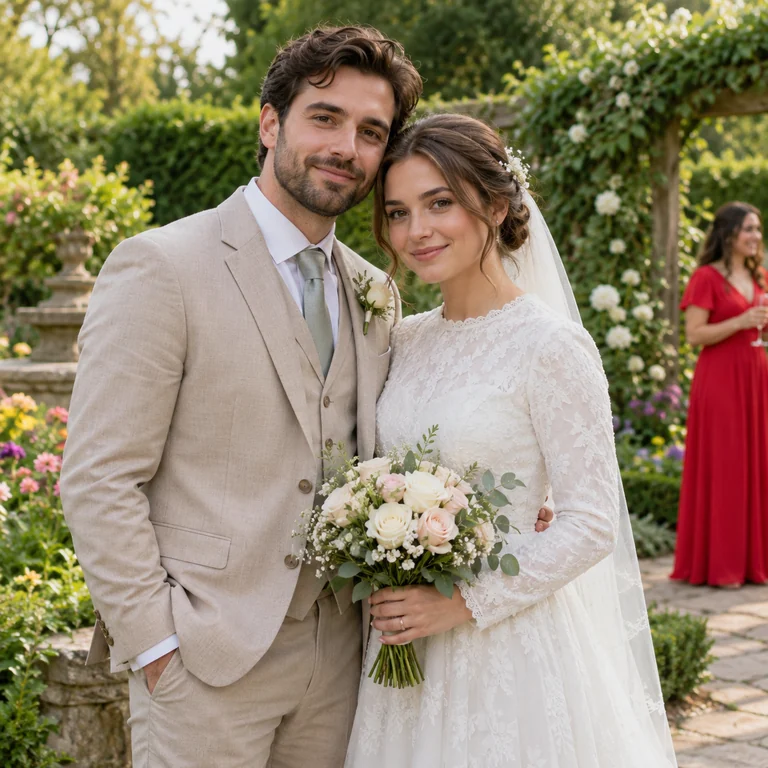
去掉新人身后的宾客,补上树篱和花朵,再检查头纱、花束和人物边缘。
支持最大 20 MB 的 JPG、PNG 和 WebP。想保留的主角越清楚,越方便判断处理结果。
画笔模式要涂出人物和影子;背景模式无需画选区,会尝试保留前景主角。
例如“左边围灰色围巾的男士”。多人衣服相似时,把位置和特征写清楚。
查看人物原本站的位置、影子以及和主角重叠的边缘,确认后保存,并保留原图。
涂出要去掉的人,也别漏掉背包、伞和地上影子。需要保留的人不涂,适合多人合影中只去除个别对象。
前景只有一个清楚的人物时,可以直接清理后方人群。若主角容易和其他人混淆,用文字补充位置和穿着。
天空、沙滩、草地和铺装路面通常更容易衔接。路人挡住主角头发或手臂时,要特别检查生成的轮廓。
处理自己的照片或已获准编辑的图片。修改结果不应用来证明谁到过现场,朋友合影发布前也应征得同意。
天空、沙滩和素墙比密集人群更好处理,复杂场景需要多检查细节。
别只涂身体。地上的影子、玻璃里的倒影也要放进选区,避免留下痕迹。
靠近头发、手指和衣服边缘时,留一点间隔,不要把主角涂进去。
每次先去掉一两个人,小范围补画更方便检查。
两个人衣服相似时,可以写“右边戴白帽子的女性”,减少对象混淆。
处理朋友和家人的合影,发布前先征得对方同意,不要用删人的照片误导别人。
上传照片,选画笔涂抹,涂出人物及其影子,再开始去除。路人都在一个明确主角后方时,也可以直接选去除背景人群。
需要。每次 AI 编辑会消耗积分,开始按钮会显示本次所需积分。注册即送 100 积分;首次购买任意套餐或积分包后,这些积分会解锁并永久有效。
只处理自己拥有或获准编辑的图片。共享合影也应尊重摄影者和出镜者,不要用删人后的结果误导他人。
需要精确决定去掉谁,选画笔;前景只有一个明显主角,其他人都在后方,选去除背景人群。多人合影通常更适合画笔。
可以先试去除背景人群,或选择景点打卡、安静海滩设置。如果路人贴近主角,画笔更方便控制范围;大面积人群也需要更仔细检查补画。
不需要,手机和电脑浏览器都能操作。判断效果时看人物原本站的位置、残留影子和主角边缘,不只看缩略预览。
路人在画面边缘时可以裁剪;人在中间、又想保留原构图时,可以在这里用画笔去除。
可以尝试,但被挡住的手臂、肩膀或头发需要 AI 补画,并不是真实细节恢复。用画笔控制范围,若轮廓不对,重新调整选区。
画笔模式下请把影子和倒影一起涂上。背景模式仍有残留时,可补充说明要一起去掉影子,再检查结果。
支持最大 20 MB 的 JPG、PNG 和 WebP。优先使用清楚的原尺寸照片,让 AI 有更多背景细节可参考。
上传旅游照、街拍或活动照片,选好处理方式,再对照原图检查。