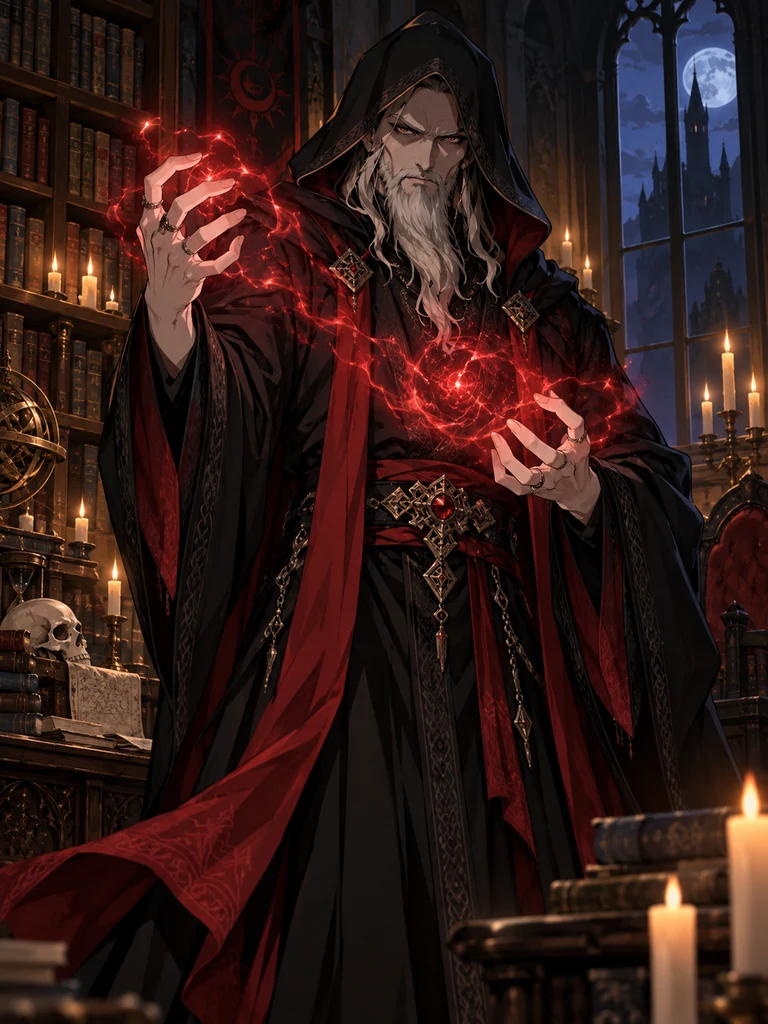
8-bit 复古
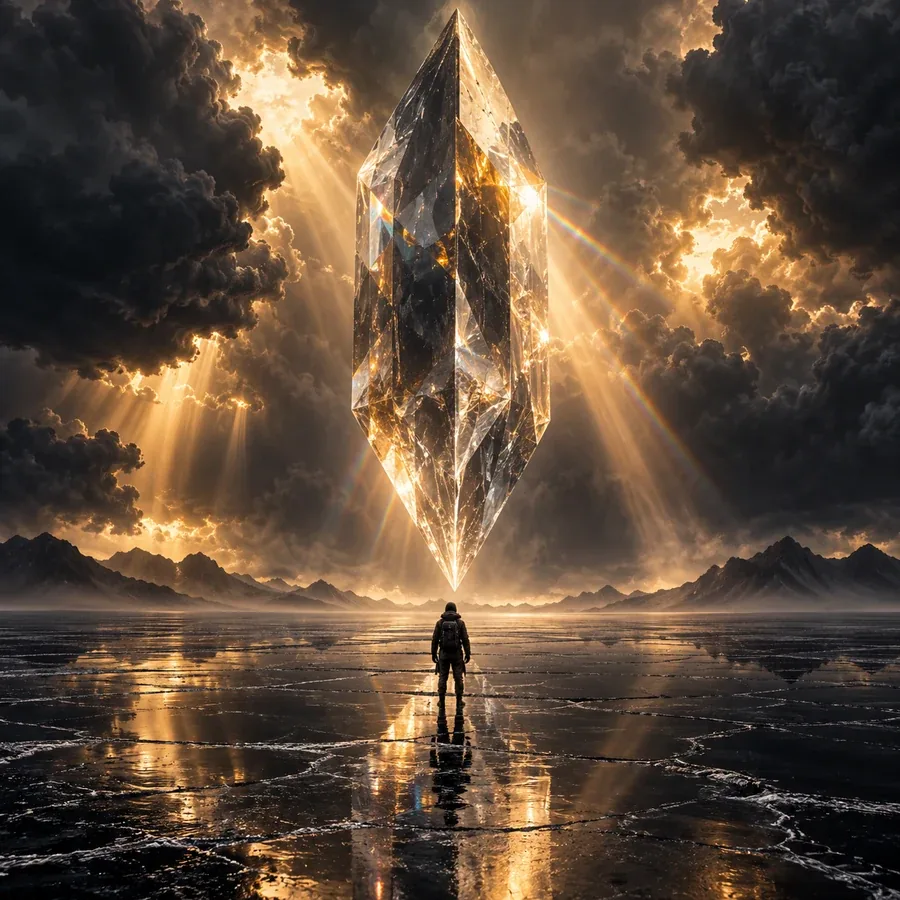
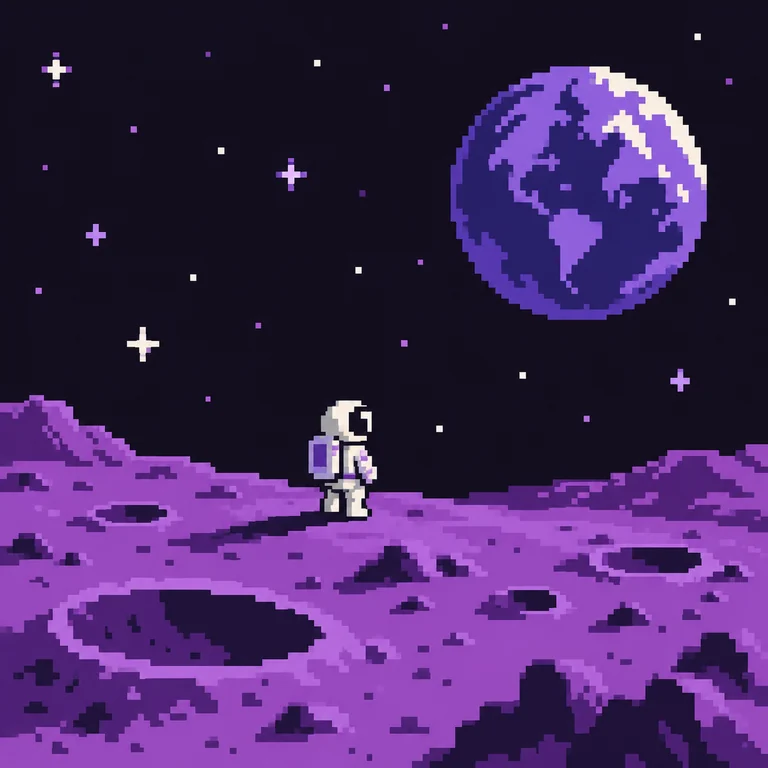
宇航员站在紫色月面上,天空留出大面积深色。块面简单、颜色少,适合复古游戏标题画面。
像素画生成器先按文字画出角色、图标或场景,再把首张结果放进像素网格面板。你可以调整网格密度、颜色数量和描边,导出边缘清楚的 PNG,作为头像、游戏原型或配图素材。
Create an original 8-bit retro with a clear composition, natural detail, no watermark.
这是参考示例,不是用你上传的素材生成的结果。
像素画生成器分两步工作:先用文字描述主体、视角和背景,让 AI 画出 8-bit、16-bit、等距房间、角色、风景、头像、图标或黑白画面;再用像素网格面板整理首张结果,让色块落在规则网格上。
AI 初始图片可能带柔边和渐变。网格面板可以把长边设为 32 到 128 格,限制为 8、16、32 或 64 种颜色,并按需添加深色描边。这些调整在浏览器中完成,不会再次发起 AI 生成。已有照片想直接转成像素风,可使用图片转像素画工具。
宇航员站在紫色月面上,天空留出大面积深色。块面简单、颜色少,适合复古游戏标题画面。
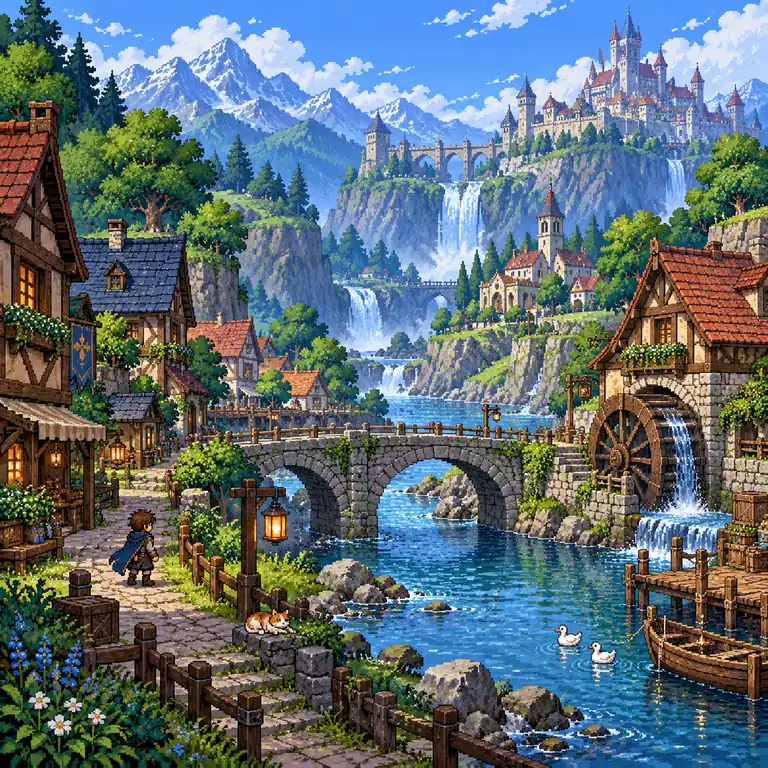
河边村庄、石桥、瀑布和城堡形成更丰富的场景,适合较密网格保留细节。
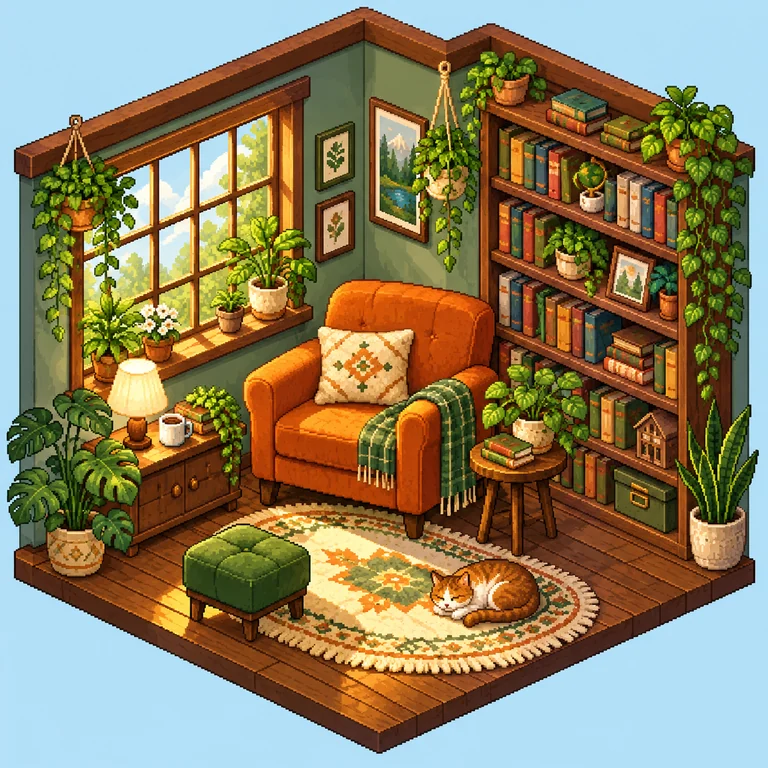
列出四五件主要家具,例如橙色扶手椅、书架和植物,更容易形成清楚的阅读角。
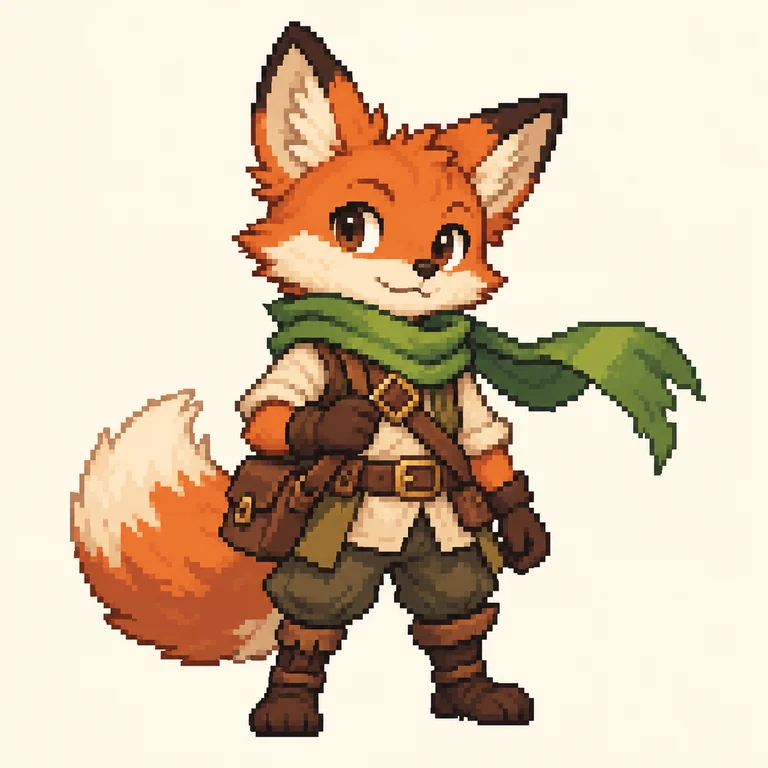
狐狸冒险家侧身站在简单背景前,围巾和挎包作为辨识特征,适合游戏原型参考。
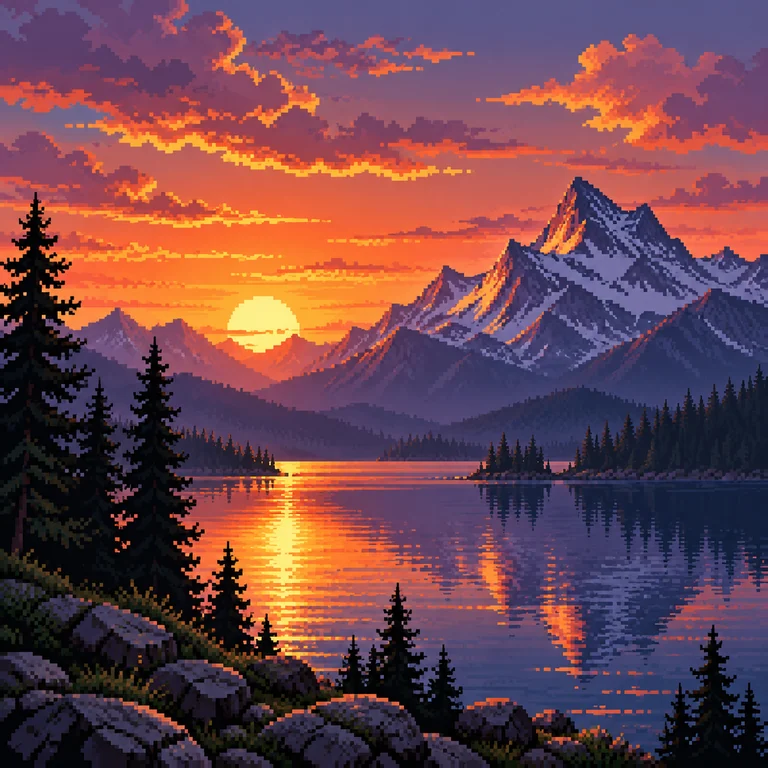
夕阳天空分成几段颜色,深色松树围住山湖,减少颜色后仍能看清主要层次。

用卷发、圆眼镜、绿色毛衣和蓝底构成头像,注意给眼睛和镜框留足网格。

一个蘑菇屋配简单深色背景,轮廓清楚,适合物品栏或应用图标草稿。
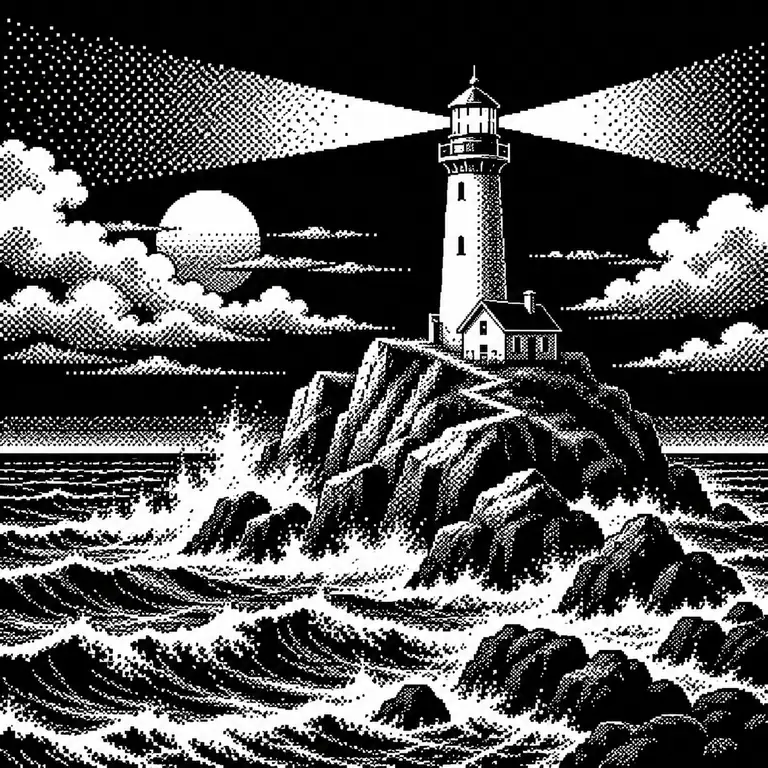
只用黑白和抖动网点表现灯塔、海浪和光束,避免依赖平滑渐变。
说明主体、视角和背景,例如狐狸冒险家、侧面站姿、纯奶油色背景。小网格不适合塞进太多物品。
选择八种画风之一,再选方形、竖版、竖屏或横版。参考图可以辅助说明姿势和配色。
首张结果生成后,打开网格面板,设置格数、颜色数量和描边,实时对比预览。
可以下载原始网格,也可以按 8 倍或 16 倍放大。最近邻缩放会保留硬边色块,避免像素边缘变糊。
把主体和气氛说清,例如紫色月面上的宇航员、深色星空。形状少、对比明确,更适合复古像素画。
复杂村庄可选 96 或 128 格,保留桥和窗户;想要更粗的像素块,可试 32 或 48 格。另一边按原图比例计算。
减少颜色能让色块更统一。等距房间可先试 16 或 32 色,再看是否需要描边区分家具和地板;同一图片同一设置会得到一致结果。
64 格长边的原图按 8 倍、16 倍导出,长边分别为 512 和 1024 像素。输出是栅格 PNG,不是 SVG。
32 或 48 格时,角色主要靠轮廓辨认。动作简单一些,别让道具挡住脸和身体。
平台跳跃角色可写侧视,地图可写俯视,房间可写等距视角,不要只依赖风格名称。
纯色背景更方便后续使用,也让有限颜色更多分配给主体。
对比 64、96 和 128 格。眼睛和眼镜挤在一起时,可以关闭描边试试。
降到 32 格会合并细节,适合简单图标和 8-bit 场景。调整后检查重要轮廓是否消失。
在其他软件里再次放大时,选择最近邻;双线性或双三次插值容易模糊像素边缘。
已有照片请使用图片转像素画工具。本页主要从文字生成新画面,参考图只辅助姿势或配色,不等于直接转换原照。
AI 生成需要积分,开始前按钮上会显示所需数量;结果生成后,网格、颜色和描边调整在浏览器本地进行,不会再次扣生成积分。注册即送 100 积分;首次购买任意套餐或积分包后,这些积分会解锁并永久有效。
这里先让 AI 根据描述生成整张图,再调整网格和颜色。逐格编辑器则需要自己放置每个像素。导出的原始网格可以带到其他编辑器继续修改。
32 格适合图标,48 或 64 格适合简单角色,96 或 128 格适合房间、风景和头像。数字表示长边格数。
它们按整数倍放大,每格仍是清楚的方块。用于社交配图或原型展示时更方便;需要一格对应一个像素时,下载原始网格。
可以选像素头像或像素图标,用方形比例和简单背景。想让头像直接参考自己的自拍,请使用图片转像素画。
可以用同一段描述生成两到四张。每次生成的首张结果可进行网格调整。它生成的是你描述的主体,不是随机噪点。
默认 Nano Banana 2 Lite,也可以用 GPT Image 2 看同一段描述的另一种结果。两者之后都能使用相同的网格面板。
只上传自己创作或获得授权的参考。建议描述原创角色,不要用参考图复制已有游戏人物、素材或 logo。
原始网格可导入角色或地图编辑器继续整理,放大版本可用于头像、网页配图和设计草稿。游戏素材仍需检查透明背景、尺寸和动画要求。
选画风,调整网格和颜色,再导出边缘清晰的 PNG。