轻度像素化
格子较细,仍能辨认大部分景物,适合轻微的数码风格。
图片像素化,把照片细节变成一块块颜色。可以整张图做复古像素效果,也可以用画笔或方框只标出人脸、车牌和文字。拖动滑块实时查看,确认后下载。全程在浏览器本地完成,图片不上传,制作和下载都免费。
像素效果
微调
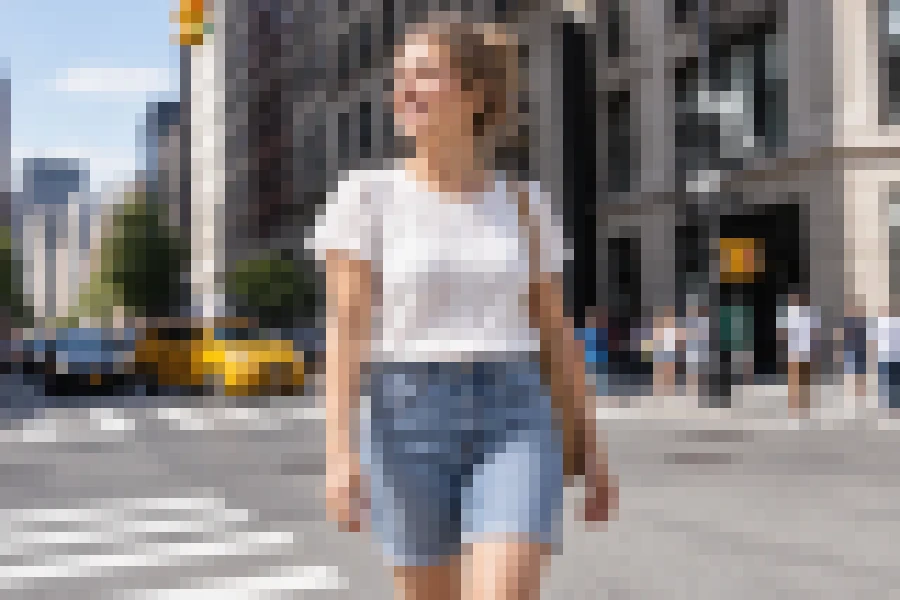
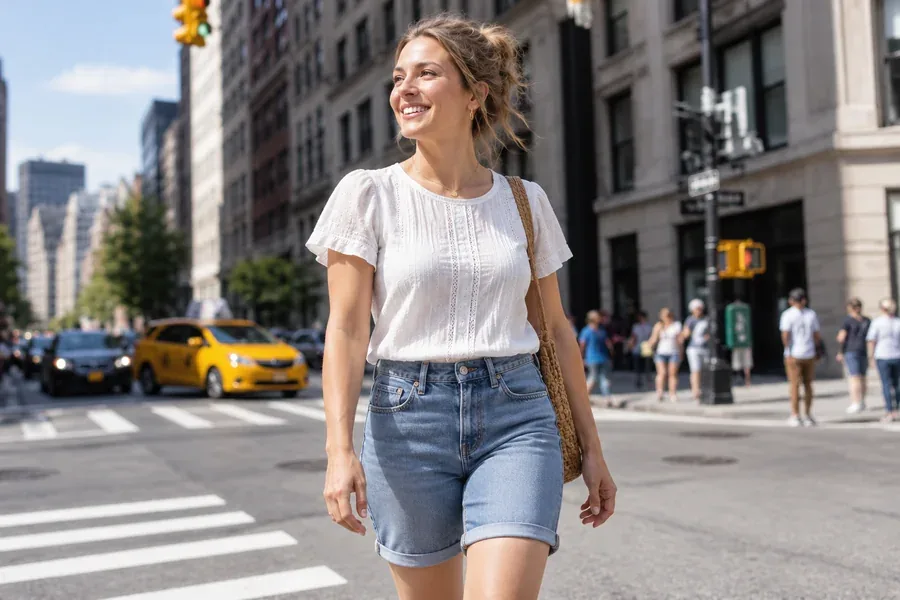
这是参考示例,不是用你上传的素材生成的结果。
像素化会把画面划成色块,块越大,能看见的细节越少。小方块保留照片的大致轮廓,大方块更接近抽象色彩拼接;再调饱和度和对比度,也能做出复古游戏画面般的感觉。
这个像素化生成器可以处理整图,也能只处理手动选中的区域。画笔或方框不是自动人脸识别,需要自己逐处标记。涉及隐私时,导出后还要检查信息是否真的看不清,不能只看缩小的预览。
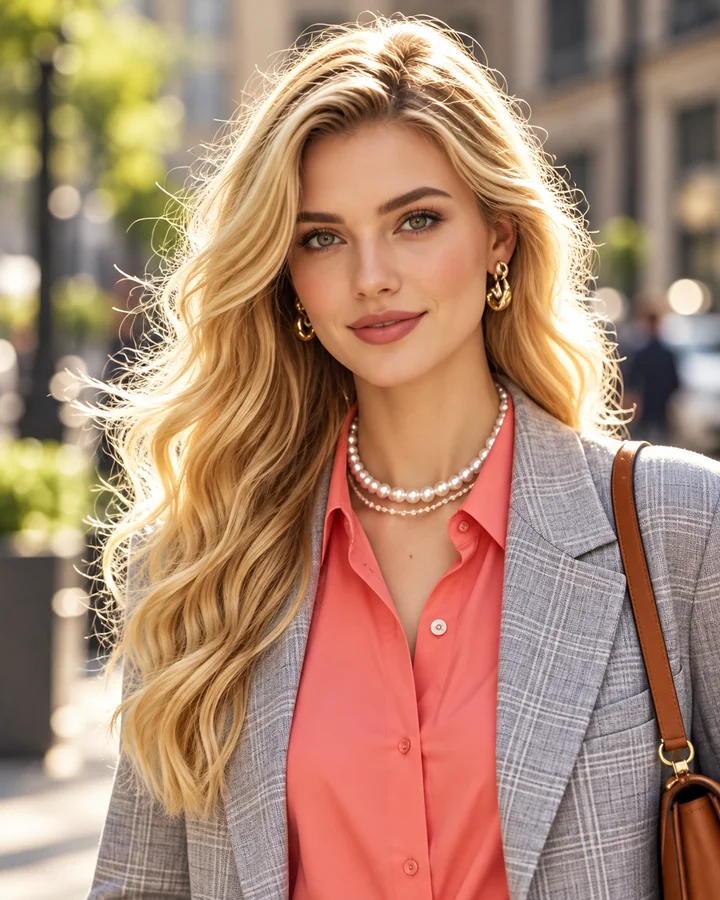
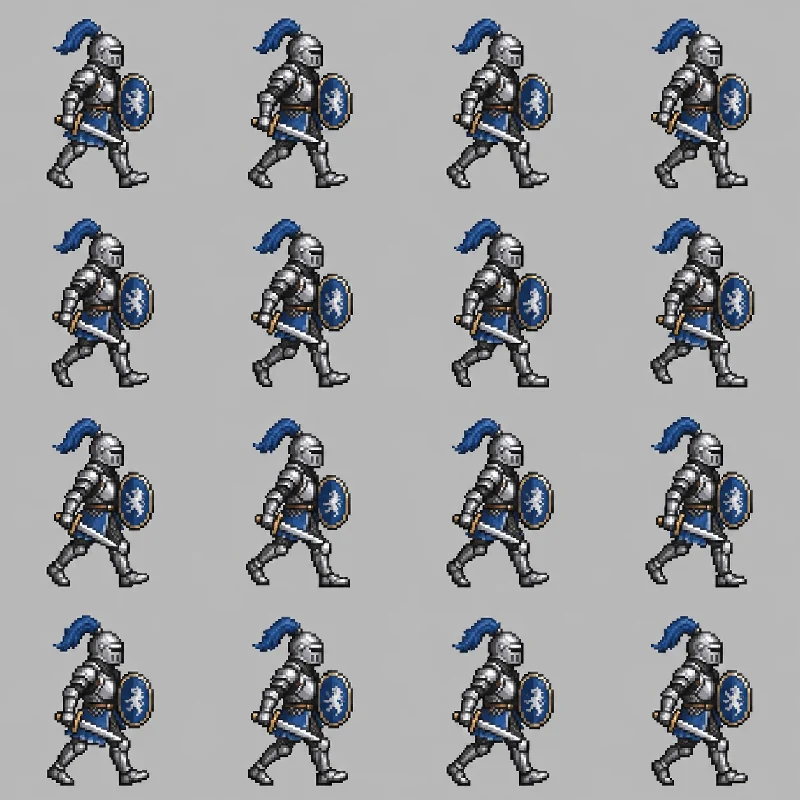
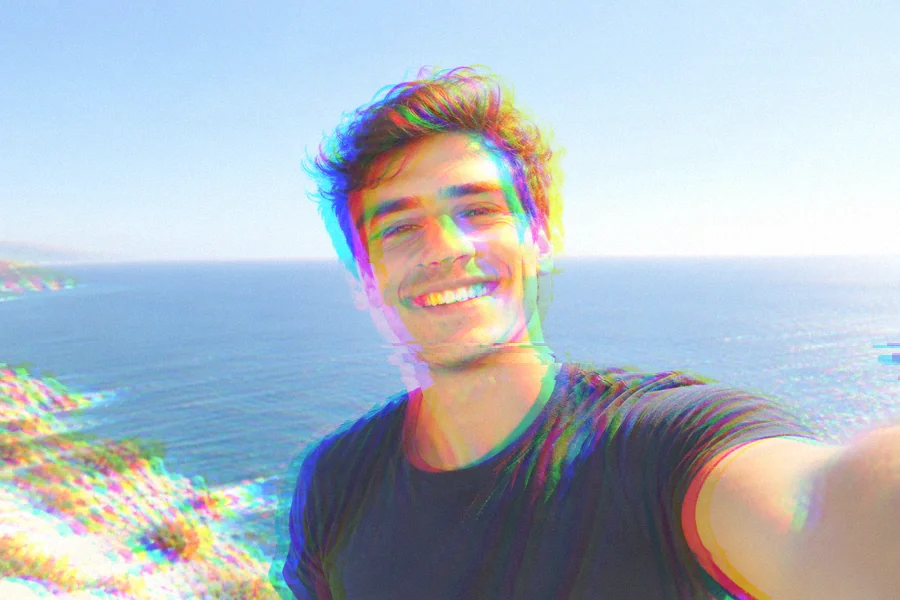
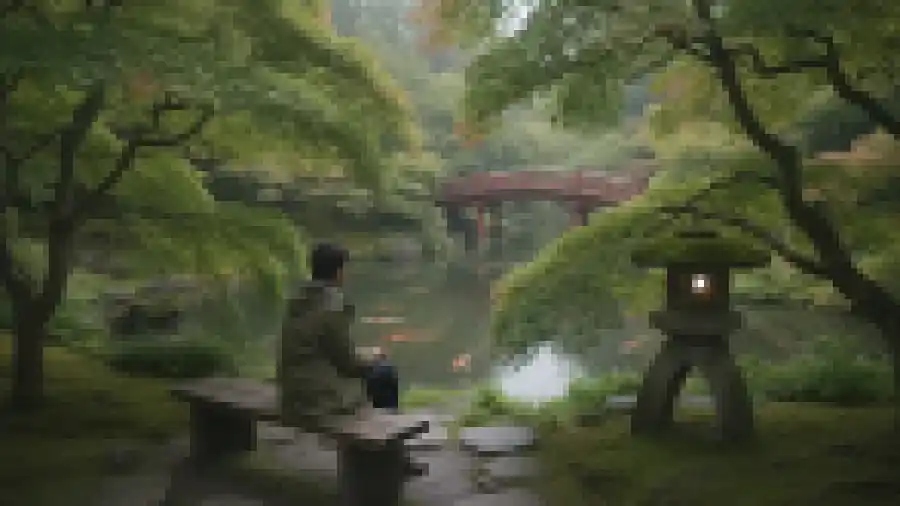
同一张花园照片,用 4 档设置对比方块大小。
格子较细,仍能辨认大部分景物,适合轻微的数码风格。
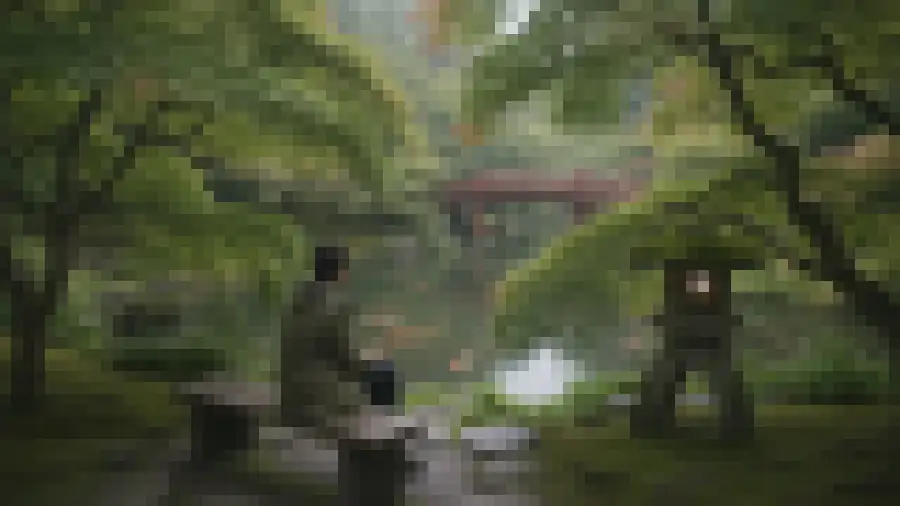
细节开始合并成色块,还能看清主要形状和配色。
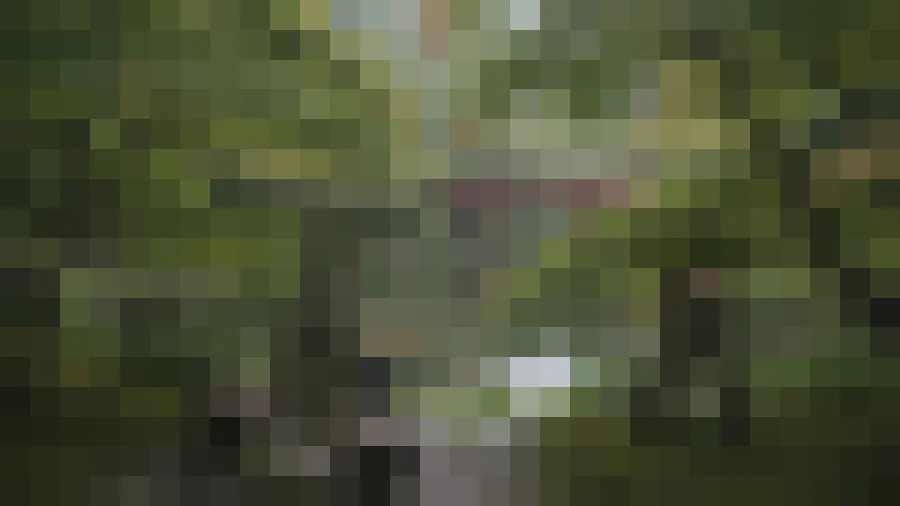
方块更大,画面主要保留轮廓和颜色。
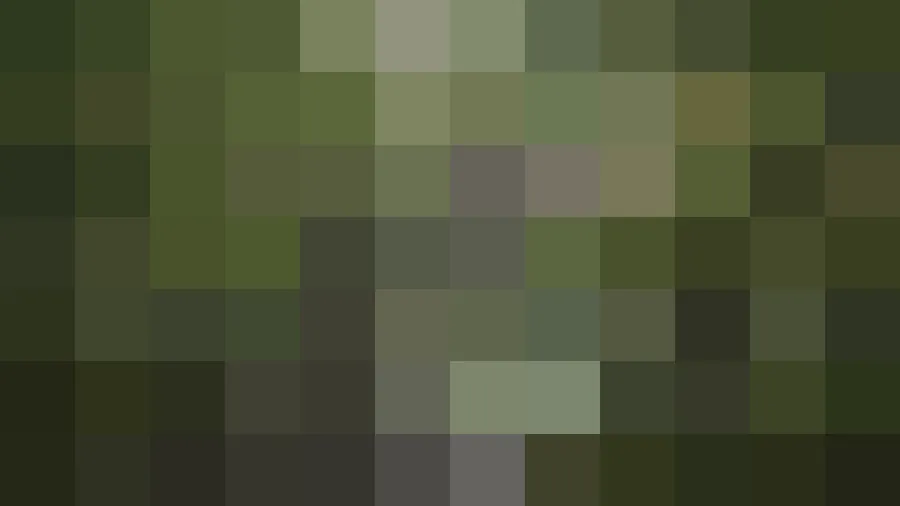
大块颜色替代细节,遮挡前仍需检查是否留下可辨认线索。
无需安装软件,手机和电脑浏览器都能操作。
支持 JPG、PNG 或 WebP,最大 20 MB。图片在浏览器本地打开,不会发送到服务器。
先选“中度像素化”等设置,或拖动“像素化程度”。不标记时处理整图,想只处理局部就用“只处理选中区域”里的画笔或方框标出。
可导出 PNG、JPG 或 WebP。想保留利落的方块边缘,可以选 PNG;涉及隐私时放大检查下载文件,再分享。
“像素化程度”从细小格子调到大方块,方块会随照片尺寸缩放。先用预览找到合适的粗细,再看下载结果。
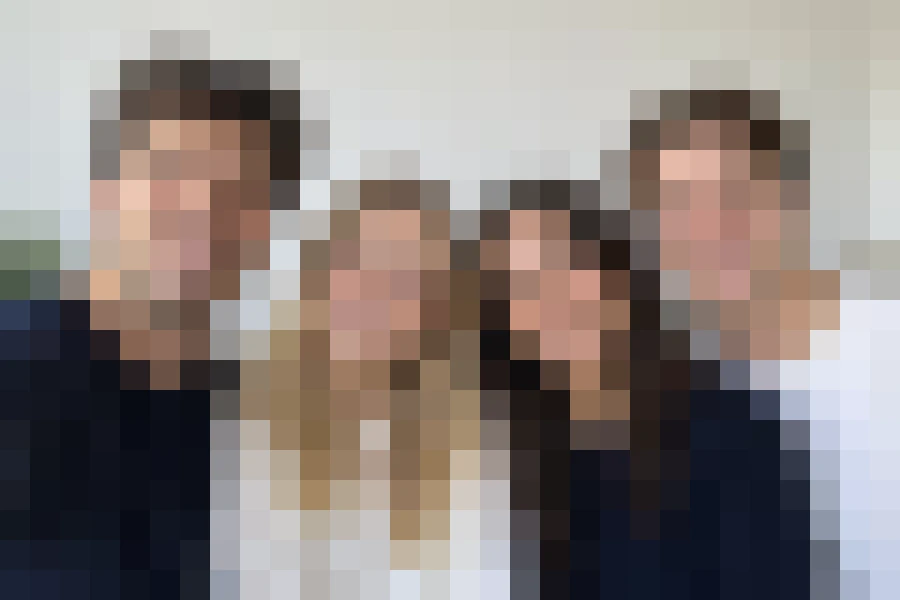
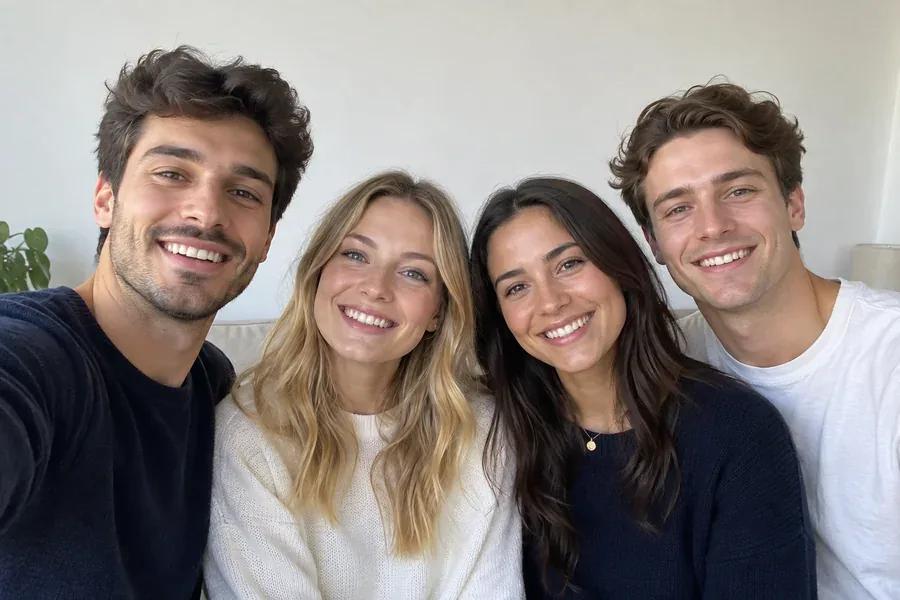
整张合照可以变成抽象预告图;只想处理路人脸、车牌或截图文字,就手动标记对应位置。边缘要覆盖完整,也别漏掉反光和重复出现的信息。
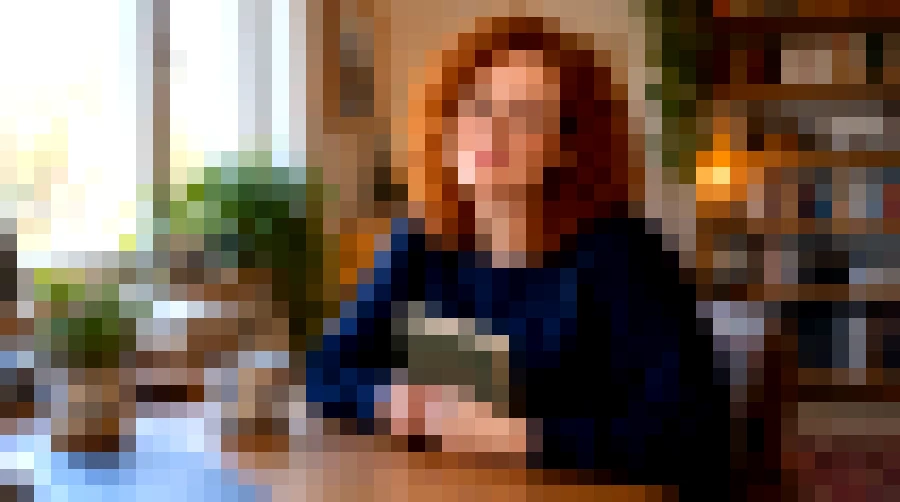

“8 位像素风”同时调整像素化程度、饱和度和对比度,适合头像、宠物照和复古海报。它是视觉效果,不是把文件转换成指定的游戏调色板。
图片在自己的设备上处理,不用注册,也不消耗积分。导出 PNG 更适合保留色块边缘,原图文件不会被覆盖。
按用途决定处理整张图,还是只标记局部。
先分享只看得见大致色彩的预告图,再另行发布完整图片。
让原照片形成可见的方块,再调整颜色,不会重新设计人物或生成新场景。
把风景或街景变成大色块,作为幻灯片、横幅或壁纸的底图。
手动覆盖路人脸、车牌、门牌和截图中的私人文字,逐处检查是否遮严。仍能猜到信息时,不要直接分享。
小方块适合风格化,不等于信息已经不可辨认。
JPG 压缩可能让色块边缘出现细小过渡,PNG 更适合保存清晰的方块形状。
可以先试“重度像素化”或“大方块遮挡”。小方块仍可能让人猜出文字或面部特征,导出后一定检查。
适度提高饱和度和对比度,让色块更鲜明;不必把每个滑块都调到最大。
处理人脸或文字时覆盖完整边缘,合照逐个人检查,也注意镜子、玻璃和其他位置的重复信息。
了解局部标记、色块和输出格式。
上传原图,选择“中度像素化”等设置,或者拖动“像素化程度”。根据需要标记局部,再预览并下载,整个过程在浏览器里完成。
可以,用手机浏览器从相册选图,调整参数并下载,不需要另装应用。
可以,用画笔或方框手动标出区域。不标记时处理整张图;本页不会自动找出每张脸,所以需要自己检查全部位置。
没有适合所有图片的固定值。文字大小、背景和可猜测的上下文都会影响结果;可以先试“大方块遮挡”,再放大检查下载文件,仍能辨认时就继续处理或不分享。
不会。本页导出的是处理后的平面图片,不含可关闭的遮挡图层。但较小色块仍可能留下可辨认线索,所以不能把“有马赛克”当作隐私已经充分保护。
不能。本页只添加方块化效果,让细节变少,不用于恢复原有细节。
不是。“8 位像素风”是本地像素化、饱和度和对比度的组合。原构图来自上传图片,不会根据提示词生成新角色。
不是。本页用单色色块重新表现原图,形成像素风图片,不会把数百张照片拼成一幅图。
不需要。制作和下载都免费,本地处理,不用注册,也不加水印。
不会上传到服务器,下载也不会自动覆盖原文件。保存时建议用不同文件名,方便保留原图。
调整像素化程度,确认处理范围,检查后再下载。