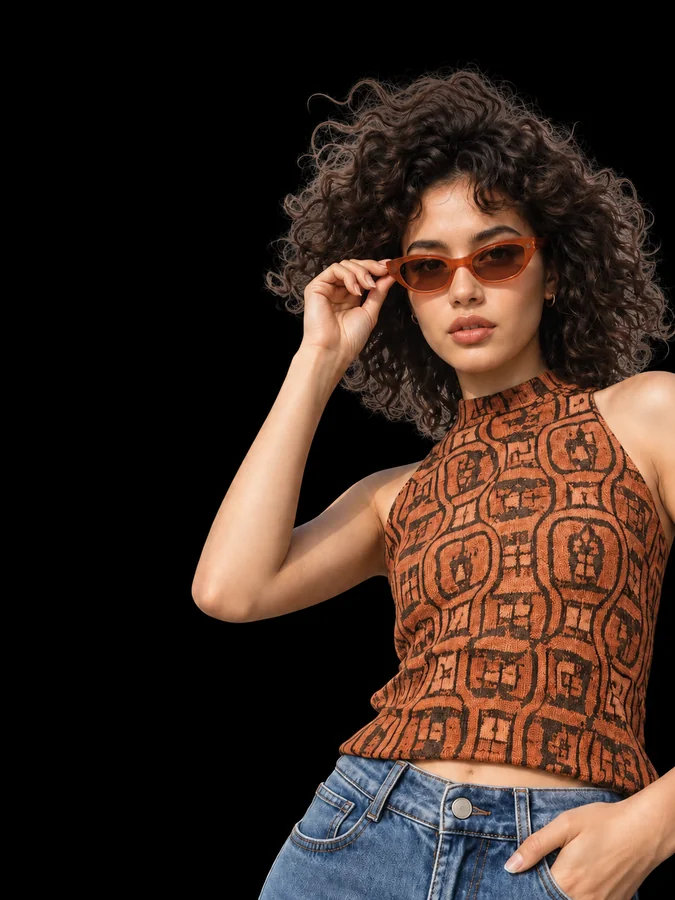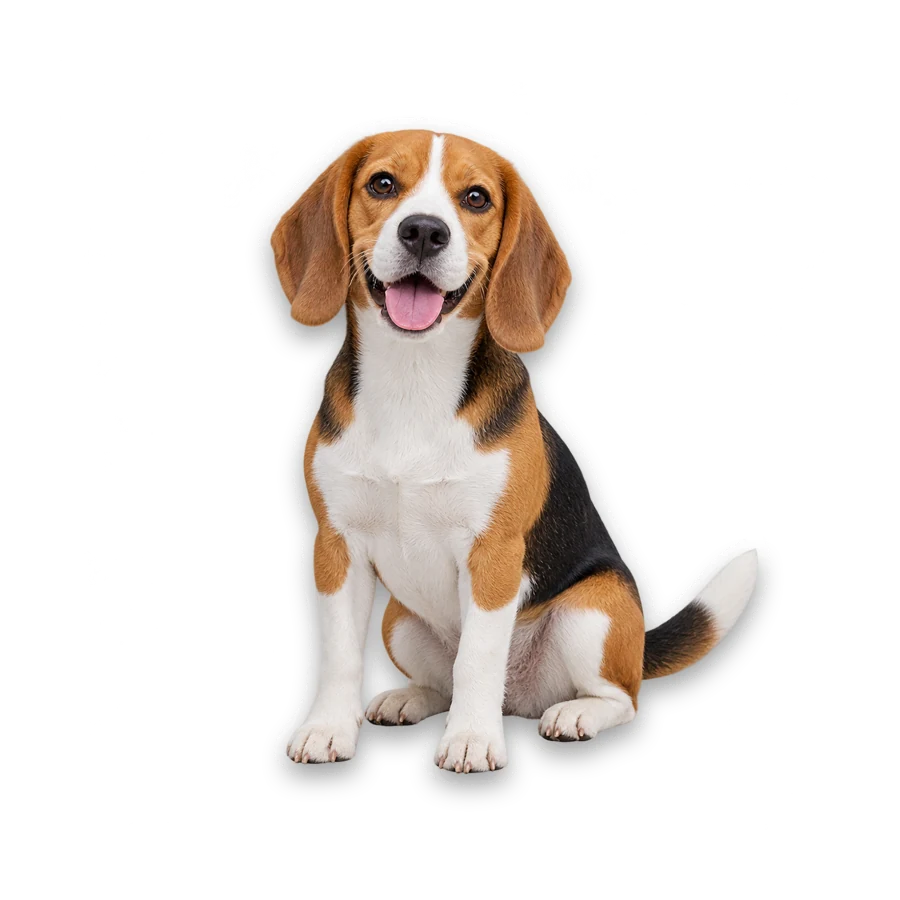
街拍人像:中等虚化
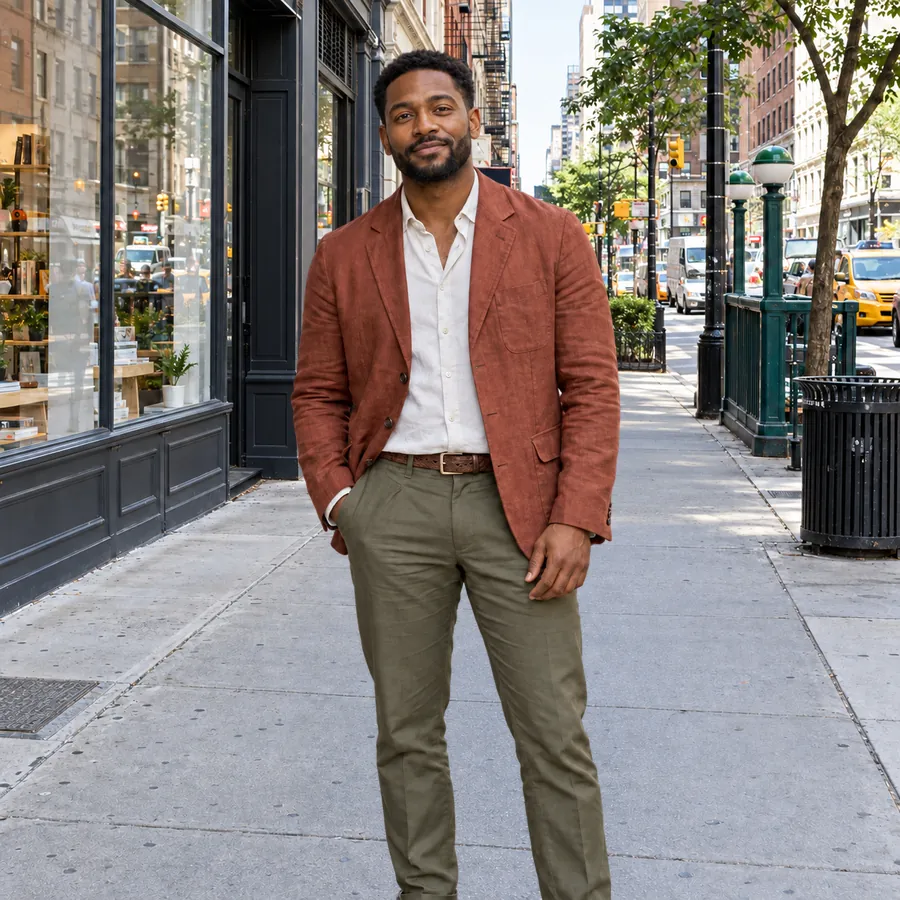
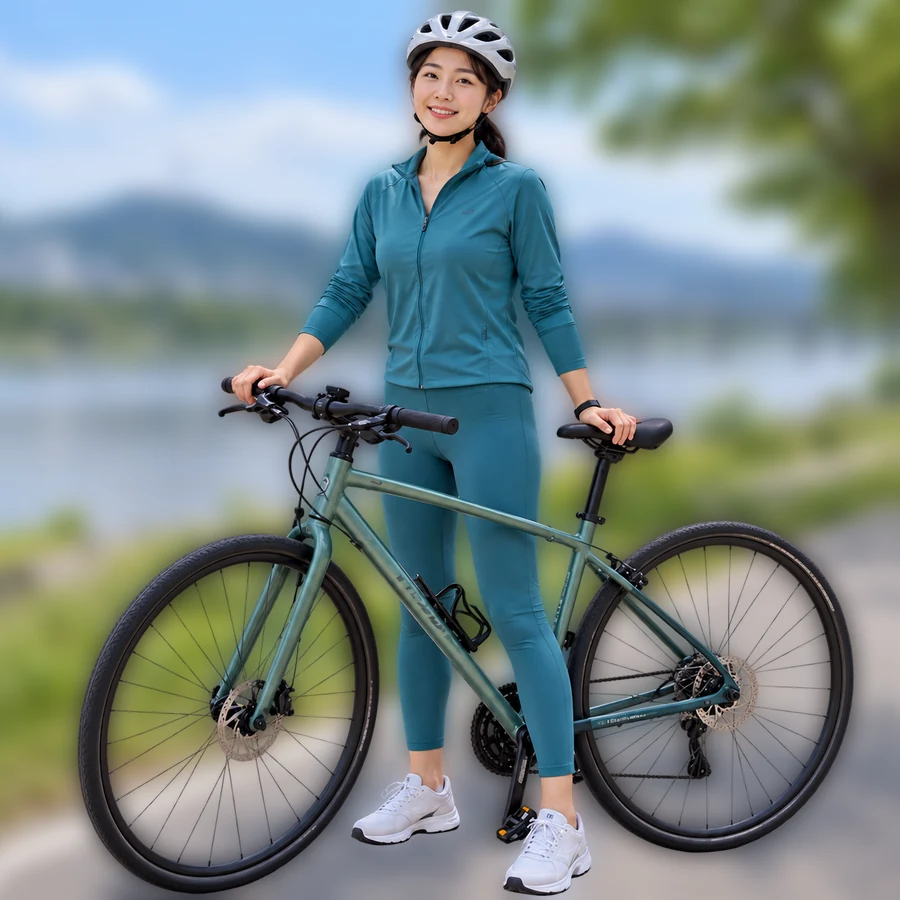
示例使用虚化强度 24,比人像虚化默认的 20 稍强。商店和街边设施变成柔和色块,人物头发、衣服和手仍然清楚。
人像后面的招牌太乱,宠物身后的花坛太抢眼?用照片背景虚化先分离主体,再拖动滑块调背景模糊和压暗程度。主体保持清楚,背景退后一点,拍好的照片也能重新突出重点。
1上传并抠图
AI 抠图需要积分;之后的调整都在浏览器里完成,不再扣积分。
2调整
不扣积分 · 实时显示这是参考示例,不是用你上传的素材生成的结果。
这里分两步处理:先用 AI 抠出人像、宠物或商品,保留原图作为下方背景;再在浏览器里虚化和压暗背景。抠图完成后,可以反复调轻、中、重不同程度,不需要每调一次都重新生成。
背景里有亮窗、灯光等抢眼的区域时,还能适当压暗。拖动前后对比滑块检查头发、肩膀和物体边缘,满意后按原尺寸下载 PNG 或 JPG。手机和电脑浏览器都能使用。
示例使用虚化强度 24,比人像虚化默认的 20 稍强。商店和街边设施变成柔和色块,人物头发、衣服和手仍然清楚。
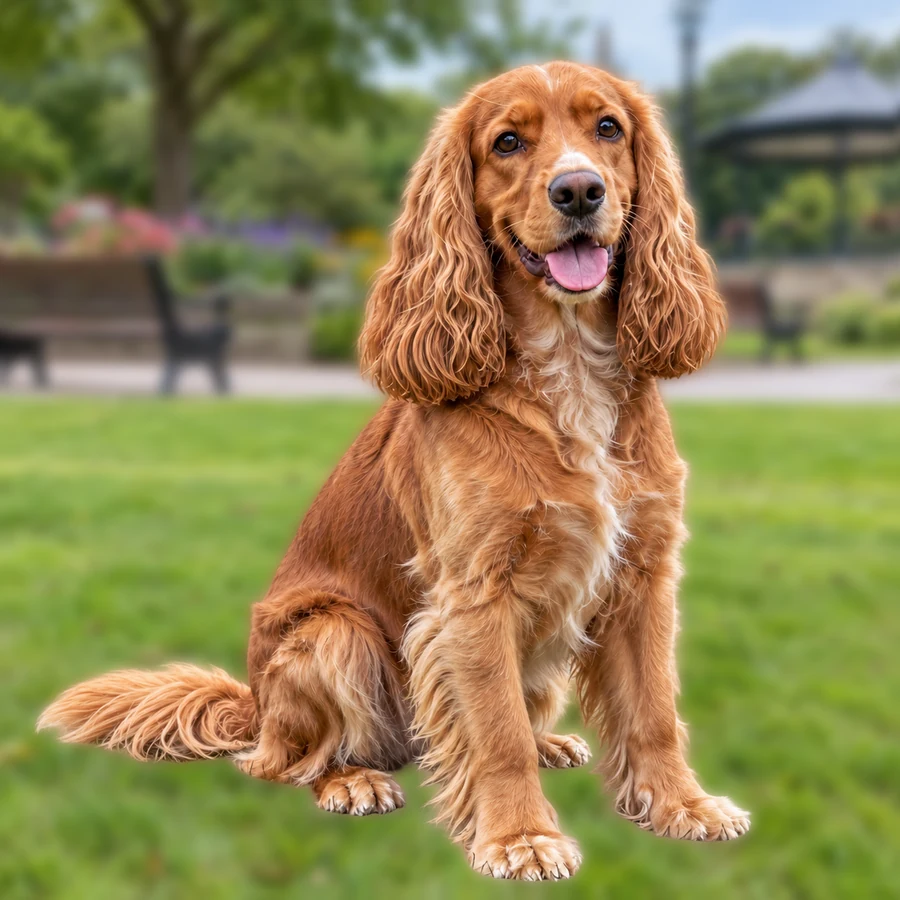
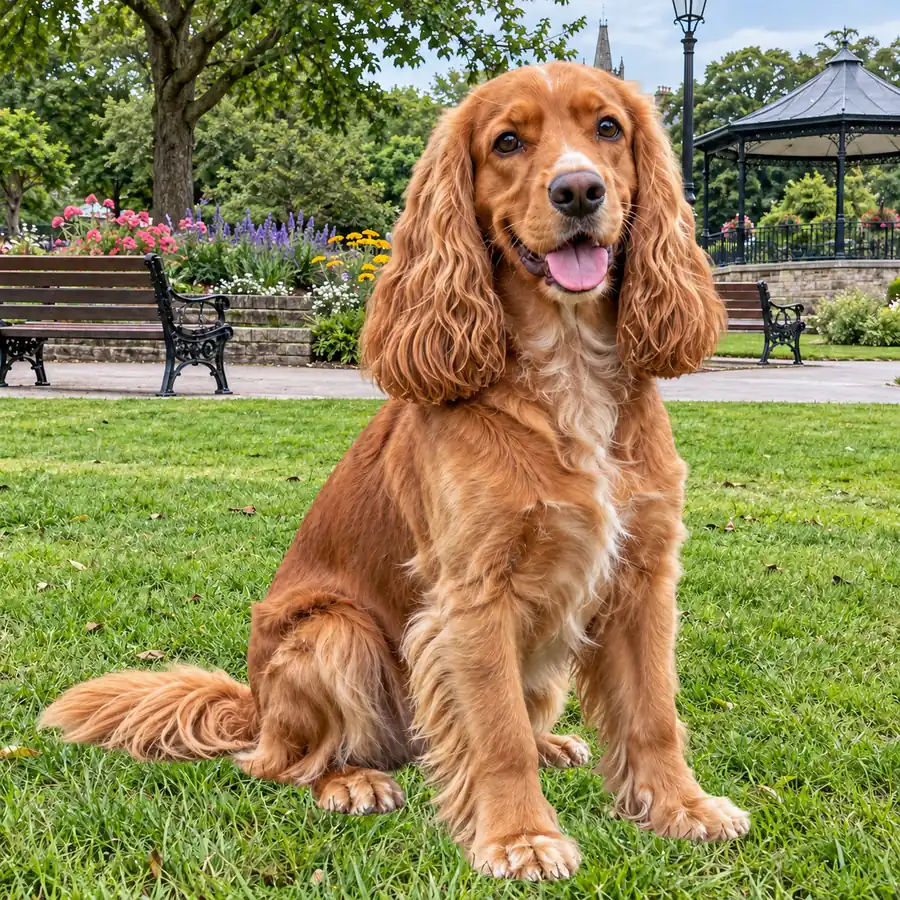
强度 7 让长椅和花坛稍微柔和,同时还能看出是在公园。适合宠物、旅行和活动照片。
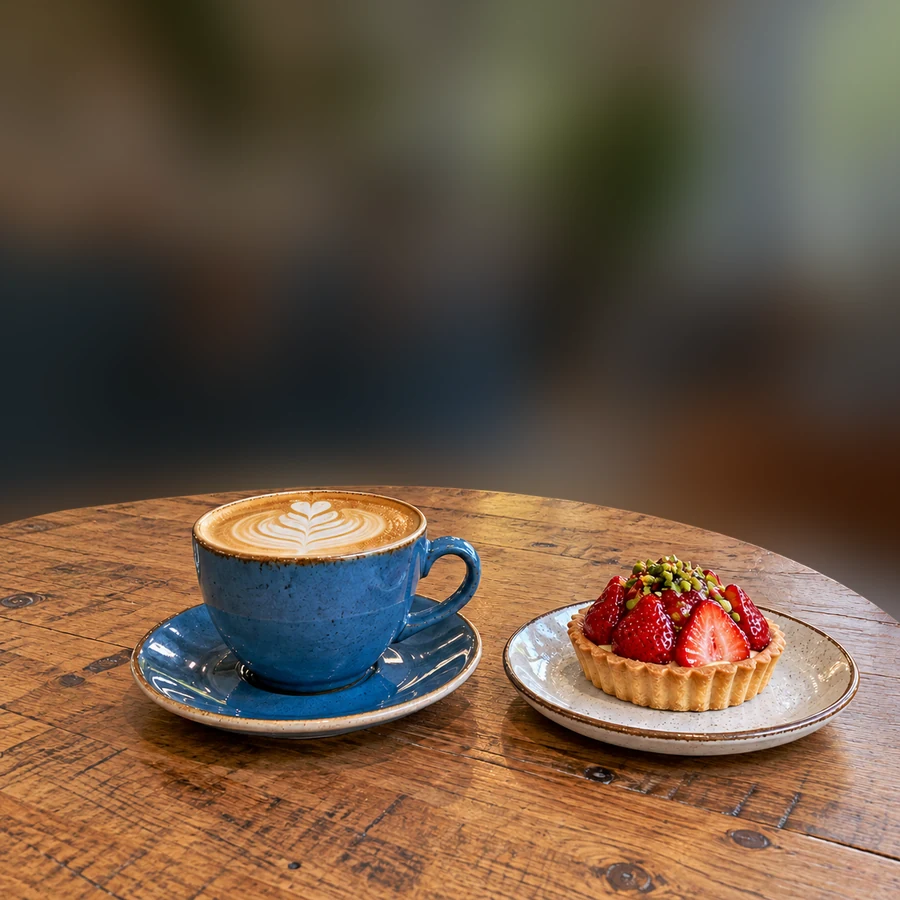
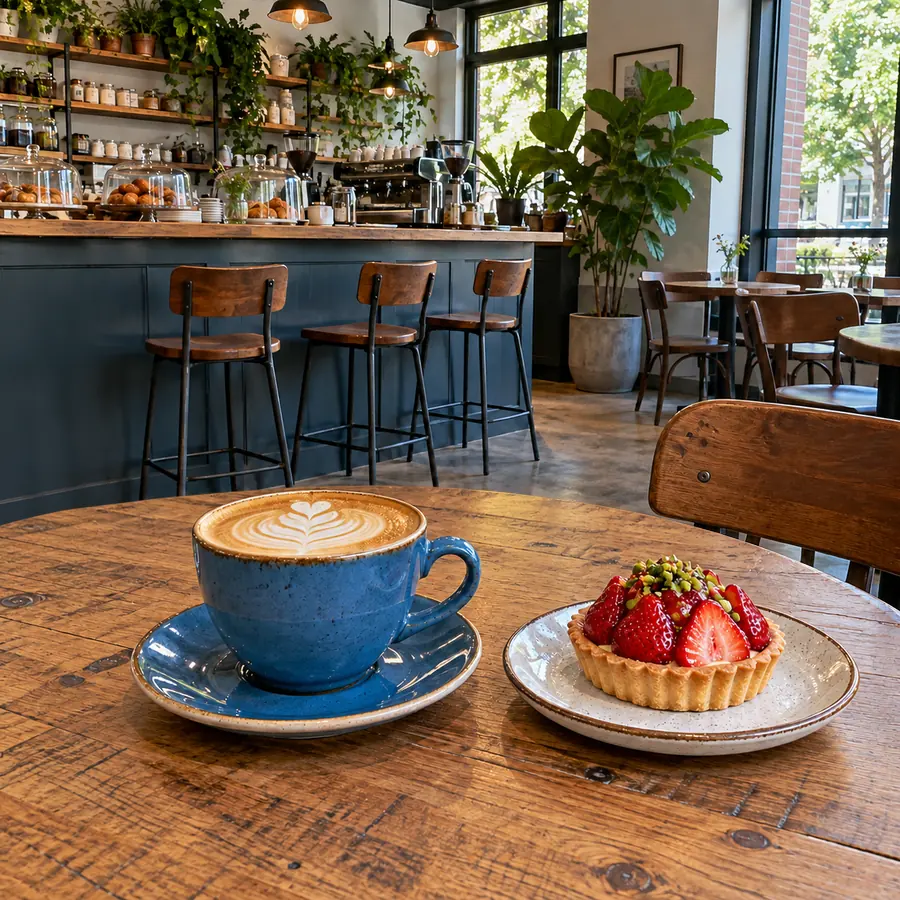
示例使用强度 35,加上 25% 背景压暗,让咖啡杯和甜点更突出,后方柜台不再那么抢眼。
选择最大 5 MB 的 JPG、PNG 或 WebP。主体和背景区分越清楚,通常越容易抠好。
点击“抠图”,AI 会分离主体,同时保留原来的场景,供后续虚化。
选择人像虚化、轻度虚化、强虚化或虚化+压暗,再微调滑块。虚化强度可调 0–40,背景压暗可调 0–70。
拖动对比滑块,看头发、肩膀和物体边缘是否自然,再保存为 PNG 或 JPG。
主体分离后,背景虚化由浏览器处理。拖动强度滑块即可查看变化,不会因此新增一次 AI 生成。
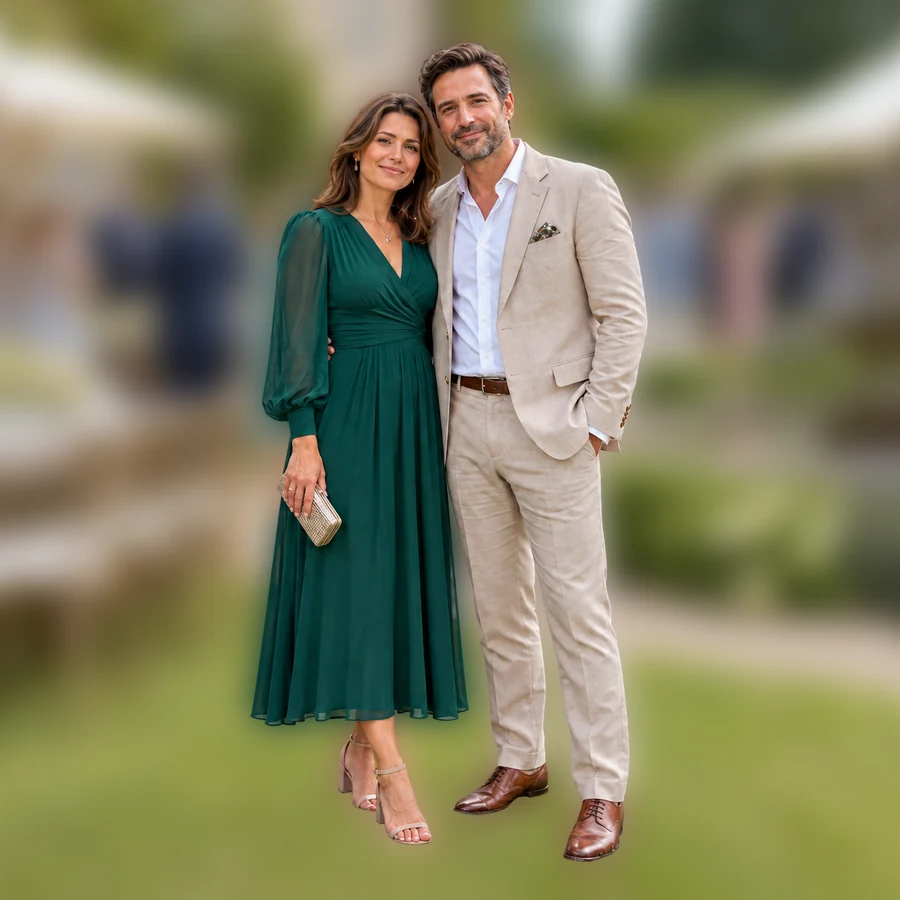
如果花园、餐桌或活动环境本身也有意义,就把强度调轻一点,让观众看得出地点,主体又不被背景淹没。
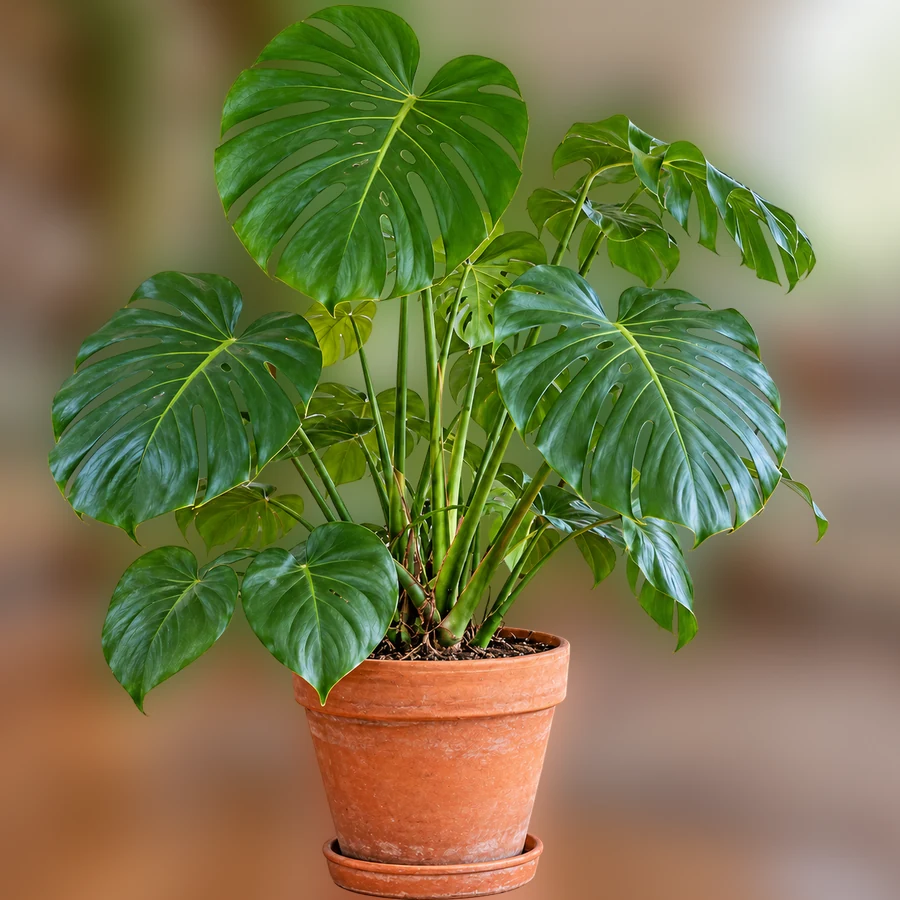
已有照片可以直接处理。比如室内盆栽,抠出叶片和花盆后虚化杂乱的家具,必要时再略微压暗。
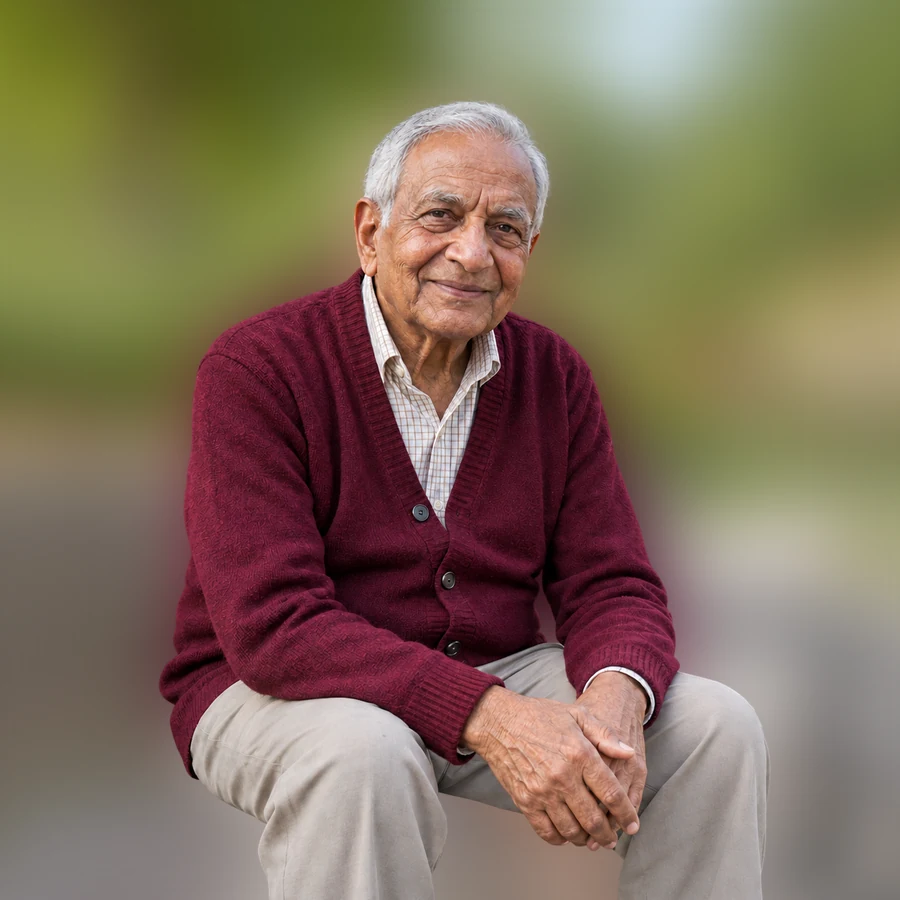
强虚化并不适合所有照片。背景距离近时可以轻一点,亮窗或灯光太抢眼时,试着少量压暗,比一味增加模糊更容易控制。
紧贴人物的墙面如果模糊得很重,容易显得不自然。近背景可轻一些,远景再尝试更强效果。
头像或社交配图可选 1:1、4:5。新增空间会用同一虚化场景填充,主体仍对齐原来的背景。
窗户或灯光仍然醒目时,可以先试 15%–30% 压暗,再看是否需要增加虚化。
头发和毛发可加少量边缘羽化,让衔接柔和;边缘明确的商品通常可将羽化保留为 0。
先点击“抠图”,让 AI 抠出主体。之后在原图背景上增加虚化,清楚的主体放在上层,就能分别处理。边缘效果取决于抠图质量,完成后请检查。
可以,这个工具处理已经拍好的静态照片,不要求拍摄时开启人像模式。主体清楚、和背景有明显区分的照片更容易处理。
流程相同。毛发边缘可加少量羽化;硬边商品可以先把羽化设为 0,再试虚化+压暗,观察主体是否更突出。
不需要,可以在手机或电脑的现代浏览器中完成上传、抠图、调整和下载。
人像虚化的强度为 20,轻度虚化为 7,强虚化为 35;虚化+压暗使用强度 24,并压暗背景 25%。它们都是起点,选完仍可继续调。
不一样。这里对整个背景使用统一虚化强度,而镜头会让不同距离的物体呈现不同程度的模糊。背景离主体很近时,轻度虚化通常更自然。
当前只处理静态照片,不会实时处理视频或会议画面。
可以从强度 5–10 开始,先不压暗。这样形状和颜色仍然可辨,观众能看出拍摄地点。
请使用自己拍摄或获得编辑授权的照片。背景虚化不改变照片的使用权限,分享他人照片前仍要取得同意。
只有 AI 抠图(分离主体)这一步需要积分,开始前会显示所需数量。后续虚化、压暗、羽化和下载都在浏览器里完成,不再消耗积分;重新抠图才会发起新的 AI 任务。注册即送 100 积分;首次购买任意套餐或积分包后,这些积分会解锁并永久有效。
上传照片,先分离主体,再把虚化和压暗调到合适程度。