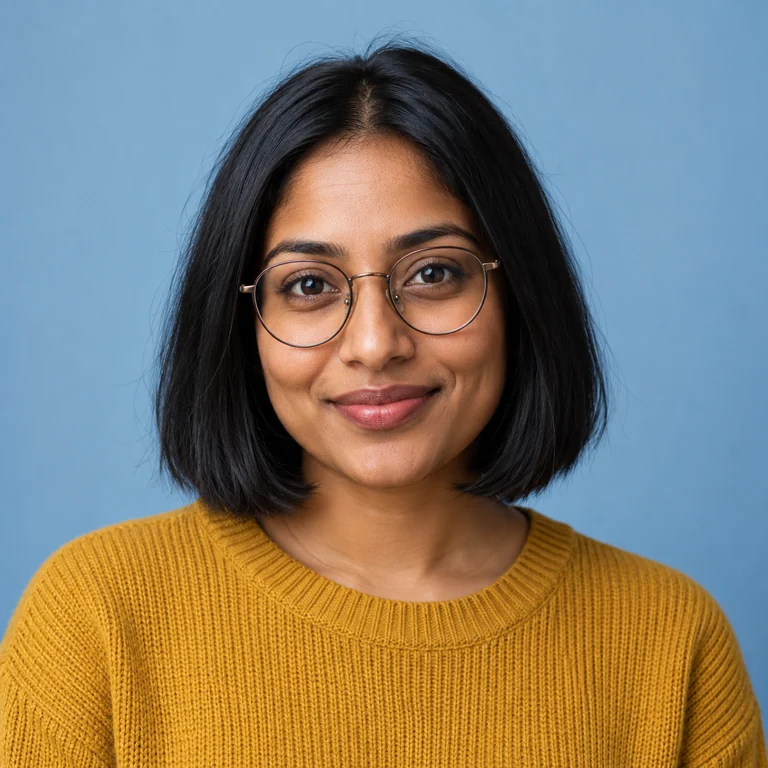
白色影棚
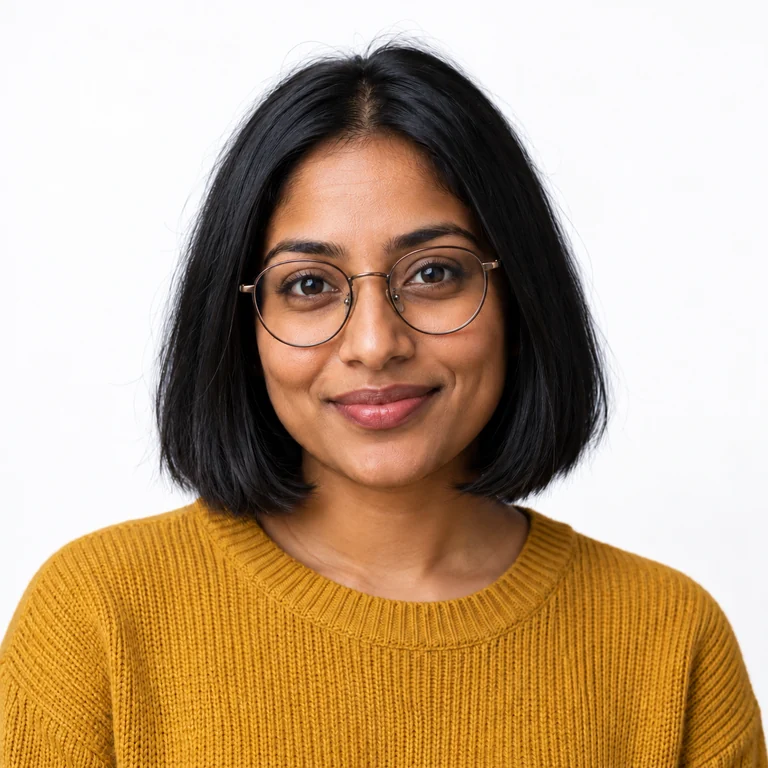
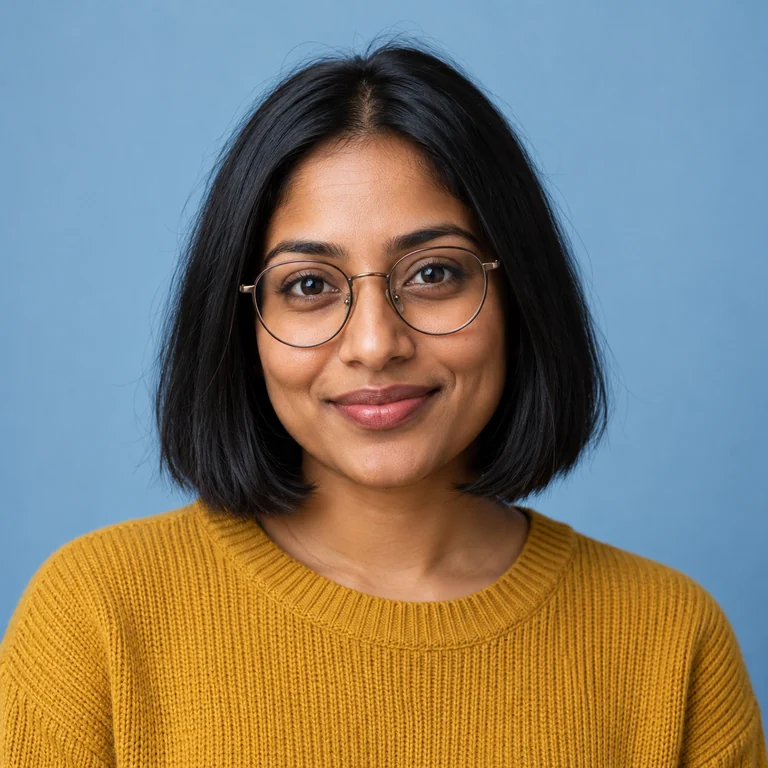
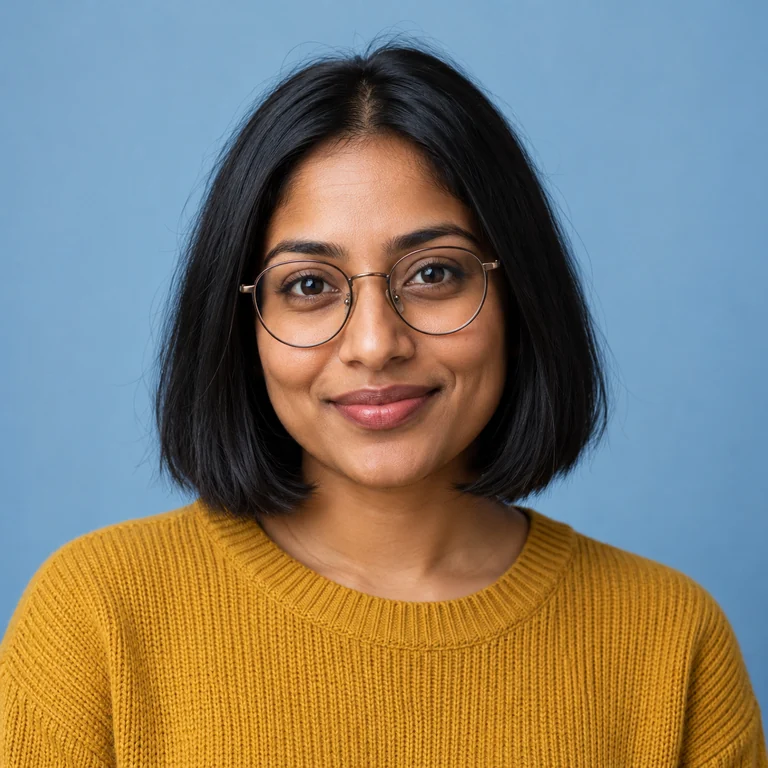
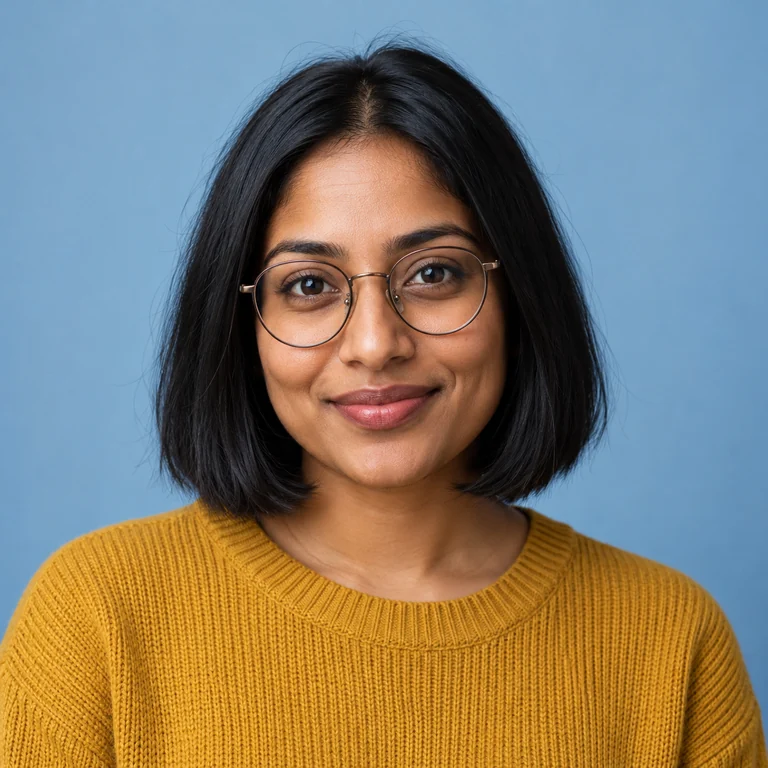
简洁的白色影棚和柔和地面阴影,适合头像参考,但白色不保证精确为 #FFFFFF。
用 AI 换背景,把人像、宠物或商品放到更合适的场景里。可以从 12 种背景中选,也能设纯色、上传自己的背景图,或写下想要的地点和光线。生成后对比原图,检查头发、手部和光影再下载。
选择一个场景开始
微调
这是参考示例,不是用你上传的素材生成的结果。
上传一张主体照片后,AI 会参考原图保留人物、宠物或商品,重新生成周围场景,并尝试让光线和阴影协调。你不用自己描边或搭图层,但生成结果需要和原图仔细对照。
12 种背景涵盖影棚、渐变、海边、城市、霓虹和展台等场景。第二个上传框可以放自己有权使用的背景图,也可以用一句话描述地点、时间和光线。
这是生成式背景替换,主体边缘和局部细节可能被重新绘制。白色影棚不保证精确到 #FFFFFF;需要严格纯白或透明背景时,应使用相应的抠图和白底工具。
简洁的白色影棚和柔和地面阴影,适合头像参考,但白色不保证精确为 #FFFFFF。
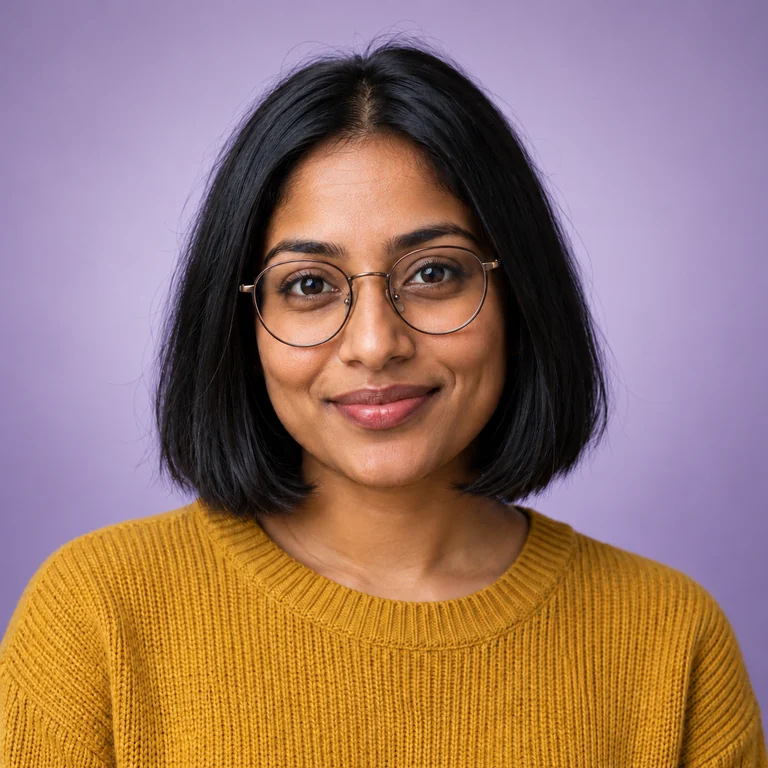
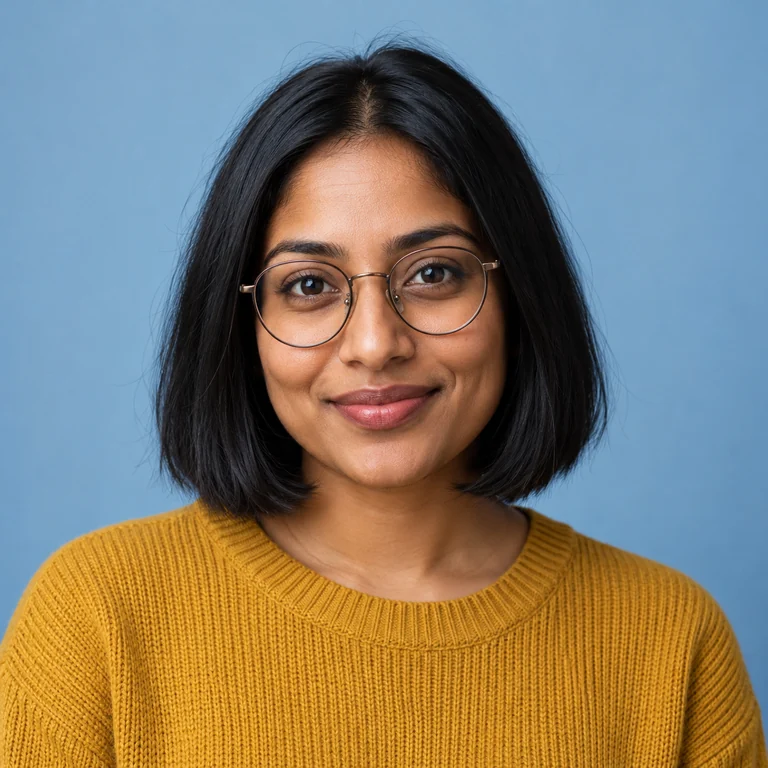
淡紫色渐变带来一点层次,没有具体地点,适合个人介绍配图。
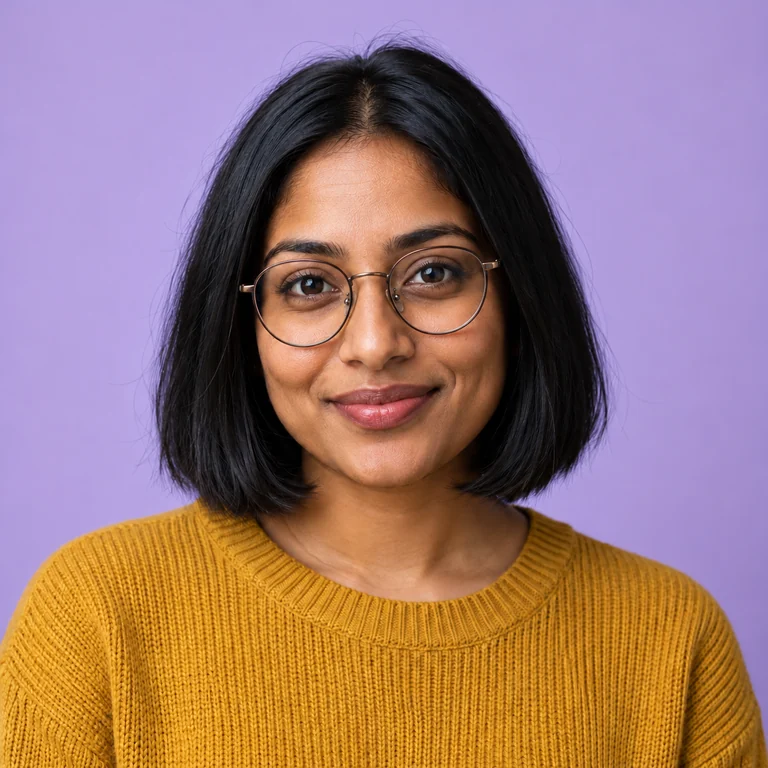
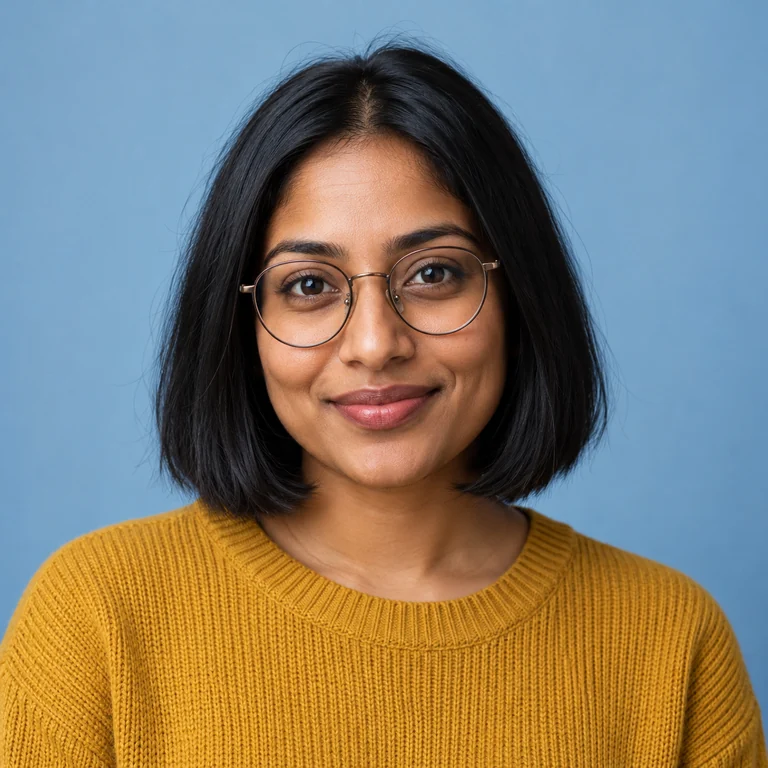
用取色器指定背景颜色,可以尝试黑色或品牌色;生成结果可能存在色差。
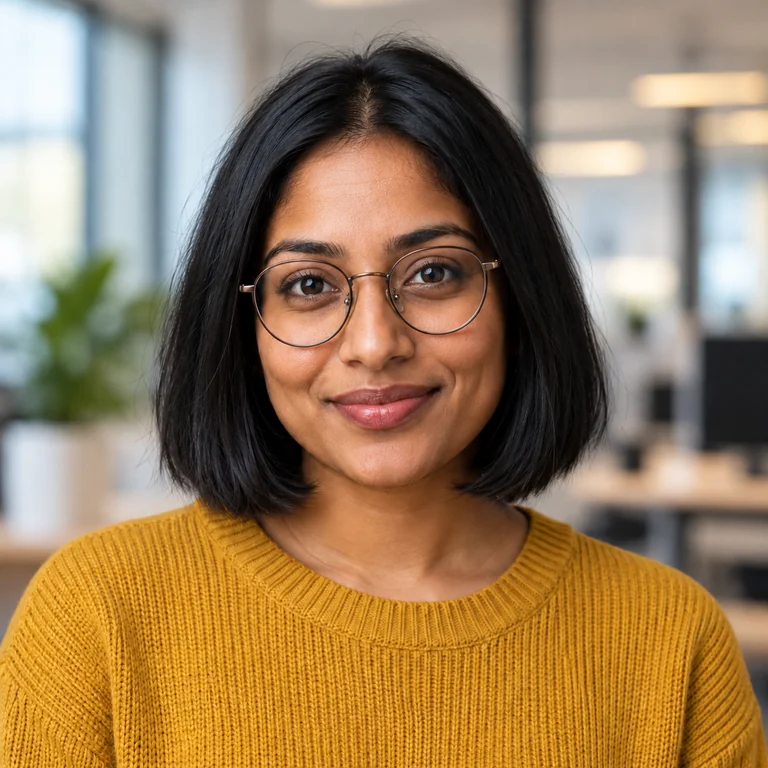
现代办公室略带虚化,桌椅和窗户退到后方,让人物更突出。
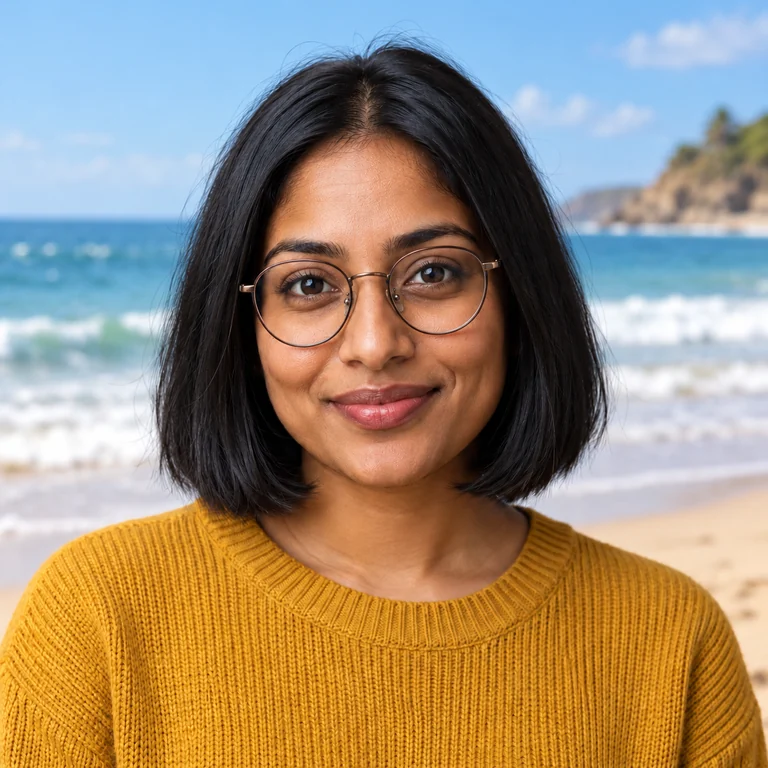
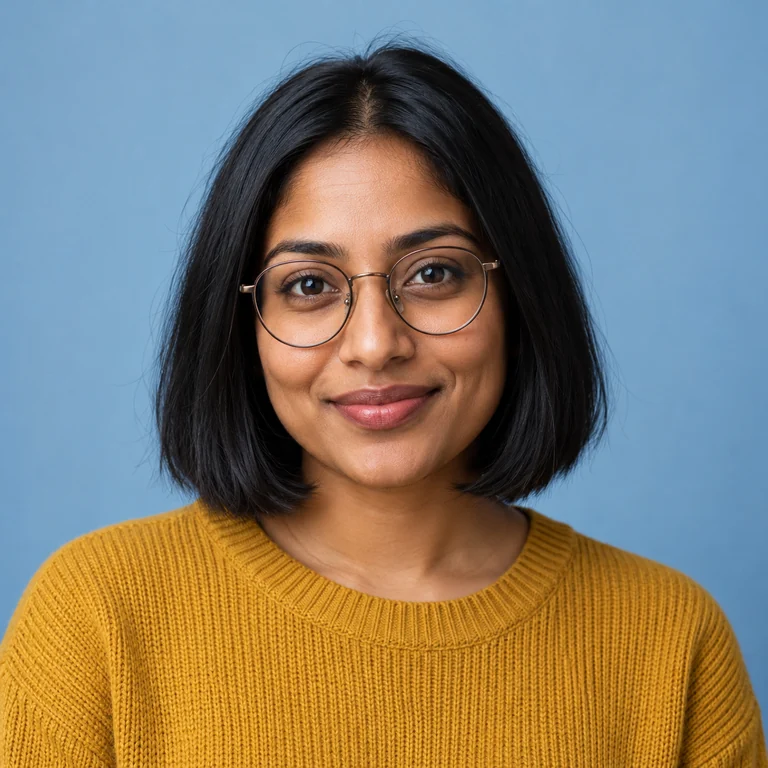
海面、沙滩和明亮天空,原照也是自然光时更容易协调。
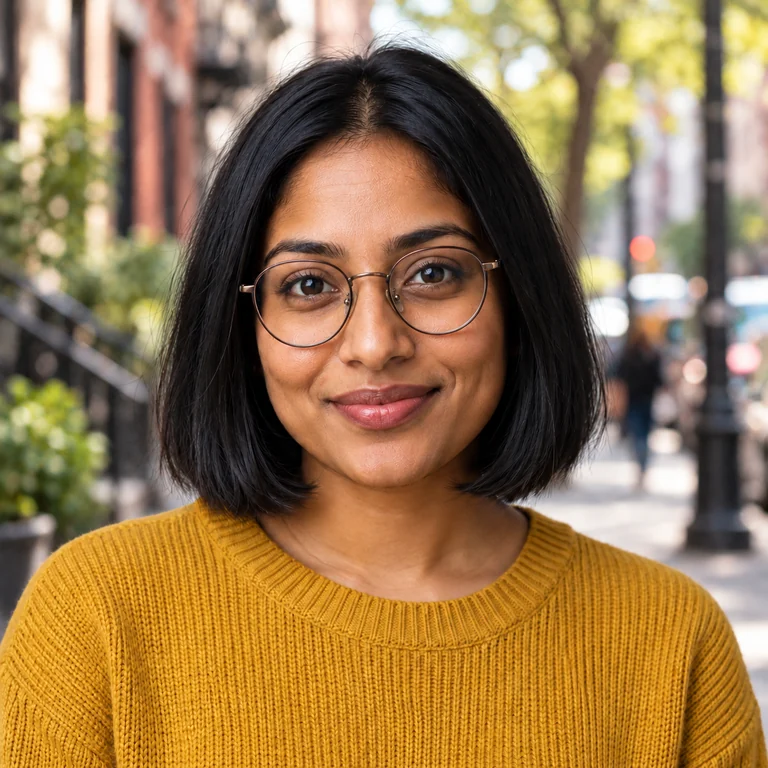
树木和砖墙街景,让人像多一点日常街拍氛围。
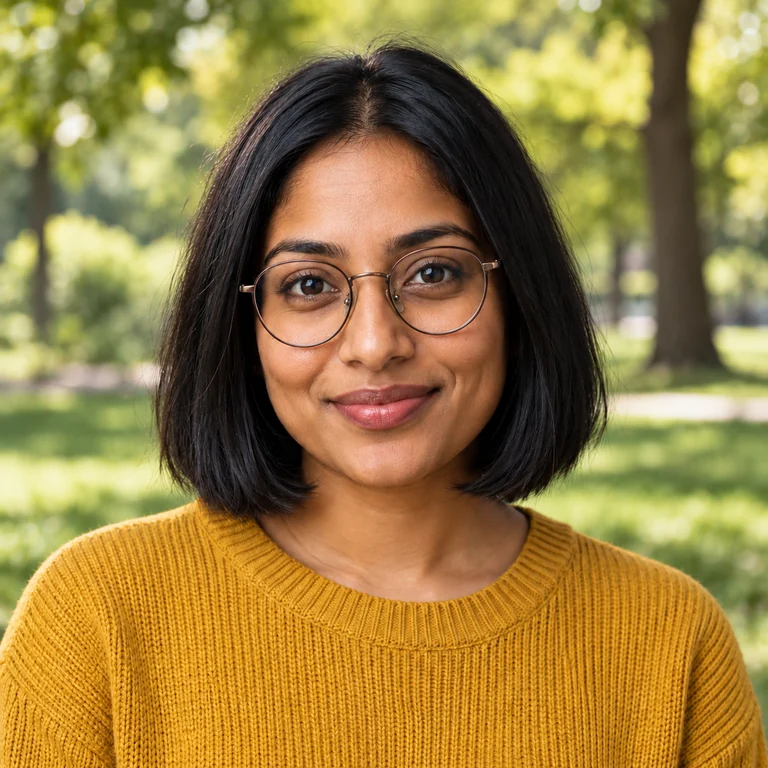
绿树和阳光小径,适合尝试轻松的户外效果。
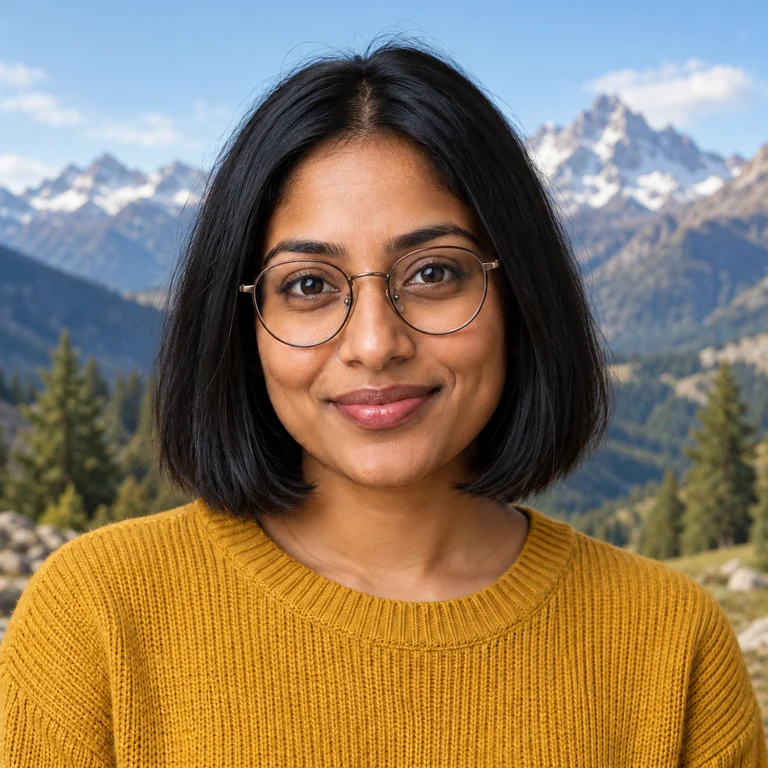
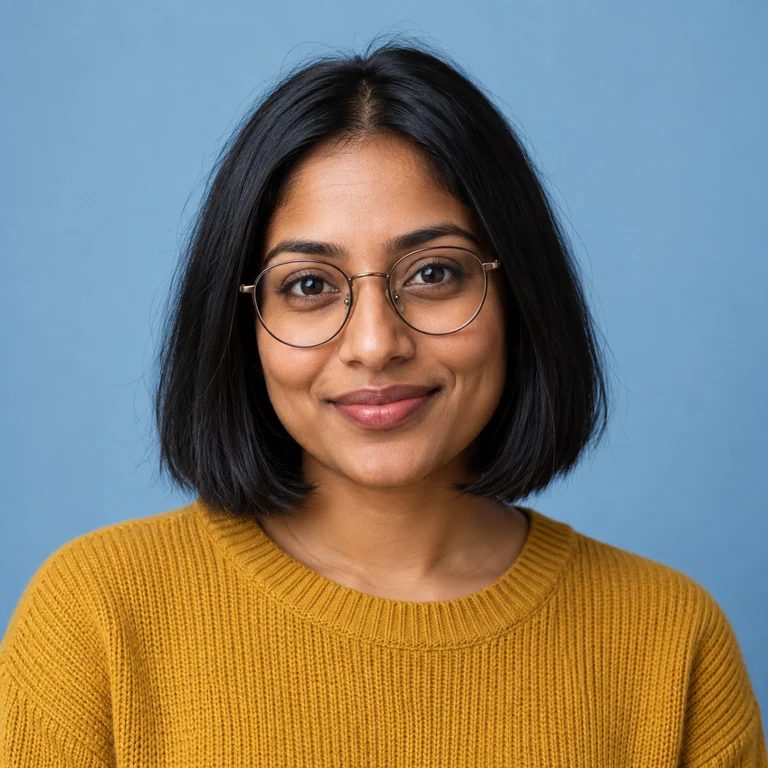
雪山和松林营造旅行感,需要留意脸部受光是否和天空一致。
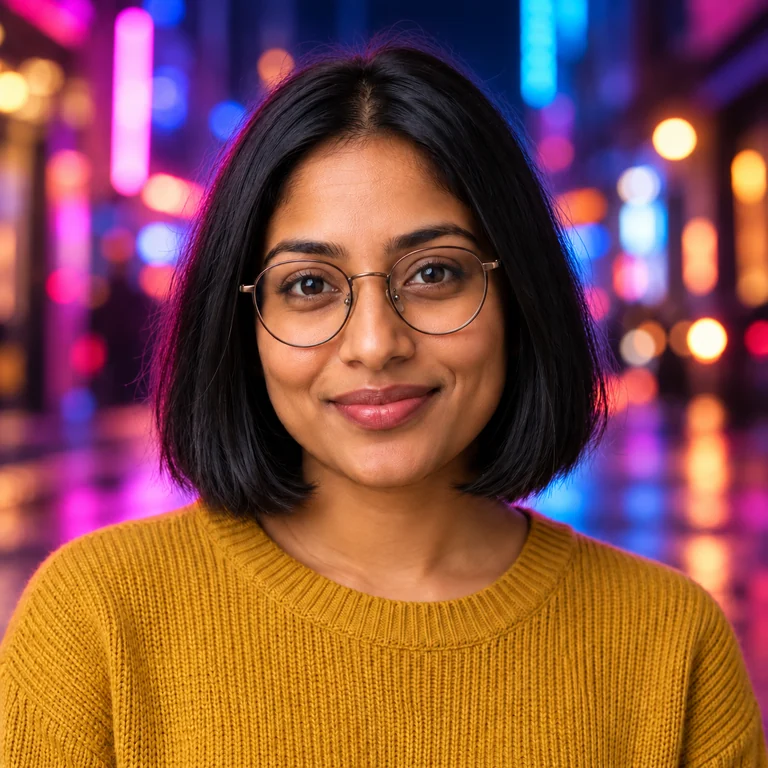
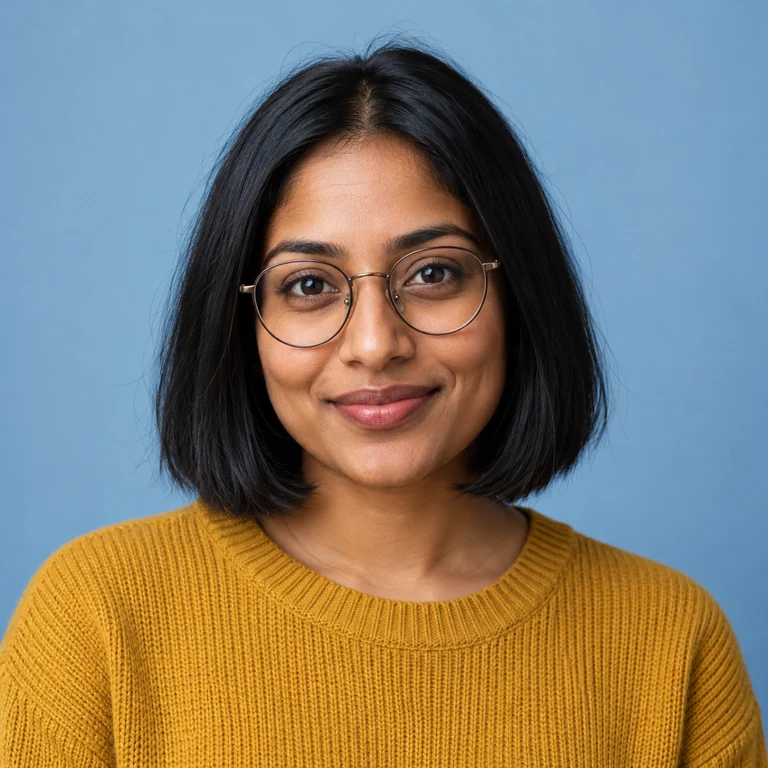
粉蓝色城市灯光带来夜景氛围,头发和肩膀可能出现彩色光,请检查肤色。
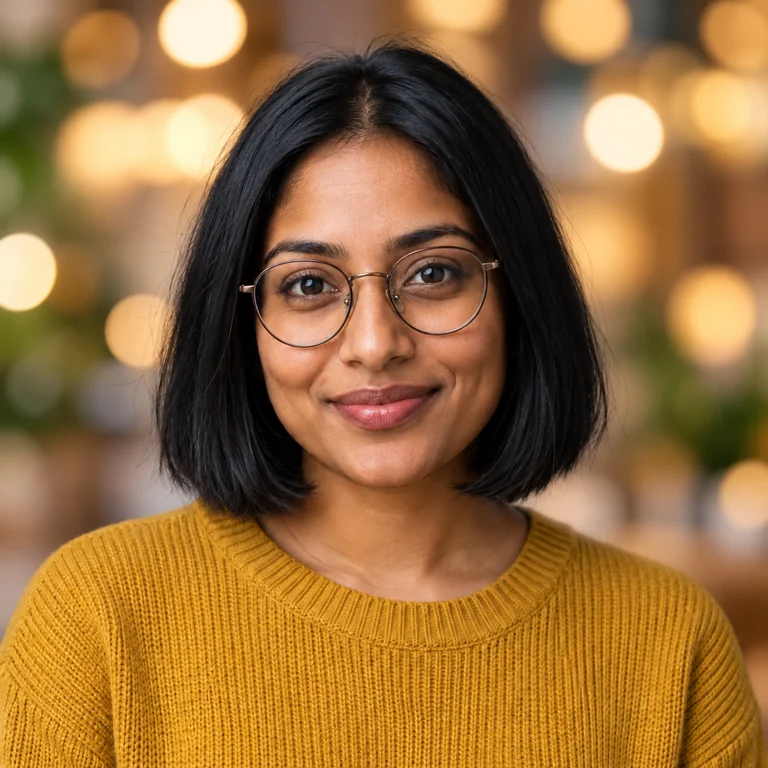
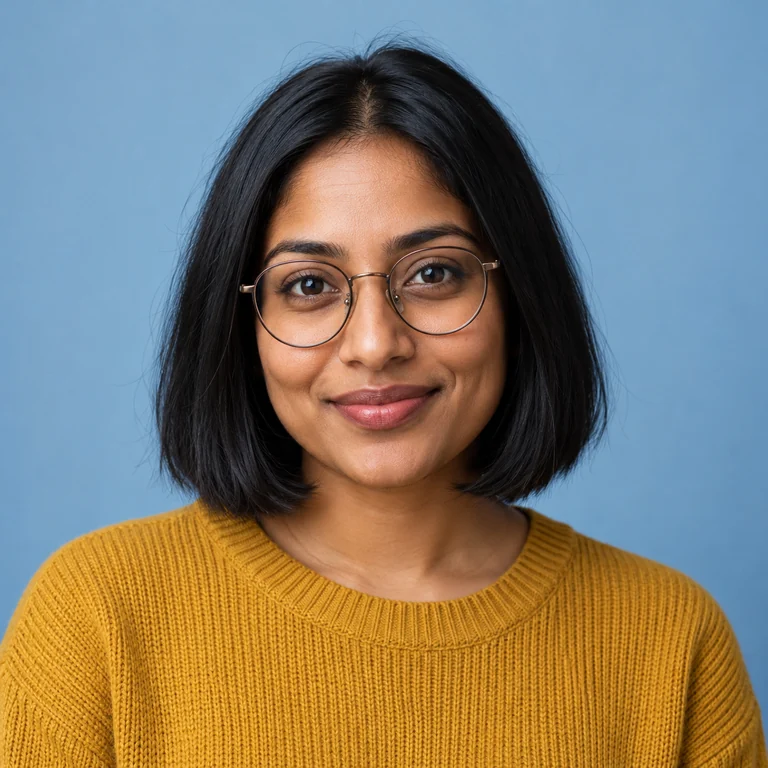
暖色虚化光点适合节日贺图、聚会邀请和祝福配图。
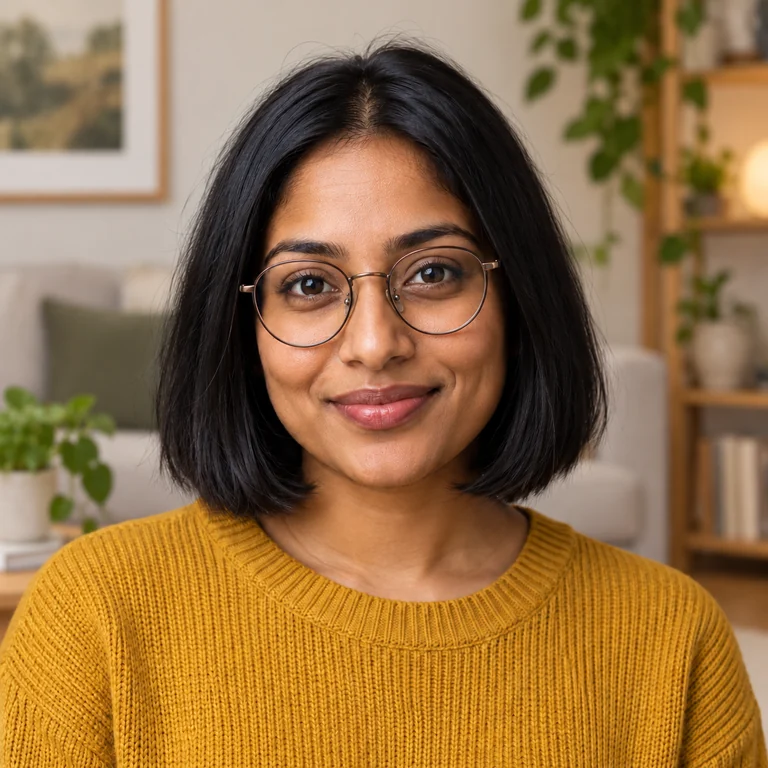
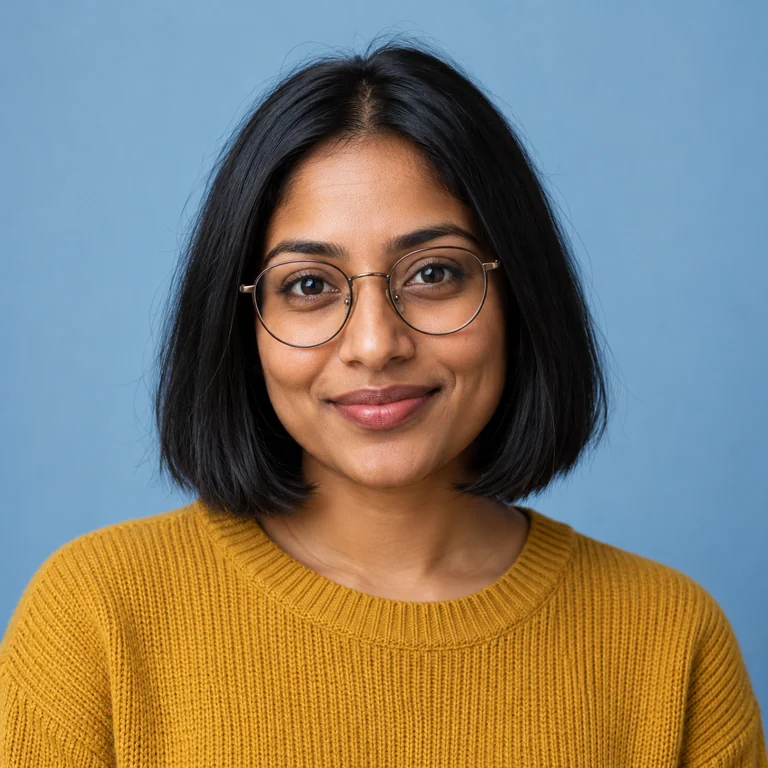
明亮客厅、绿植和置物架,适合轻松的生活感人像。
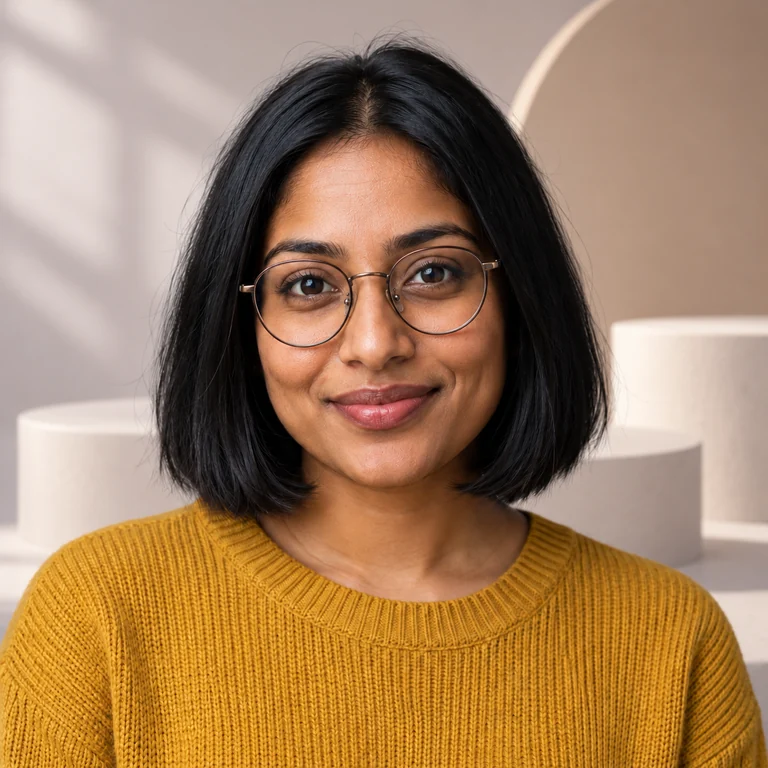
中性色台座和拱形背景适合商品展示,也能给人像增加展厅感。
支持最大 20 MB 的 JPG、PNG 或 WebP。主体完整入镜,头发、眼镜和手部越清楚越方便检查。
可以选现成场景、设纯色,或在第二个框上传背景图。文字描述最多 1000 字符,写清地点和光线即可。
生成时会尽量保留脸部、姿势和衣服,同时重绘周围场景并匹配光影。实际细节仍可能变化。
拖动对比滑块查看边缘、手部和阴影。不满意时简化描述,或具体指出需要调整的背景再生成。
白色影棚、柔和渐变和纯色适合简洁头像、团队介绍或个人简介配图。它们是生成式效果,不是正式证件照规格处理。
海边、公园、城市和山景都能尝试。在描述里补上时间和光线方向,例如“阴天柔光”,更容易和原照协调。
选择“纯色背景”,再指定喜欢的颜色,让人像成为画面重点。生成后检查头发边缘和肤色,避免背景颜色影响主体。
办公室背景适合团队介绍和工作资料配图。生成后对照人物的光线方向和拍摄高度,检查桌椅、窗户和人物边缘是否自然。
俯拍的人像放进平视街景可能不协调,选择和原照高度接近的背景。
例如“柔光从左边照来”或“阴天自然光”,让模型知道阴影应朝哪里。
一个地点、一种光线和一种氛围就能起步,不必列满物件。
保留商品完整轮廓,车辆包括轮胎一起入镜,才更容易生成合理的接地阴影。
这些细节容易被重绘。下载前对照原图,不要只看缩略预览。
每次生成的结果都不一样,保留原片方便换场景重试,也方便发现细节偏差。
不一定。AI 可能加入柔和地面阴影,颜色也可能有偏差。如果需要精确的 #FFFFFF 商品白底,请使用白底图制作工具。
需要。每次生成新背景都会消耗积分,开始前会显示所需积分;对比和下载已有结果不再扣积分。注册即送 100 积分;首次购买任意套餐或积分包后,这些积分会解锁并永久有效。
可以,把主体放在第一个上传框,把有权使用的背景照片放在第二个框。模型会参考该场景,效果不保证逐像素保留背景原图。
支持 JPG、PNG、WebP,最大 20 MB,可以是人像、宠物或商品。请确保照片和背景素材均有使用权,使用他人照片前取得同意。
模型会尽量保留,但发丝、饰品、手指和衣服细节可能变化。请对照原图检查,必要时简化背景要求再试。
选择纯色,把颜色设为黑色,或在描述里写清黑色背景。深色头发可能和背景融在一起,请检查轮廓是否自然。
选海边、公园、城市或山景后,补充与原照接近的光线,例如“下午柔光从左侧照来”。强烈正午阳光未必适合柔和室内光的人像。
抠图只移除背景,保留透明主体;这里会生成新场景,并尝试调整衔接处和光影。如果想自己精确摆放主体,可以先用抠图工具。
可以,商品可试展台或纯色。车辆最好完整入镜,并写清地面材质,例如湿润柏油路或展厅地面,生成后检查结构和接地阴影。
可以上传、选场景、填描述并拖动对比滑块。保存前放大结果,检查细小边缘和主体变化。
上传主体,选背景或写下想法,生成后和原照对比再下载。