骑马涉水追逐
低机位贴着水面跟拍,再按时间切到岸边远景,配马蹄、水花和风声。
可灵 4.0 可以按顺序串起最多 10 个关键帧,也可以结合最多 10 张参考图和一段视频生成场景。片长 3–30 秒,分辨率可选 720p 或 1080p;“参考素材”模式可生成声音,或保留参考视频原声。
Low tracking shot at water level beside a rider on a grey horse galloping through a shallow mountain river at golden hour, spray catching the sun. At five seconds, hard cut to a wide shot from the bank as the rider crosses toward the low sun. Sound of hooves, splashing water and wind, no music or subtitles.
这是参考示例,不是用你上传的素材生成的结果。
可灵 4.0(Kling 4.0,也常简称 Kling 4)把关键帧扩展到最多 10 张:首帧、最多 8 张中间帧和选填尾帧。模型按上传顺序连接画面,适合编排动作、展示商品、演示过程或讲一段短故事。中间步骤和结果一样重要时,可以逐张给出视觉依据。
快手可灵 4.0 的另一种方式是“参考素材”模式:最多 10 张人物、商品或场景图,加一段动作或声音参考视频,用 @image_1、@video_1 等名称在提示词中指代。本页的可灵 4.0 支持 3–30 秒和 720p、1080p,不需要安装应用。
示例涵盖剪辑、对白、一镜到底和画面文字,打开声音可以试听。点卡片会把对应设置填进上方操作区,示例图仅供参考。
低机位贴着水面跟拍,再按时间切到岸边远景,配马蹄、水花和风声。
镜头缓慢推进,人物转身后以苏格兰口音说出台词,背景是风和远处雾笛。
超广角航拍不切镜头,经过浮冰、升上冰墙,最后降到红色皮艇附近。
保留手工黏土的指纹质感,从中景切到烤好面包的特写。
从炒锅火焰的远景切到厨师近景,招牌保留 NOODLE KING 字样。
镜头绕浅水中的琥珀色香水瓶半圈,最后停在 NOCTURNE 标签上。
关键帧按下面四步操作;“参考素材”模式则上传参考图和视频。
选择“关键帧时间线”,把开场图放进 01 号位置。首帧必填,视频比例跟随它。
在 02–09 号位置依次放入中间画面,不要跳着填写。可用帧数随片长增加,见下方规格表。
10 号位置是选填尾帧。提示词用 @first_frame、@keyframe_1、@last_frame 说明画面之间如何移动。
选择 720p 或 1080p,在 3–30 秒之间设置时长。“用可灵 4.0 生成”按钮上会先显示所需积分。
关键帧、参考素材和长片段,下面分别举例。
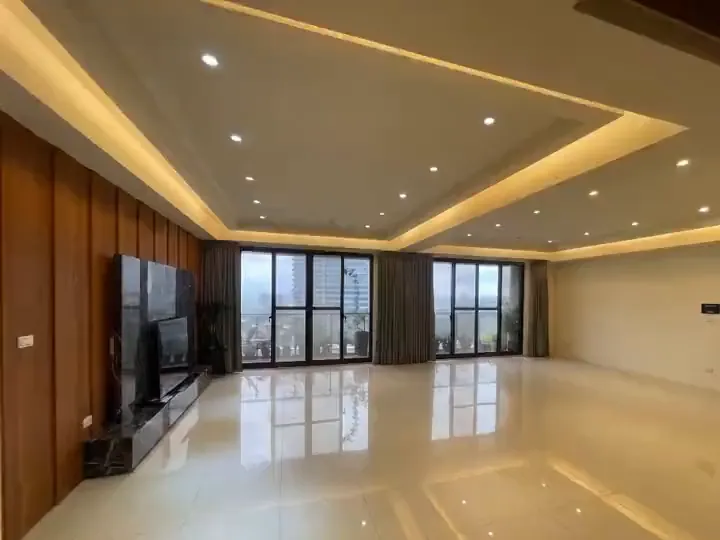
首帧、中间帧和尾帧按编号排列。用连续的图片交代动作过程,例如人物走进房间、拿起物品,再走向门口。
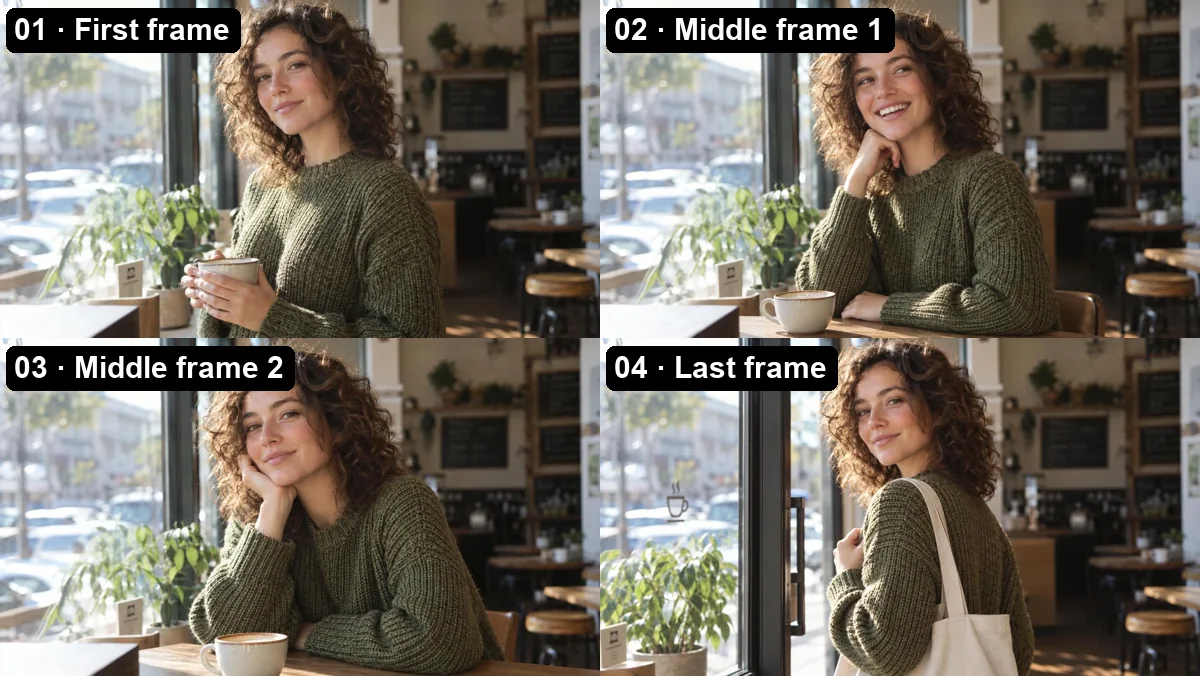
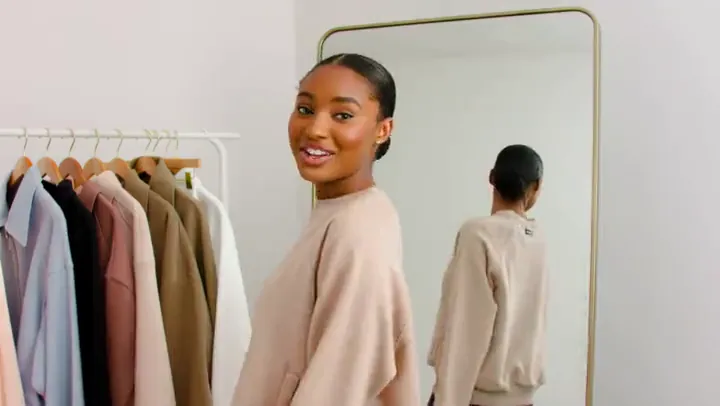
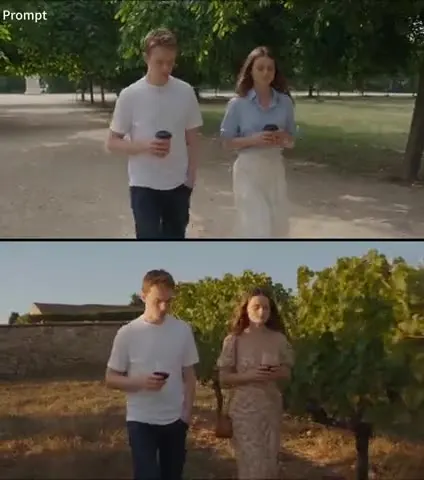
同一女性、同一房间,用首帧、2 张中间帧和尾帧表达小幅变化。人物、衣服和光线保持接近,便于衔接。
“参考素材”模式最多可用 10 张图和一段 2–30 秒视频,用 @image_1、@image_2、@video_1 指代。有视频时可保留原声,没有视频时生成原生声音。
最长 30 秒可以安排一个完整情节:黏土狗宇航员拿奶酪、穿过通道,再和老鼠分享食物,最后用月球远景收尾。
首尾帧展示发光铁条和成品剑,中间帧可进一步明确锻造阶段。生成仅用于视觉演示,具体工艺仍需核对。
关键帧和参考素材是独立模式,按当前模式准备文件。
| 项目 | 可灵 4.0 |
|---|---|
| 模式 | 关键帧时间线、参考素材 |
| 关键帧 | 首帧必填,最多 8 张中间帧,尾帧选填 |
| 帧数上限 | 3 秒 4 帧,每多 1 秒加 1 帧,9 秒起最多 10 帧 |
| 参考素材 | 最多 10 张图和一段视频;视频 MP4/MOV、2–30 秒、最大 50 MB |
| 图片 | JPG/PNG/WebP、最大 20 MB;所有图片宽高各至少 300 像素,宽高比 0.4–2.5 |
| 片长 | 3–30 秒 |
| 分辨率 | 720p、1080p |
| 比例 | 参考素材:自动、16:9、9:16、1:1、21:9;关键帧时间线跟随首帧 |
| 声音 | 参考素材模式生成声音,或保留参考视频原声 |
| 提示词 | 最多 5000 字符 |
提示词中的 @ 名称必须对应已上传文件。关键帧用 @first_frame、@keyframe_1 至 @keyframe_8、@last_frame;参考素材模式用 @image_1 至 @image_10 和 @video_1。
先看需要中间帧、分镜,还是更多参考文件。
| 项目 | 可灵 4.0 | 可灵 3.0 | Seedance 2.5 |
|---|---|---|---|
| 适合用途 | 多关键帧引导的片段 | 多镜头有声故事 | 大量参考素材引导的长镜头 |
| 首尾帧 | 首帧、最多 8 张中间帧、尾帧 | 首帧,尾帧选填 | 首帧,尾帧选填 |
| 参考素材 | 最多 10 张图和一段视频 | 最多 3 个主体,另可加人声片段 | 模型上限 30 张图、10 段视频、10 段音频;本站对应页面各只能传 1 份 |
| 片长 | 3–30 秒 | 3–15 秒 | 4–30 秒 |
| 分辨率 | 720p、1080p | 详见可灵 3.0 页面 | 480p、720p、1080p |
| 比例 | 自动、16:9、9:16、1:1、21:9 | 16:9、9:16、1:1 | 自适应、16:9、9:16、1:1、4:3、3:4、21:9 |
| 声音 | 参考素材模式生成声音,或保留参考视频原声 | 可开启或关闭 | 可开启或关闭 |
4.0 的重点是最长 30 秒和中间关键帧;3.0 提供规划多镜头、主体参考和人声片段等不同控制。
把连续关键姿势或草图连接为动作,检查每次姿态变化是否自然。
制作按节奏切换的竖屏穿搭片,检查模特和服装在各镜头中的一致性。
参考商品的不同角度,安排最后停在标签上的亮相镜头,核对文字和外形。
用阶段图展示锻造、烘焙或组装从原料到成品的过程,发布前核对步骤。
先看图片是否连续,再写切镜头、对白和文件名称。
镜头高度、焦段和构图尽量接近,特写突然变远景可能导致生硬跳变。
除非换装就是故事内容,否则用同一人物和衣服;咖啡馆中新增手提袋这样的变化要写清楚。
小幅变化更容易连接。两帧差距大时,补一张中间图或增加时长,约每秒一帧作为起点。
用 @first_frame、@keyframe_1 和 @last_frame 指出位置,按顺序填图片,不引用空位置。
例如“第 5 秒,直接切到岸边远景”,给模型明确的画面切换目标。
在“参考素材”模式下,用引号写台词,注明口音和语气,再描述风声、远处雾笛等环境声。
了解关键帧上限、参考原声、片长和所需积分。
它是快手可灵视频模型,英文名 Kling 4.0,也常写作 Kling 4。本页用最多 10 个关键帧,或最多 10 张参考图和一段视频,生成 3–30 秒、720p 或 1080p 片段。
首帧必填,中间最多 8 张,尾帧选填。3 秒可用 4 帧,每多 1 秒加 1 帧,9 秒及以上最多 10 帧,模型按编号顺序连接。
需要。按生成视频秒数计费,具体所需积分还取决于分辨率和模式,开始前“用可灵 4.0 生成”按钮上会显示具体数量。注册即送 100 积分;首次购买任意套餐或积分包后,这些积分会解锁并永久有效。
两种模式都支持 3–30 秒中的整数秒,参考视频也最长 30 秒。
1080p,另有 720p。请以页面可选设置为准,不要把其他模型的输出规格当成本页能力。
想生成超过 15 秒的片段,或用中间关键帧安排动作时选 4.0;需要规划多镜头、主体参考和人声片段时,可查看“可灵 3.0”页面。
Seedance 2.5 也最长 30 秒,接受更多参考文件,包括音频;4.0 的特点是完整关键帧时间线。已有视频需要修改时,可用可灵 3.0 Omni。
可以。在“参考素材”模式上传视频,开启“保留参考视频原声”,结果会使用原声。没有参考视频时,模型生成原生声音。请只上传有权使用的素材。
保持相邻关键帧的机位、服装、人物和光线接近。变化太大可能导致过渡跳跃;生成后还要检查标签文字、人物外观和动作。
EzImgMaker 是独立服务,和快手没有关联,也没有获得其背书或赞助。
按顺序放入关键帧,或上传参考素材,选好最长 30 秒的片长,再确认所需积分。
可灵和 Kling AI 是快手或其关联公司的商标。EzImgMaker 是独立服务,和上述公司没有关联,也没有获得其背书或赞助。