从静止到舞动
舞者先动手指,随后展开动作,镜头逐渐拉远到舞台全景。
拍我 AI(PixVerse)在这里使用 V6,可用文字、照片、首尾帧或参考素材生成视频,也能接着已有片段往下拍。每次可生成 1–15 秒,分辨率从 360p 到 1080p;声音可开关,文生视频和图生视频还支持多镜头。
A flamenco dancer stands completely still at center stage, spotlight on. For three seconds: nothing. Then her fingers begin — just the fingers — curling outward like smoke. The movement travels up her arms, into her shoulders, her chest expanding. By the time her foot stamps, the camera has already pulled back to reveal the full stage. One continuous breath becoming fury.
这是参考示例。
拍我 AI 是 PixVerse 在大陆使用的产品名,开发方为爱诗科技。这里接入 2026 年 3 月发布的 PixVerse V6。它可以用一段提示词安排多个镜头,同时生成声音;模型侧重运镜、动作以及切镜后的表情和肢体连续性,实际效果仍需用自己的场景检查。
本页提供 5 种模式:文生视频、图生视频、首尾帧转场、参考图生视频和延长视频。文字负责描述动作,图片或原视频负责提供画面起点。可选 1–15 秒和 360p、540p、720p、1080p,直接在浏览器中使用。本站是独立的第三方使用渠道。
先选合适的输入方式,再设置声音、片长和分辨率。
| 项目 | 文生视频 | 图生视频 | 首尾帧转场 | 参考图生视频 | 延长视频 |
|---|---|---|---|---|---|
| 输入 | 提示词 | 1 张图片 | 首帧和尾帧 | 1–3 张参考图,含主体和背景 | 1 段 MP4 或 MOV,最大 50 MB |
| 比例 | 16:9、9:16、1:1、4:3、3:4、3:2、2:3、21:9 | 跟随图片 | 跟随首尾帧 | 16:9、9:16、1:1、4:3、3:4、3:2、2:3、21:9 | 跟随原片 |
| 片长 | 1–15 秒 | 1–15 秒 | 1–15 秒 | 1–15 秒 | 新增 1–15 秒 |
| 分辨率 | 360p–1080p | 360p–1080p | 360p–1080p | 360p–1080p | 360p–1080p |
| 多镜头 | 支持 | 支持 | 不支持 | 不支持 | 不支持 |
| 声音 | 可选 | 可选 | 可选 | 可选 | 可选 |
图片支持 JPG、PNG 或 WebP,每张最大 20 MB;提示词为 3–5,000 字符。延长时,原片加新增片段的总长不得超过 30 秒。提高分辨率、延长片长或开启声音会增加所需积分,生成前以“用 PixVerse V6 生成视频”按钮上的积分为准。
按首尾帧、参考素材、延长功能和声音需求选择。
| 项目 | PixVerse V6 | 可灵 Kling 3.0 | Seedance 2.0 | 谷歌 Veo 3.1 |
|---|---|---|---|---|
| 片长 | 1–15 秒 | 3–15 秒 | 4–15 秒 | 4、6、8 秒 |
| 最高分辨率 | 1080p | 4K | 4K | 4K |
| 比例 | 8 种,从 21:9 到 9:16 | 16:9、9:16、1:1 | 16:9、9:16、1:1、4:3、3:4、21:9 | 16:9、9:16 |
| 首尾帧 | 支持首尾帧转场 | 支持 | 支持 | 支持 |
| 角色和场景参考 | 本页参考图生视频最多 3 张图 | 元素可用图片、短视频和人声 | 模型上限 9 张图、3 段视频、3 段音频;本站对应页面各上传 1 个文件 | 1–3 张图 |
| 延长上传的视频 | 支持,新增 1–15 秒 | 对应页面不提供 | 对应页面不提供 | 仅限 Veo 生成的片段 |
| 原生声音 | 可选 | 支持 | 支持 | 支持 |
| 侧重点 | 灵活片长、过渡、接续原片 | 最多 5 镜头叙事 | 参考视频中的动作和运镜 | 写实画面和对白口型 |
每种模式各有一个示例。点卡片会把对应设置填进上方操作区,示例图仅供参考。
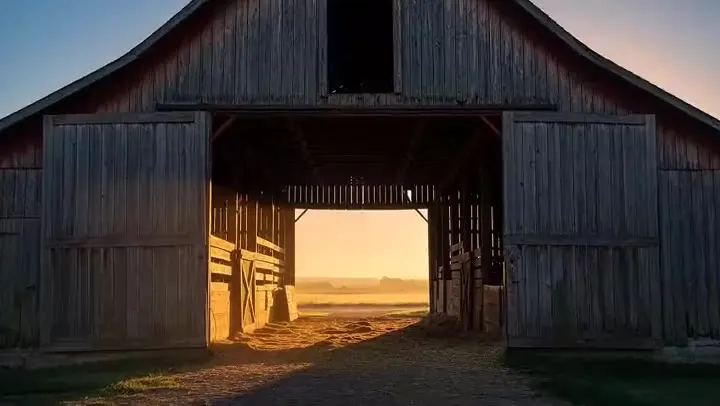
舞者先动手指,随后展开动作,镜头逐渐拉远到舞台全景。
用同一房间的前后照片,安排家具逐件出现的过渡过程。
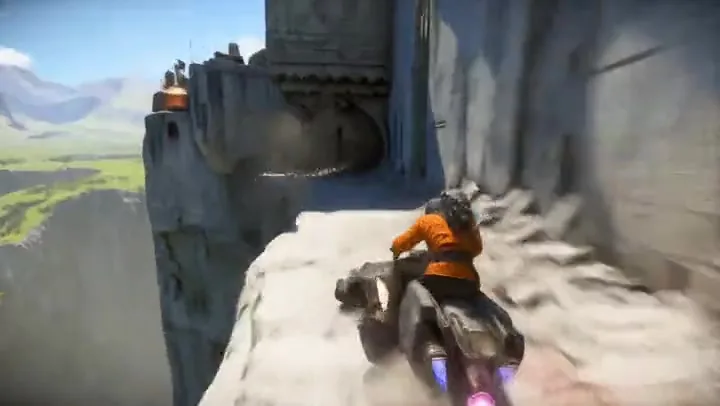
从一张起始画面出发,生成快速向前的第一人称动作。
把两张照片中的人物放进公园,安排相遇和拥抱的动作。
用延长视频让颜料中的凤凰继续升起,展开翅膀。
微距镜头推进到颤动水滴中,背景光斑从琥珀色变成紫色。
在浏览器里上传素材和设置,不需要安装应用。
选文生视频、图生视频、首尾帧转场、参考图生视频或延长视频,再按提示上传照片、两帧图片、参考图或原片。
选择 1–15 秒和 4 档分辨率。文生视频和参考图生视频可选比例;声音可开关,多镜头只在文生视频和图生视频中提供。
生成前确认“用 PixVerse V6 生成视频”按钮上的积分。完成后检查动作和节奏,下载 MP4;需要接续时,可切换“延长视频”并上传片段。
文生视频、图生视频、首尾帧转场、参考图生视频和延长视频,下面各举一例。
文生视频有 8 种比例。打开多镜头,可在提示词中安排几个机位;开启生成声音后,再写明对白、环境声或音效。
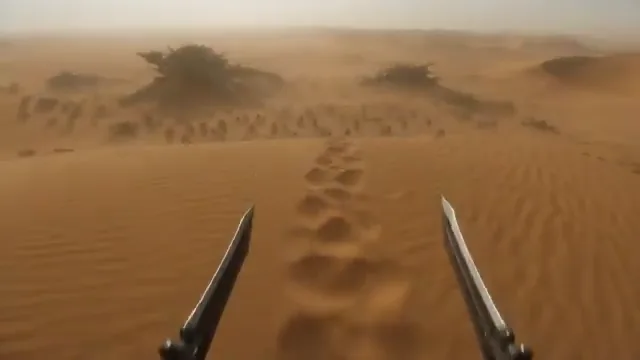
上传照片、商品图或插画,描述希望发生的动作。视频跟随图片比例,支持 1–15 秒,也可开启多镜头和声音。
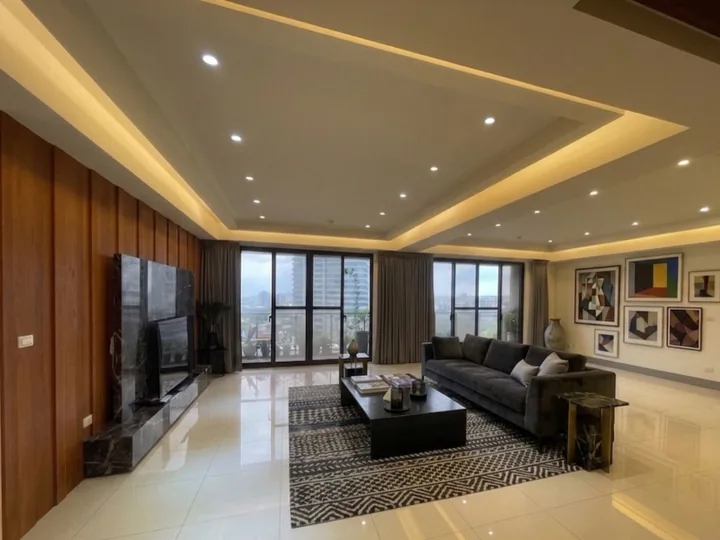
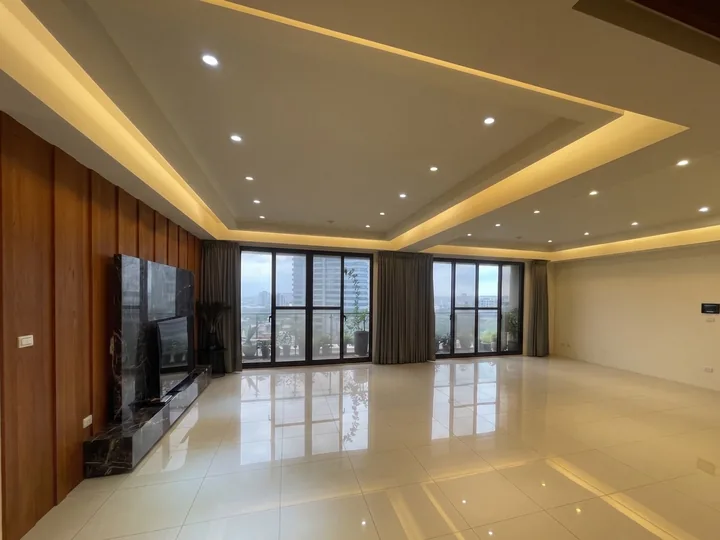
首尾帧都必须上传。可尝试空房添家具、换装、日夜变化或商品亮相;提示词交代变化过程,并说明哪些内容应保留。
参考图生视频可上传两个主体和一张背景。用 @subject1、@subject2、@background 指代,说明各自在场景中的位置和动作。
上传原片,描述下一步动作。结果完成后检查接续处的主体、光线和风格;也可查看“AI 视频延长”。
用 9:16 制作短片、前后变化或简单动态,作为自己的视频素材。
尝试商品亮相、带声音的多镜头广告,以及前后效果展示。
用空房和布置后的图片制作过渡,展示方案时明确属于效果演示。
用参考图生视频安排人物,检查镜头节奏,或接续结束过早的片段。
先交代发生什么,再安排镜头和声音。
例如先动手指,再抬起手臂,最后镜头拉远;短片中避免塞入过多动作。
开启多镜头后,可按镜头 1、镜头 2、镜头 3 说明机位和内容。
参考图生视频中使用 @subject1、@subject2 和 @background,明确每份素材的作用。
过渡素材尽量使用相同比例和机位,并写清哪些人物、家具或背景不能改变。
了解模式差别、声音、多镜头和所需积分。
是。拍我 AI 是 PixVerse 在大陆使用的名称,开发方是爱诗科技。本页通过第三方服务商提供 PixVerse V6 的在线使用。
PixVerse V6,2026 年 3 月发布。本页不提供较早的 V4.5、V5、V5.5 或 V5.6,设置以当前操作区为准。
每次可选 1–15 秒的整数时长,分辨率为 360p、540p、720p 或 1080p。延长视频模式新增 1–15 秒,但每次原片加新增片段的总长都不能超过 30 秒。
首尾帧转场需要两张图片;参考图生视频最多放两个主体和一个背景,用对应标记指代;延长视频上传原片,从末尾继续生成。
可以。“生成声音”适用于全部 5 种模式;多镜头只在文生视频和图生视频中提供。开启后仍需在提示词里说明声音和镜头安排。
需要。按片长、分辨率和声音设置计算,开始前“用 PixVerse V6 生成视频”按钮上会显示具体数量。360p 适合先检查构思。注册即送 100 积分;首次购买任意套餐或积分包后,这些积分会解锁并永久有效。
不需要。用电脑或手机浏览器打开就能用,不必安装其他应用。
英文写作 PixVerse,中文产品名是拍我 AI。这里使用的是其 V6 视频模型。
EzImgMaker 是独立服务,和 PixVerse 没有关联,也没有获得其背书或赞助。
请使用自己拥有或获准使用的照片和视频,涉及他人肖像应先取得同意,不要制作误导、侵权或伤害他人的内容。
用文字、照片或首尾两帧开始,按需要加入声音和镜头变化。
PixVerse 是其权利人的商标。EzImgMaker 是独立服务,和上述公司没有关联,也没有获得其背书或赞助。