引言卡片
居中的引言配上浅色圆角框,下面可写作者或出处,适合短句和评价。
图片加文字,把标题、日期、价格或一句祝福放到照片上。输入文字,拖到合适位置,再调字体、颜色和大小。可加描边、阴影或字幕条,免费在浏览器里完成,照片不上传。
1你的照片
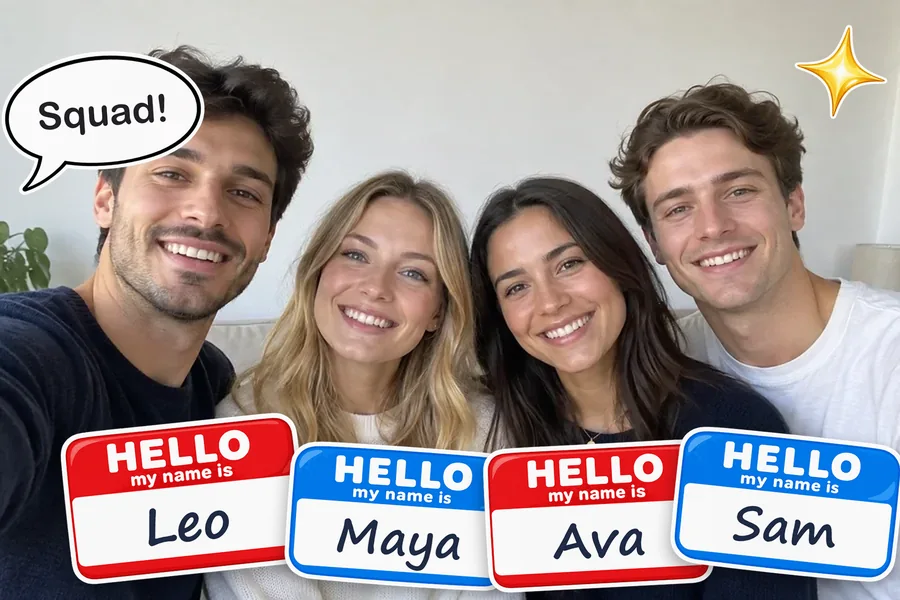
示例照片先用示例照片试试看,再上传你的照片,文字会保留在原位。
2从模板开始
换上模板会替换当前文字,点击“撤销”就能找回。
3文字图层
0/20 个4编辑选中的文字
在照片或列表里点击文字即可编辑,双击可直接输入。
在图片上加字,可以补充画面里没有的信息:旅行照写上地点和日期,商品图标明价格,活动照片写上主题。这里可以手动输入文字,每段文字都是独立图层,标题、说明和署名能分别移动,不必为了调整一行字重做整张图。
背景复杂时,先解决文字看不清的问题:加一圈描边,给标题加阴影,或者在字后面放一块半透明底色。还可以调整字距、行距、对齐和透明度,让标题和说明有清楚的层次。
整个编辑过程都在浏览器本地完成。无需注册,照片不上传;下载按原图像素重新绘制,超大图片会限制在 1600 万像素以内。
选一个接近用途的版式,再换成自己的文字、颜色和字体。
居中的引言配上浅色圆角框,下面可写作者或出处,适合短句和评价。
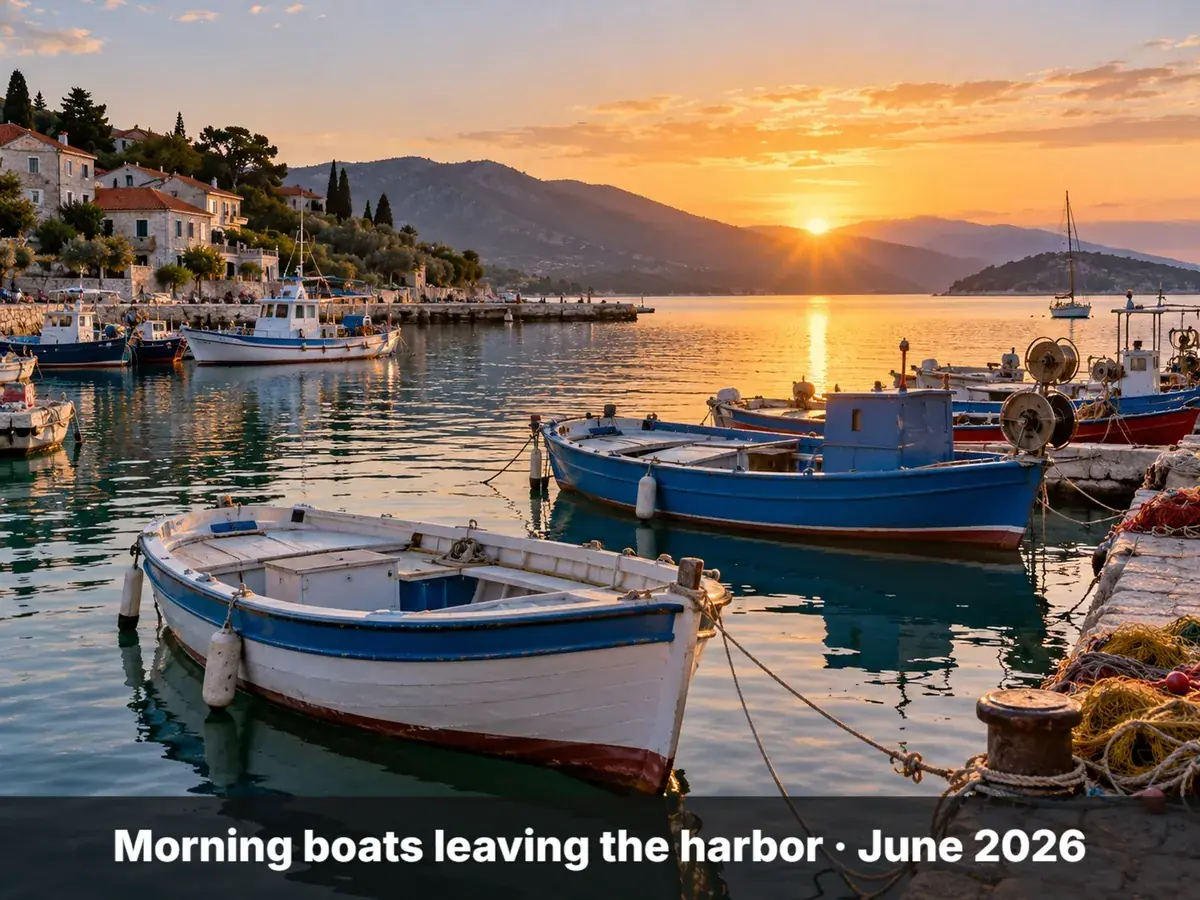
在图片底部放一条深色背景,配白色说明文字,适合旅行照和活动记录。

大标题配小副标题,用阴影从照片里突出文字,适合封面和宣传配图。

在角落放浅色姓名和年份,给自己的摄影或插画留个署名。

红色标签稍微倾斜,突出价格和简短说明,适合商品上新图。

彩色标题框配账号署名,适合方形或竖版社交配图。
添加不超过 20 MB 的 JPG、PNG 或 WebP。也可以先用示例图片熟悉设置。
在文本框输入内容,按回车换行。拖动文字调整位置,拉动黄色角点缩放或旋转,手机上也能双指操作。
选字体、颜色和字号,再按需加描边、阴影或底色。标题、日期和署名可以分别放在不同图层。
选 PNG 保存清晰文字边缘,或用 JPG 减小文件。下载文件按原图尺寸绘制,超大图有像素上限。

标题、日期和署名分别建层,可以复制、隐藏、调整前后顺序。拖错或改错颜色时,撤销后继续编辑。
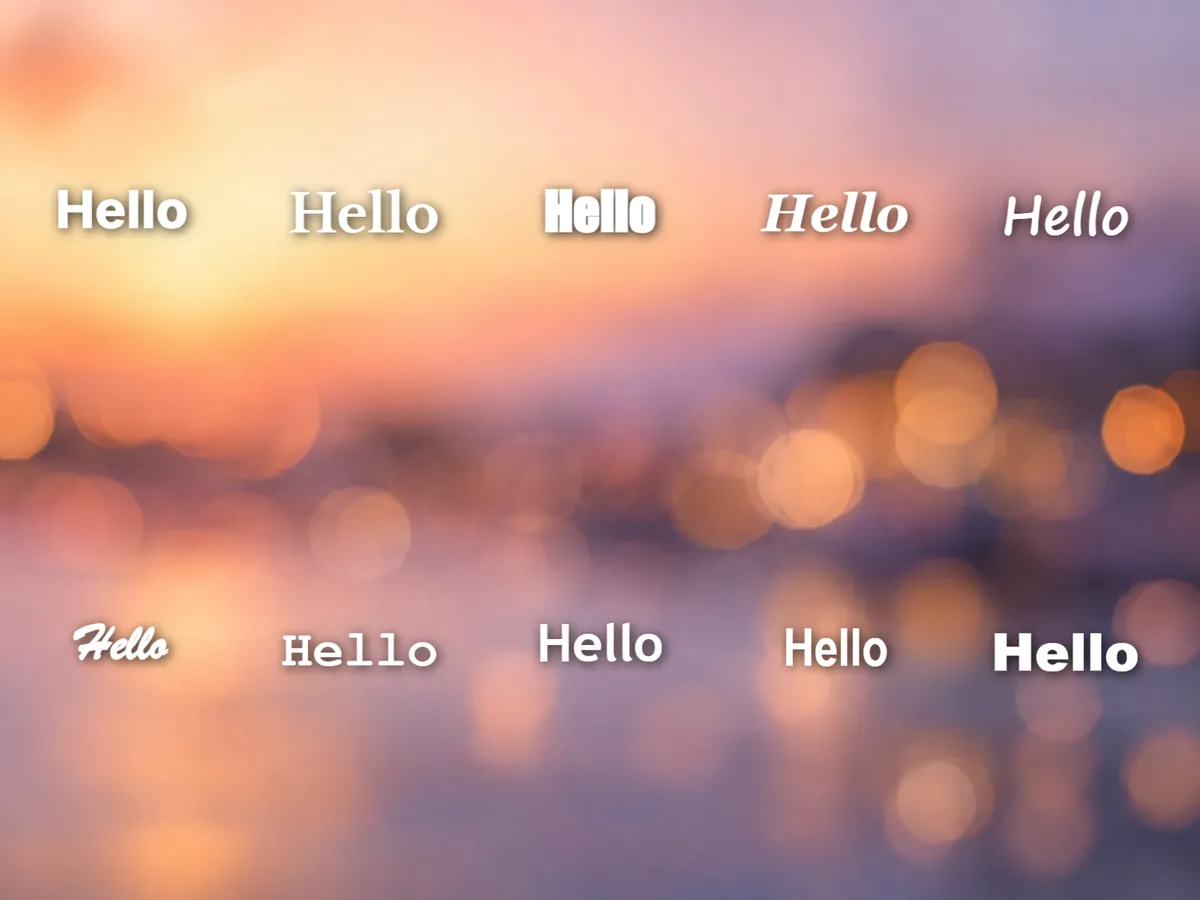
提供 10 种字体风格,包括无衬线、衬线、手写和粗体等。中文字符会使用设备可用的中文字体,显示效果可能因设备而异。
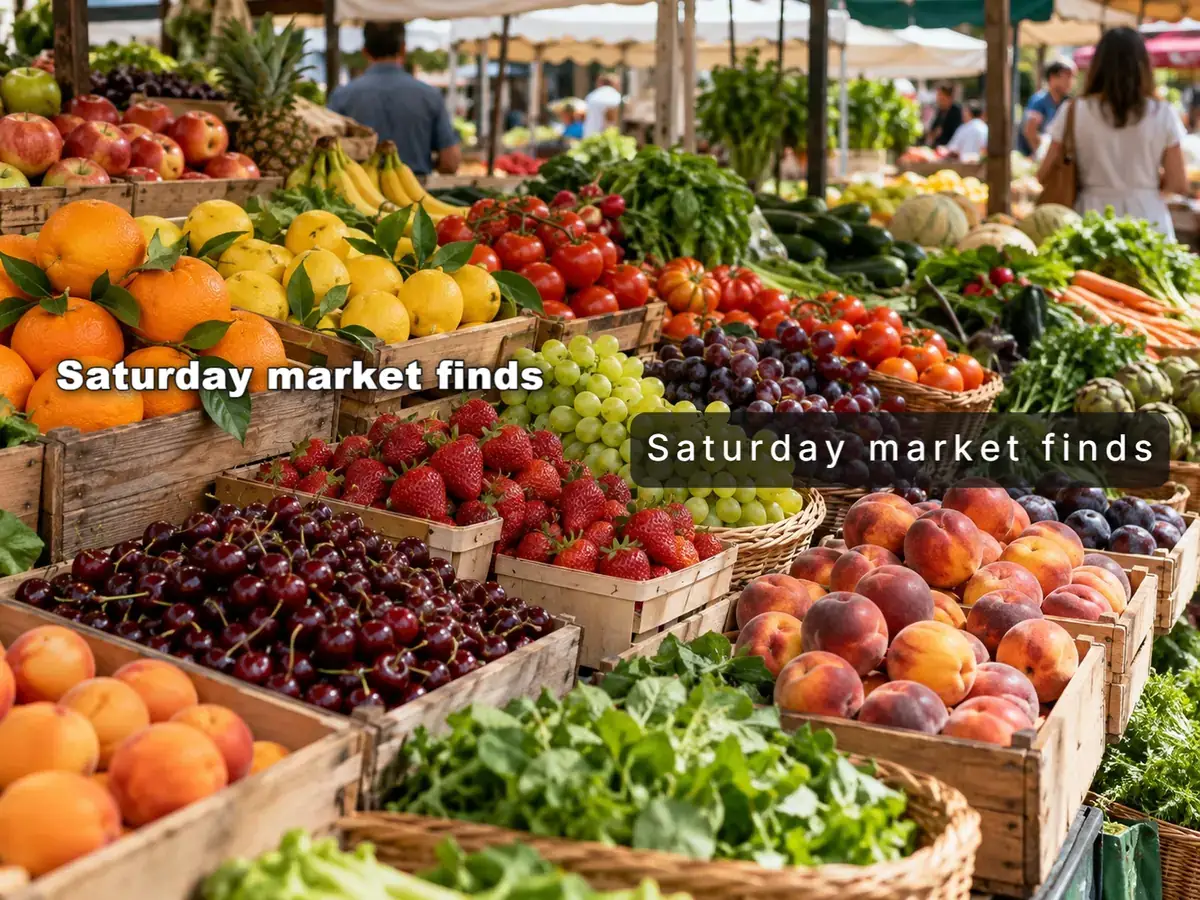
深色描边适合浅色字,柔和阴影可以衬出标题;细节太多时,用文字框或通栏字幕条做底。
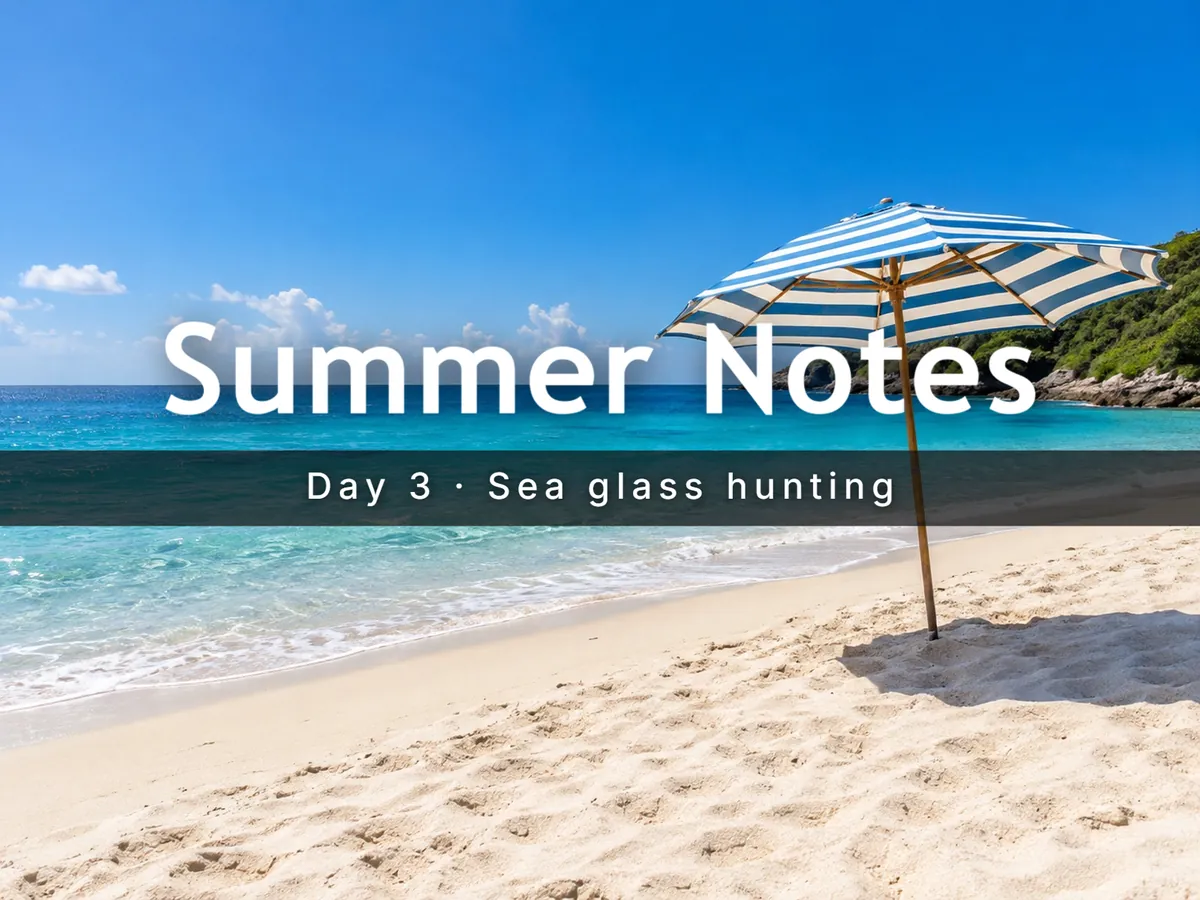

导出时按上传图片的像素重新绘制,便于放大查看和打印。超大图片会缩到 1600 万像素以内。
| 版式 | 适合用途 | 提高可读性的办法 | 字体风格 |
|---|---|---|---|
| 引言卡片 | 引言、评价、短诗 | 半透明底框 | 衬线体 |
| 底部字幕条 | 旅行和活动照片 | 底部深色通栏 | 无衬线体 |
| 醒目标题 | 封面和横幅 | 大字加阴影 | 醒目粗体 |
| 署名水印 | 摄影和插画署名 | 放在画面留白处,降低透明度 | 无衬线体 |
| 商品价格牌 | 商品价格和促销 | 红色底框,轻微旋转 | 醒目粗体 |
| 社交配图 | 社交平台配图 | 彩色标题框加小字署名 | 圆润字体 |
模板只是起点,每一层文字的字体、颜色、大小和位置都能继续调整。
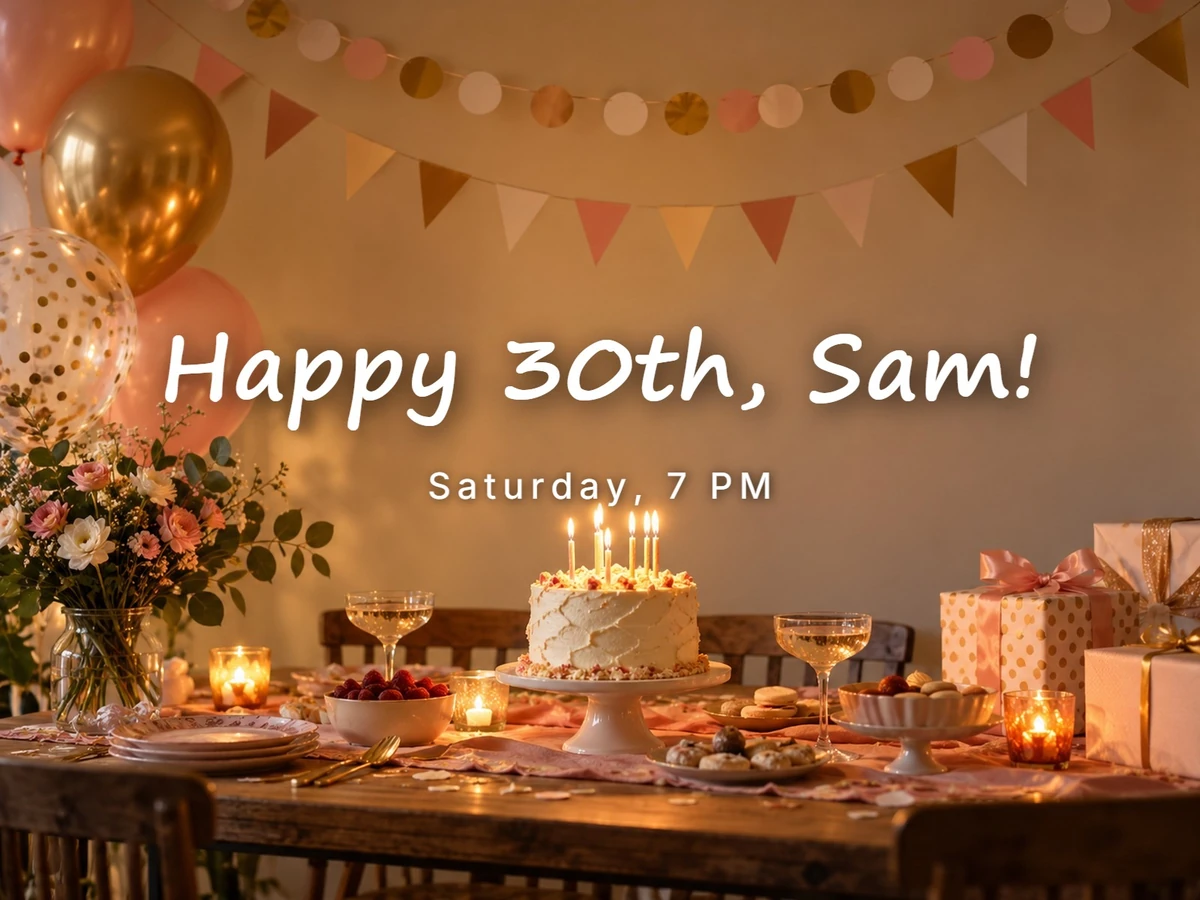
把想说的话写进图片,转发时也能保留重点。
直接在商品图上写价格、规格或上新说明,方便浏览。
给照片加上主题、日期和地点,做成聚会邀请或通知。
为旧照片补上地点和年份,打印后也能知道拍摄背景。
给截图或示意图写说明、标序号,讲解步骤更清楚。
在自己的照片和插画角落留下浅色署名,再发布分享。
天空、墙面和水面适合放字,尽量别遮住人物脸部或商品。
黑白文字配描边通常容易看清;亮色字可以加深色底框。
一句简短大标题配小字补充,比所有文字一样大更容易阅读。
别把字贴着边框摆放,分享平台或打印时可能会裁掉边缘。
一张图尽量控制在两种字体以内,让信息层次更统一。
下载前缩小预览,模拟手机浏览大小;看不清就增大字号或加字幕条。
免费,也无需注册。编辑和导出都在浏览器里完成,手机和电脑都能用。
不会。图片在当前浏览器标签页中打开,下载文件也在本地生成。关闭标签页会清除当前编辑内容。
最多 20 个文字图层,每层可以单独移动、缩放、旋转、复制、隐藏和调整前后顺序。
先试试字幕条模板,或给文字加描边和阴影。背景很杂时,在字后面加一块底色比单纯换颜色更有效。
按原图像素重新绘制,超大图片限制在 1600 万像素以内。PNG 适合清晰文字,JPG 通常文件更小。
工具提供 10 种字体风格,中文会自动改用设备自带的中文字体。下载前请检查字形和排版,设备不同可能显示不同。
不是。你输入什么文字,就把这些文字绘制到照片上。这是手动加字工具,不会自动修改图片里原有的文字。
可以选署名水印版式,修改姓名、年份和透明度。请只编辑你拥有或获得使用许可的照片。
打开照片,输入标题或字幕,排好位置后下载。