给宠物画点小装饰
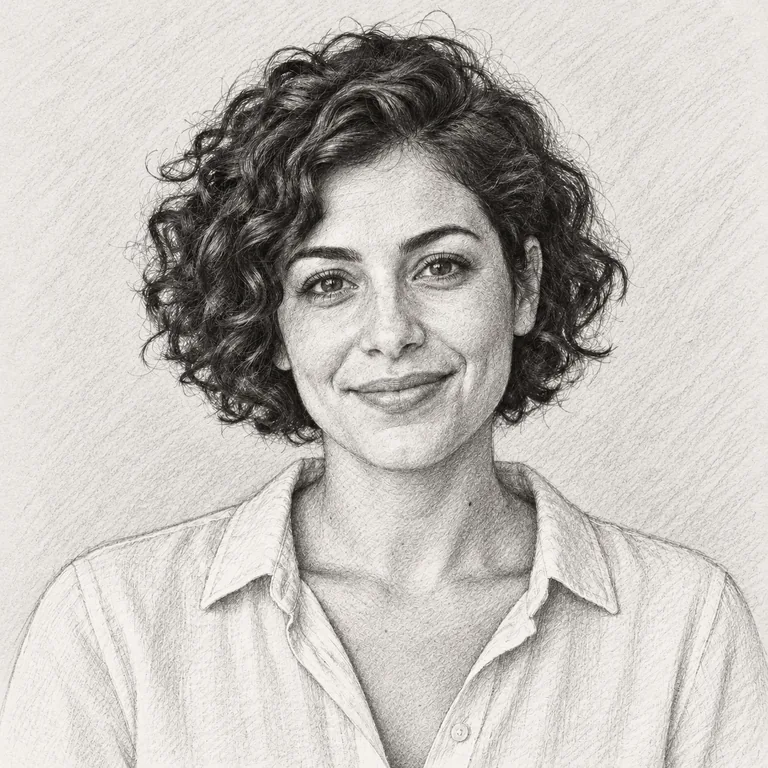
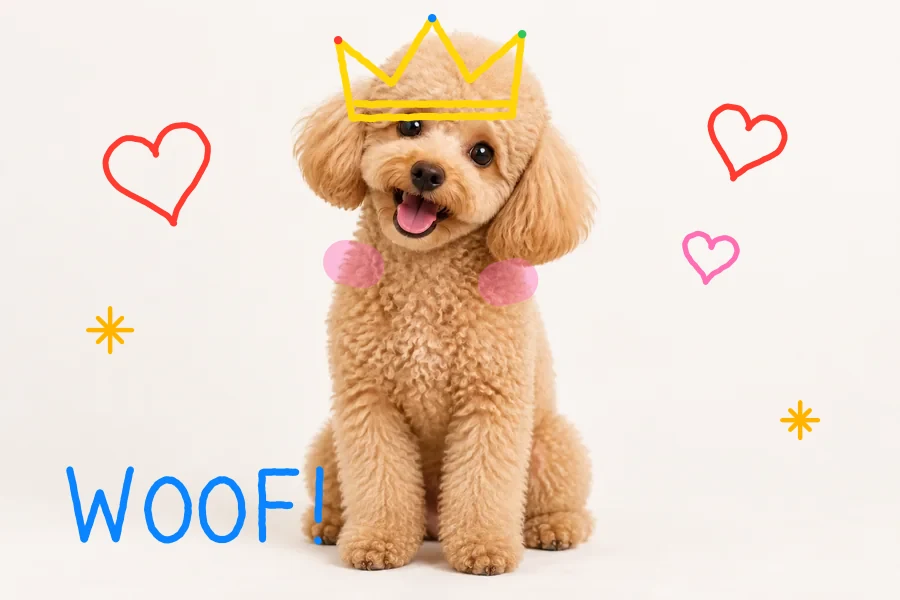
细线画皇冠和爱心,再用荧光笔轻轻涂脸颊,最后写几个字。
想在图片上画画、圈出截图重点,或给宠物照加一顶手绘皇冠?选择钢笔、荧光笔或霓虹画笔,用鼠标、手指或触控笔直接画。画错了可以擦除、撤销和重做,照片在本地处理,不上传,也不需要注册。
笔刷
在浏览器中运行,照片不会上传。
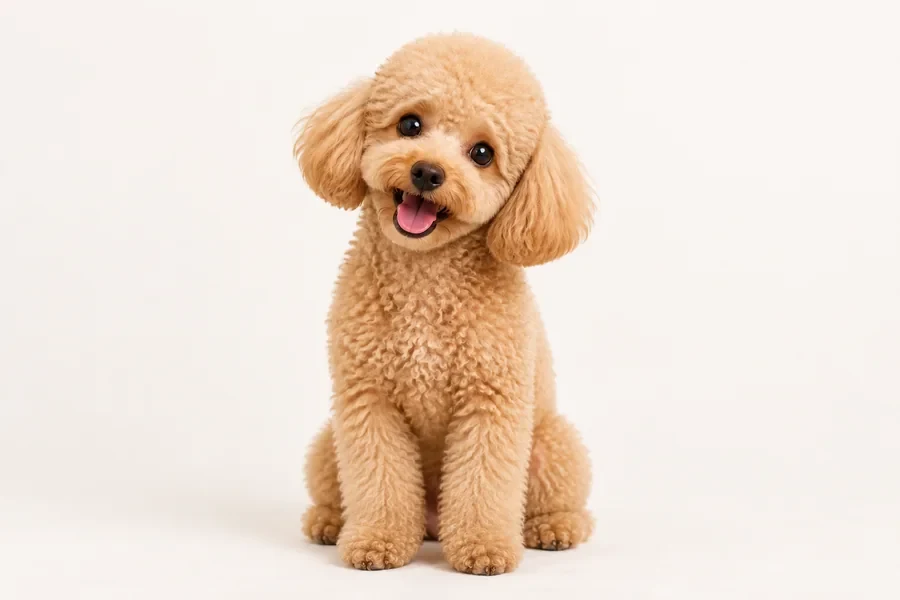
这是参考示例,不是用你上传的素材生成的结果。
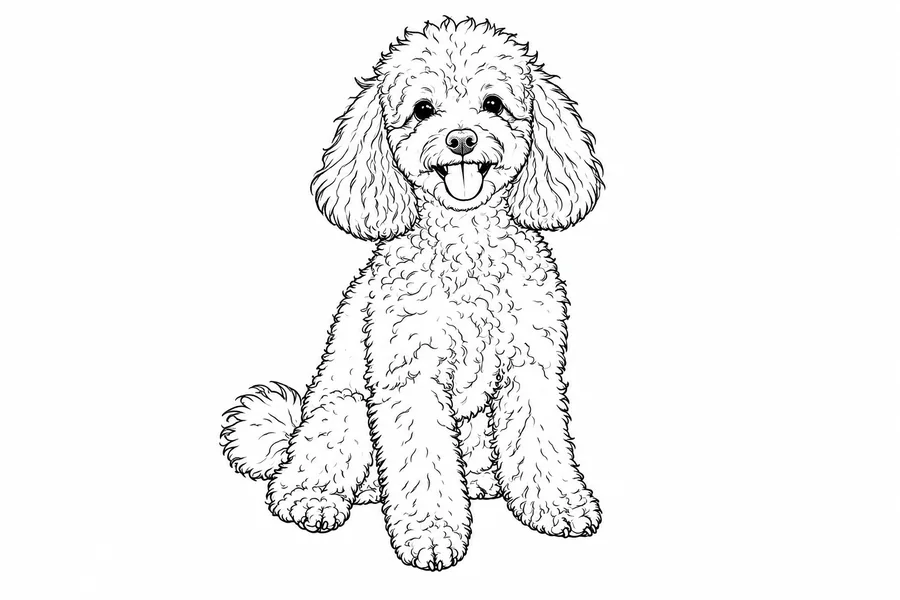
在狗狗头上画皇冠,在自拍旁画爱心,或用红圈标出截图里要修改的位置,都是手绘涂鸦能做的事。钢笔适合清楚的线条,荧光笔能透出底图,霓虹笔带发光效果。橡皮擦只处理本次画出的笔迹,不会擦掉底图。
图片在浏览器本地打开和编辑,无需账号或积分。结果可下载为 PNG 或 JPG,通常保留原图像素尺寸;超过约 1600 万像素的大图会适当缩小,以便设备顺利保存。也可以不选照片,直接在白色画布上画。
下面的示例使用本工具画笔绘制,不需要另外准备装饰素材。
细线画皇冠和爱心,再用荧光笔轻轻涂脸颊,最后写几个字。
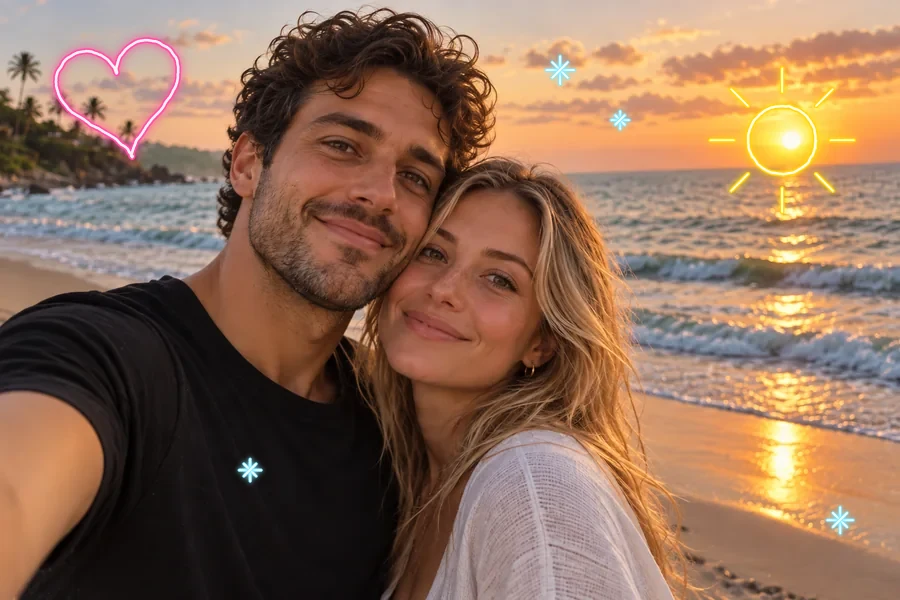
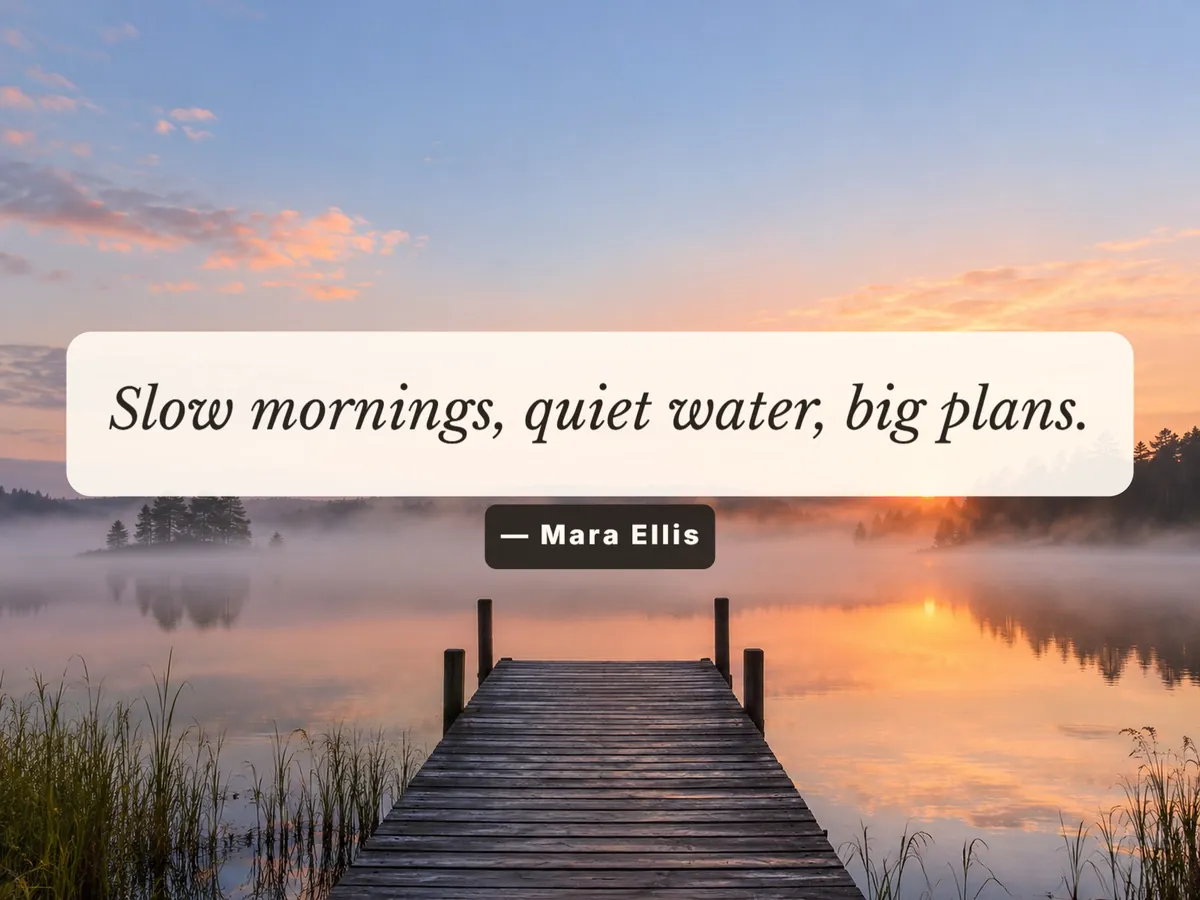
在落日自拍旁画发光爱心、太阳和星点,暗背景更容易衬托光感。
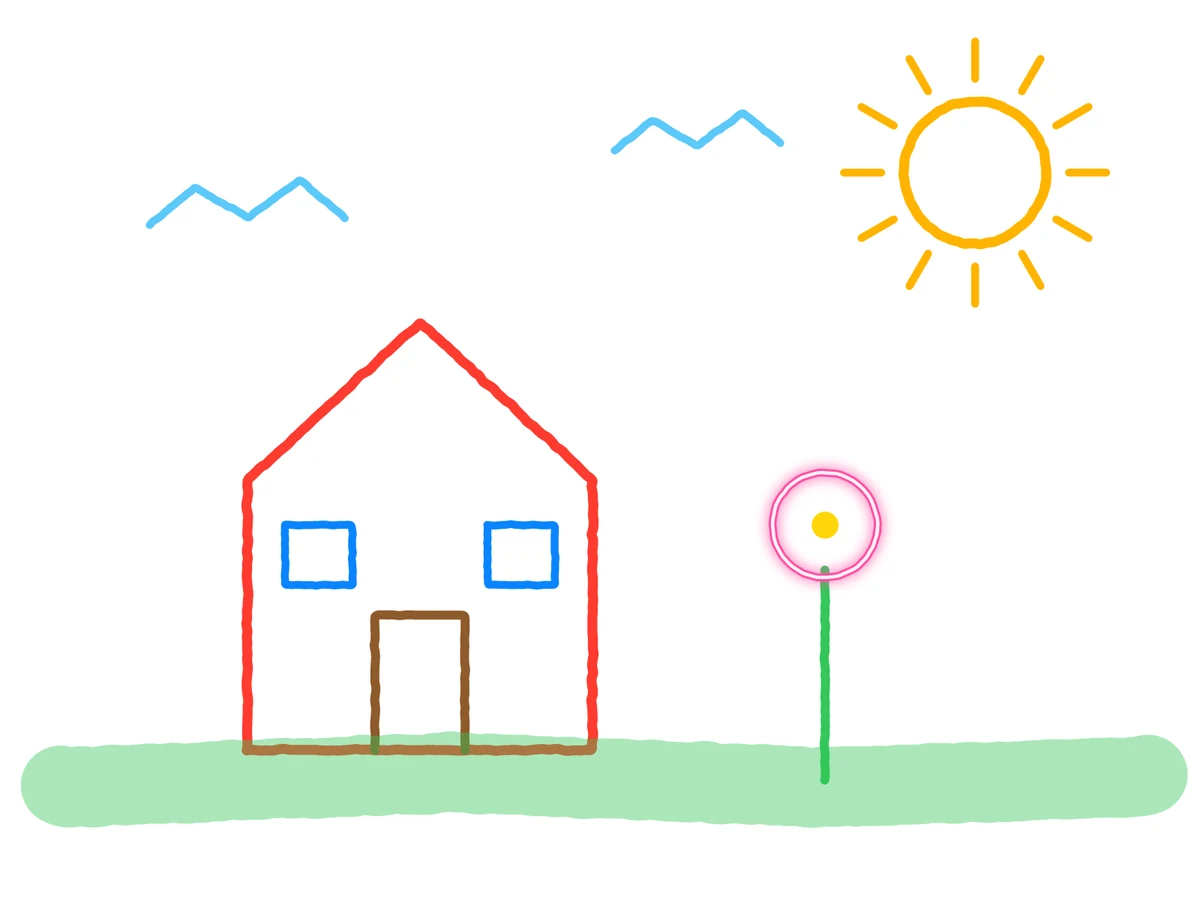
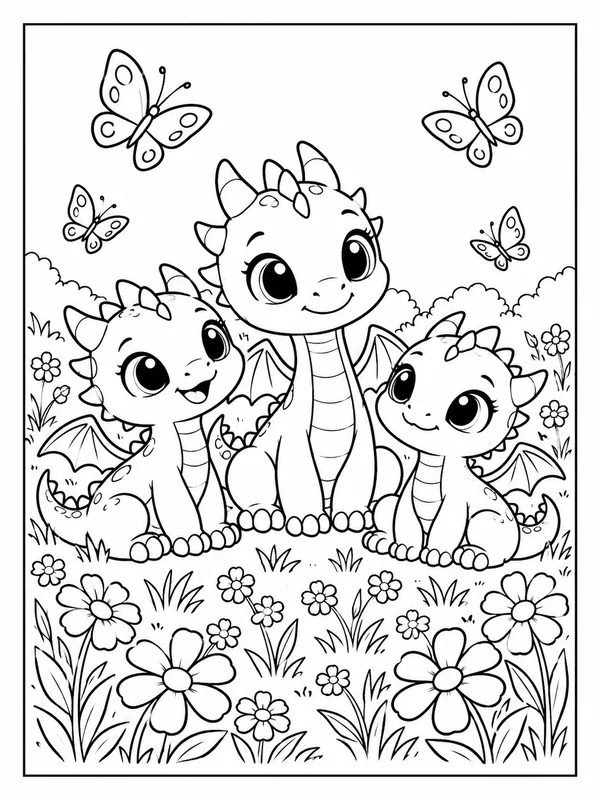
没有照片也能画,在空白画布上练习房子、花朵或手写字。
选图、画线、保存,手机和电脑都能操作。
支持最大 20 MB 的 JPG、PNG、WebP。也可以直接打开空白画布,图片在本地处理。
使用钢笔、荧光笔或霓虹笔,调整颜色和粗细。鼠标、手指或触控笔都能画,也能擦除、撤销或重做。
保存为 PNG 或 JPG。普通图片按原像素尺寸输出,超大图片可能适当缩小;下载后可分享或继续处理。
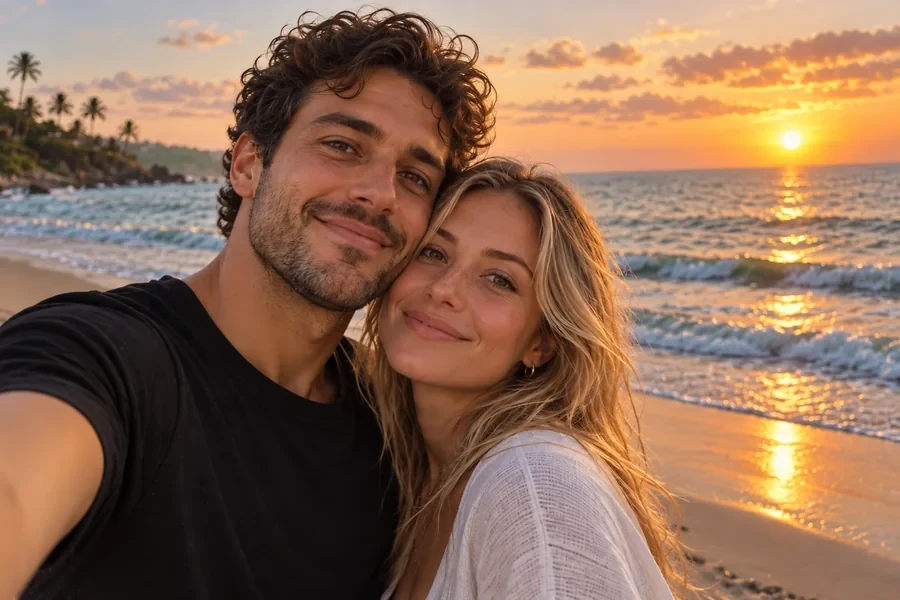
钢笔适合轮廓和手写字,荧光笔是半透明颜色,霓虹笔带发光边缘。可以从九种快捷颜色里选,也可用取色器自定颜色,再调笔刷粗细。
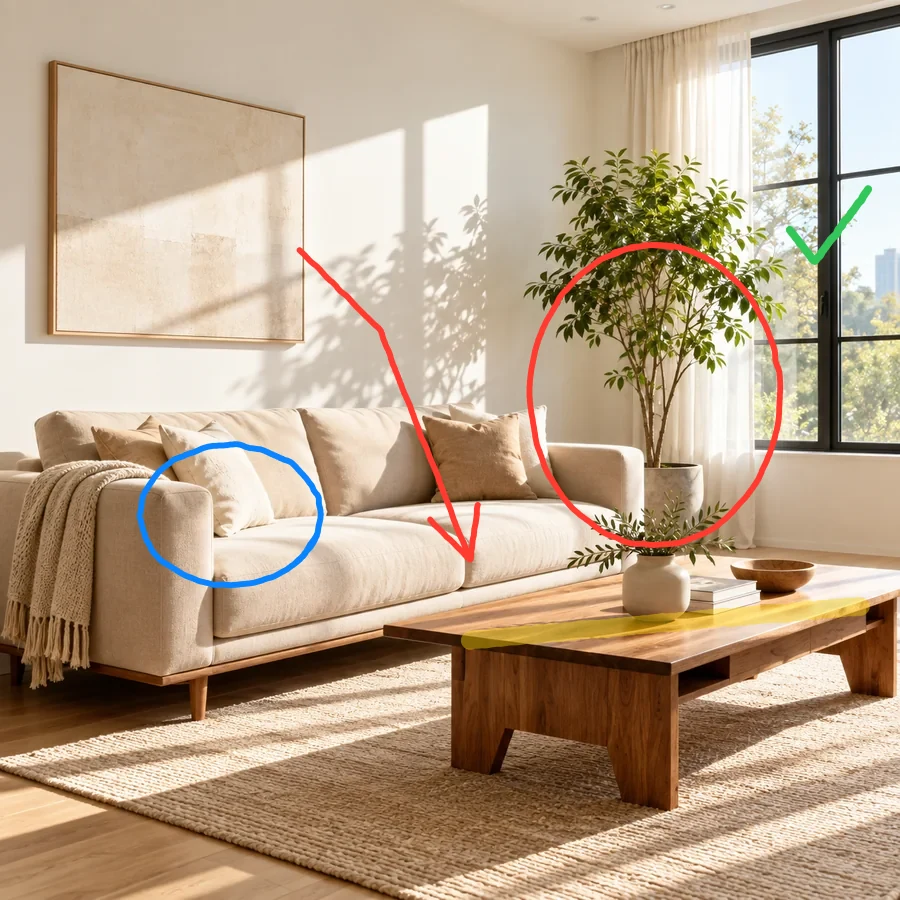

圈出植物、在桌边画箭头、给某个区域打勾,说明房间、商品、截图或地图上的问题。线条导出时会按输出像素重新绘制。
每一笔单独记录在图片上方,橡皮擦不会损伤底图。可以逐步撤销、重做,或清空当前涂鸦再重新画。
无需注册、不消耗积分,照片不上传。空白画布为 1600 × 1200,使用同样的画笔,适合简单草图和手写留言。
用线条补充意思,省去一大段解释。
给自拍或宠物照画爱心、装饰和手写短句,再分享给朋友。
在截图、平面图或样稿上圈出问题、画箭头,表达更具体。
在照片上写字、画边框,做生日贺图、感谢留言或聚会邀请。
给示意图、地图和练习题标重点,让需要看的地方更清楚。
先选容易看清的颜色,再决定线条粗细。
暗部可试白色或黄色,亮部可用红色、蓝色或黑色,避免笔迹和照片混在一起。
先用细钢笔勾形状,再用宽一点的荧光笔加柔和色块。
夜空、阴影和深色衣服能更明显地衬托发光效果。
小屏幕上先调好笔刷大小,放慢手指移动,画错就撤销,不必勉强画很细的笔迹。
关于画笔、撤销、下载和本地处理。
选照片,选择钢笔、荧光笔或霓虹笔,再调颜色和粗细,直接在预览上画。完成后下载 PNG 或 JPG。
可以,在浏览器里选相册照片,用手指绘制,画布在绘制时不会随手势滚动。画错后点击撤销即可,不用安装应用。
使用荧光笔。它的颜色半透明,适合标注文字和物体,让底图仍然可见。
不会,只处理在这里画出的笔迹。也可以逐笔撤销、重做,或清空当前画面上的涂鸦。
免费使用,不需要账号或积分,不添加水印。处理在当前设备浏览器里完成。
不会,照片留在设备上。请只编辑有权使用的照片,分享他人照片前先征得同意。
通常保留原图像素尺寸,笔迹按该尺寸重新绘制。超过约 1600 万像素的大图会适当缩小,以便手机等设备保存。
可以,打开上传区下方的空白画布选项,在 1600 × 1200 白色画布上使用同样的画笔。
输入支持 JPG、PNG、WebP,最大 20 MB。输出为 PNG 或 JPG;PNG 可保留输入 PNG 的透明区域,JPG 会将透明处填白。
这里以手绘为主,可以自己写字、画圈和画形状。需要键盘输入文字或现成贴纸时,可使用相关文字和贴纸工具。
选画笔和颜色,画圈、写字或加装饰,检查后下载。