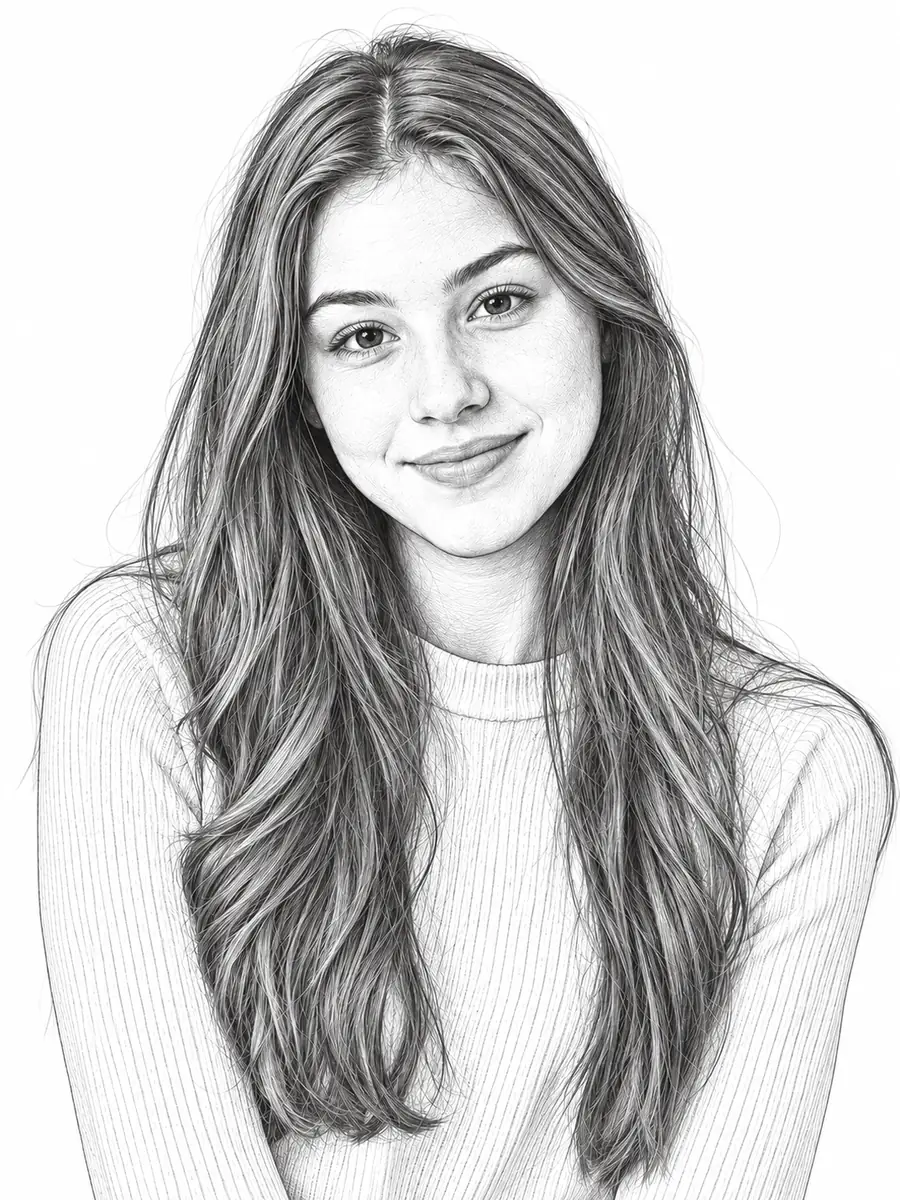
精细人像线稿
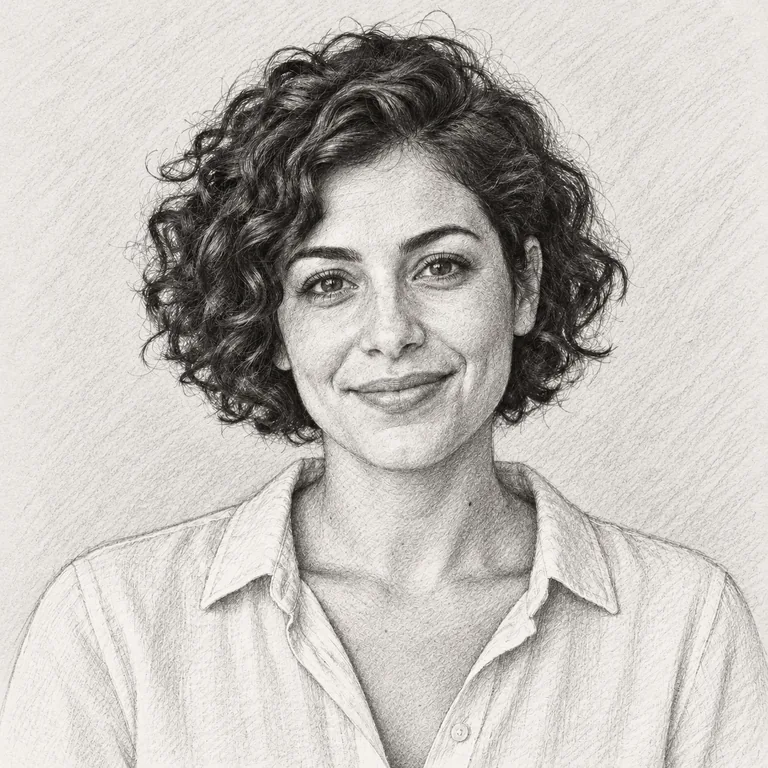
保留五官、长发和衣褶,线条轻而清楚,适合人物临摹参考。
照片转线稿把人像、宠物、商品和风景重绘成黑白线条。想临摹就选精细线稿,想上色就选涂色线稿,只留外形可选极简轮廓,也能用钢笔排线表现明暗。生成后检查线条,再下载用于练习或设计。
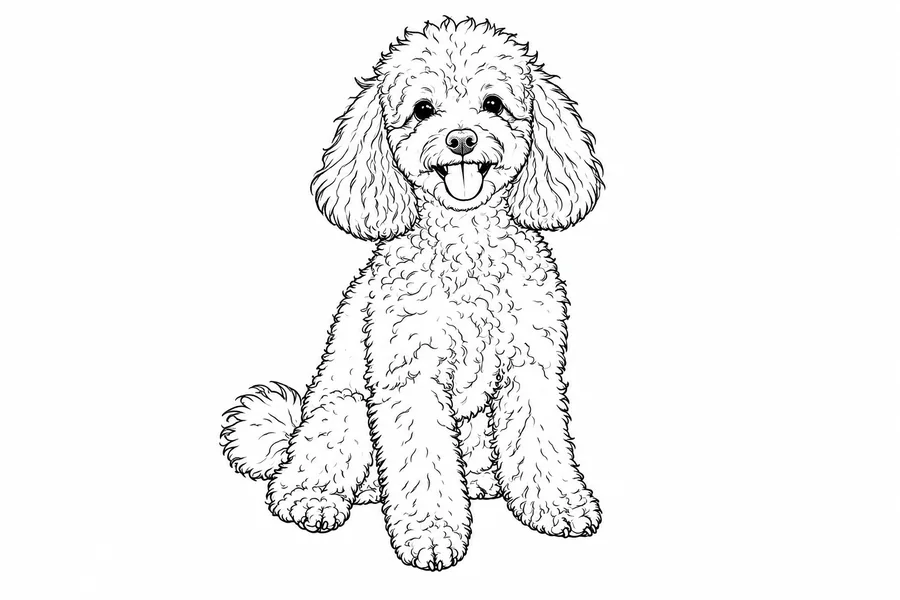
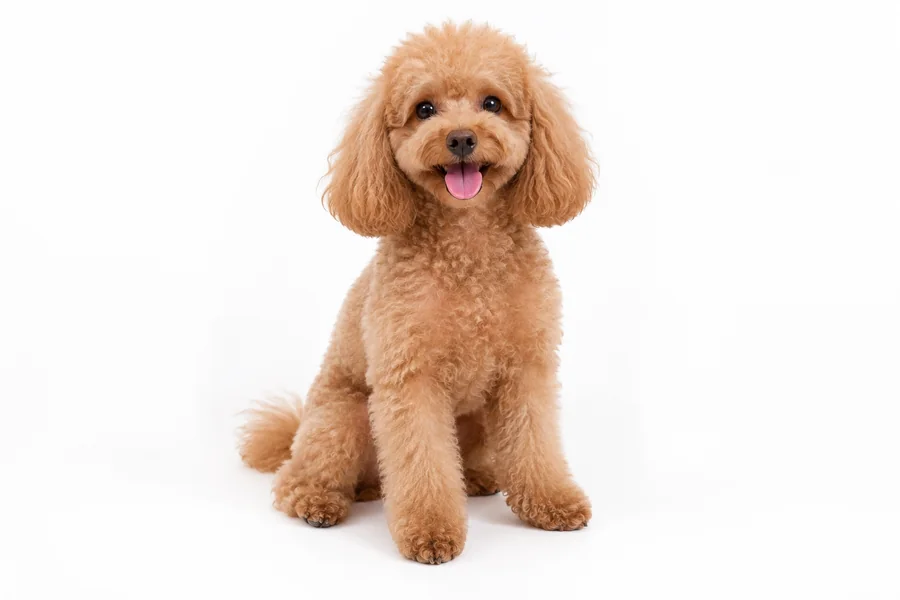
这是参考示例,不是用你上传的素材生成的结果。
AI 会根据照片里的脸部、发丝、衣褶和物体边缘重新组织线条,把复杂画面变成白底黑线。你可以保留较多细节,也可以只留下外轮廓,用来临摹、上色或讨论设计。
这不是逐像素复制边缘。生成过程会重新理解画面,复杂背景和很小的细节可能被简化。打印或继续编辑前,检查眼睛、手部、文字和需要封闭的线条。
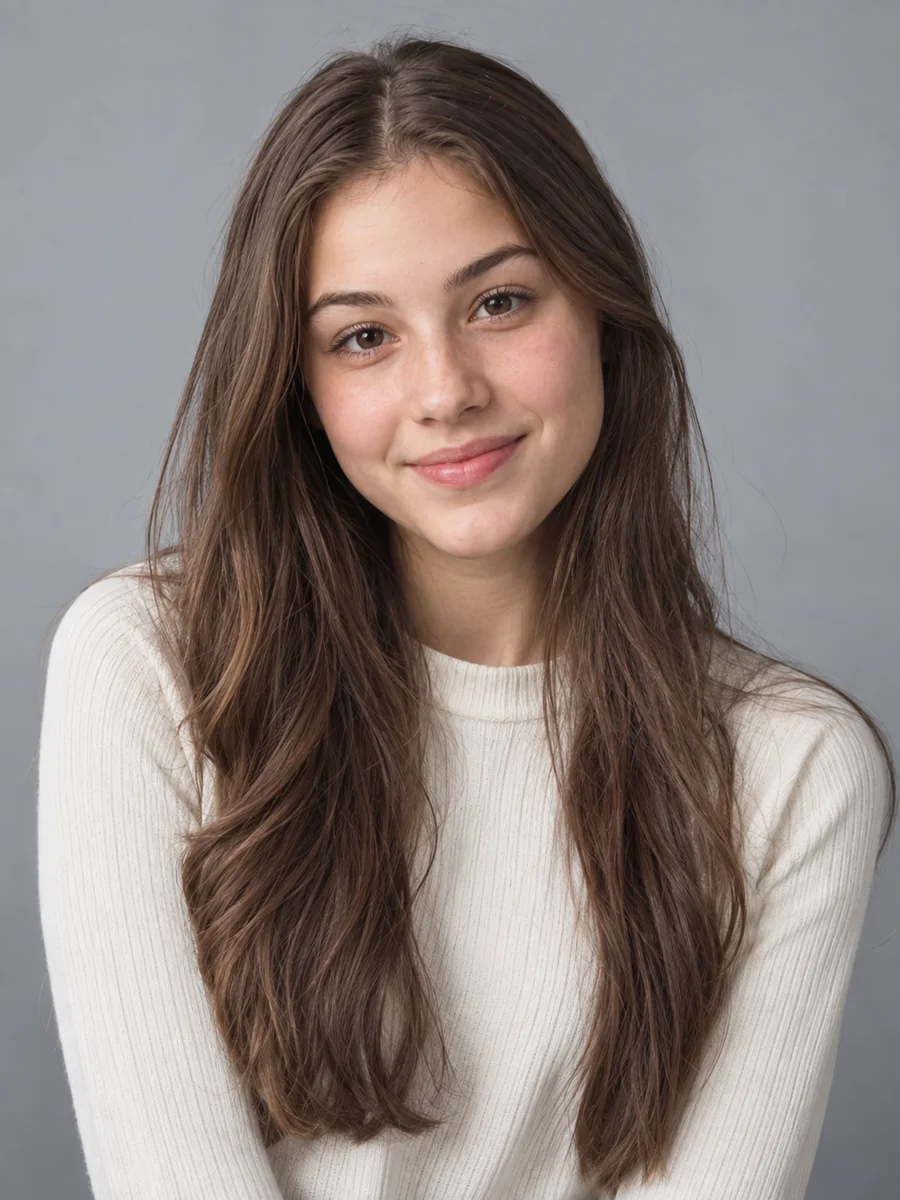
拖动滑块,查看原图和不同线条风格的差别。
保留五官、长发和衣褶,线条轻而清楚,适合人物临摹参考。
留下耳朵、毛发外形和表情,适合做礼物或贴纸图案的草稿。
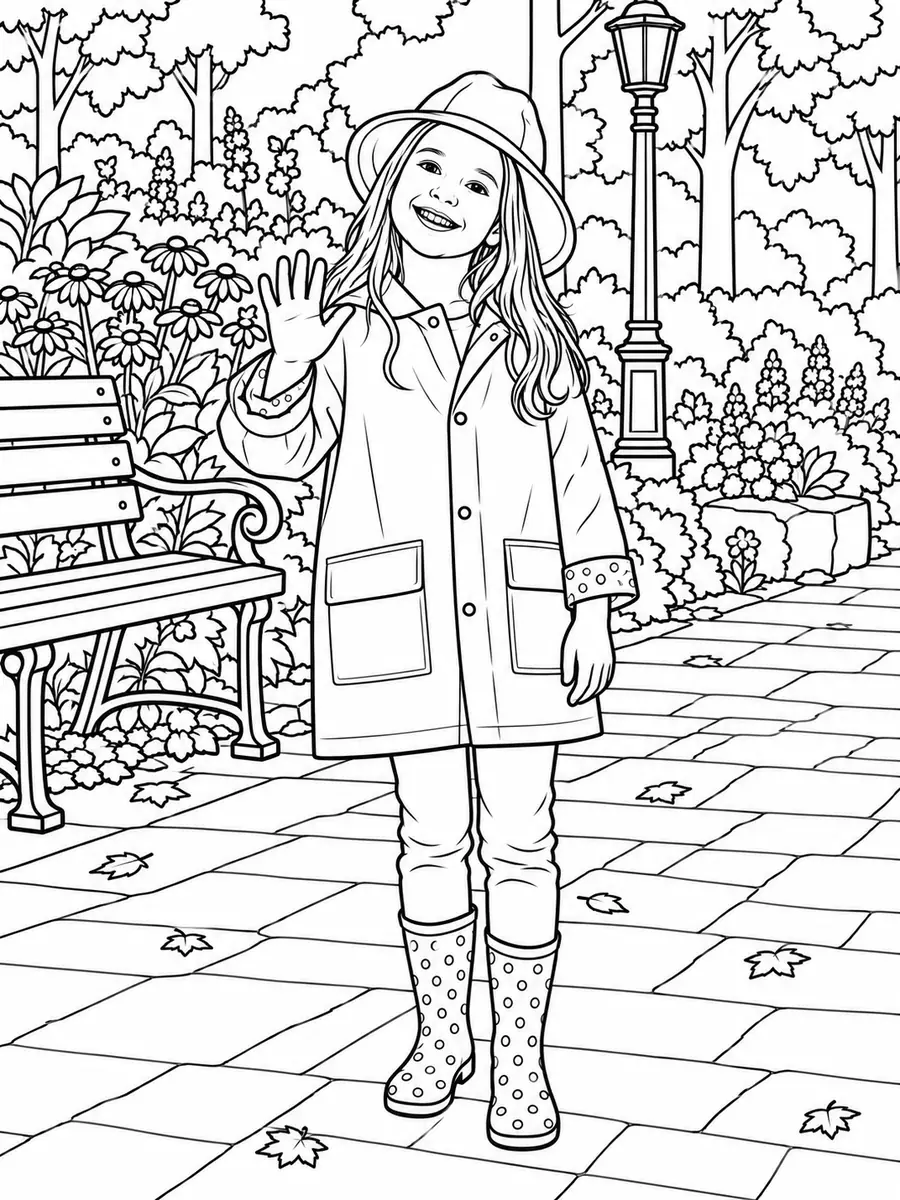
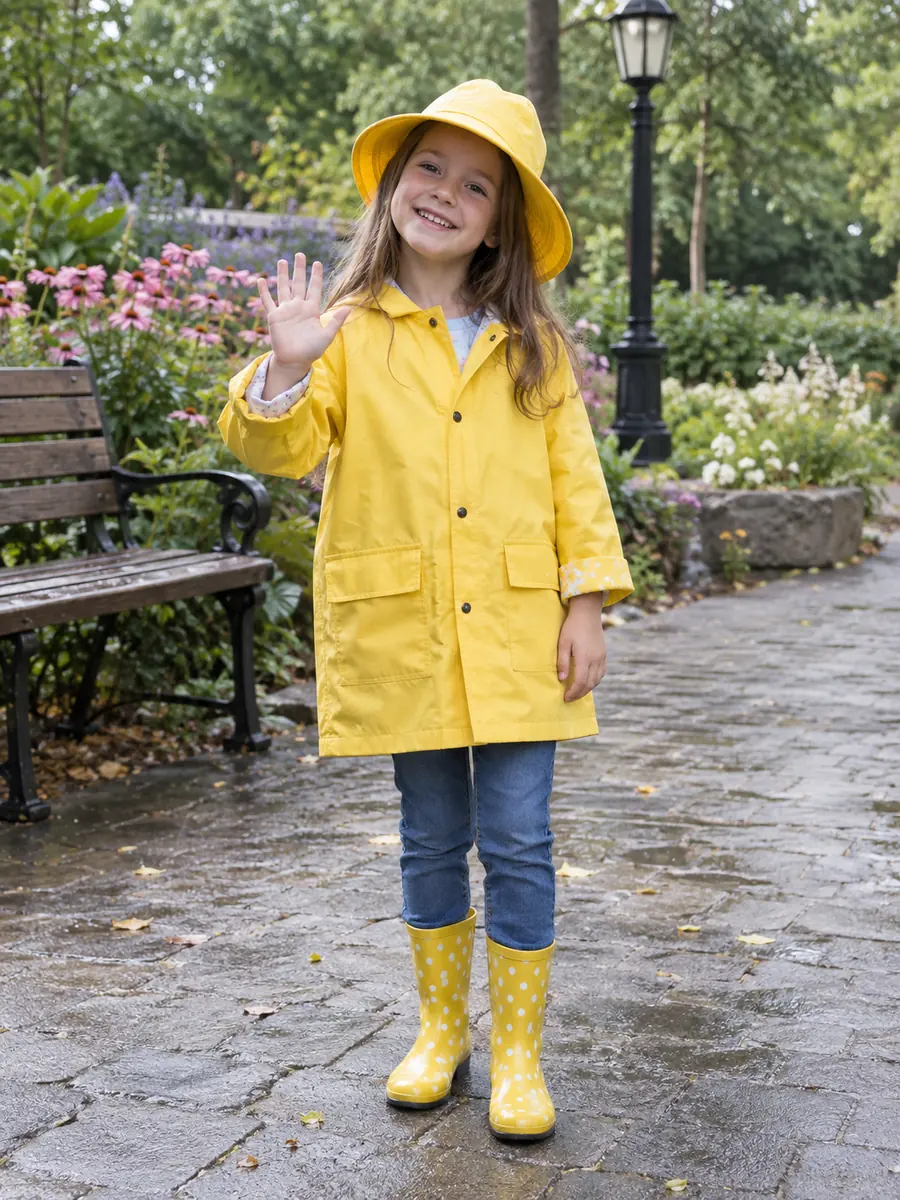
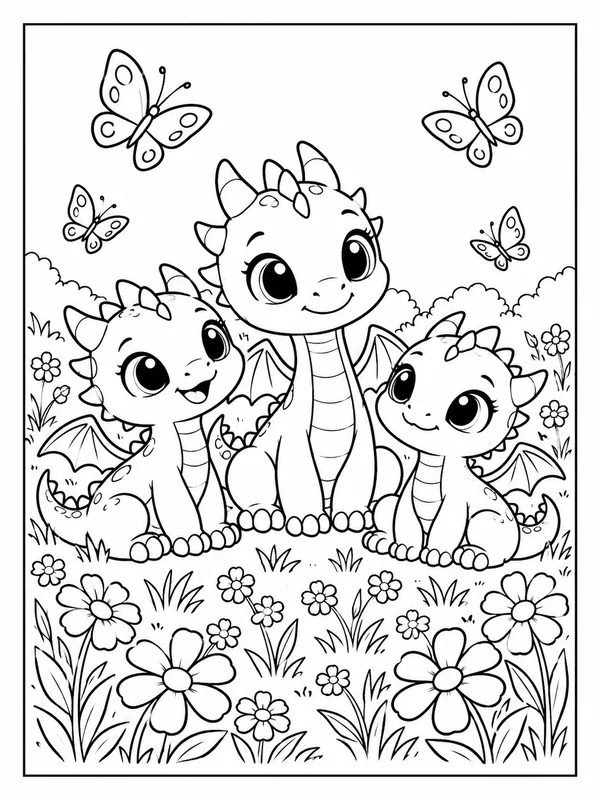
以较粗、封闭的轮廓为主,减少阴影和色块,留出上色空间。
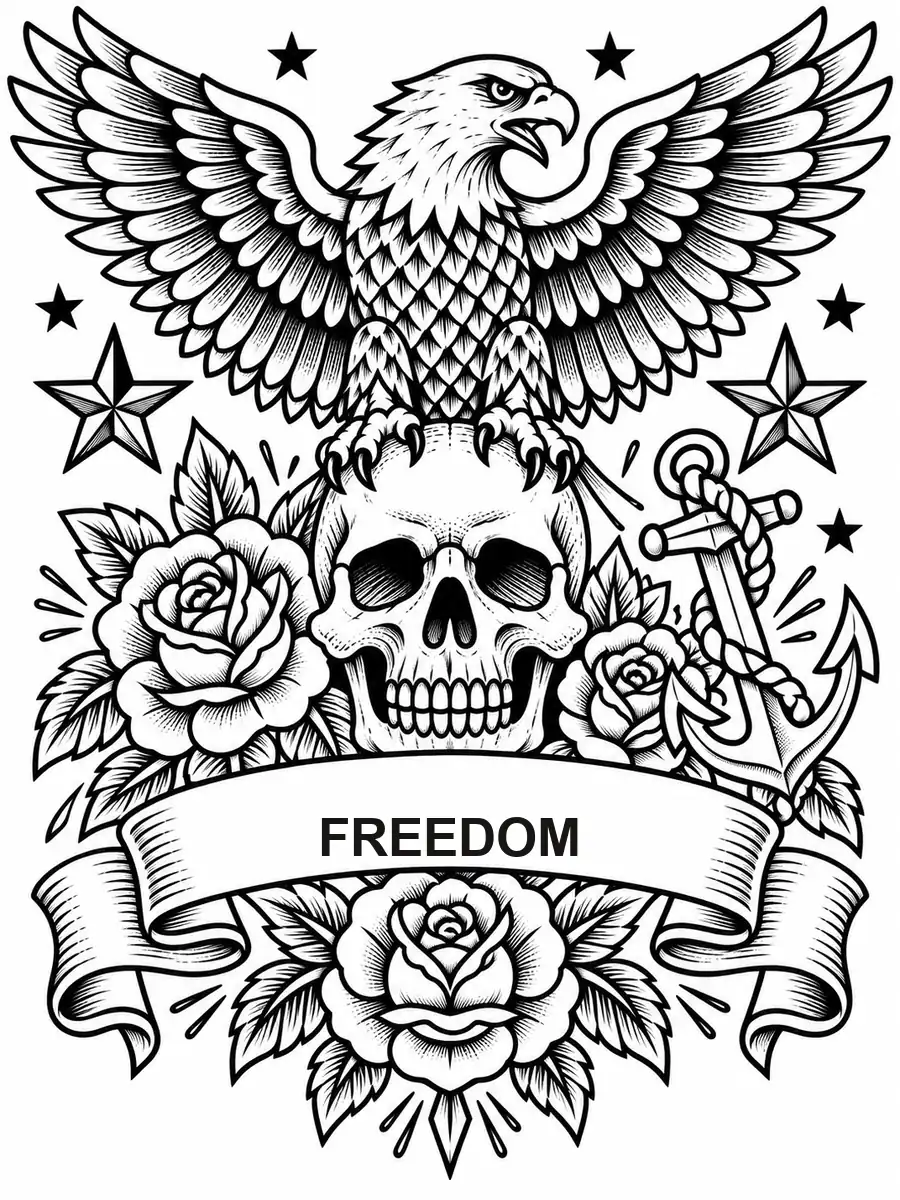
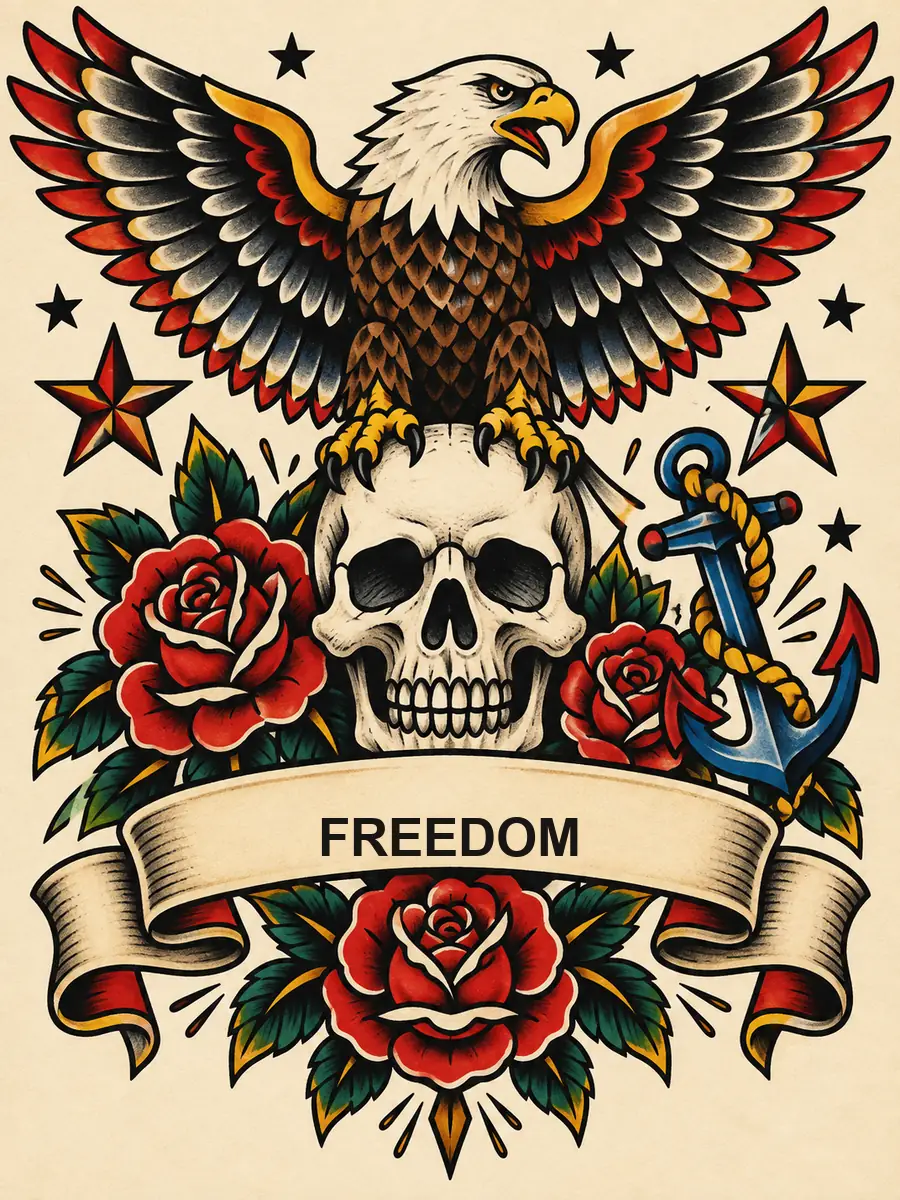
线条更有力度,方便讨论图案形状和位置。用于实际工艺前还需专业人员整理。
不用手动描图,也不需要安装绘画软件。
支持 10 MB 以内的 JPG、PNG 或 WebP,主体和背景要有明显区别。
可选精细、涂色、速写和极简,也能试钢笔排线或连续线条。自定义里可以说明粗细、背景和细节要求。
对照照片检查关键结构和线条。太密或太粗时,换一种风格再试。
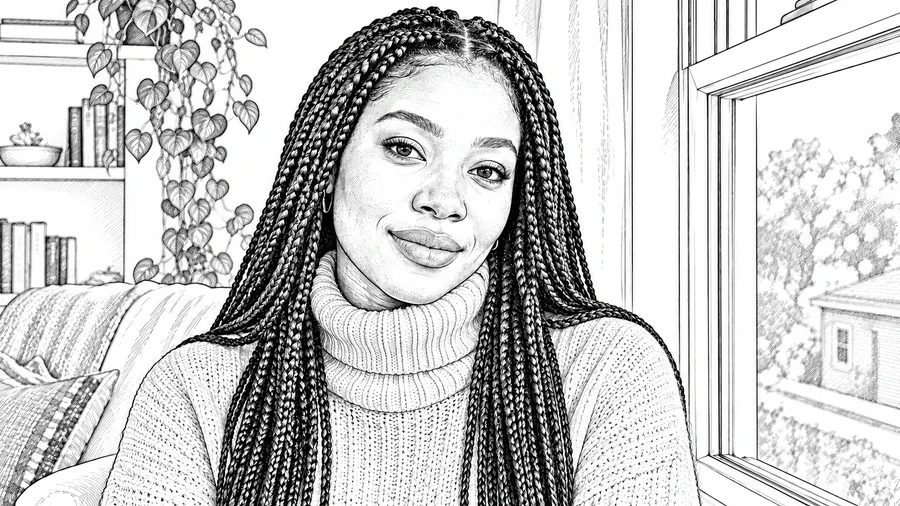
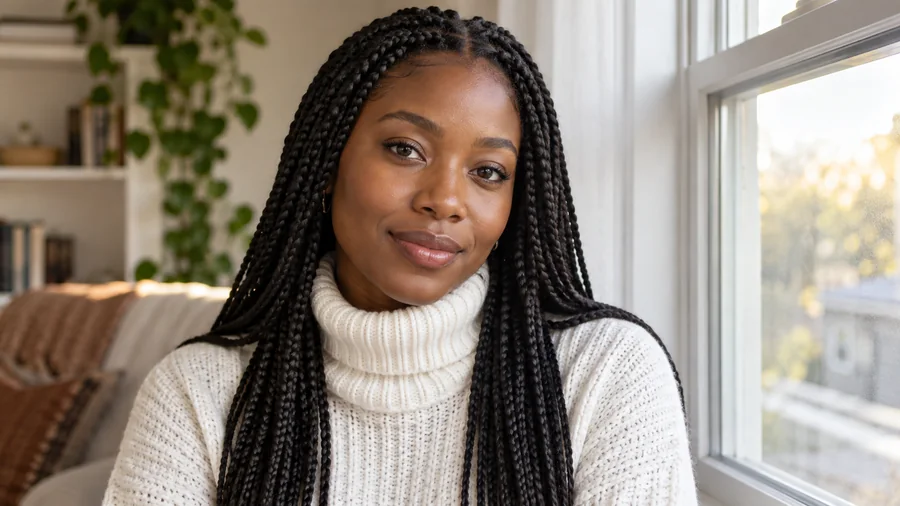
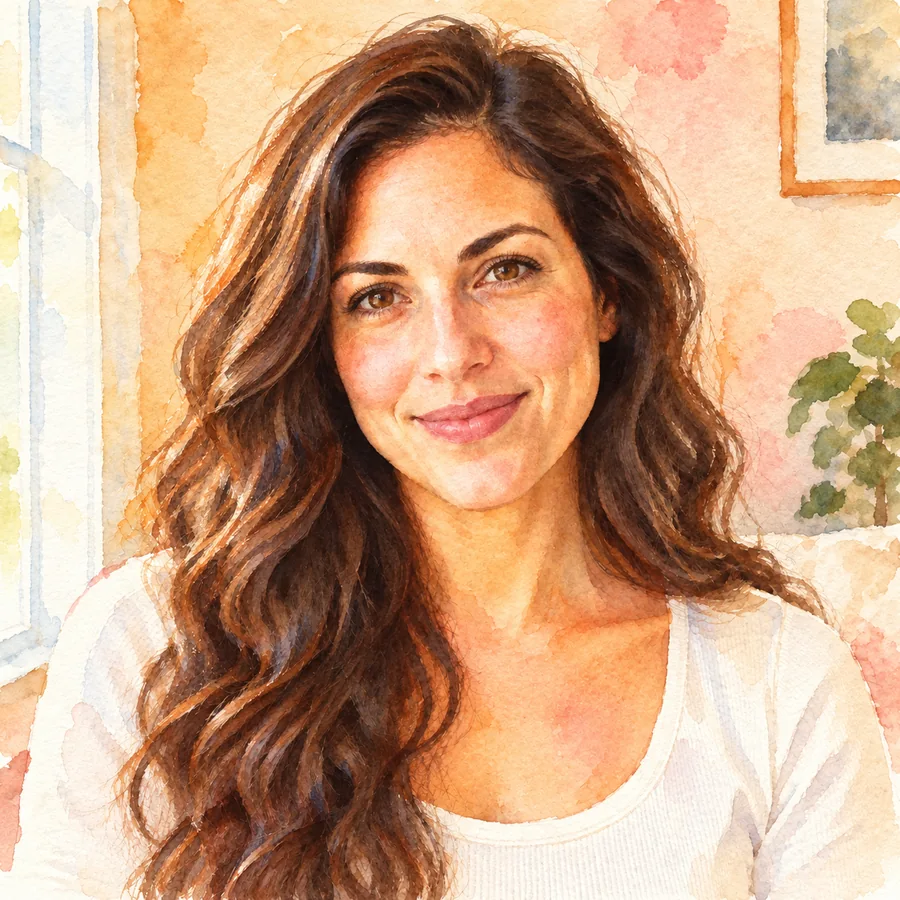
眼睛、嘴唇、辫子和衣服纹理可以转成线条。精细风格适合需要保留较多特征的人像。
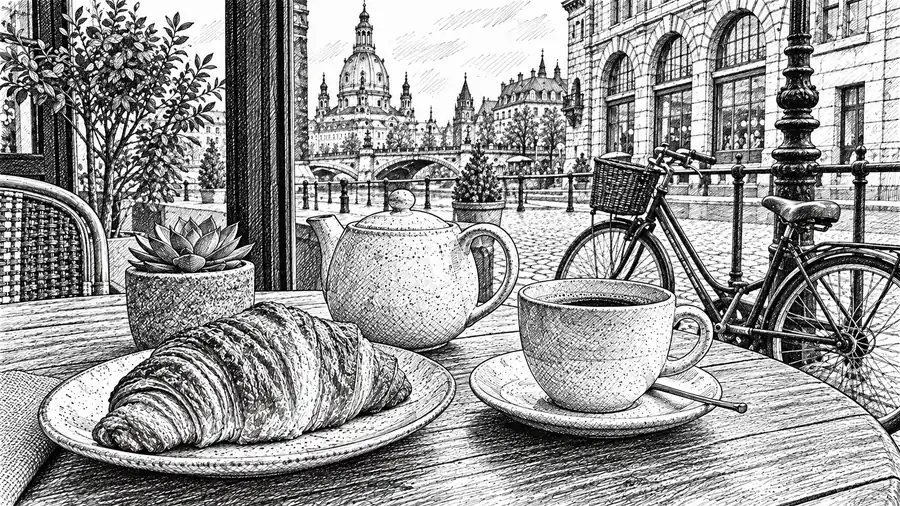
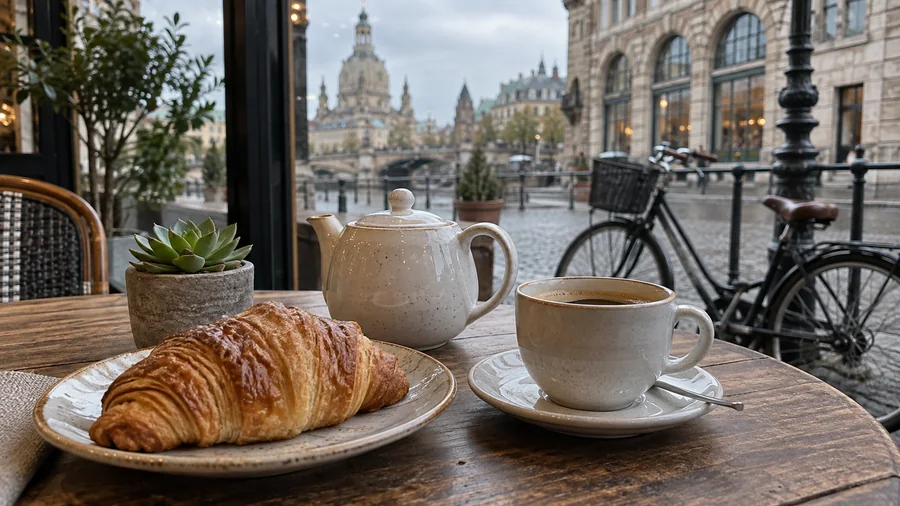
交叉排线通过密度和粗细表现光影,前景更重、背景更轻,适合咖啡馆和建筑等场景。
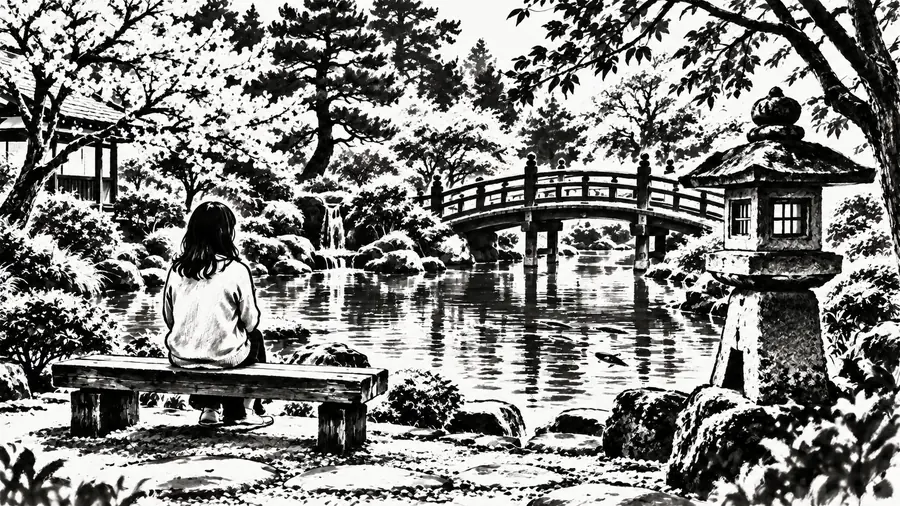
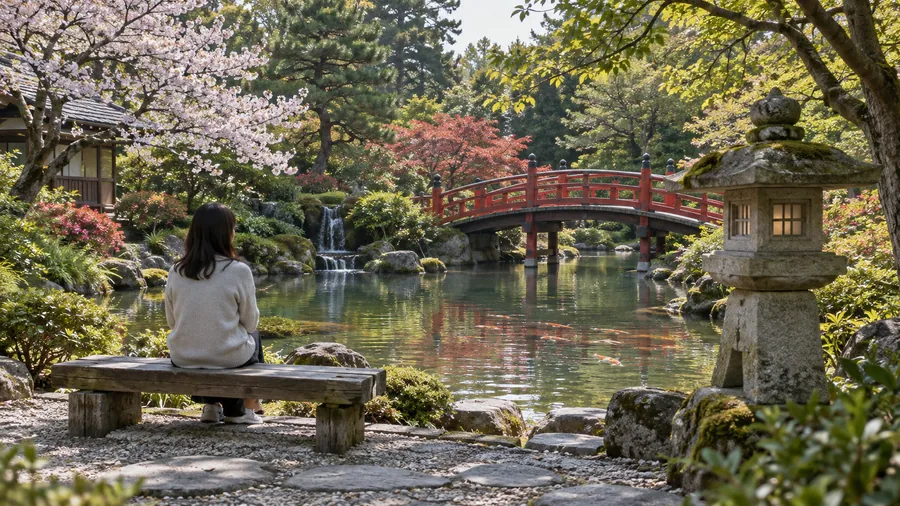
树枝、桥梁、灯笼和室内布局都可以成为线稿的一部分。想保留背景时,使用场景清楚的照片并说明需求。
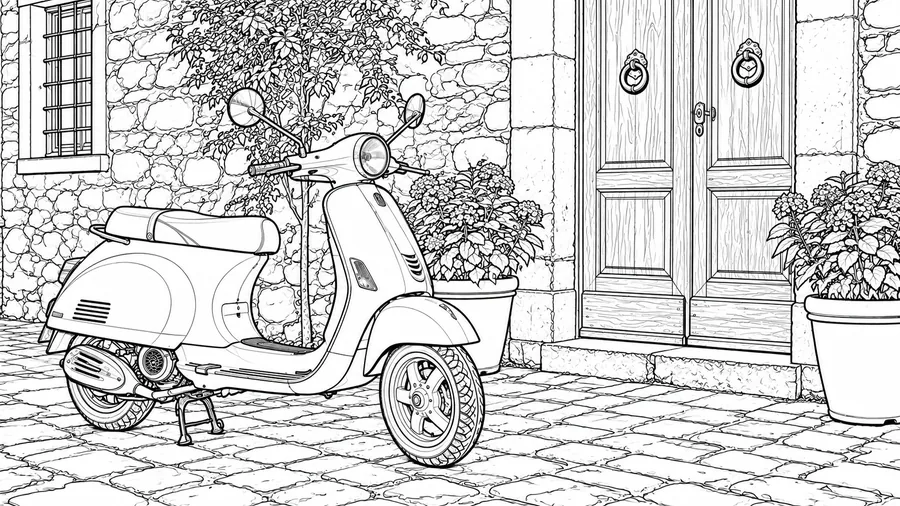
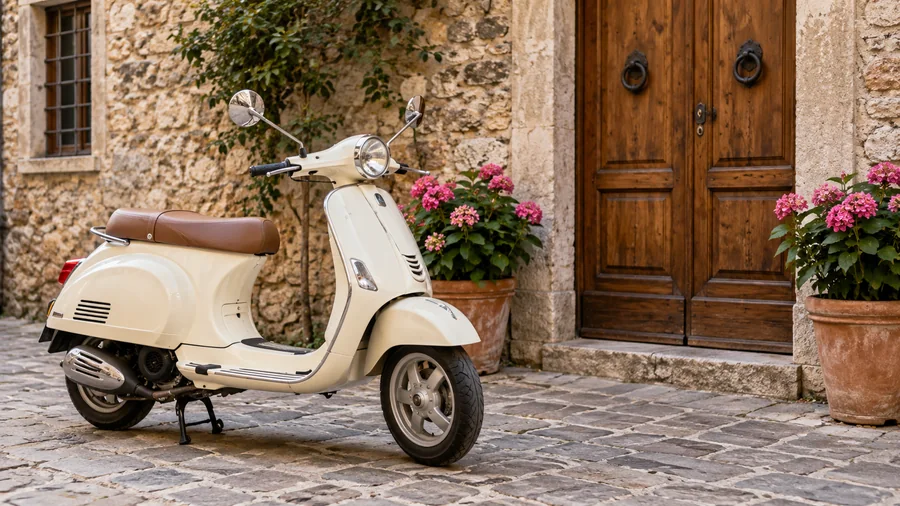
干净轮廓减少灰色阴影,适合贺卡、涂色纸和手作参考。实际打印前检查线条是否断开、画面像素是否足够。
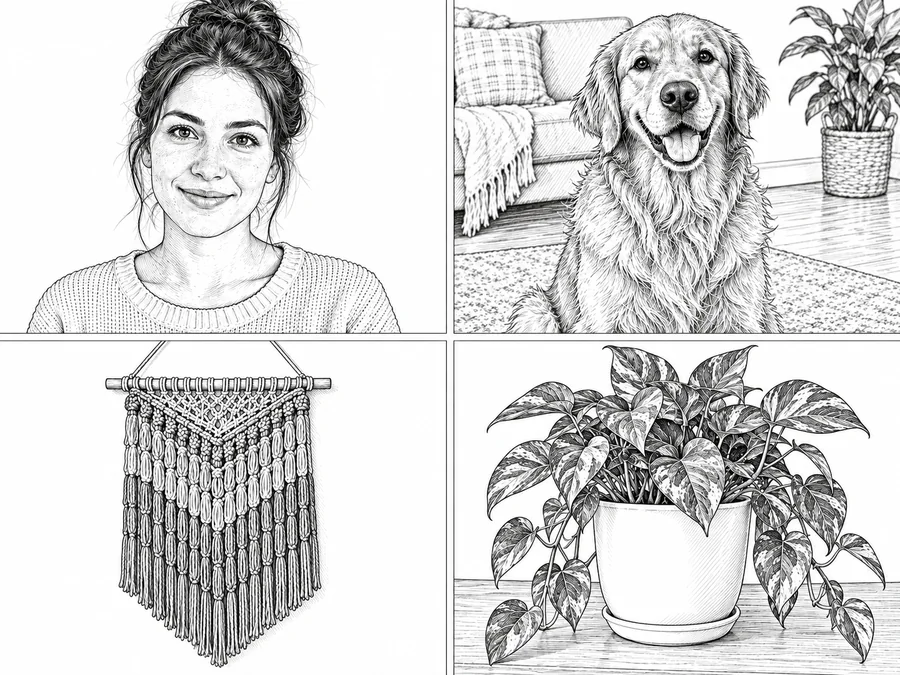
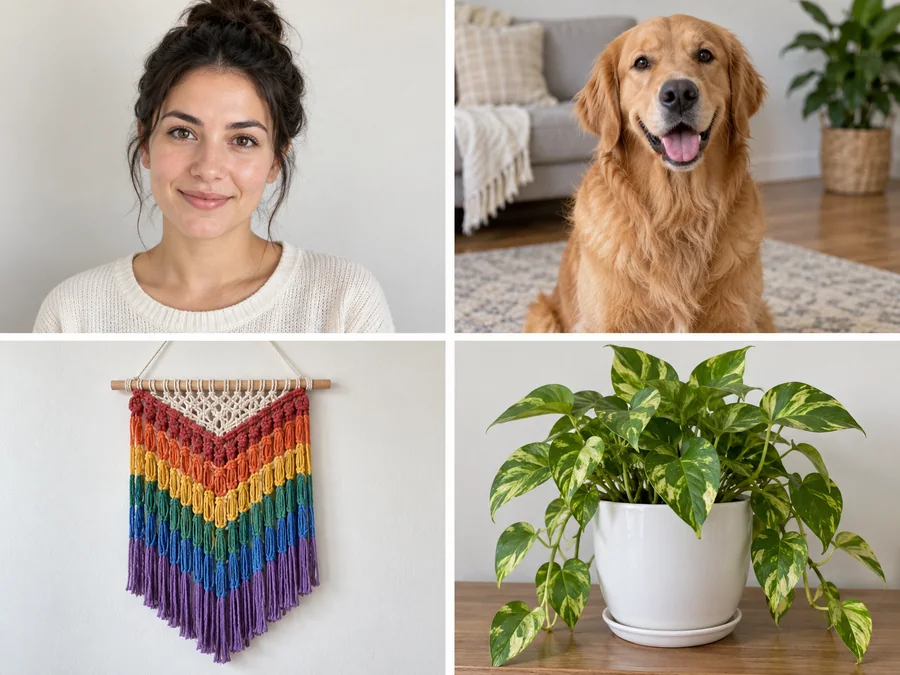
把宠物、花朵或车辆变成涂色素材,也可用于描线和标注。
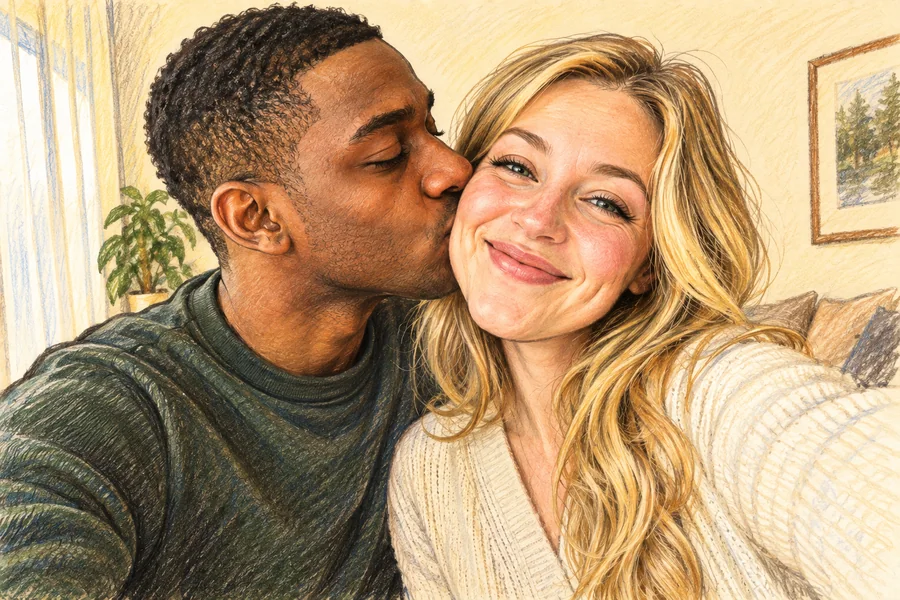
给家人、情侣或宠物制作简洁线条图,用作卡片和装框礼物。
为刺绣、烙画或切割图案提供起点,最终线条和文件仍需按工艺整理。
把商品、植物和建筑转成线条,用在包装草稿、展示板或文章插图中。
原图边缘越清楚,线条越容易有条理。
避免强烈阴影盖住五官,让主体和背景有清楚的区分。
纯色或自然虚化背景能减少干扰,突出主体轮廓。
模糊、噪点和极小图片容易产生断线,尽量找最清晰的版本。
涂色可选涂色线稿或粗线墨稿;需要明暗和细节可选精细线稿或交叉排线。
线条粗细、涂色用途和文件格式。
不会机械保留每一条边缘。AI 会按风格重绘主要形状,复杂背景和小细节可能简化。
精细线稿和干净轮廓线条偏细、偏干净,粗线墨稿更有力度。自定义里也可以写明线条粗细和是否保留背景。
可以选择涂色线稿,生成较粗的封闭轮廓并减少阴影。下载后检查是否有断线,再用于上色。
线稿以轮廓为主,阴影较少,适合临摹和涂色;素描更强调铅笔纹理和柔和明暗。
不是,结果是图片。需要 SVG 或切割路径时,要在矢量软件里继续描绘和整理。
需要。AI 生成线稿消耗积分,开始前会显示所需积分。注册即送 100 积分;首次购买任意套餐或积分包后,这些积分会解锁并永久有效。
可以在手机或电脑浏览器操作,不需要另装绘画应用。
清楚、光线均匀、主体明确的照片更好。人像、宠物、商品和建筑都可以尝试。
只上传自己拥有或获准编辑的素材,分享他人的线条肖像前也要取得同意。
上传图片,选好线稿风格,检查后下载用于临摹、上色或设计。