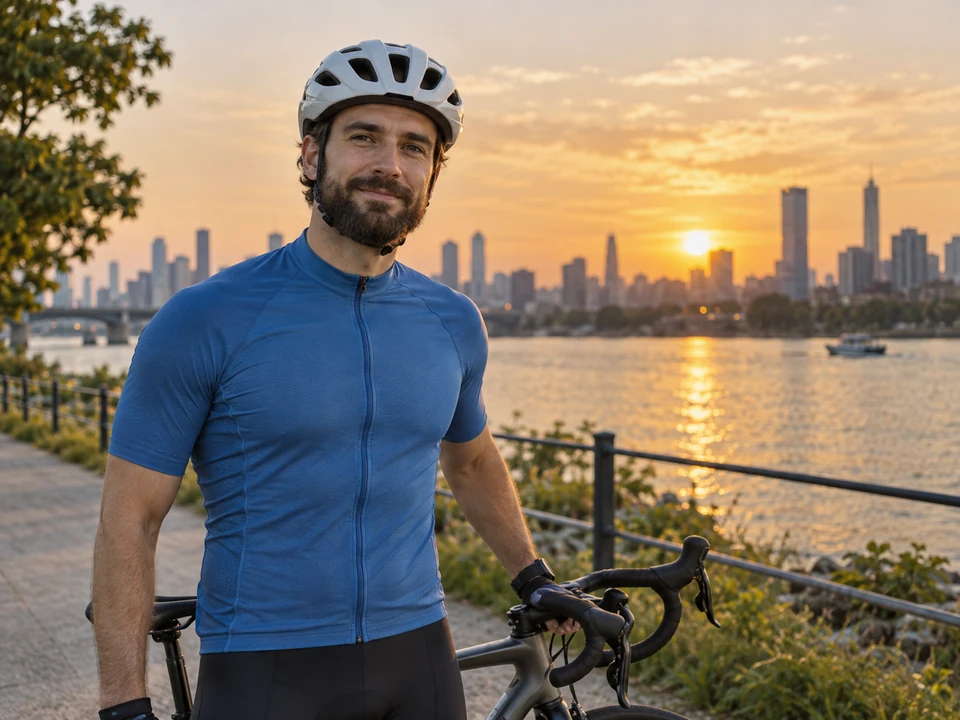
焦点落在背景
骑行者没对上焦,修复衣服接缝、头盔带和面部轮廓,同时尽量保留夕阳背景的柔和感。
模糊图片变清晰,先看是手抖、主体移动,还是没对上焦。上传原图,选对应类型,AI 会尝试重建边缘和细节,可输出 2K 或 4K。人脸和文字糊得很严重时,补出的细节需要认真核对。
常见模糊照片
微调

这是参考示例,不是用你上传的素材生成的结果。
拍摄对象动了,容易留下有方向的拖影;相机抖了,整张画面可能出现重边;焦点落错位置,主体轮廓则会均匀发虚。普通锐化主要加强已有边缘,严重模糊时可能只把噪点和白边一起放大。
AI 图片去模糊会利用残留的轮廓和纹理,尝试重建眼睛、头发、织物和文字等细节。可选 2K 或 4K 输出,但输出像素更大不代表真实细节全部找回;原图没拍清的部分,模型仍需要推测。
六组示例对应不同设置,拖动对照原图。
骑行者没对上焦,修复衣服接缝、头盔带和面部轮廓,同时尽量保留夕阳背景的柔和感。
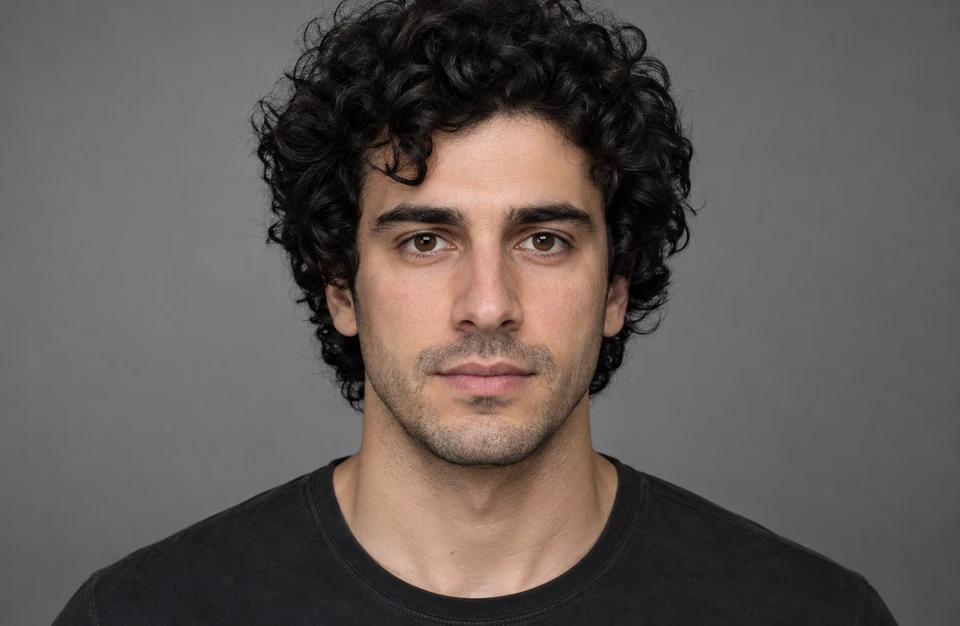
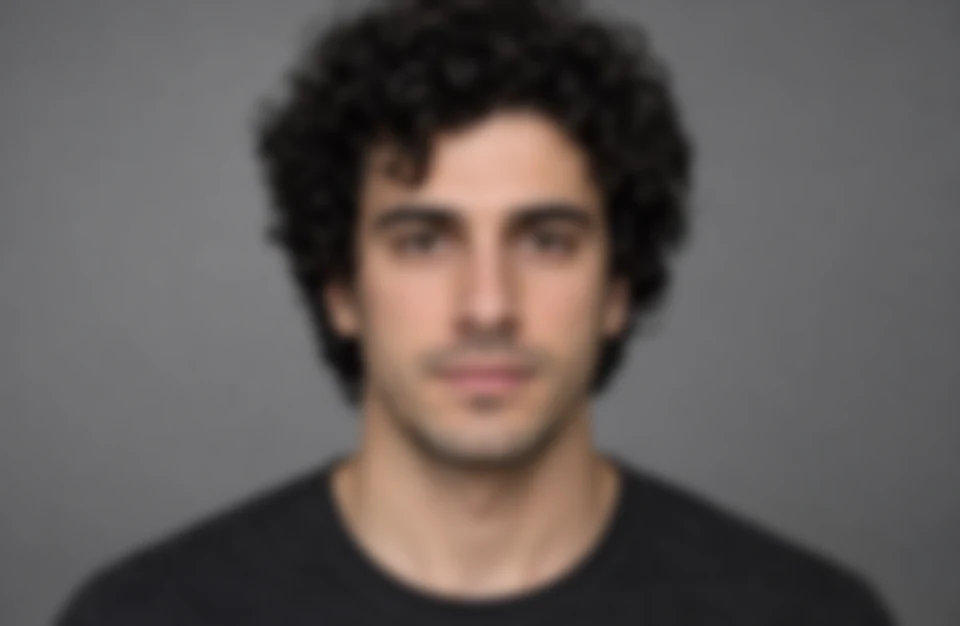
尝试让睫毛、眉毛和皮肤细节更清楚,处理后检查人物是否仍像本人。
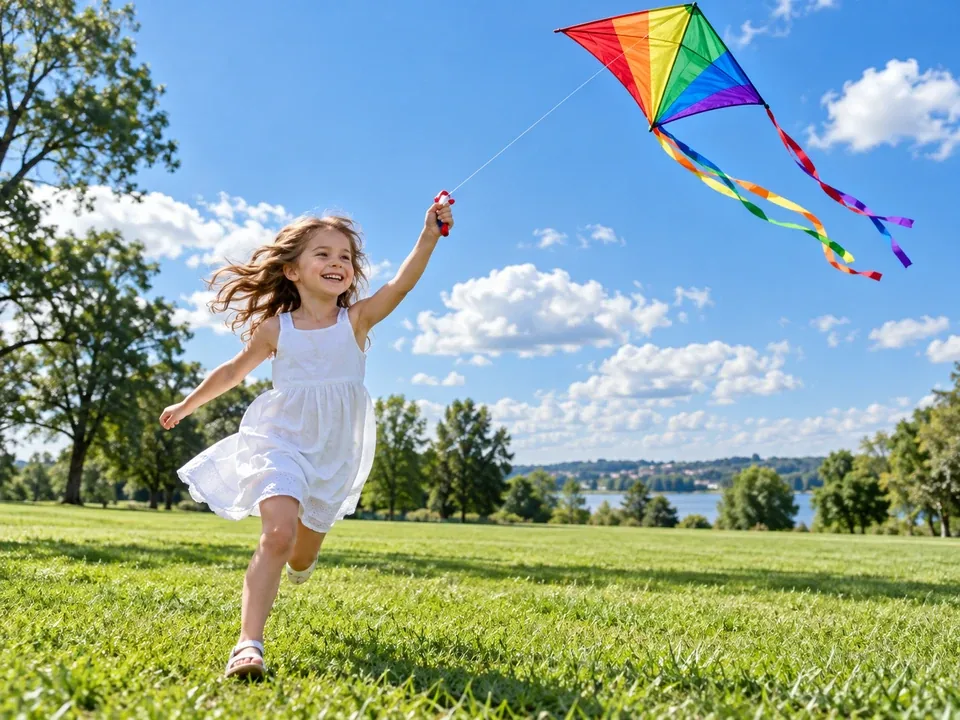
放风筝的女孩因移动留下拖影,运动模糊模式尝试改善衣服、头发和风筝边缘。
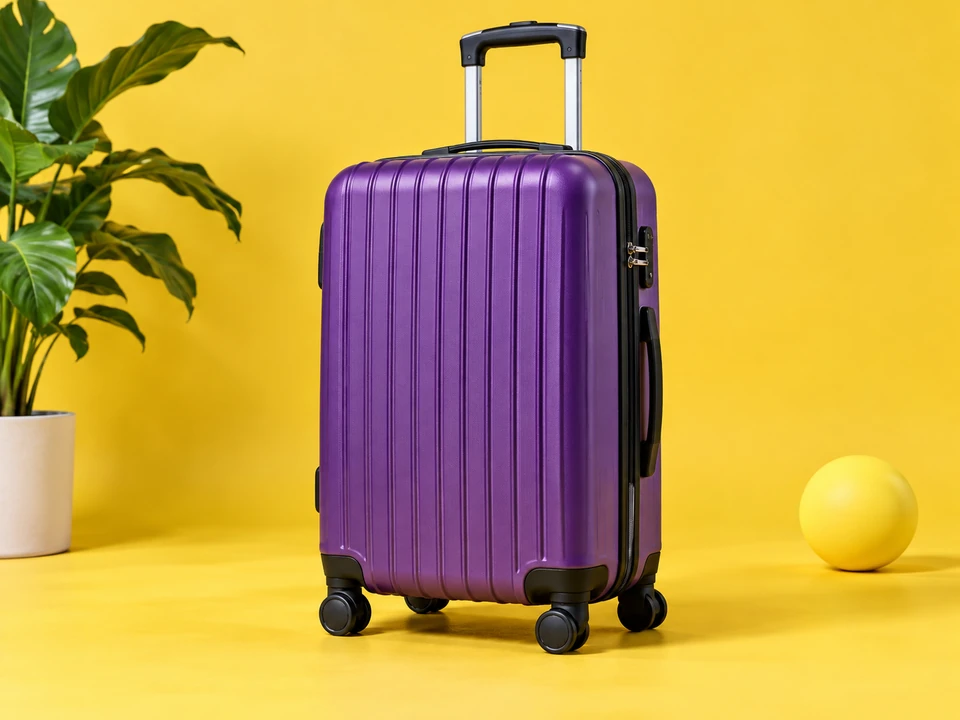
紫色行李箱的纹路、把手和轮子变得更分明,但商品细节仍应和实物核对。
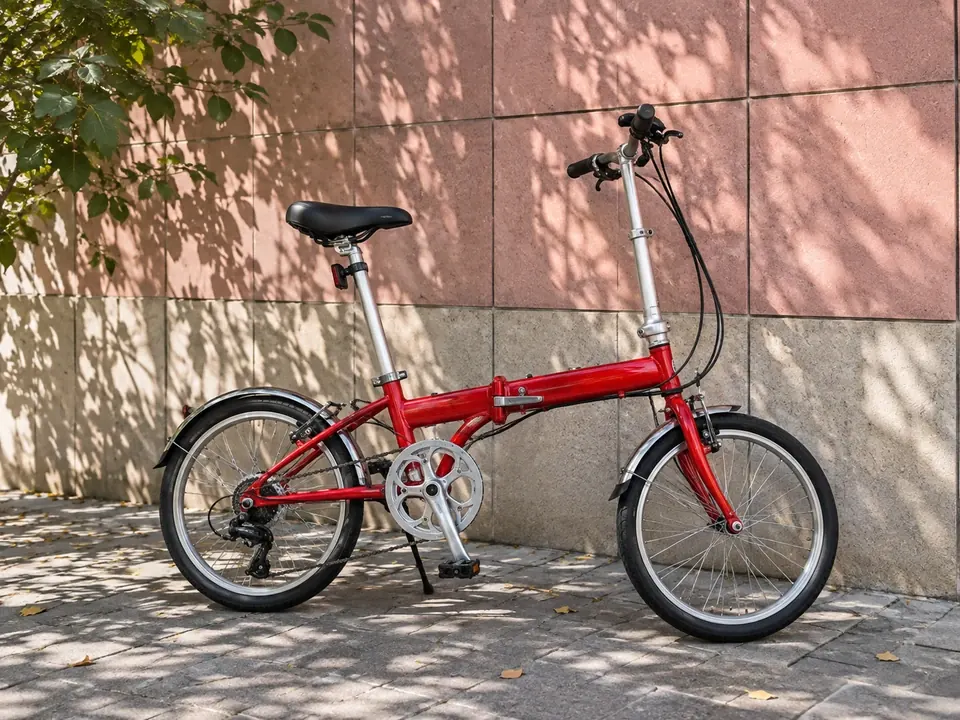
自行车和瓷砖墙出现双边,手抖模式尝试整理链盘、线缆和重复纹理。
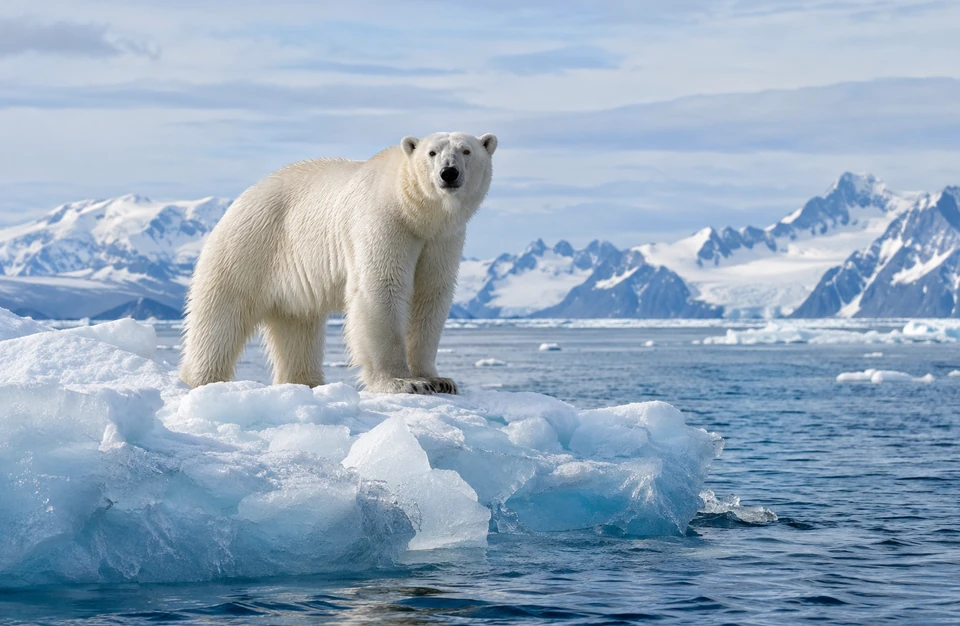
远处北极熊的毛发和冰面纹理可尝试修复,4K 输出也便于后续裁剪。
先用原图,再选类型,不确定时可从自动判断开始。
支持最大 10 MB 的 JPG、PNG 和 WebP。尽量不用截图或聊天软件压缩后的版本。
运动、失焦、手抖、人脸和文字分别有选项,也能自动判断。再选择 2K 或 4K。
点击图片去模糊,对比人物、文字和细小纹理,确认结果符合预期再保存。
锐化适合处理轻微发虚的边缘,严重模糊则需要更谨慎地检查重建结果。
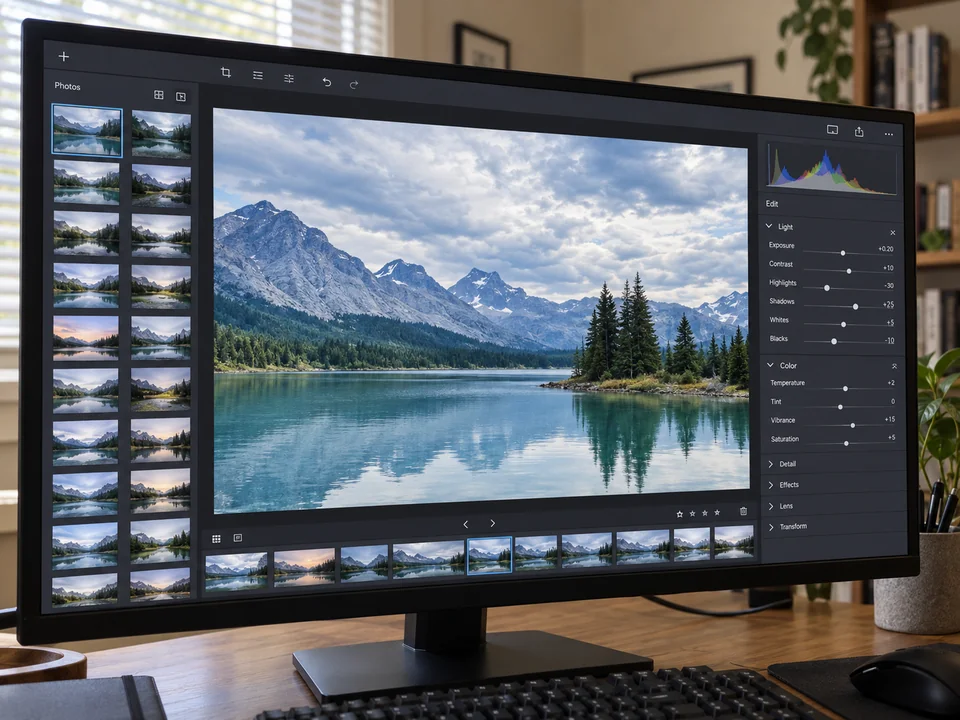
适度增加锐化,再用蒙版把处理集中在边缘。少量纹理和清晰度能改善轻微发虚,但不能完整逆转运动拖影。
按运动方向或镜头失焦选择对应方式,保持适度强度,并配合降噪,避免轮廓出现光晕。
部分手机提供锐度、清晰度或去模糊功能,适合本来就基本清楚、只需要轻微调整的照片。
AI 可以尝试重建,但细小的人脸和文字可能不准确,不能把看起来清楚等同于内容真实。
点按主体对焦,稳住手机;拍孩子和宠物可用连拍,室内增加光线,减少慢快门造成的模糊。
根据画面里的模糊形态选择,结果不理想时再试另一种。
| 设置 | 画面表现 | 常见原因 | 适合照片 |
|---|---|---|---|
| 运动模糊 | 主体有方向性拖影,背景可能清楚 | 人物、宠物或车辆移动 | 动作抓拍 |
| 失焦 | 主体边缘均匀发虚,没有明显方向 | 焦点落在背景或其他物体 | 人像和商品 |
| 手抖或暗光模糊 | 全画面重边,常伴随颗粒 | 手持抖动、室内或夜间慢快门 | 夜景和活动照片 |
| 模糊人脸 | 眼睛、眉毛和嘴部细节发虚 | 失焦、数码变焦或压缩 | 自拍、头像和合影 |
| 文字和截图 | 笔画粘连、数字难认 | 拍摄抖动或截图压缩 | 文件、指示牌和幻灯片 |
| 自动判断 | 多种问题混合,或原因不明 | 不确定 | 第一次尝试 |
如果主要是低像素方块或 JPEG 压缩痕迹,应选择对应工具;文字为主的图片可使用模糊文字变清晰工具。

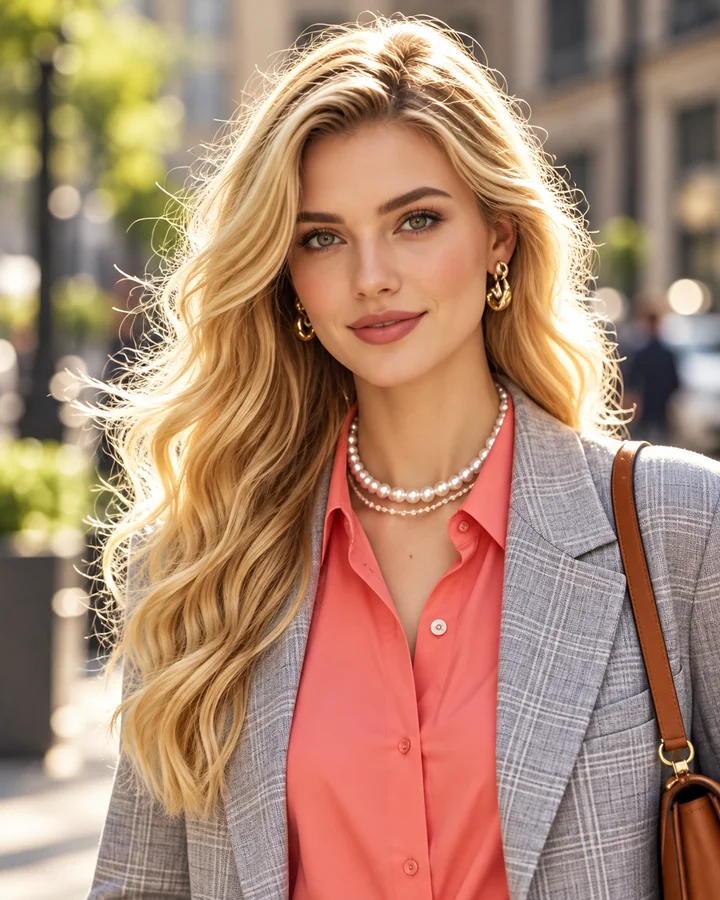
尝试改善眼睛、发丝和针织纹理,同时避免过强白边和塑料般的皮肤。放大后对照原图更容易发现异常。
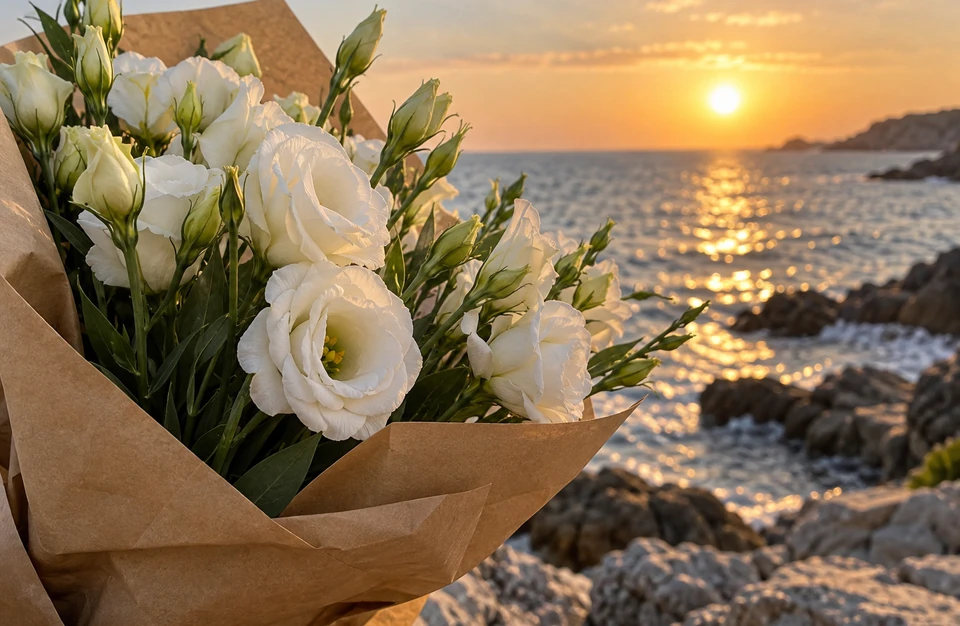
焦点落错时,前景花束、食物或人物可能发虚。失焦模式针对主体处理,尽量保留有意拍出的柔和背景。
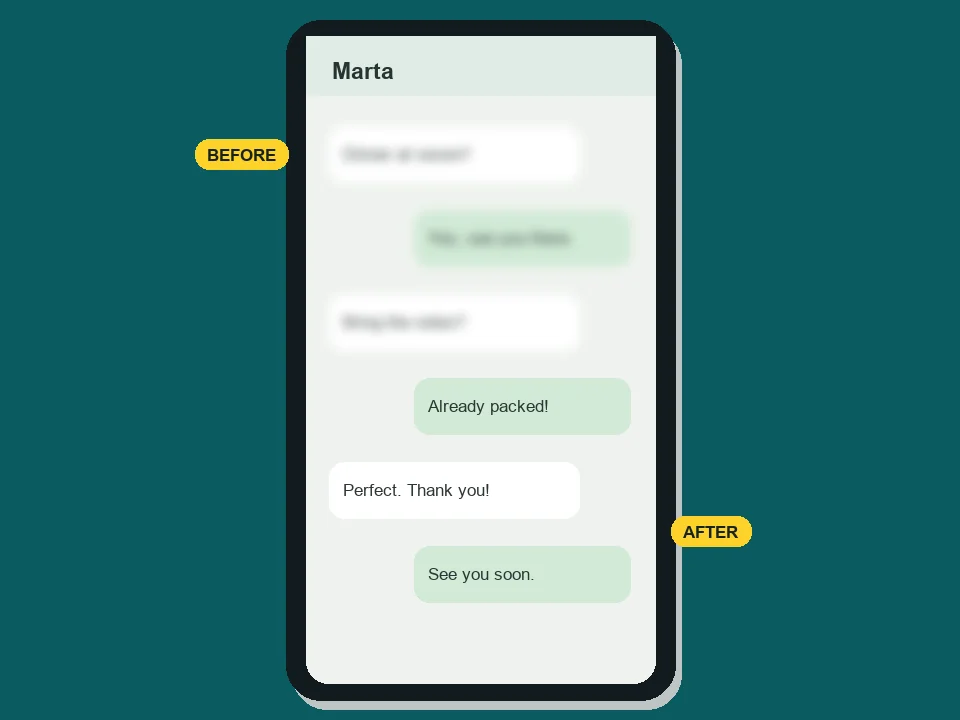
文字和截图模式尝试让字母、数字和符号更清楚,不能保证严重模糊的内容准确。整页小字建议使用专门的模糊文字工具。
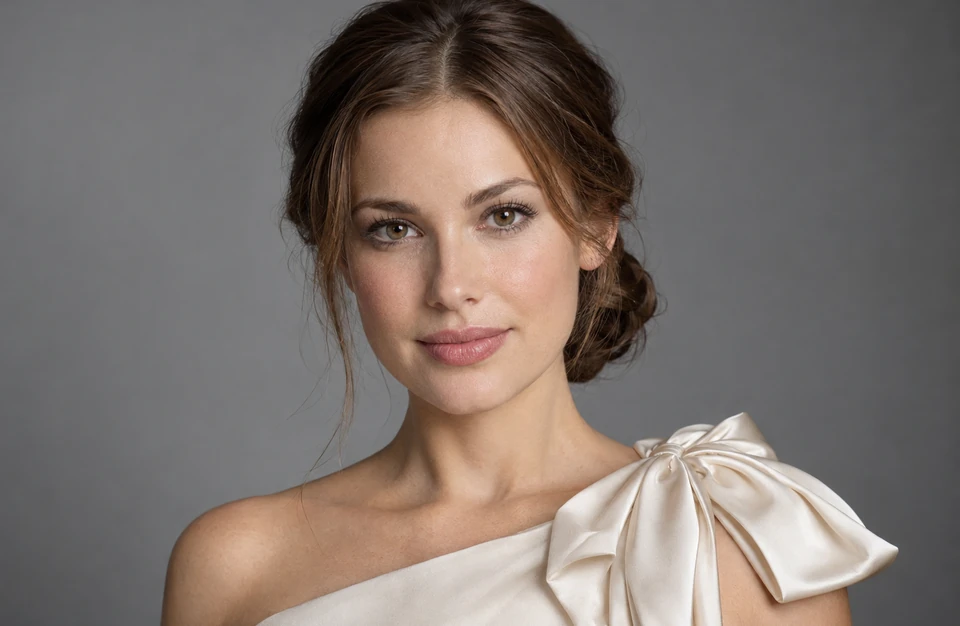
按查看、裁剪或打印需要选择输出。4K 提供更多像素,仍要根据实际结果判断能否满足大尺寸用途。
无法重拍时可以尝试修复,同时保留原照片。
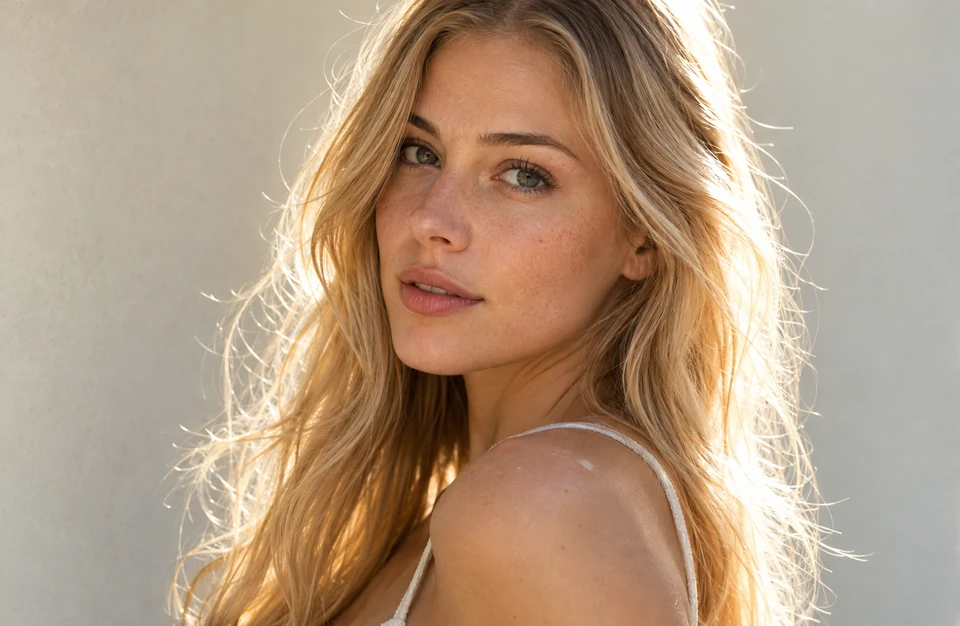
终于拍到喜欢的表情,却有人动了,可以尝试改善拖影。
处理演出、婚礼、博物馆和夜市里光线不足的抓拍。
改善材质和缝线的可见度,处理后仍和实物核对。
尝试看清幻灯片、白板和文件,重要文字必须另行核实。
改善早期数码照片或扫描图的发虚边缘,再分享或冲印。
把轻微模糊的静态画面整理成封面,也可处理偏软的 AI 图片。
输入和检查方式,会影响结果是否可用。
截图和反复转发会继续丢失细节,尽量上传相机或手机原图。
如果关心的对象只占很小一块,先裁掉无关区域,让输出像素更多用于主体。
自动处理后仍有拖影,试运动模糊;全画面重边,试手抖模式。
放大到 100% 检查五官和纹理。原图越糊,AI 推测越多,重要照片要保留原件。
了解 AI 能改善什么,以及哪些细节无法确认。
可以尝试利用残留边缘重建清晰版本,适合一定程度的运动模糊、失焦和人脸发虚。只剩色块时,模型需要大量推测,结果未必准确。
有可能。毛孔、发丝、织物和叶片可能被重新绘制,严重模糊的小脸也可能不像本人。请放大对照,准确相貌重要时保留原图。
选择失焦,人像也可试模糊人脸,再选 2K 或 4K。只是轻微发虚时,普通锐化也可能够用。
运动模糊通常有方向性拖影,失焦则更均匀地发虚。不确定时从自动判断开始。
可以尝试文字和截图模式,但不能保证完全糊掉的字被准确恢复。重要数字、姓名和内容应对照原文件,长篇小字可用专门的模糊文字工具。
不是。去模糊处理失焦或移动造成的发虚,提高分辨率主要增加像素。本页可同时输出 2K 或 4K;已经清楚的小图更适合放大工具。
不能。本工具不用于还原付费内容预览、隐私打码或被故意模糊的答案,只处理自己拍摄或获准编辑的照片里的拍摄模糊。
本页用于去模糊。需要给跑步、车辆背景等添加动感,可使用 AI 修图并描述想要的效果。
需要。每张 AI 处理会消耗积分,4K 和 2K 所需积分可能不同,以开始前显示为准。注册即送 100 积分;首次购买任意套餐或积分包后,这些积分会解锁并永久有效。
支持最大 10 MB 的 JPG、PNG 和 WebP,请使用有权编辑的照片,不用于揭示他人为保护隐私而遮挡的人脸、车牌或文字。
上传原图,选模糊类型和输出分辨率,放大对比后保存。