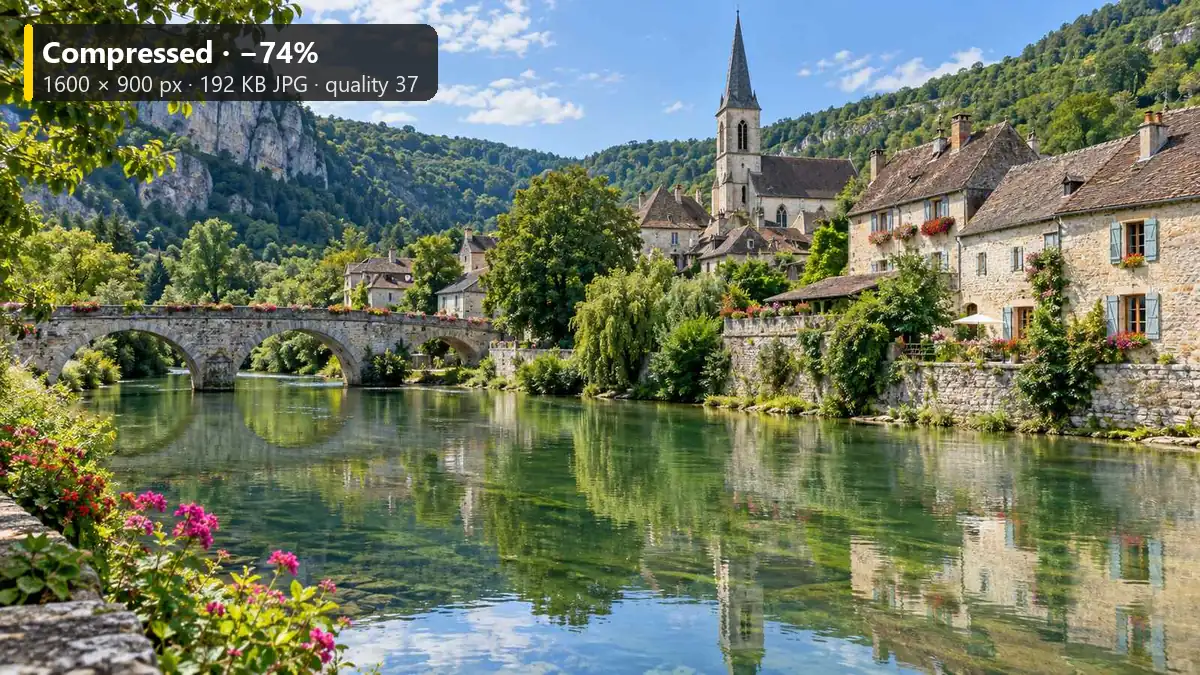

天空中的色带和方块
天空和纯色背景容易显出压缩断层。对比时既看渐变是否平顺,也看树叶等细节有没有变糊。
图片多次转发变糊,天空出现一圈圈色带,文字旁边还有毛边?上传图片,尝试改善图片压缩失真,并按需要保持原尺寸或放大。已经丢掉的原始像素不能准确找回,处理后要对照检查纹理和文字。
常见问题
微调
当前处理只使用“输出尺寸”设置。“压缩痕迹类型”和“清理程度”选项不会改变实际处理;请选好尺寸,再检查方块、色带和文字边缘。


这是参考示例,不是用你上传的素材生成的结果。
JPEG 有损压缩会舍弃一部分细节。质量设得很低,或经过多次低质量导出,可能出现方块、天空渐变断层、边缘光晕和颜色串到轮廓外的情况。
上传图片后,可以保持原尺寸处理,也可以同时放大。图片压缩后不清晰,先找手头画质最好的源文件,再选择合适的输出尺寸;处理完成后重点核对文字、纹理和颜色过渡。
示例展示不同受损图片的处理效果,仅供参考。点卡片会回到上方操作区,上传自己的图片后选择输出尺寸。
天空和纯色背景容易显出压缩断层。对比时既看渐变是否平顺,也看树叶等细节有没有变糊。
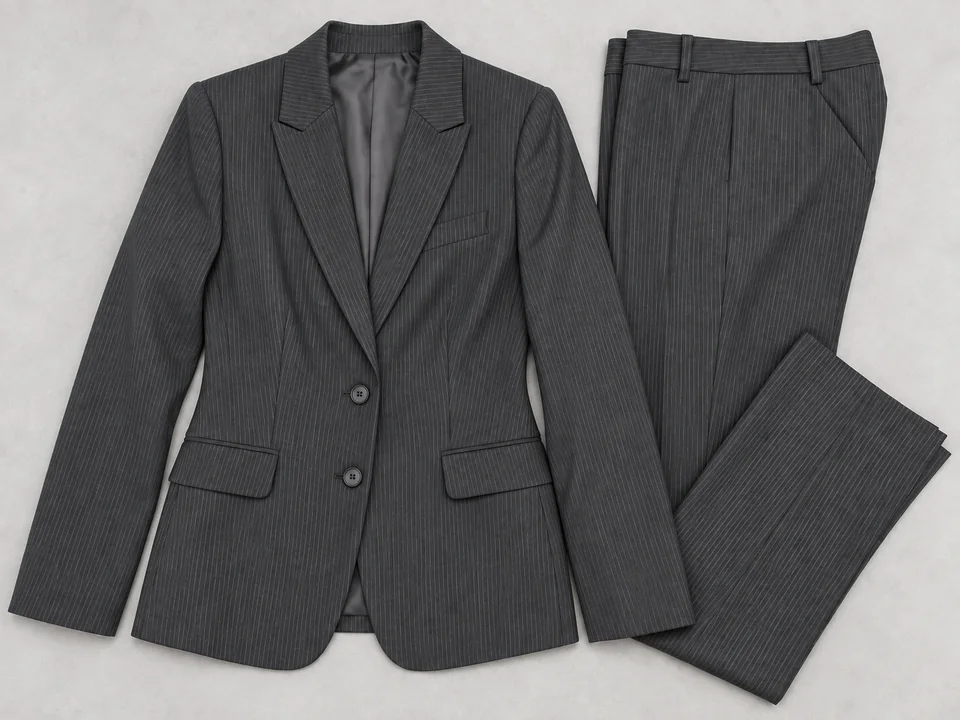
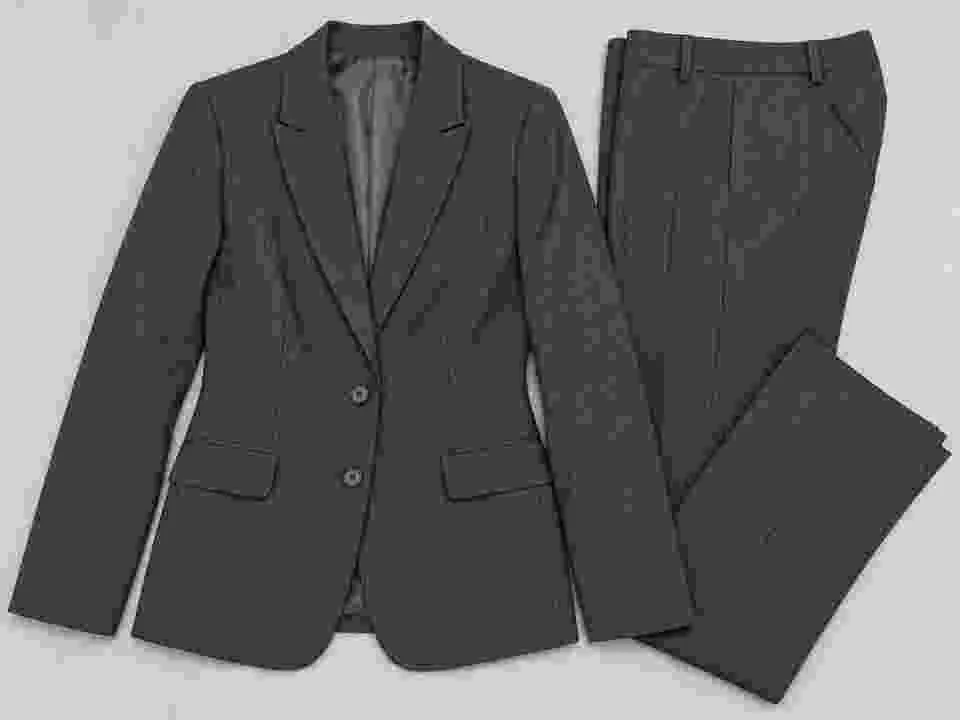
西装条纹和织物纹理容易在压缩后混在一起。处理后的纹理可能仍和原物不同,商品展示需要对照实物。


暗部色块、轮廓旁杂点会影响数字作品观感。生成后检查细线、边缘和高光,不要只看缩略图。
支持 JPG、PNG 或 WebP,最大 10 MB。
优先使用聊天记录或网页中能取得的清晰版本,而不是继续截屏。只处理自己有权编辑的图片。
“原尺寸”用于清理而不放大;“2×”和“4×”分别将宽高放大到原来的 2 倍或 4 倍。按实际展示需要选择即可。
点击“处理压缩痕迹”,对照检查天空、头发、细线和文字,再下载。小字已经不清晰时,不把新边缘当作原文字的证明。
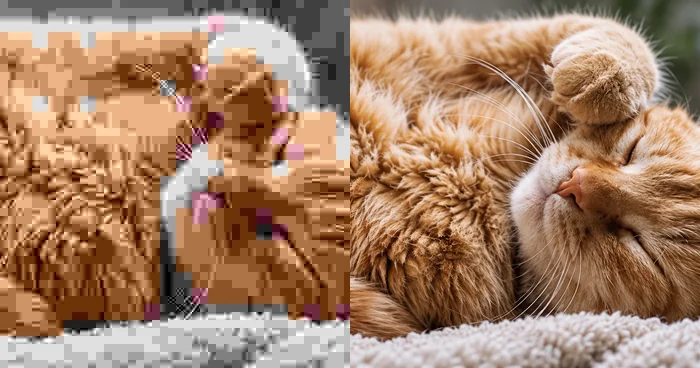
细看猫须、头发和图形轮廓,判断方块是否减轻、边缘是否自然。画面变锐不代表丢掉的纹理已经准确恢复。
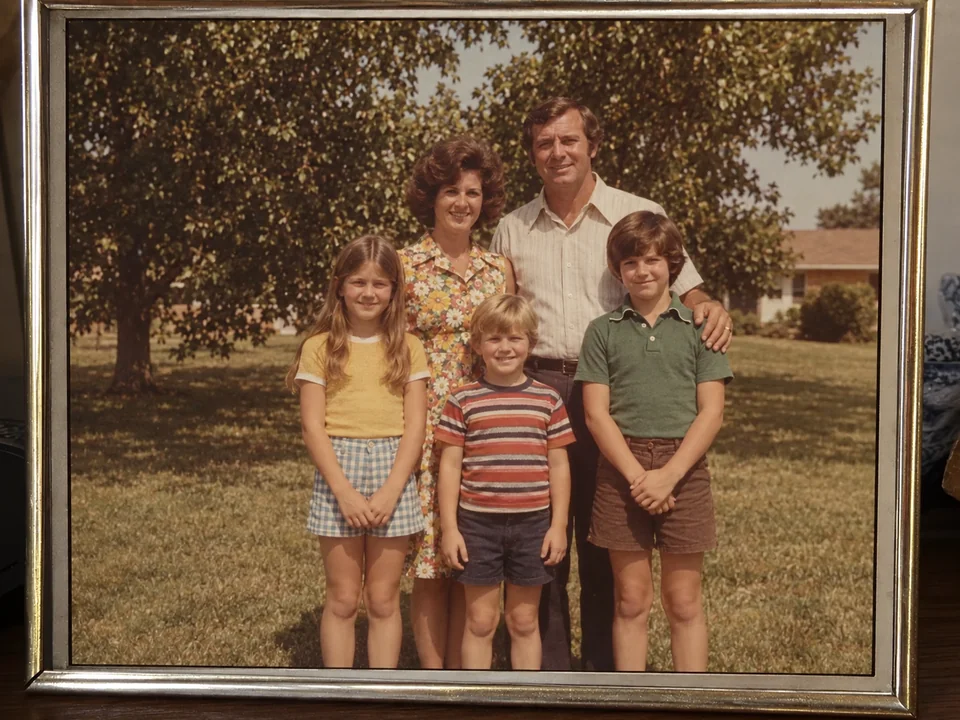
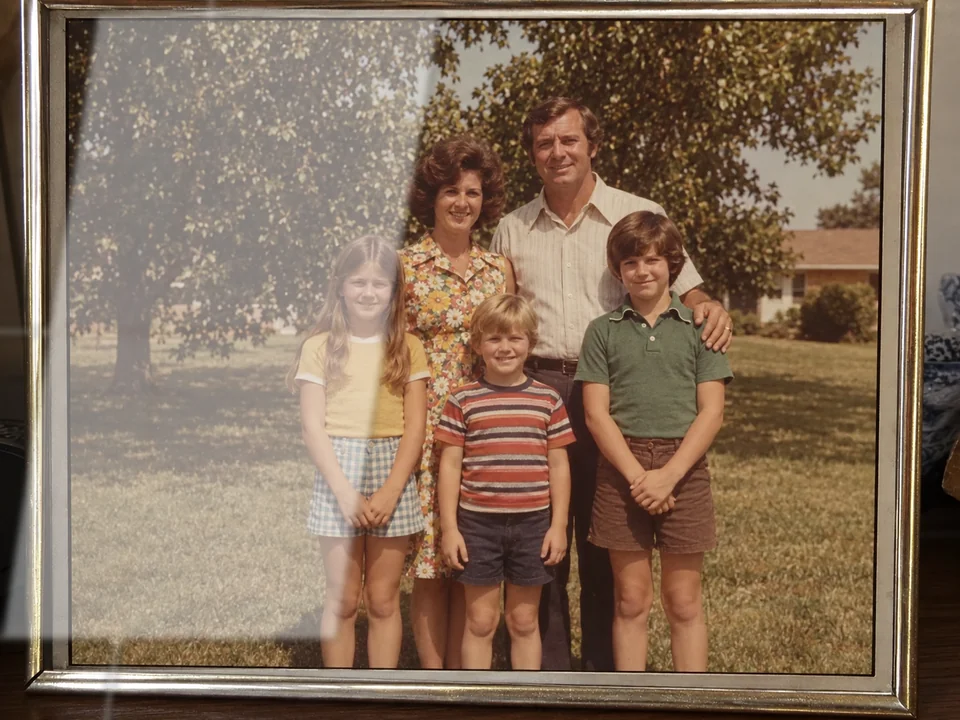
相框玻璃上的倒影和压缩痕迹不是同一种问题。想单独处理大片倒影,可以使用“照片去反光”,补画结果仍需核对。


检查皮肤和头发是否过分平整。细纹被抹掉时,优先换更清晰的源文件,或保留原图,不要只追求锐利的边缘。
需要大图时可选“2×”或“4×”,同时检查包装文字和纹理。放大不等于准确恢复原字,也不能凭新细节编写商品规格。
能取得更清晰的源文件时,通常比继续处理小图更容易保留真实信息。
图片多次转发变糊时,先询问是否还有原图。没有原图,再尝试改善当前副本。
小尺寸网页图适合先看屏幕展示效果,放大后的纹理不作为历史细节的依据。
清理色块前确认有编辑和使用许可,处理后核对真实标签、材质和颜色。
可以选择合适的放大倍数,先查看实际输出,再按最终尺寸检查,不因像素变多就认定适合大幅打印。
保留源文件,尽量避免反复低质量导出。
不要每次都打开上一次的低质量 JPG 再保存,完成编辑后统一导出。
较高质量通常更利于保存边缘和渐变,但文件会更大。不同软件的质量刻度不一致,应看导出预览。
PNG 不会再引入 JPEG 式的有损压缩,但不能消除源图里已有的方块或毛边。
需要保真时发送原文件,而不是截图或缩略图,方便后续编辑和归档。
了解真实细节、输出尺寸和当前设置范围。
先尽量找未经多次压缩的副本,再上传本页,选择“输出尺寸”并处理。结果可以改善观感,但丢失的原始像素不能保证准确找回。
不一定。压缩不严重时,边缘可能更清晰;小字已经糊成一片时,处理不能可靠确认原文字。需要准确内容,应寻找源文件或重新获取清晰图片。
当前“压缩痕迹类型”“清理程度”和快捷项不影响实际处理,只有“输出尺寸”控制是否放大以及倍数。不必通过反复切换这些项寻找不同强度。
不能。本页不处理倒影,玻璃反光可另用“照片去反光”处理。反光遮住的真实细节不一定能找回,生成后请对照原图检查。
不建议。本页用于改善现有压缩损伤,不以缩小文件为目标。想限制文件大小,可使用“图片压缩到指定大小”,导出后再检查清晰度。
不会。换成 PNG 可以避免后续继续引入 JPEG 有损压缩,但已存在的模糊、色块和毛边仍会保留。
“原尺寸”不放大,“2×”和“4×”分别将宽高放大到原来的 2 倍或 4 倍。选择所需尺寸即可,放大不会自动变成原始高清照片。
可以。支持 JPG、PNG 或 WebP,最大 10 MB。截图里已经存在的 JPEG 压缩痕迹仍是像素内容,可以尝试处理。
需要。AI 处理会消耗积分,开始前会在“处理压缩痕迹”按钮上显示所需积分。注册即送 100 积分;首次购买任意套餐或积分包后,这些积分会解锁并永久有效。
不能。只处理自己拥有或已获编辑许可的图片。去掉压缩痕迹并不会取得原图片的使用权。
上传清晰的副本,选择输出尺寸,核对纹理和文字后再下载。