楼顶多镜头拳击
在一段 12 秒视频里安排 5 个限定时长的镜头,从远景对峙到俯拍收尾,提示词逐镜写明动作。
可灵 3.0 Omni 可以从文字、首尾帧或最多 3 张参考图生成视频,也能修改上传片段的光线、场景和画风。新生成的视频可选 3–15 秒、720p/1080p/4K、声音和自动多镜头;视频改造保留原片时长和比例,不生成新声音。
Multi-shot rooftop fight at dusk. Shot 1 (2 s): wide shot, two boxers face off in the center of the rooftop, feet apart in a boxing stance. Shot 2 (2 s): both move in and test each other up close; one throws a quick punch, the other sidesteps and blocks. Shot 3 (3 s): the first boxer lands a punch on the other’s head and the other retaliates. Shot 4 (4 s): wide shot, the two boxers continue their intense fight. Shot 5 (1 s): a bird’s-eye view shows the two separated, the fight over.
这是参考示例。
可灵 3.0 Omni(Kling 3.0 Omni)和普通 3.0 的主要区别,是多了改造已有视频的功能。上传 3–15.5 秒片段,描述要改的光线、画风或新增道具,同时说明人物、动作和镜头应保持不变。结果仍需检查,不能保证每个细节都保留。
本页提供文生视频、图生视频、参考图生视频和视频改造 4 种模式。前 3 种生成 3–15 秒新片,可开启声音和自动多镜头;视频改造跟随原片长度和比例,不产生新声音。图生视频用首帧和选填尾帧,参考图生视频最多用 3 张图。
每种模式都有示例,打开声音可以听原生音频。点卡片会把对应设置填进上方操作区,示例图仅供参考。
在一段 12 秒视频里安排 5 个限定时长的镜头,从远景对峙到俯拍收尾,提示词逐镜写明动作。
复古餐车里,轻声回答伴随列车轰鸣和餐具声,声音随画面一起生成。
参考图提供新人的脸和服装,15 秒迎风场景用于观察人物和穿着的连续性。
基于原有动作,把白天片段改成夜景,再加入一只猫,可对照改造前后的变化。
从首尾两帧之间生成水下第一人称运动,配轻柔音效和低音量音乐。
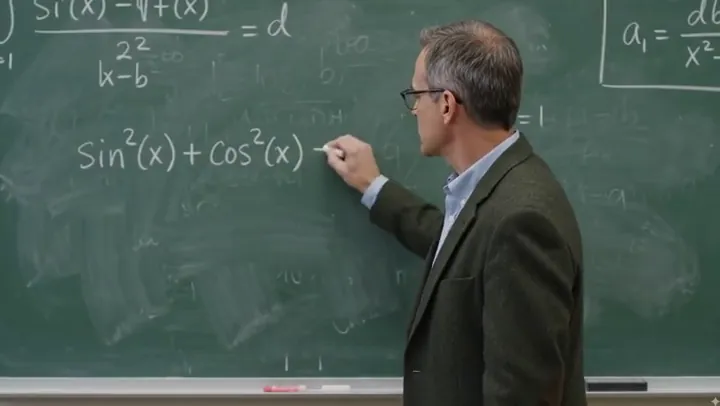
把 3D 卡通角色、讲台和黑板组合为一个说话场景,并加入教室环境声。
新生成和修改原片的输入方式不同,先选模式,再准备对应素材。
文字从描述开始,图生视频从首帧开始,参考图生视频最多上传 3 张图片,视频改造则上传原片。
选“图生视频”上传首帧,按需添加尾帧;选“参考图生视频”上传人物或商品图;选“视频改造”上传要修改的原片。文件要求见上传区。
新片写动作、运镜和声音;改造时明确哪里要变、哪里不变,例如保留人物动作和机位,只改夜景。
新片可按需开启“生成声音”和“自动多镜头”,再选分辨率和片长。“视频改造”跟随原片的长度和比例。提交前核对“用可灵 3.0 Omni 生成”按钮上的积分。
改原片、加声音、定首尾帧和用参考图,下面分别说明。
在“视频改造”中换光线、天气或画风,或加入动物和道具。把人物动作、机位等保留要求写清楚,并且只处理有权使用的素材。
开启声音后可生成对白、环境声和音效;开启自动多镜头后由模型安排切换,也可在提示词里逐镜写时长。
上传首帧,按需添加尾帧,模型补出中间动作,画面比例跟随首帧。适合主观镜头、亮相和场景衔接。
最多 3 张图可展示人物、服装或商品的不同角度,“参考图生视频”可选横屏、竖屏或方形。生成后逐段检查脸、衣服和道具。
上传前核对文件格式、尺寸和时长。
| 项目 | 可灵 3.0 Omni |
|---|---|
| 模式 | 文生视频、图生视频、参考图生视频、视频改造 |
| 片长 | 新片 3–15 秒;改造跟随原片 |
| 分辨率 | 720p、1080p、4K |
| 比例 | 文生视频和参考图生视频:16:9、9:16、1:1;图生视频和视频改造跟随上传素材 |
| 首尾帧 | 首帧必填,尾帧选填;JPG/PNG、最大 20 MB,宽高各至少 300 像素 |
| 参考图 | 最多 3 张,JPG/PNG、每张最大 20 MB |
| 待改造视频 | MP4/MOV、3–15.5 秒、最大 50 MB,宽高各 700–4553 像素,总像素不超过 8,294,400,宽高比 0.4–2 |
| 声音 | 新片可开启或关闭;改造不产生新声音 |
| 自动多镜头 | 除视频改造外都可开启或关闭 |
| 提示词 | 最多 3072 字符 |
视频改造按上传片段时长计费,所有模式的积分都会提前显示在“用可灵 3.0 Omni 生成”按钮上。
对比本站提供的输入方式和输出规格。
| 项目 | 可灵 3.0 Omni | 可灵 3.0 | Seedance 2.5 |
|---|---|---|---|
| 适合用途 | 改造原片、参考图场景 | 多镜头有声故事 | 大量参考素材引导的长片段 |
| 文生视频 | 支持 | 支持 | 支持 |
| 图生视频 | 首帧,尾帧选填 | 首帧,尾帧选填 | 首帧,尾帧选填 |
| 参考素材 | 本页最多 3 张图 | 最多 3 个主体,每个用 2–4 张图或短视频 | 模型上限 30 张图、10 段视频、10 段音频;本站对应页面各上传 1 个文件 |
| 修改原片 | 支持 3–15.5 秒片段 | 不支持 | 支持 |
| 新片时长 | 3–15 秒 | 3–15 秒 | 4–30 秒 |
| 分辨率 | 720p、1080p、4K | 720p、1080p、4K | 480p、720p、1080p |
| 声音 | 可开启或关闭,改造除外 | 可开启或关闭 | 可开启或关闭 |
已有素材需要换场景时可选 Omni;要安排分镜、主体参考和人声片段时,可查看“可灵 3.0”页面。按任务选版本即可。
试白天变夜晚、换天气或补道具,完成后检查保留内容是否改变。
试有声对白,把拳击或追逐按镜头和时长安排清楚。
用相同参考图制作横屏、竖屏或方形版本,核对商品、服装和角色外观。
把原创卡通角色、讲台和教室组合成带对白的场景。
新片提示词写动作,改造提示词还要写保留项。
例如:他用轻声、自然的语气说:“我们错过上一站了。”开启声音后,再检查输出发音和口型。
例如列车轰鸣、餐具碰撞,或水下轻柔音效和低音量音乐。准备自己配乐时,可关闭生成声音。
例如“镜头一,2 秒;镜头二,3 秒”,总和不要超过片长;也可让自动多镜头安排切换。
例如“把光线改成夜晚,并加入一只猫;保留人物、动作和镜头”。完成后按这些要求核对。
优先使用清晰、背景简单的同一主体不同角度图片,再在提示词中说明主体。
主体、光线和镜头风格相近,更便于连接动作;突然换场景容易出现不自然过渡。
了解新片生成、视频改造和参考图生视频的区别。
它是可灵的视频生成和编辑模型,支持文字、首尾帧、参考图和已有视频输入。新片最长 15 秒、最高 4K,可生成声音和多镜头。
可灵 Omni 增加了已有视频改造,可调整光线、场景和画风。普通 3.0 侧重有主体参考和人声片段的多镜头故事,两者都可生成最长 15 秒、最高 4K 的新片。
O1 是较早把生成和编辑结合起来的可灵模型。本页提供 3.0 Omni,不提供 O1;不要把不同版本的名称和能力混用。
选择“视频改造”,上传 MP4/MOV,长度 3–15.5 秒、最大 50 MB,宽高各至少 700 像素。写清修改和保留内容,选择分辨率后生成。比例和时长跟随原片,不生成新声音。
需要。所需积分按分辨率、片长和声音设置计算,视频改造按上传片段时长计算;开始前“用可灵 3.0 Omni 生成”按钮上会显示具体数量。注册即送 100 积分;首次购买任意套餐或积分包后,这些积分会解锁并永久有效。
新片可选 3–15 秒中的整数秒和 720p、1080p、4K。文生视频和参考图生视频可选 16:9、9:16、1:1;图生视频跟随首帧,视频改造跟随原片长度和比例。
可以。除视频改造外,其他模式都能同时开启“生成声音”和“自动多镜头”,也可以自己逐镜写时长。视频改造不生成新声音。
参考图主要提供人物、服装和商品外观,不能保证整段完全一致。请用清晰的主体图片,生成后逐镜检查。要明确开始和结束画面,就用“图生视频”上传可灵首尾帧。
Gemini Omni 可编辑或延长上传片段,最长接收 30 秒但只读取前 10 秒,最多 4 张参考图;本页改造 3–15.5 秒原片。Veo 3.1 适合带对白的写实场景。
EzImgMaker 是独立服务,和快手没有关联,也没有获得其背书或赞助。
从提示词、首尾帧、参考图或原视频开始,再确认输出规格和所需积分。
可灵和 Kling AI 是快手或其关联公司的商标。EzImgMaker 是独立服务,和上述公司没有关联,也没有获得其背书或赞助。