8 张照片做成商品旋转图
陶瓷茶壶的 8 张转盘照片做成旋转展示 GIF:每张 0.2 秒,正方形照片放在 16:9 画面上,两侧用奶油色纯色填补,无限循环。
GIF 制作不用安装软件。添加 2–60 张图片或一段 30 秒以内的视频,调整顺序、时长和播放方式,再按需裁剪、加文字。完成后下载 GIF。无需注册,文件不上传。
1图片
这是参考示例,不是用你上传的素材生成的结果。
GIF 示例 · 添加图片或视频,就能制作你自己的 GIF。
选“图片转 GIF”,添加 2–60 张 JPG、PNG 或 WebP 图片,每张不超过 20 MB。拖动缩略图或点击箭头调整顺序,再设置每张图片的显示时间,可选 0.1–3 秒。选“视频转 GIF”,则可以导入一段 30 秒以内的 MP4、WebM 或 MOV 视频,在时间轴上截取需要的片段,帧率可选 5、10、15 或 20 fps。
图片和视频都可以调整尺寸、裁剪和添加文字。宽度可选 320、480、640 px,也可以保留原始大小,最大 1080 px;画面比例可选 1:1、16:9 或 9:16。素材与画面比例不一致时,可以裁剪多余部分,或用模糊背景、纯色填充留白。播放方向可选正放、倒放或往返播放,循环次数可设为无限、1 次或 3 次。想做聊天表情包,还可以加一行粗体文字。
从解码到 GIF 生成,全部在浏览器中完成,照片和视频都不会上传。在线制作 GIF 不收费,也不用注册。调整设置时可实时预览,制作前先估算文件大小,完成后下载即可。
每个动画都是这个工具实际输出的 GIF,说明里列出制作时用的设置。
陶瓷茶壶的 8 张转盘照片做成旋转展示 GIF:每张 0.2 秒,正方形照片放在 16:9 画面上,两侧用奶油色纯色填补,无限循环。
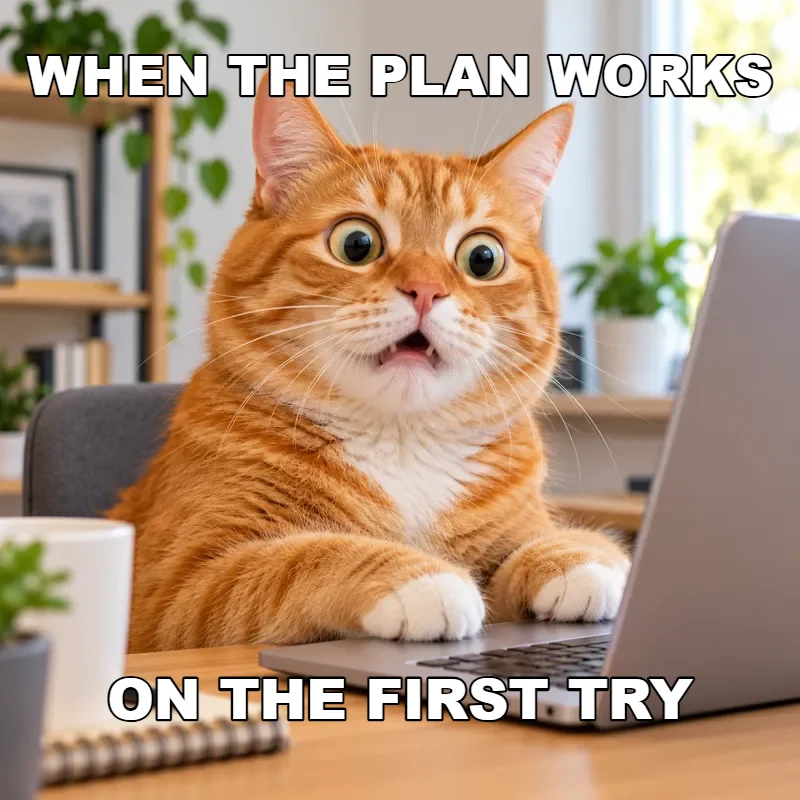
用视频转 GIF 把刚睡醒揉眼睛的片段修剪成约 2 秒、10 fps,上方加上白字黑描边的文字:常见的表情 GIF。
两个杯子碰杯、倒转、再碰杯。往返播放会把修剪好的片段先正向、再反向播放,一秒钟的瞬间也能无缝循环。
反向播放让倒牛奶的画面,变成牛奶从杯里往上倒流。修剪、帧率和速度的设置,跟正向播放完全一样。
两位朋友拿着派对道具拍的 4 张竖版照片,每张 0.5 秒。选择“模糊”填补,每张照片后方都会垫一层柔和的模糊版本,放进宽画面也不会有人被切掉。
从日落到入夜的 10 张照片,每张 0.3 秒。256 色加上抖动,让天空的渐变保持平滑;画质偏高,文件也对比大。
不知道怎么做 GIF?只要四个步骤,手机、平板、电脑的操作都一样。
图片转 GIF:放入 2–60 张 JPG、PNG 或 WebP 图片,每张上限 20 MB,之后随时可以再加。想用视频制作 GIF,请选一个浏览器能播放的 MP4、WebM 或 MOV 文件,长度不超过 30 秒。
用鼠标或手指拖动缩略图,或点箭头调整,不需要的照片直接移除;“每张显示时间”可设 0.1–3 秒。视频则在时间轴上设置开始与结束,再选 5、10、15 或 20 fps,以及 0.5×、1× 或 2× 的速度。
宽度选 320、480、640 px 或原始大小,裁剪比例选原始比例、1:1、16:9 或 9:16,比例不合的图片用模糊、纯色或裁剪来填补。接着选正向播放、反向播放或往返播放与循环次数,需要的话再输入文字。
颜色数量选 256、128、64 或 32,调色板选各帧独立或共用,抖动可开可关,一边调整一边看估算的文件大小。按“制作 GIF”并等进度条跑完,就能下载 .gif;编码完成后会显示实际文件大小。
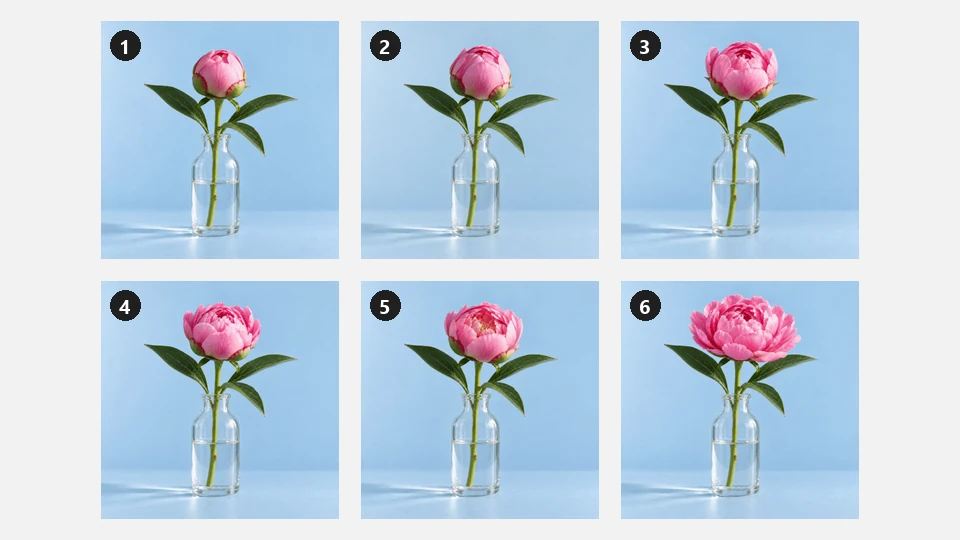
连拍照片、商品照、手绘图或屏幕截屏都能当成帧,一张 GIF 最多 60 张。拖动或用箭头按钮重新排序,拿掉破坏节奏的那一张;每张显示时间可从闪烁般的 0.1 秒,设到像幻灯片一样缓慢的 3 秒。
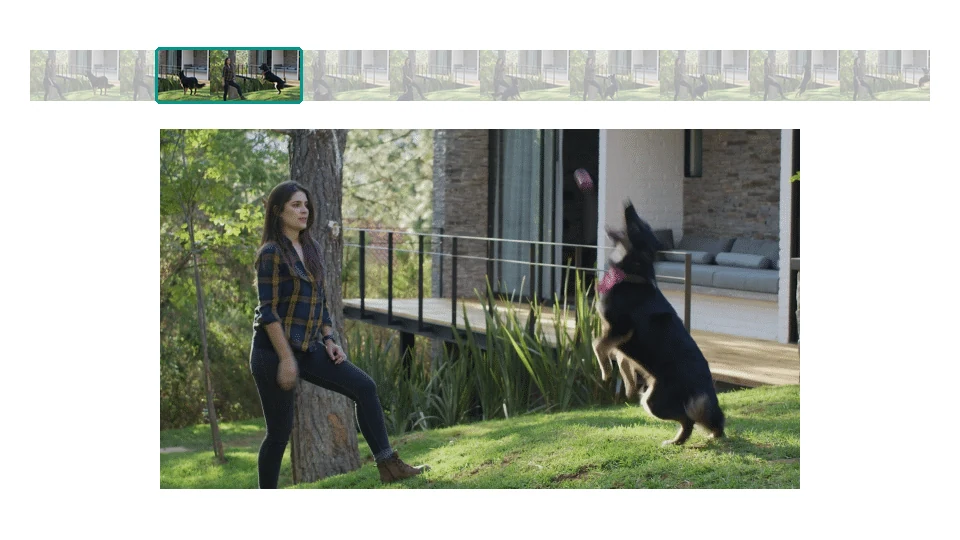
视频转 GIF 也能在线完成,而且不必上传:加载 30 秒以内的视频,在缩略图列上设置开始与结束,只留下最精彩的那一刻。大多数表情包用 10 fps 就够了,运动和宠物画面用 15–20 fps 会更流畅;0.5× 或 2× 则能做出慢动作或快放的循环。一张 GIF 最多 300 帧。
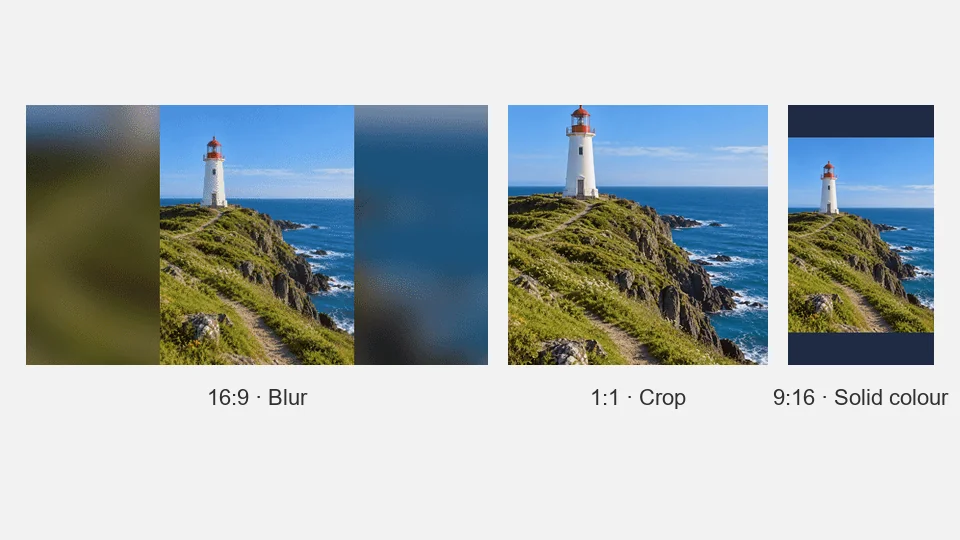
宽度选 320、480 或 640 px,或原始大小(最大 1080 px),再选原始比例、1:1、16:9 或 9:16。图片比例不合时,“模糊”会在后方垫一层柔和的模糊版本,“纯色”用你选的颜色补满空白,“裁剪”则修掉边缘、填满画面。
加上文字,就能做出有字的 GIF:位置可放上方、中间或下方,再选文字大小、颜色,以及黑色、白色或无描边,做出梗图常见的粗体字。在“播放”里,反向播放会倒着播放帧,往返播放会先正向、再反向,循环播放则可设为无限、1 次或 3 次。
以下是照片与视频内容的大约文件大小。平面图像和变化少的画面会更小;画面复杂、有底片颗粒或打开抖动,文件就会变大。
| 宽 × 高 | 帧(示例) | 颜色数量 | 常见文件大小 | 适合用途 |
|---|---|---|---|---|
| 320 × 180 px | 20 帧(10 fps 下 2 秒) | 64 色,关闭抖动 | 约 0.3–0.8 MB | 聊天回复与论坛留言 |
| 480 × 270 px | 30 帧(10 fps 下 3 秒) | 128 色 | 约 1–3 MB | 聊天消息、团队聊天、电子邮件 |
| 480 × 480 px | 8 张照片,每张 0.25 秒 | 128 色 | 约 0.5–1.5 MB | 商店页面与邮件里的商品旋转图 |
| 640 × 360 px | 45 帧(15 fps 下 3 秒) | 256 色,打开抖动 | 约 4–9 MB | 10 MB 以下的 聊天、博客、演示文稿 |
| 宽 1080 px(16:9) | 60 帧(15 fps 下 4 秒) | 256 色,打开抖动 | 常达 15 MB 以上 | 演示文稿与本地保存或演示,分享前请确认文件大小限制 |
这只是粗略参考,不是保证:工具会在编码前显示估算大小,完成后显示实际大小。许多聊天软件的上传上限约 10 MB,电子邮件里的 GIF 建议控制在 1–2 MB 以下。
从 640 px 降到 480 px,每帧的像素几乎少了一半,是最能缩小文件的一步。
每多一秒就多好几帧。先把片段剪到最精彩的部分,或把 20 fps 改成 10 fps,再考虑减少颜色。
屏幕截屏、卡通和文字幻灯片用 64 或 32 色就很好看;肤色、天空和美食照片则需要 128–256 色。
夕阳和柔光画面打开抖动,可以避免出现色带;画面多为平涂色块时关闭,文件会更小。
镜头不动时,共用调色板能让每帧的颜色保持一致;颜色一直变化的片段,则适合各帧独立的调色板。
提高帧率,而不是加大宽度:480 px、15 fps 往往比 640 px、10 fps 更流畅,文件通常也更小。
短、无声、几乎到处都能播放:在这些地方,GIF 按然比视频文件好用。
做聊天用的 GIF:用自己的片段做表情包,宽 320 或 480 px,上方加一行短文字,控制在 10 MB 以下才传得上去。
转盘拍摄的照片可以做成商品旋转图,在商店页面或邮件里展示商品的每一面。
一个步骤一张照片,每张间隔半秒,比单张照片更能说明怎么打结、折纸或做菜。
大头贴照片或干杯的往返播放片段,做成生日 GIF,传给当天在场的每个人。
许多邮件软件和演示文稿工具不需要播放器就能播放 GIF。有些只会显示第一帧,所以请把重点画面放在最前面。
在不方便嵌入视频的论坛回复或博客文章里,用一段短循环展示程序错误、花式投篮或处理前后的对比。
打开“图片转 GIF”,加入照片、排好顺序,并设置每张显示时间。选好尺寸、裁剪与播放方式,按“制作 GIF”再下载即可。动画至少需要两帧,所以就算第二张和第一张只差一点点,也要再加一张。
可以。打开“视频转 GIF”,选一段 30 秒以内的 MP4、WebM 或 MOV,修剪开始与结束,再选帧率和速度。一张 GIF 最多 300 帧,也就是 10 fps 下 30 秒,或 20 fps 下 15 秒。
免费,也不用注册。不需要账号,也不必安装应用程序,因为帧是由你自己的浏览器编码,而不是送到服务器处理。
可以。在“文字”输入内容,选择放在上方、中间或下方,再设置文字大小与颜色。黑色或白色描边能做出梗图和表情包常见的粗体字;想要干净一点就选“无”。文字会出现在每帧上,本身不会动。
一边调整一边看估算大小:把宽度降到 480 或 320 px,修剪片段或降低 fps,颜色数量降到 128 或 64,并关闭抖动。10 MB 是聊天软件常见的上传上限,分享前请查看平台的文件大小限制,并留一点余量。
GIF 每帧最多只能存 256 色,所以照片和视频一定会损失一些色彩细节。想让 GIF 画质更好,请保留 256 色、打开抖动,颜色多变的片段使用各帧独立的调色板,宽度选 640 px 或原始大小(最大 1080 px);不过,文件也会变大。
不行。GIF 格式没有音轨,视频里的声音会被移除。需要声音的话,请直接分享原始视频,或用照片转视频工具,把照片做成有配乐的 MP4 幻灯片。
不会。解码、裁剪、加文字和编码都在你的设备上完成,编码器在背景线程运作,页面不会卡住。任何文件都不会传到 EzImgMaker 的服务器。
图片:JPG、PNG、WebP,每张上限 20 MB,每张 GIF 用 2–60 张。视频:一段浏览器能播放的 MP4、WebM 或 MOV,长度 30 秒以内、文件上限 200 MB。不能用网址当作来源,PNG 的透明部分也不会保留。手机拍的视频如果加载不了,请另存成 MP4(H.264)再试一次。
请只用你自己拍的,或有权使用的照片和视频,分享前也先问过画面中的人。不要制作嘲弄、骚扰或冒充他人的 GIF,也不要使用没有授权的电影或电视画面。
在浏览器里免费制作 GIF:加入图片或视频,设置顺序、尺寸和文字,确认估算的文件大小,再下载你的 GIF 动画。