
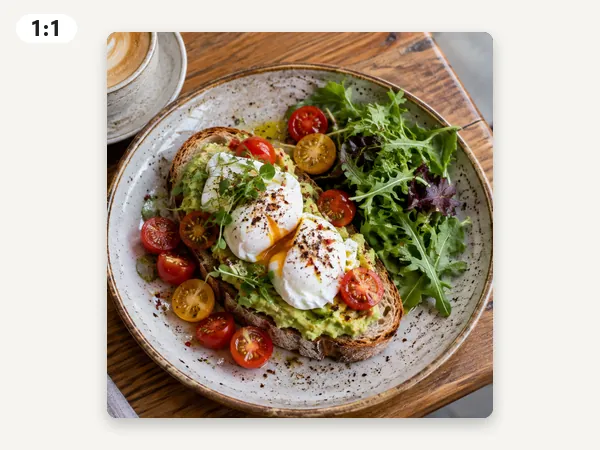
1:1 方形,1080 × 1080
适合头像、方形配图和商品展示。
图片裁剪可以按用途来:方形头像、4:5 竖图、16:9 封面,或自己填写宽高。拖动照片、放大取景,也能裁成圆形,最后下载 JPG、PNG 或 WebP。处理在浏览器本地完成,免费、不用注册,图片不上传。
常用裁剪比例
微调
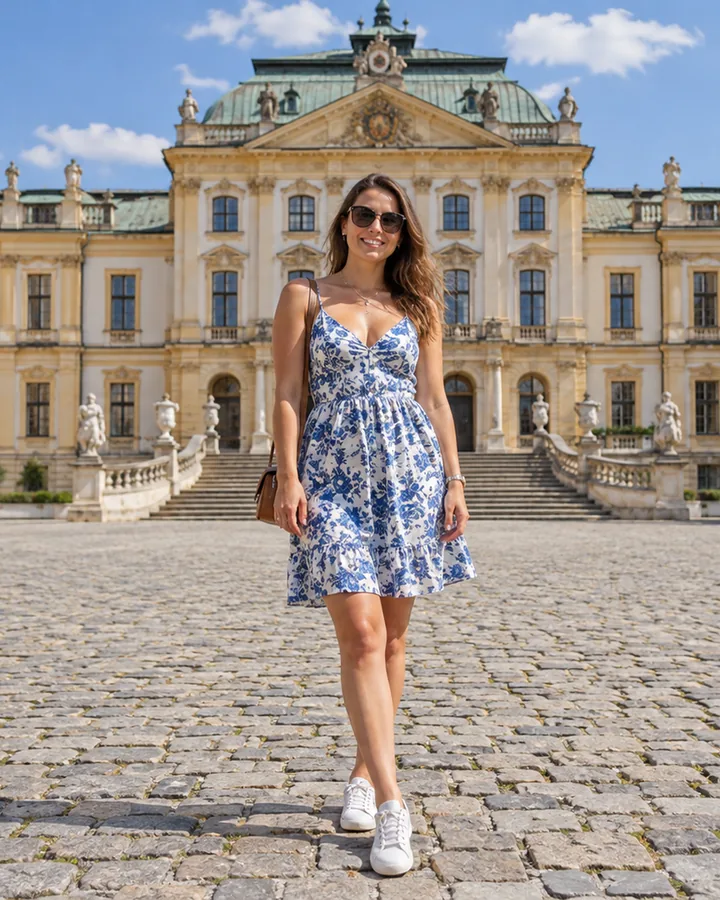
这是参考示例,不是用你上传的素材生成的结果。
裁剪会去掉图片边缘,让主体更突出,也让画面适合目标位置。选 1:1 做头像,4:5 做竖版配图,16:9 做封面,或自定义像素尺寸,再拖动和缩放决定保留什么。
这里不使用 AI 重画画面,也不会自动替你决定主体位置。处理和导出都在当前浏览器完成,图片不上传。需要圆形头像可切换形状;想保留整张图,则选择完整保留,并给空余区域加填充。
八种常用比例都对应固定像素尺寸,也能继续设置自定义宽高。
适合头像、方形配图和商品展示。
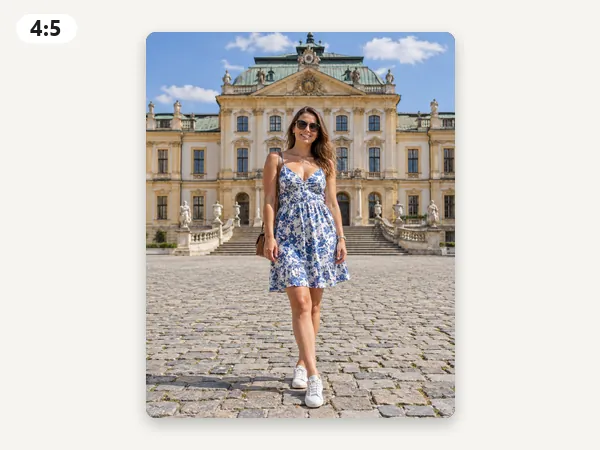
适合竖版信息流配图,也和 10 寸(8 × 10 英寸)相框同比例。
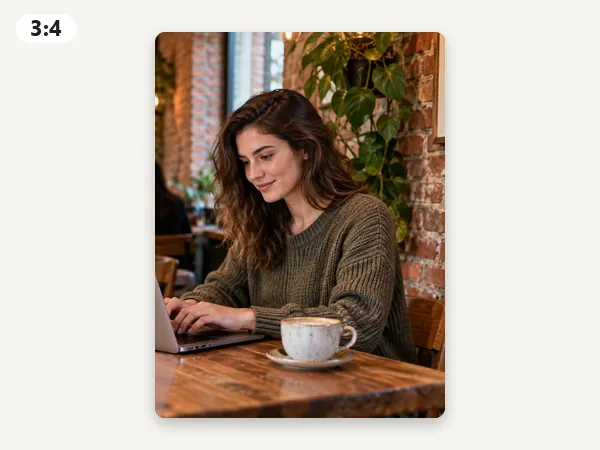
适合竖版照片、商品配图或演示素材。
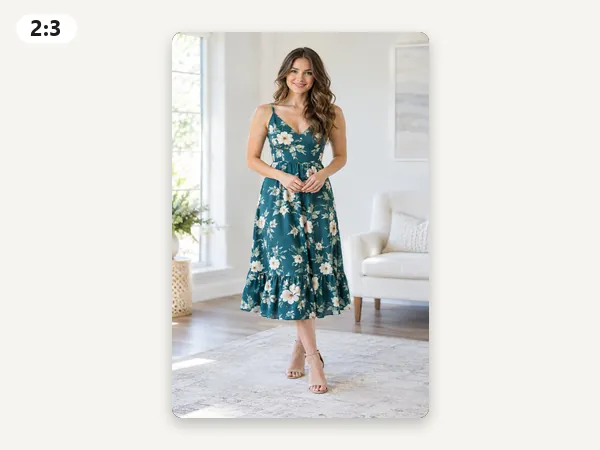
适合竖版海报、全身照或 6 寸(4 × 6 英寸)冲印比例。
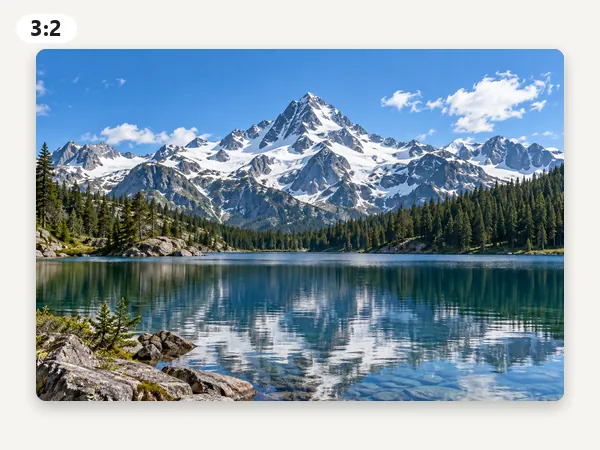
按 300 DPI 对应横版 6 寸(6 × 4 英寸),也可作横版配图。
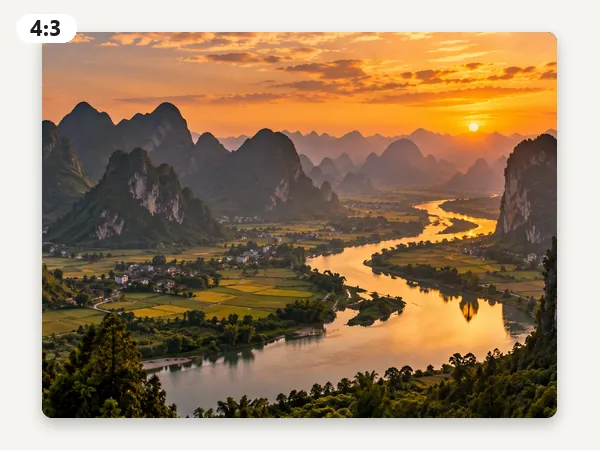
适合演示素材和常见横版照片。
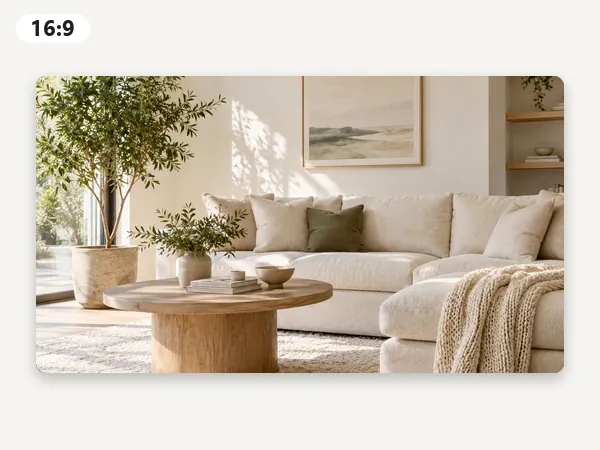
适合视频封面、演示和宽屏壁纸。
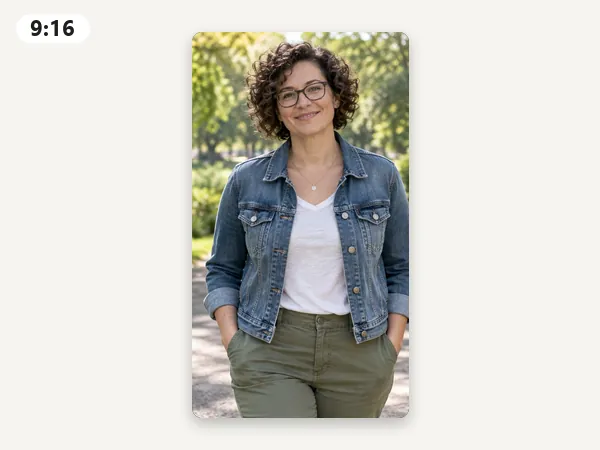
适合竖屏配图和手机壁纸。
选照片、定尺寸、调取景、下载。
添加最大 20 MB 的 JPG、PNG 或 WebP,图片在浏览器本地打开。
选常用比例、2 × 2 英寸或 35 × 45 毫米尺寸,也能选择自定义宽高。尺寸选项只处理画布,不自动检查证件要求。
在预览里拖动照片,决定保留区域。缩放可调至 400%,画框会保持所选比例。
可导出 JPG、PNG 或 WebP。透明圆形建议用 PNG 或 WebP;下载所有尺寸会按各尺寸分别导出文件。
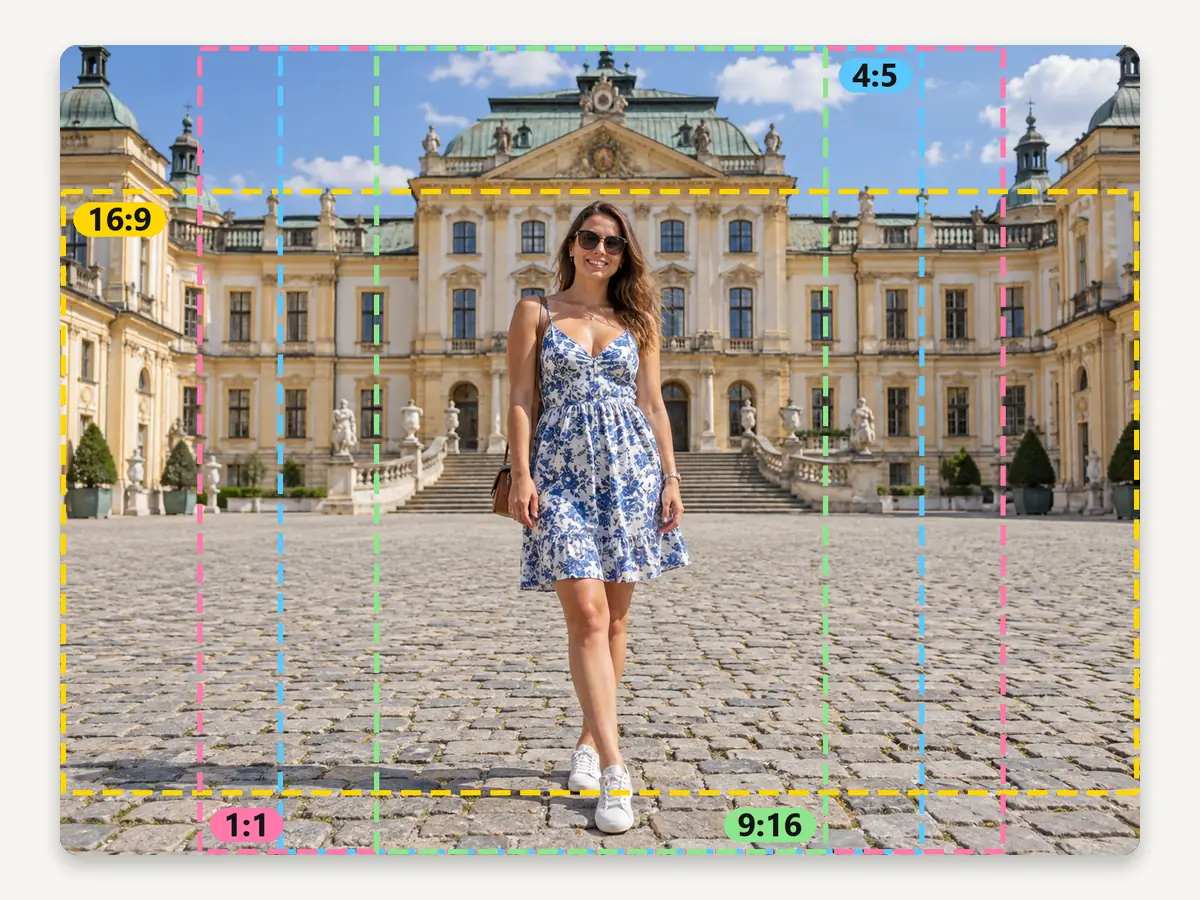
除了八种常用比例,还可以自定义宽高,范围 50–5000 像素,方便匹配模板或上传区域。输出过大时会放大原有像素,不会凭空增加细节。
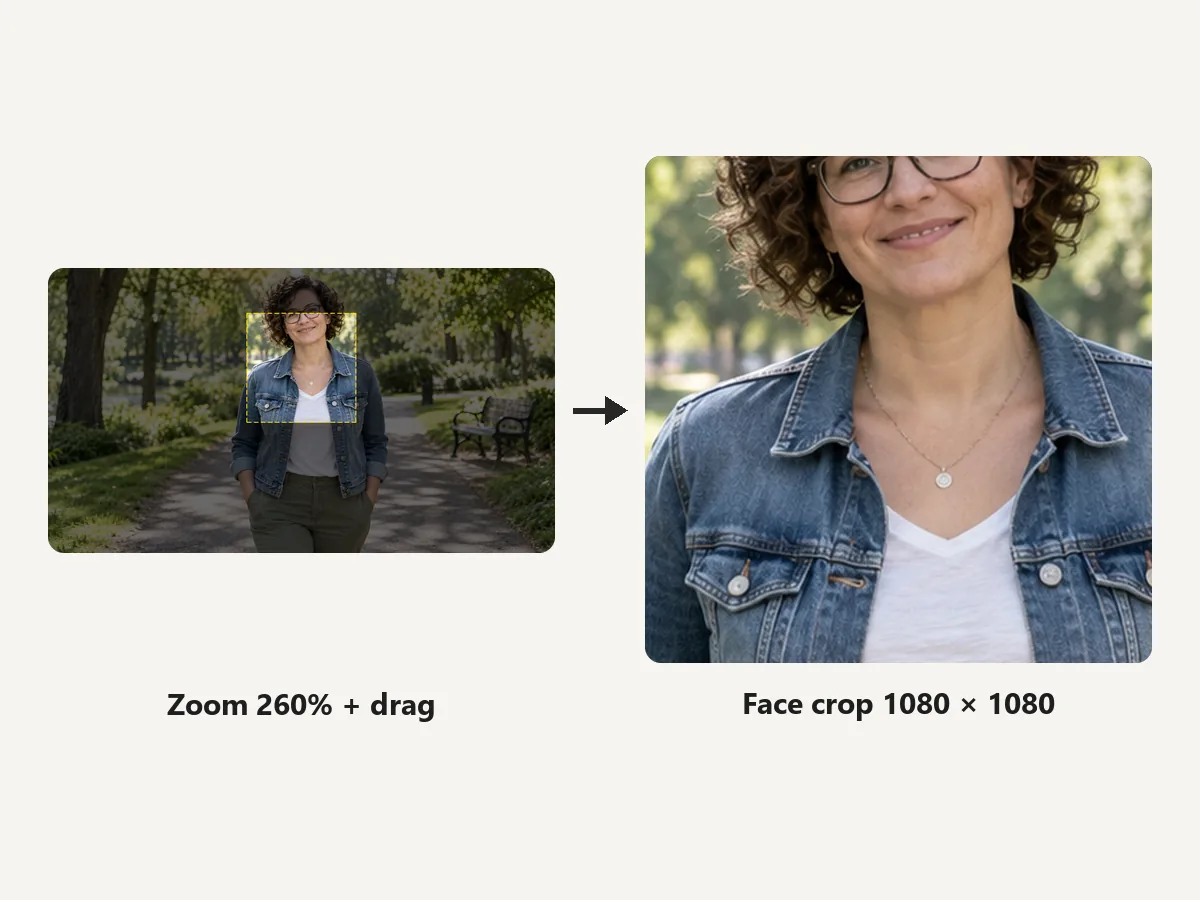
默认居中,也可以选靠上或靠下,再拖动细调。做头像时放大脸部,裁旅行照时保留重要景物,别忘了检查边缘。
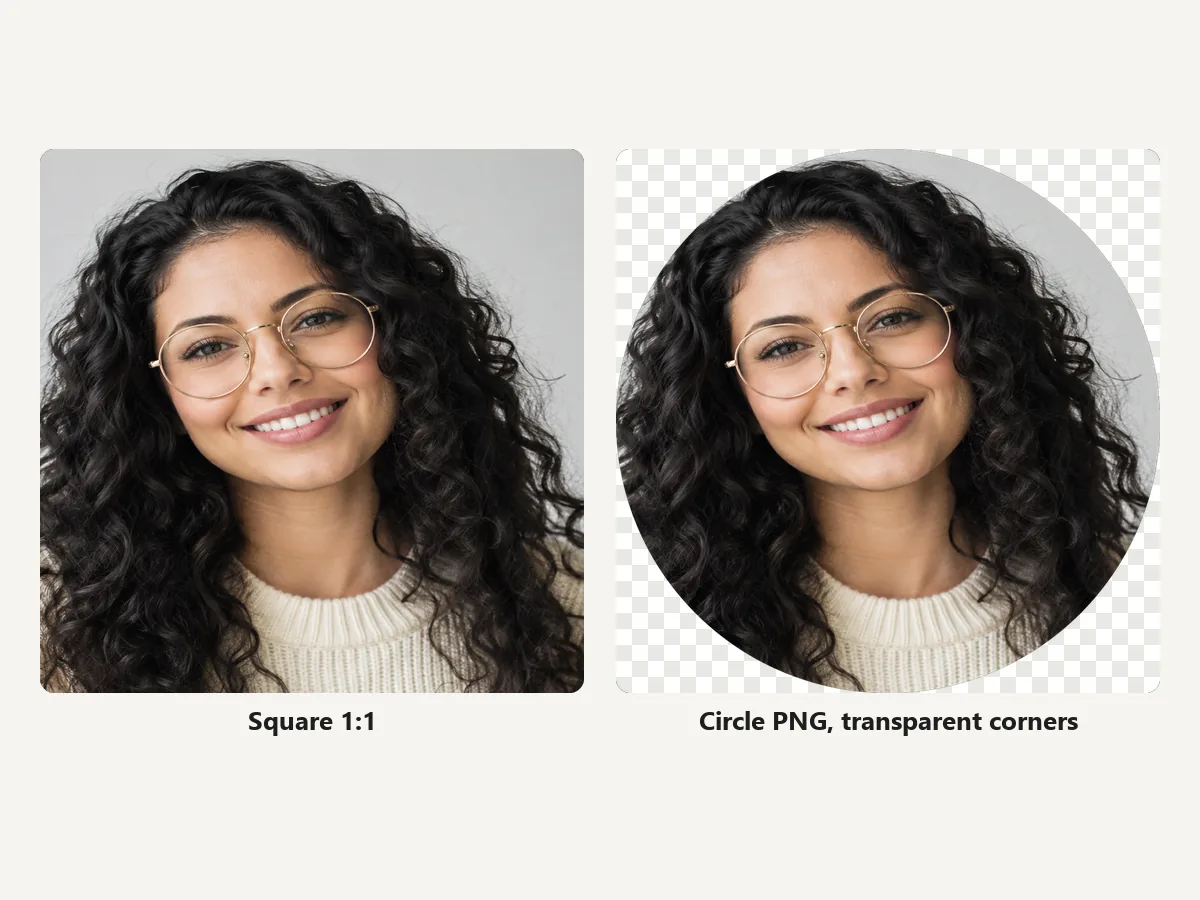
切换圆形后,PNG 和 WebP 能保留透明四角,JPG 会用白色填充。即使画布不是方形,圆仍保持居中,不会变成椭圆。
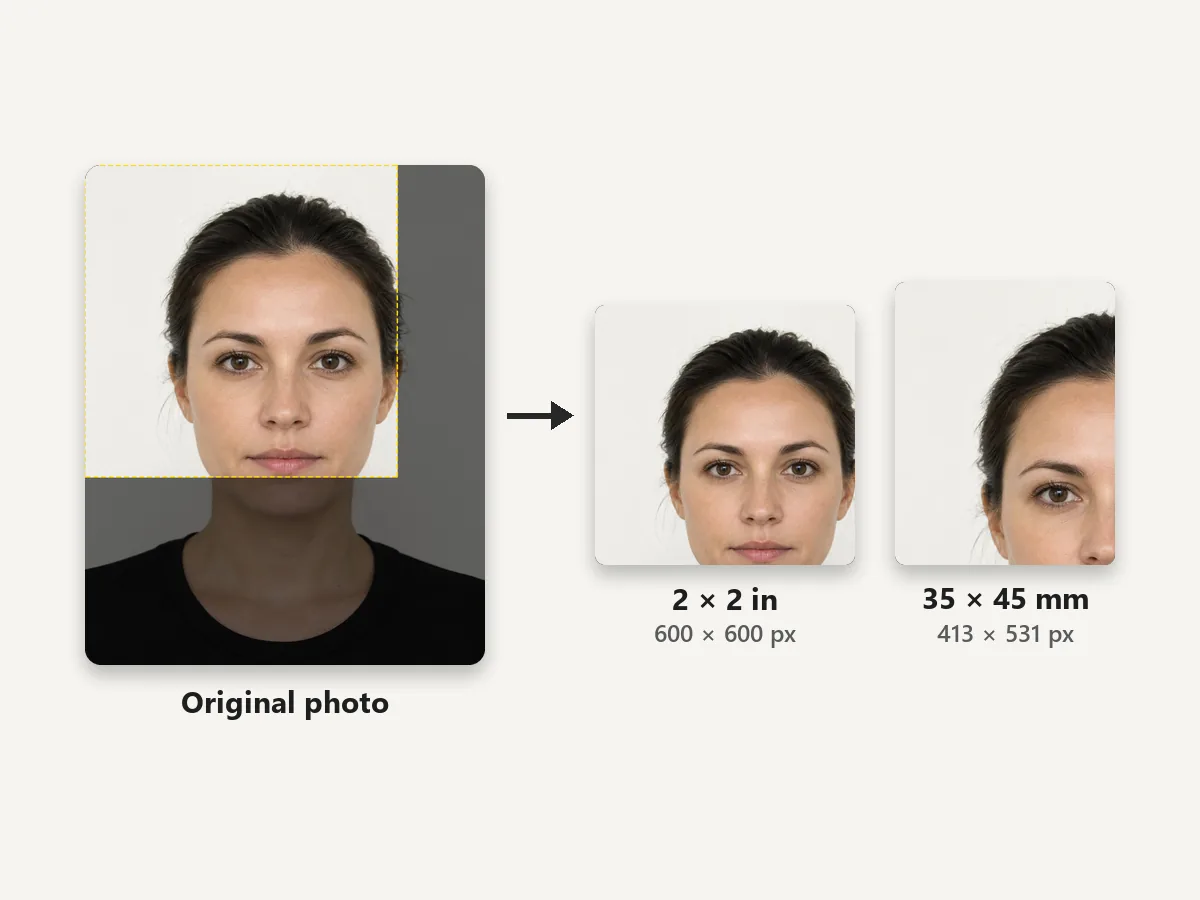
600 × 600 像素按 300 DPI 对应 2 × 2 英寸;413 × 531 像素约对应 35 × 45 毫米。这里只裁尺寸,不检查头部大小、背景或任何证件合规条件。
按你需要保留或改变的部分选择。
| 方式 | 处理结果 | 对应操作 |
|---|---|---|
| 按比例裁剪 | 去掉边缘,保持 1:1、4:5 等形状 | 本页比例选项 |
| 自定义尺寸 | 按指定像素输出矩形 | 本页自定义宽 × 高 |
| 圆形裁剪 | 保留圆内画面,四角可透明 | 本页圆形选项 |
| 完整保留 | 不裁内容,空余区域加填充 | 本页完整保留图片 |
| 沿主体轮廓抠图 | 去掉背景,保留人物或物体 | 使用抠图或贴纸工具 |
| 椭圆裁剪 | 输出椭圆区域 | 本页暂不支持 |
| 自动智能取景 | 自动判断主体和取景框 | 本页不自动判断,由你拖动 |
| 扩图 | 生成画面边缘外的新内容 | 使用 AI 扩图工具 |
每个比例都看一眼取景,避免重要部分被裁掉。
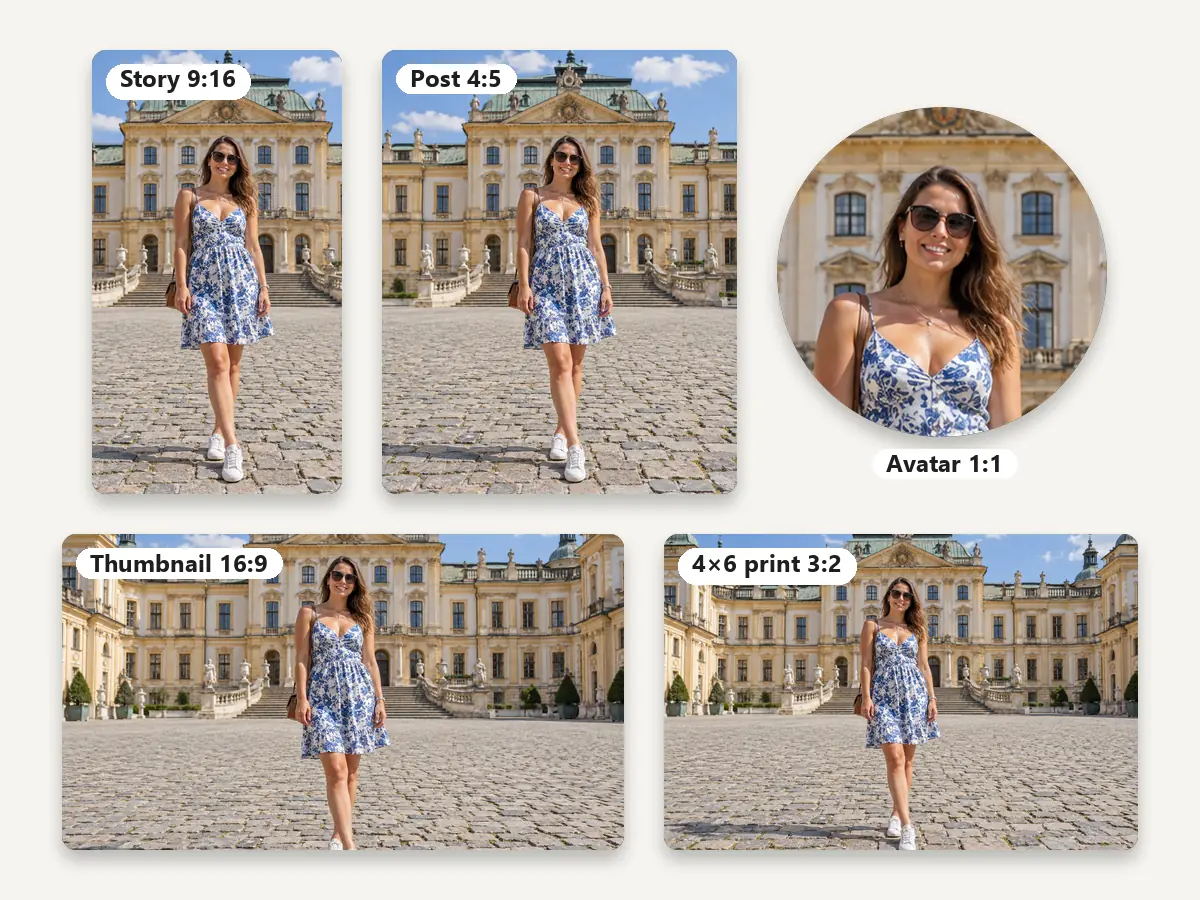
方形、4:5 和竖屏可以分别准备,重要信息尽量不要贴边。
先按相框比例裁好,再检查像素是否满足目标打印大小。
可选现有尺寸裁取头肩画面,证件用途还需另行核对全部要求。
把脸部裁成方形或圆形,用于头像、团队介绍和邮件签名。
16:9 适合常见视频封面,自定义宽高可用于网站横幅。
裁出截图里的重点或有权使用的单格画面,去掉多余边缘。
先看主体,再看边缘和输出尺寸。
人像取景时检查头顶、手和关节位置,避免只盯着脸部。
切换比例会改变保留范围,先选最终用途,再细调拖动和缩放。
裁下很小一块再放大输出,细节可能变软。尽量用原图,或降低输出尺寸。
裁掉的内容不在结果里,保留原始文件,方便之后重新取景。
按平台、打印或图片处理需求继续操作。
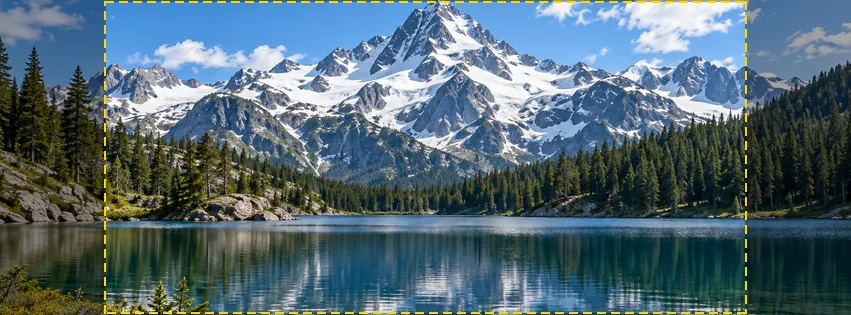 Facebook 图片尺寸免费调整 Facebook 图片尺寸:头像 320×320、封面 851×315、帖子、快拍、活动和小组封面、链接图都能一键应用,也可以一次下载全部尺寸。在浏览器本地处理,图片不上传。
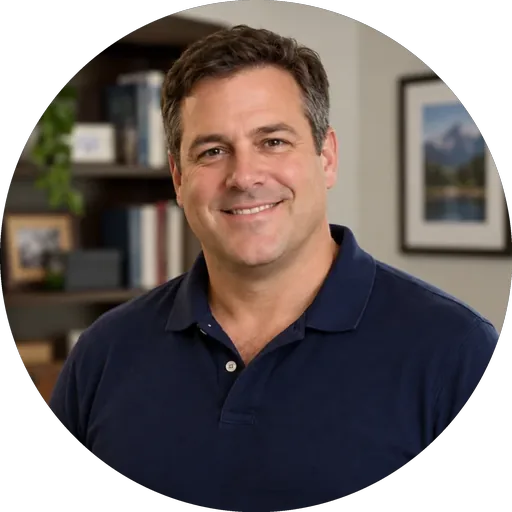 圆形头像制作圆形头像制作免费在线完成:把照片裁成圆形头像,也能把整张图完整放进圆框。实时预览,按 Discord、X、YouTube、Twitch、WhatsApp 等尺寸导出透明底 PNG,照片不上传。
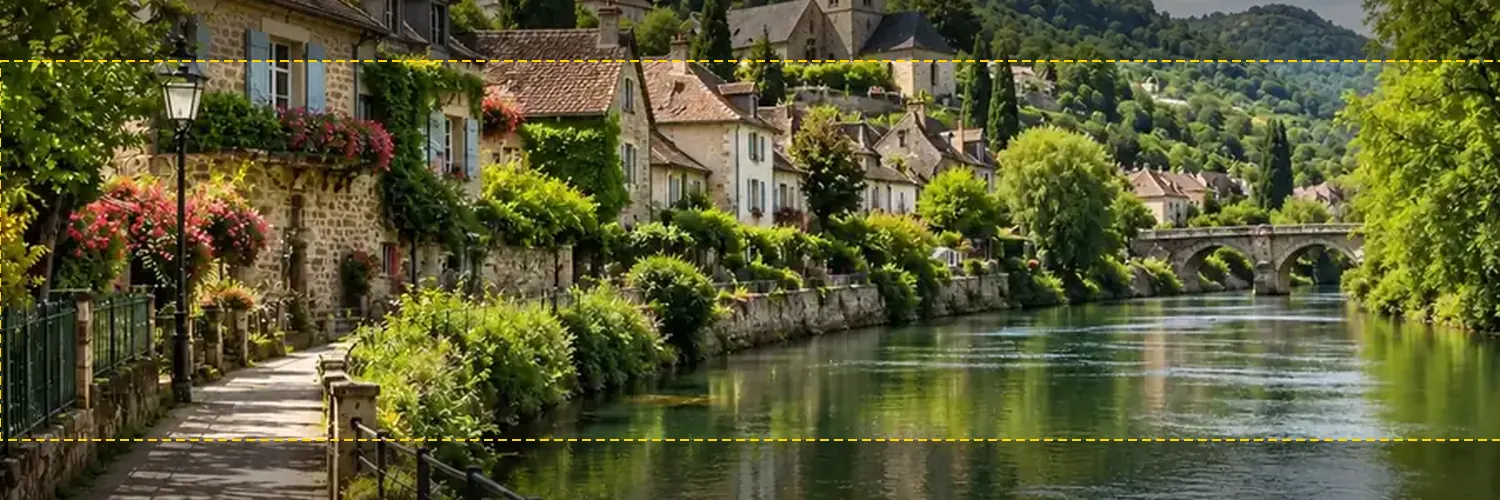 推特封面尺寸与横幅裁剪推特(X)封面尺寸是 1500×500 像素(3:1),头像是 400×400。免费在线裁剪推特横幅,参考线标出部分屏幕会裁掉的上下约 60 像素,图片在浏览器本地处理。
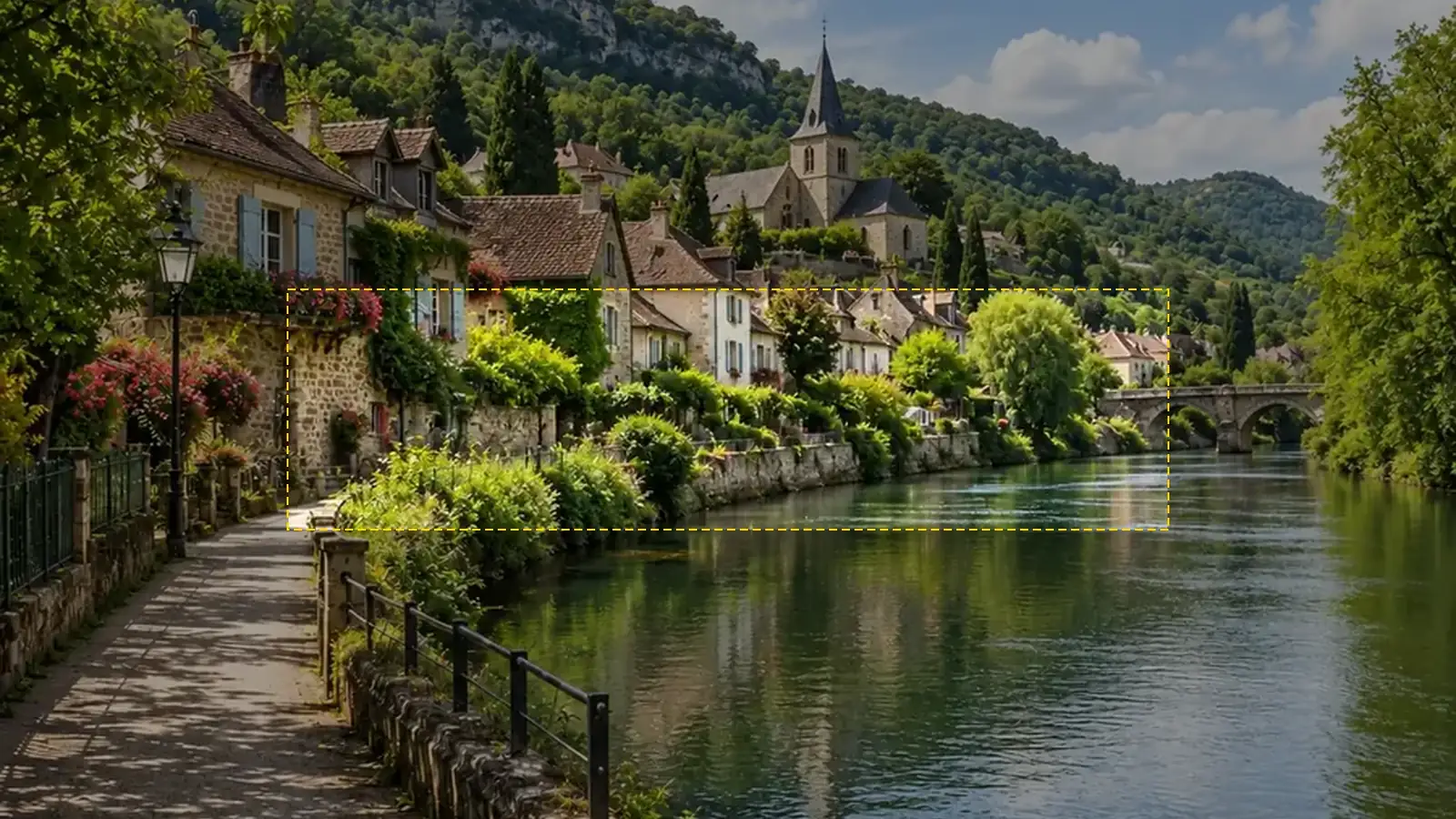 YouTube 横幅尺寸与调整工具YouTube 横幅尺寸为 2560×1440 像素(16:9),文件不超过 6 MB,文字和 logo 要放在中间安全区。免费在线调整 YouTube 横幅,实时显示安全区参考线,图片不上传。
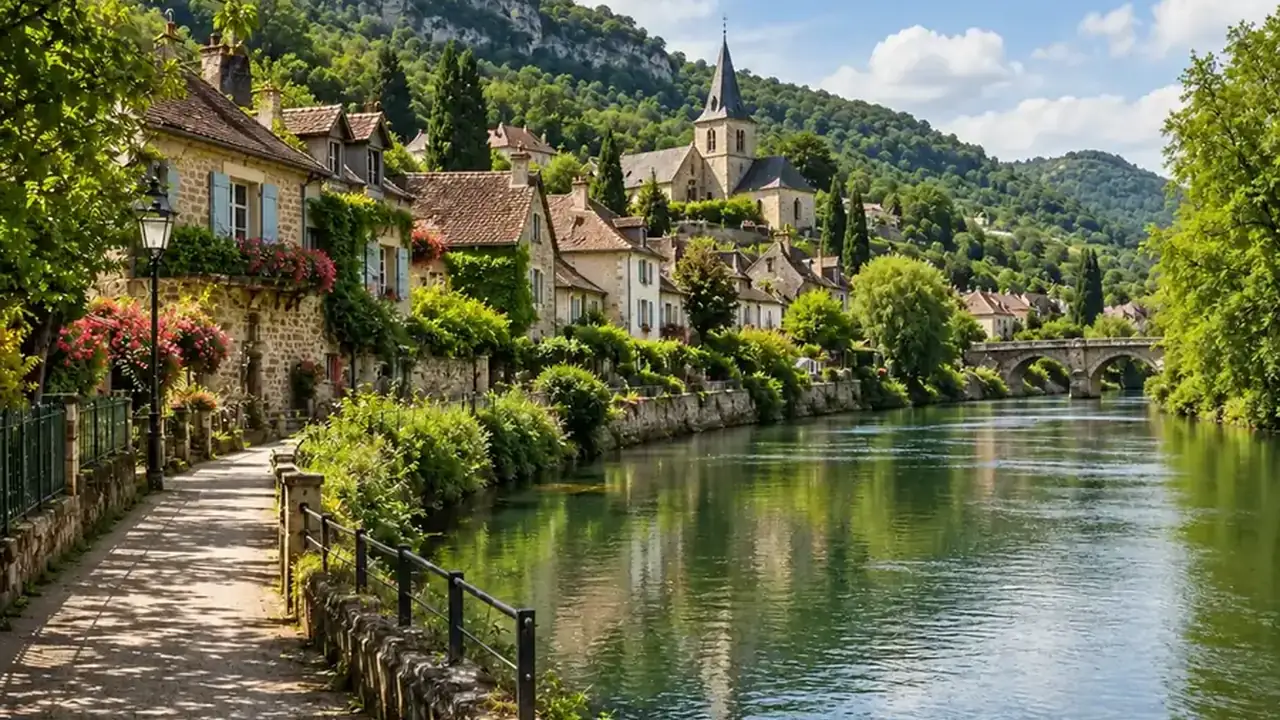 YouTube 封面尺寸与缩略图调整YouTube 视频封面(缩略图)尺寸为 1280×720 像素,16:9,不超过 2 MB。免费在线调整 YouTube 封面,任意图片都能裁切或补边到 16:9,下载 JPG 或 PNG,图片不上传。
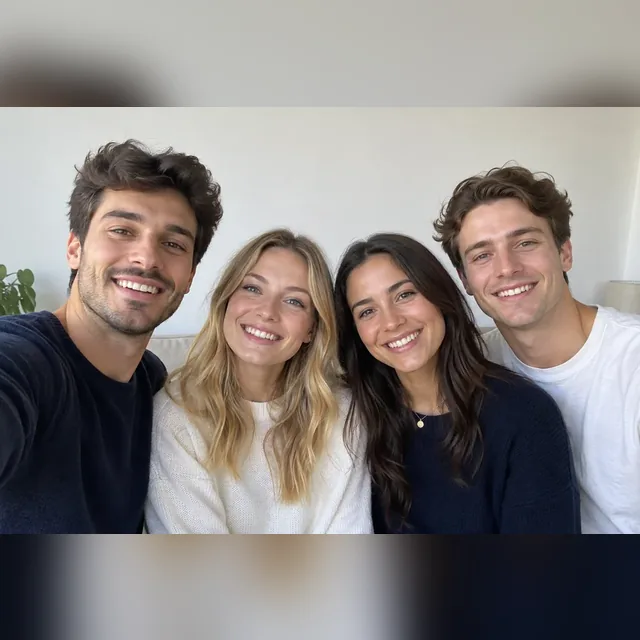 WhatsApp 头像尺寸与不裁剪调整WhatsApp 头像是正方形,建议 640×640 像素,显示时裁成圆形。免费把整张照片放进 WhatsApp 头像,人物和 logo 不被裁掉,空白处补模糊或纯色背景,图片不上传。
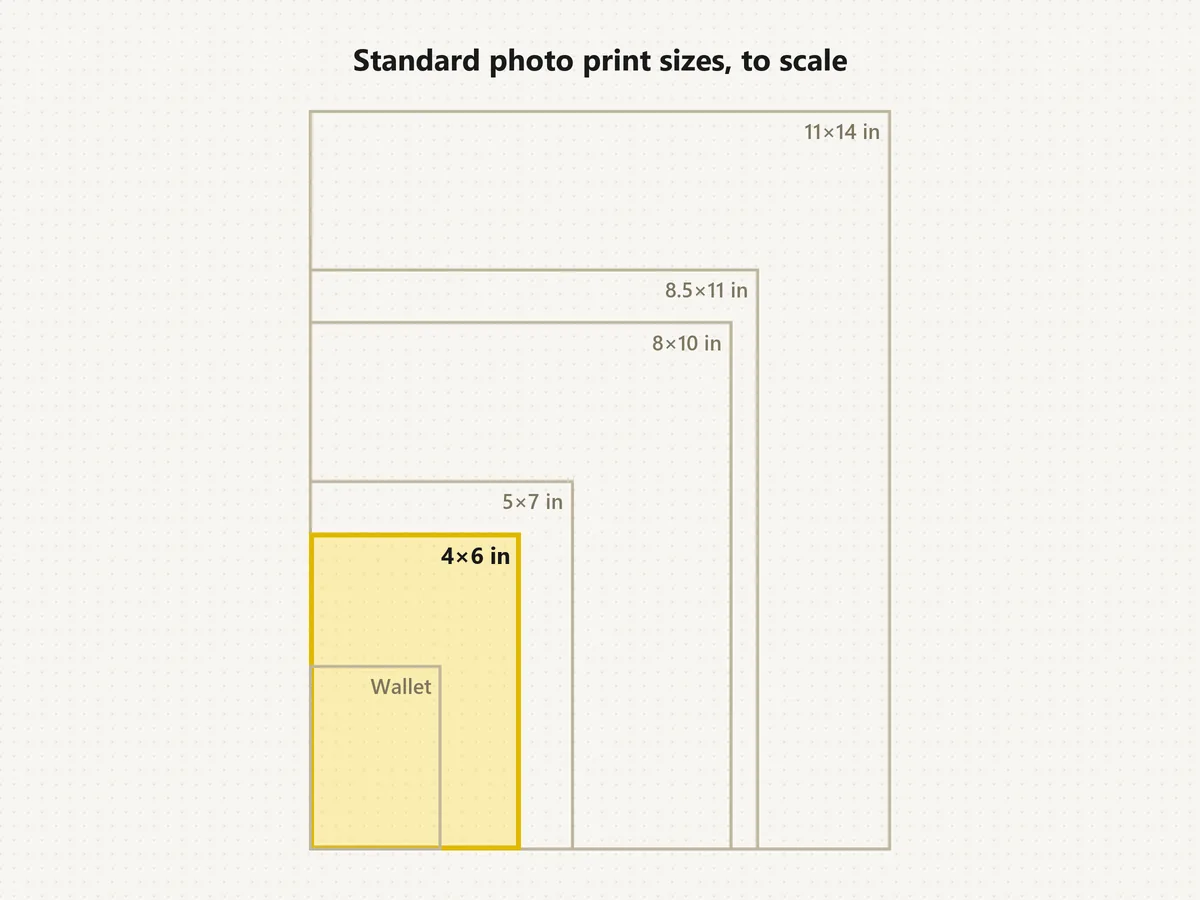 照片尺寸对照表与冲印裁剪最常用的照片尺寸是 6 寸(4×6 英寸,约 10.2×15.2 厘米)。照片尺寸对照表列出各冲印尺寸的英寸、厘米和所需像素,可按实物比例对比,并免费在线裁剪。
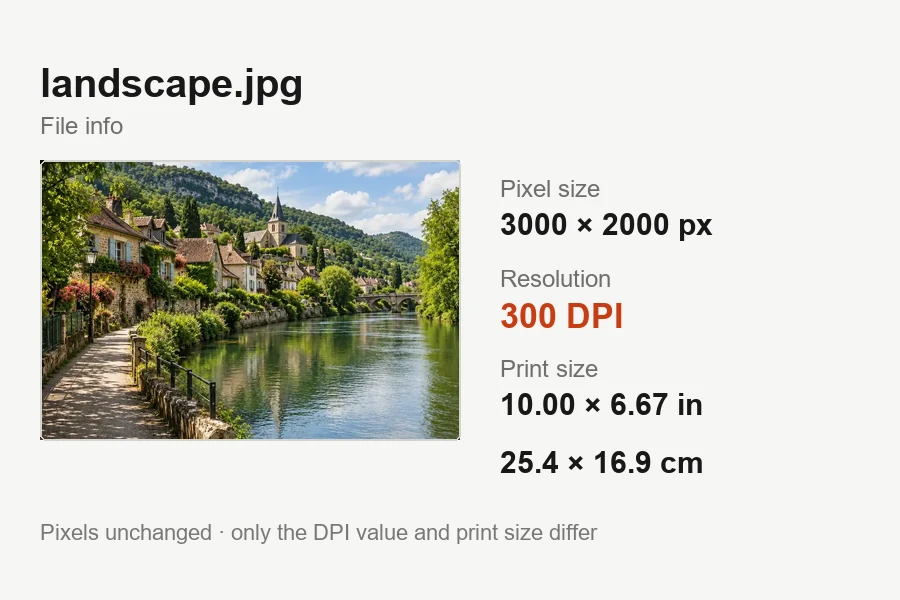 修改图片 DPI修改图片 DPI 免费在线完成:把 JPG 或 PNG 设为 300、600 或任意 DPI,实时显示能打印多大,下载的文件像素不变,只写入新的 DPI。全程在浏览器运行,图片不上传。
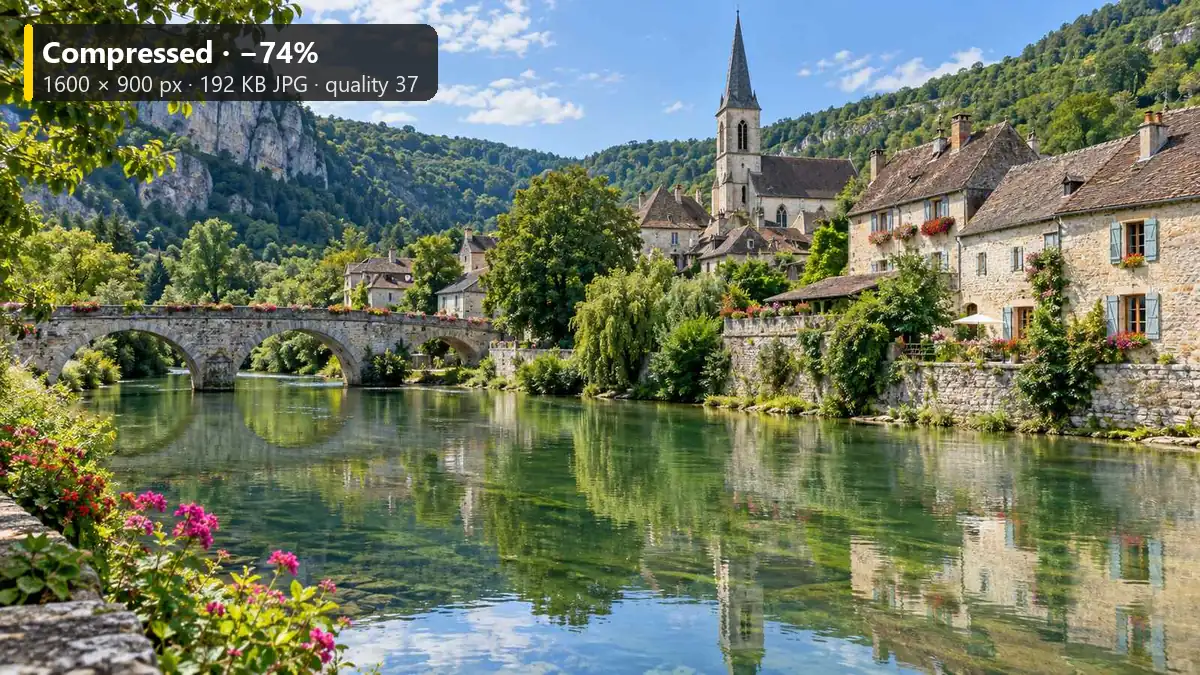 图片压缩到指定大小免费在线图片压缩:输入目标大小,如 20KB、100KB 或 1MB,就能把 JPG、PNG、WebP 压到位,压缩前后的大小一目了然。全程在浏览器本地处理,图片不上传,无需注册。
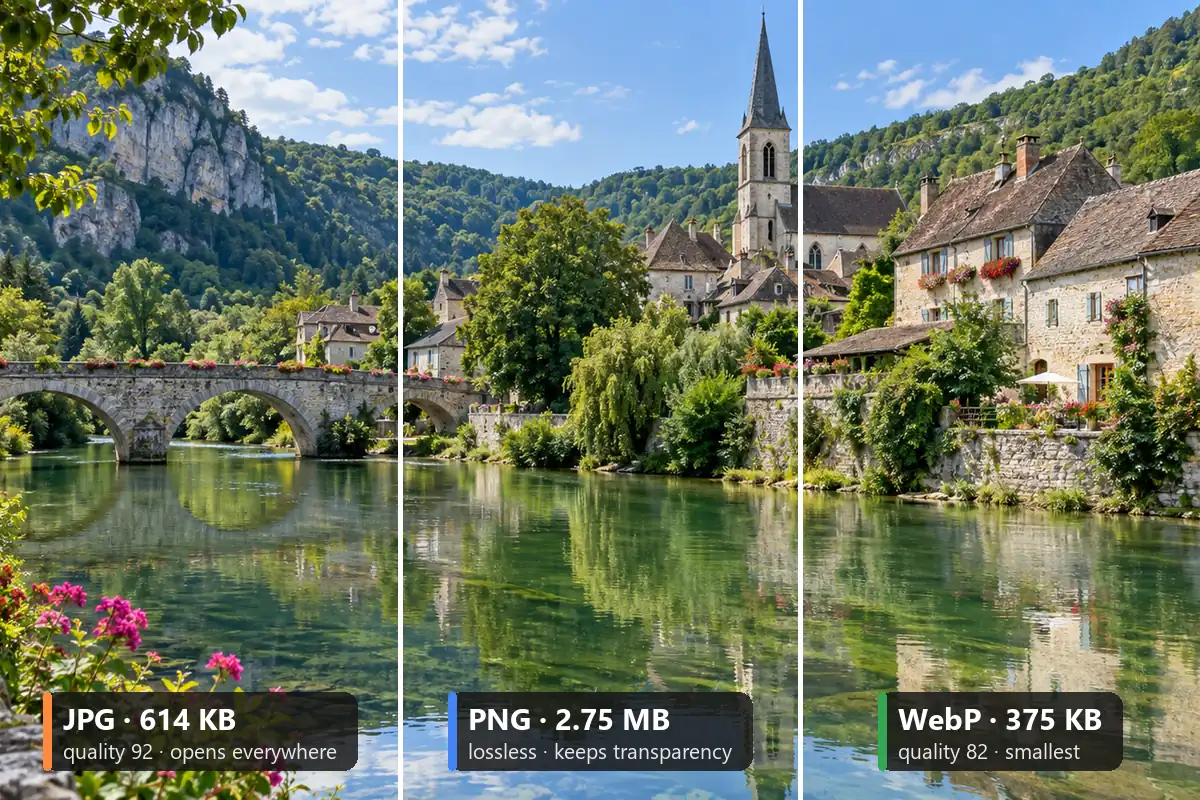 图片格式转换图片格式转换免费在线完成:PNG 转 JPG 可设背景色,WebP 转 JPG 或 PNG,JPG 转 WebP 让网页更快,可保留透明并调整尺寸,一次下载三种格式,图片不上传。
 HEIC 转 JPGHEIC 转 JPG 免费在线完成:把 iPhone 拍的 HEIC、HEIF 照片批量转成 JPG 或 PNG,电脑、安卓和各类网站都能打开。转换在浏览器本地完成,照片不上传,可单张或全部下载。
 AI 抠图AI 抠图在线完成:上传照片,自动识别人物、商品、宠物和 logo,发丝边缘也抠得干净。可导出透明 PNG,或换成白底、黑底、纯色、虚化或 AI 生成的新背景,手机电脑都能用。
 AI 扩图AI 扩图在线完成:上传照片,选择 16:9、9:16、1:1、4:5 或 21:9 等新比例,也可以描述新空间里要有什么。原图保持不动,AI 用相同的光线、透视和质感补出四周的画面。
 照片做贴纸照片做贴纸只需上传自拍、宠物、美食照或截图:“照片抠图”款去掉背景生成透明 PNG 贴纸,模切、卡通、Q版、emoji、萌系等画风款则重绘并加上粗白边。注册即送积分。
 图片无损放大图片无损放大在线完成:上传照片、logo、PNG 或插画,AI 放大 2 倍、4 倍或到 4K 屏幕尺寸,人脸、文字和颜色保持原样,只增加像素、让边缘更清晰,放大后不糊。
比例相同不代表像素足够,打印前还要看实际尺寸。
关于比例、圆形、像素尺寸和本地处理。
选择图片,点击比例或自定义宽高,在预览里拖动和缩放取景,再下载。手机和电脑浏览器都可以使用。
不会。这里按你选择的框裁剪并缩放,不生成新物体,也不自动替你选主体。需要增加画面外内容时,请用扩图工具。
本页支持矩形、方形和圆形,不支持手绘任意轮廓。要去掉背景并保留人物,请使用抠图工具。
选择自定义宽 × 高,两项都可设为 50–5000 像素,方向键可逐像素微调。需要打印时,先根据目标尺寸和 DPI 换算像素。
支持圆形,暂不支持椭圆。选择圆形后用 PNG 或 WebP 导出可保留透明四角;JPG 会填白色。非方形画布上的圆仍保持居中。
当前只接收 JPG、PNG、WebP。SVG 需要先从设计软件导出为 PNG,再在这里裁剪;结果是位图,请保留原 SVG 继续做矢量编辑。
如果只裁成方形或圆形,可以直接在这里操作并用 PNG 下载;如果要沿物体轮廓去背景,应先使用贴纸或抠图工具。
不用,手机浏览器中选择照片,用手指拖动预览,再下载结果即可。
会。放大取景等于只保留原图的一小块,再导出大尺寸就是把这些像素放大。建议用清晰原图,减少过度缩放,或选择较小输出尺寸。
免费使用,无需注册或积分。照片在当前浏览器本地处理,不上传服务器。请只使用有权编辑的图片。
拖动取景、调整缩放,检查边缘后下载 JPG、PNG 或 WebP。