打开照片
上传自拍、合照、产品图或自己的 logo。文件只在浏览器中处理,不会发送给 AI。
WhatsApp 头像尺寸可以先用本页的 640×640 方形画布。选“完整放入”,在 100% 缩放下保留原图,空白处补模糊、白色或黑色背景。圆形显示仍会隐藏方图四角,人物和 logo 要尽量靠中间。图片在浏览器本地处理,不上传、不扣积分。
快捷尺寸和构图
微调
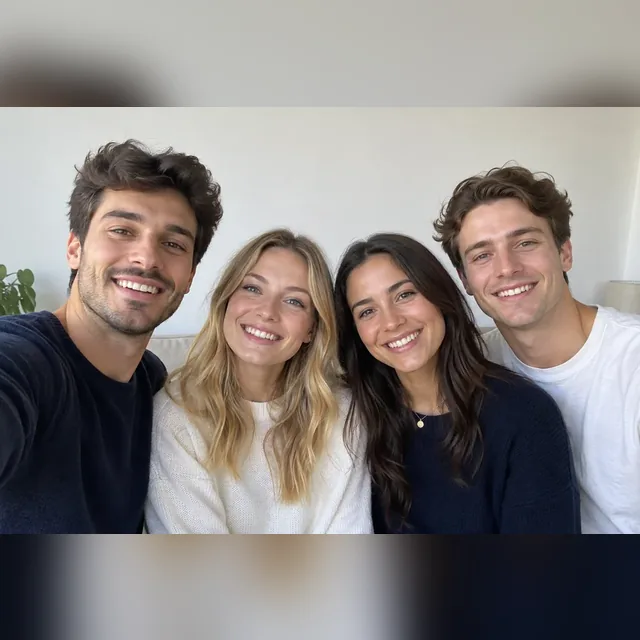
这是参考示例,不是用你上传的素材生成的结果。
横向合照直接裁成方形,边上的人容易被截掉。可以先选“完整头像,不裁原图”,把原图缩放到方形画布内,再用背景补齐空白。注意这只保证当前矩形画布里的原图完整,不代表平台圆形显示时连四角也能全部看见。
头像可以选方形画布,状态图可选竖版,商业封面则有横版尺寸。这些是本页的导出选项,实际上传限制、显示和入口以 WhatsApp 当前界面为准。无需登录,支持 JPG、PNG 或 WebP,最大 20 MB。
在本地调整图片,不需要另外安装编辑软件。
上传自拍、合照、产品图或自己的 logo。文件只在浏览器中处理,不会发送给 AI。
选“完整放入”并保持“缩放”为 100%,可将整张原图放入画布;“裁剪铺满”会裁掉超出部分。拖动预览调整位置,放大后要重新检查边缘。
点击“下载图片”导出 JPG 或 PNG,再在 WhatsApp 的个人资料头像编辑入口上传。具体菜单随设备和版本不同,上传后检查实际圆形裁切。
点卡片会把对应设置填进上方操作区,示例图仅供参考;圆形蒙版需在操作区单独调整。
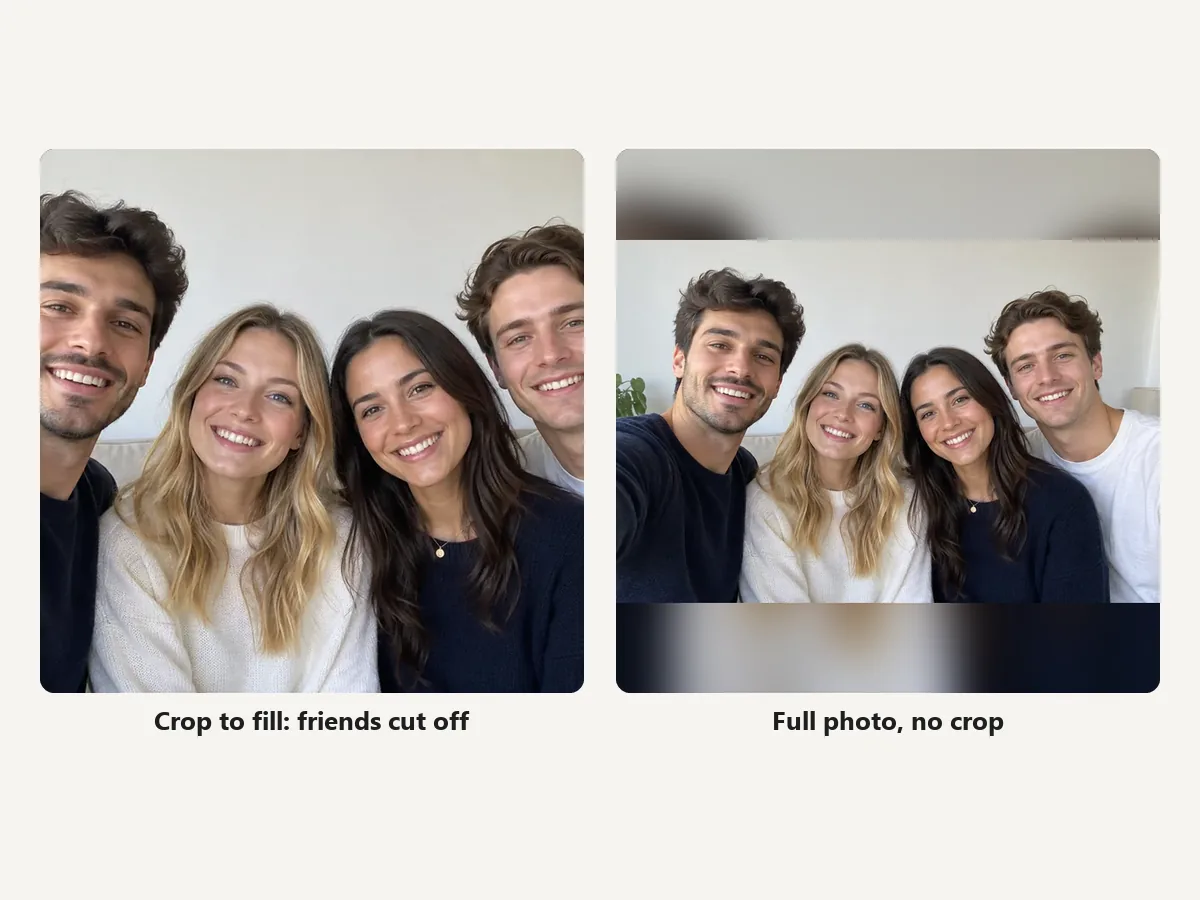
“完整头像,不裁原图”会一次设好 640×640、完整放入、100% 缩放和模糊背景。所有人能留在方图内,但靠近四角的人仍可能被平台圆形显示遮住。
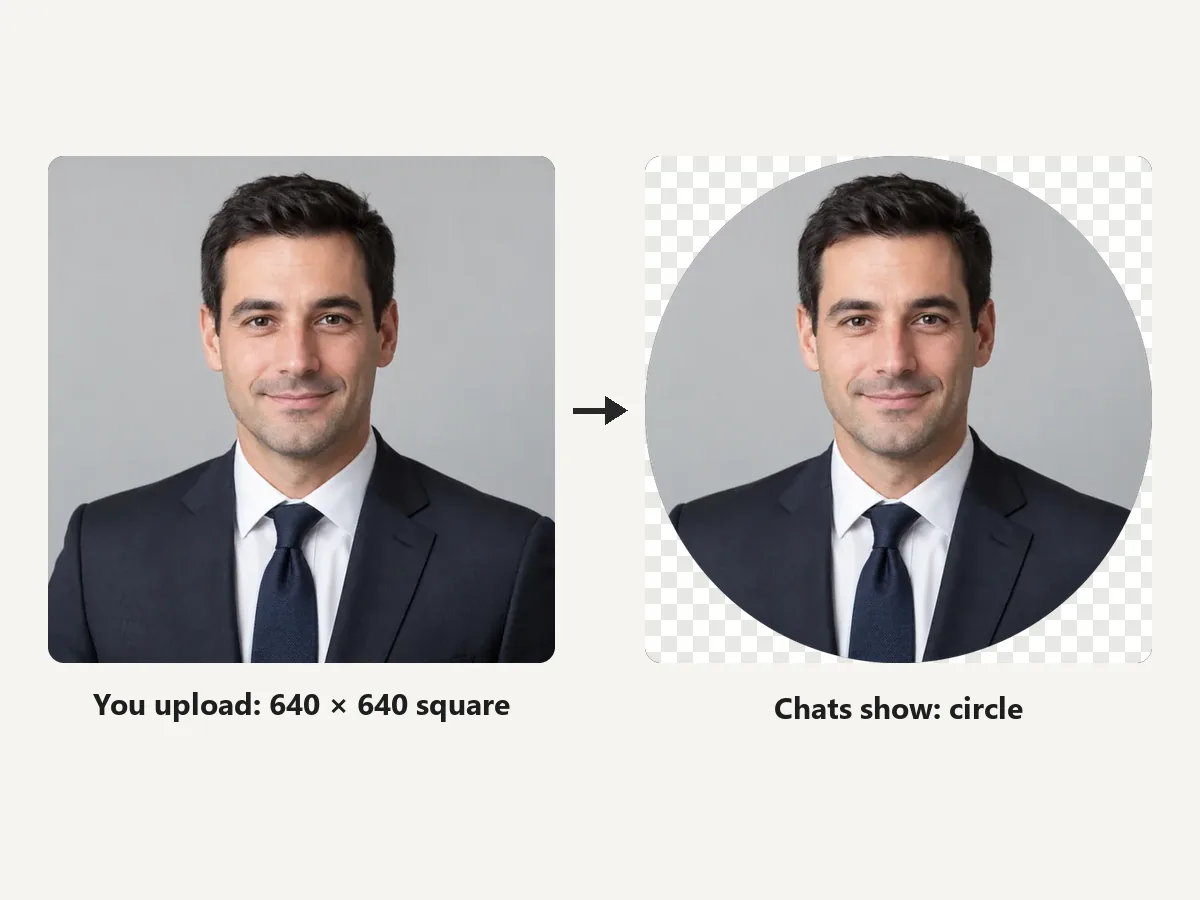
“圆形蒙版”会遮掉画布四角。检查构图后,若要导出完整方图,请切回“矩形画布”。
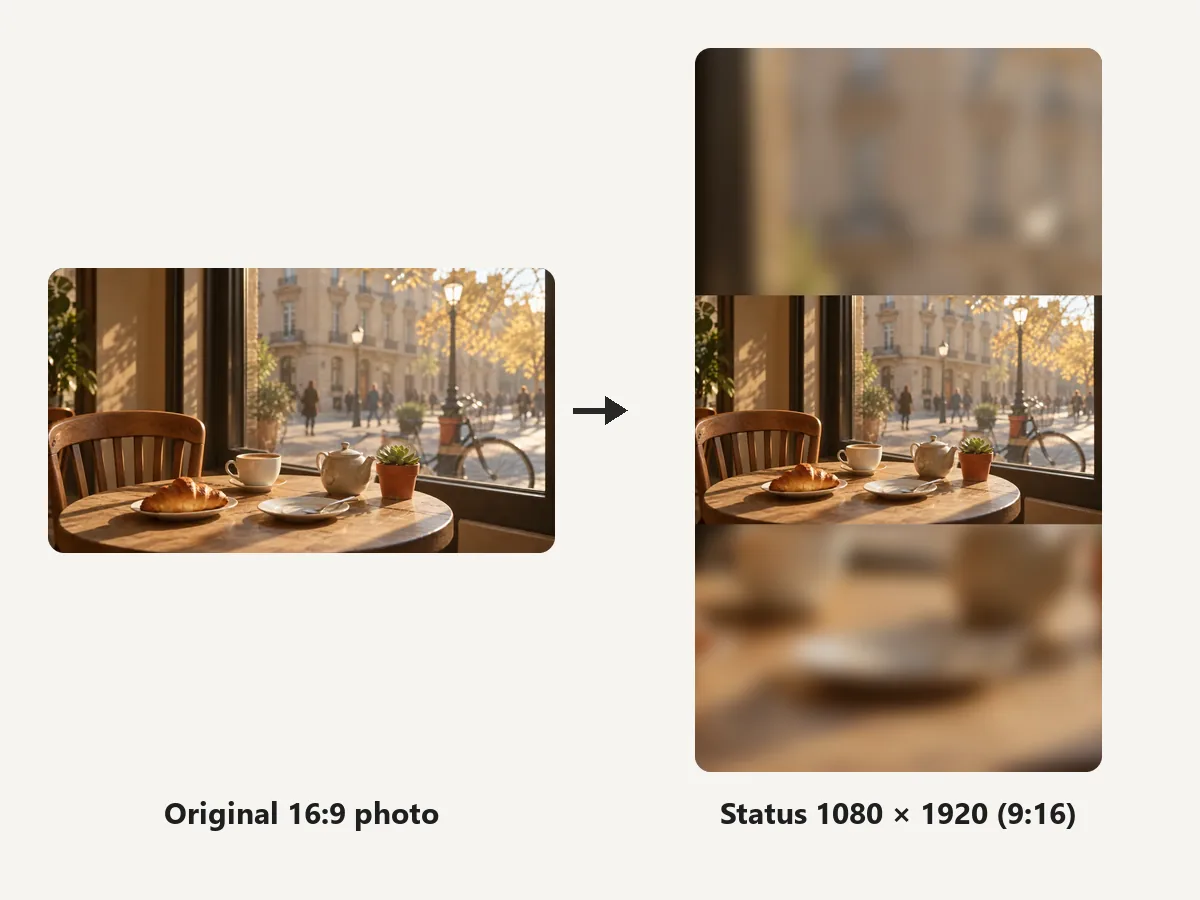
“状态图 1080×1920”把原图完整放入 9:16 画布,并用模糊背景补齐空白。这不会补出真实上下场景,也不保证所有设备全屏显示相同。
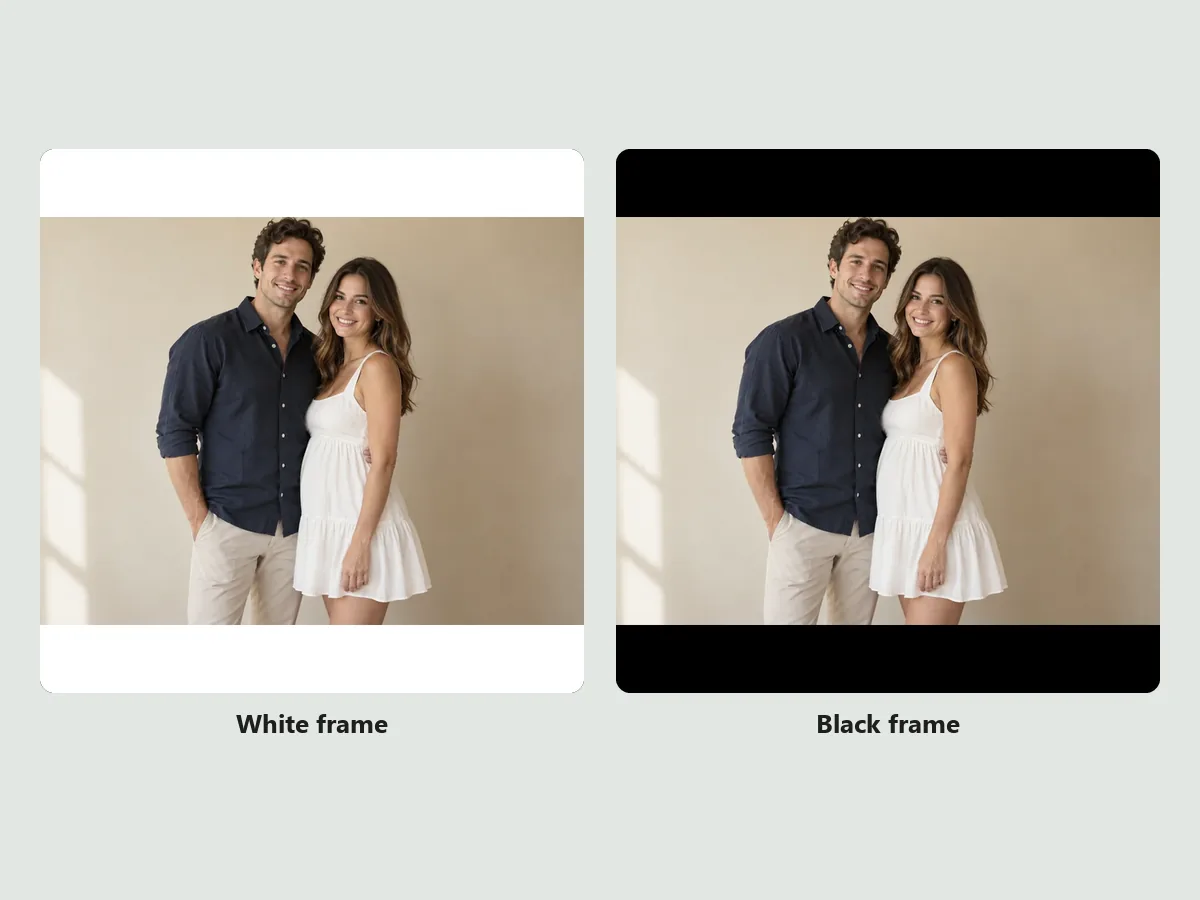
在“留白背景”选择“白色”或“黑色”,改变的是原图周围空白,不会抠掉原来的背景。照片比例和画布相同时,可能看不到明显边框。
先按用途选择画布,再检查应用内实际显示。
本页默认方图,也可选 500×500 或 192×192。重要主体放中间,不贴四角;小画布放大不会增加细节。
9:16 竖向画布,适合制作竖屏配图。横图可完整放入并补背景,也可自行裁剪铺满。
16:9 横向画布用于封面制作参考,不代表所有账号都提供此入口或固定要求这个尺寸。
想避免透明区域在其他应用中显示异常,可以选明确的白色、黑色或模糊背景,并查看下载文件。
关于尺寸、留白和下载。
可以先选本页默认的 640×640 方图,再在应用内检查裁切和上传提示。本页也提供 500×500、192×192,后者只是较小的输出画布,不保证适用于所有上传入口。
不一样。头像适合方形画布,状态图通常用竖向画布。本页分别提供方图和竖图尺寸,下载后仍应在应用里确认裁切效果。
选“完整头像,不裁原图”,或使用“完整放入”并保持 100% 缩放。放大、拖动或使用圆形蒙版后,部分内容仍可能超出可见范围;平台显示圆形时也会遮住四角。
不一定。1080×1920 是本工具提供的 9:16 制作画布,不代表唯一允许上传的尺寸。可先导出,再检查 WhatsApp 中的实际显示和提示。
本页提供 1920×1080 横图作为制作起点。是否有封面入口、上传限制和显示裁切以你当前账号和应用界面为准,文字和主体尽量放中间。
可能和原图透明区域、导出格式或查看应用有关。先确认“留白背景”不是“黑色”,再尝试白底 JPG,并查看下载后的文件;不要仅凭预览判断平台显示。
选择“头像加白色留白”,会把完整原图放进方图并用白色补齐空白。它不是固定宽度的装饰框,原图本身为方形时可能没有明显白边。
不能。本页只生成 WhatsApp 头像图片,不连接账号,也不会替你修改头像。下载后打开应用的个人资料头像编辑入口,选择图片并检查裁切后保存。
不需要积分。裁剪、缩放和补背景都在浏览器本地完成,免费且无需登录,照片不会上传。请使用自己有权编辑和分享的图片。
选择画布和背景,检查人物位置后下载;上传到应用时再确认最终构图。
WhatsApp 和 Meta 名称属于相应权利人。EzImgMaker 是独立服务,和上述公司没有关联,也没有获得其背书或赞助。这里提供的尺寸用于制作参考,平台要求和界面可能变化。