添加照片
点击“选择 HEIC 照片”,或把 .heic、.heif 文件拖入操作区。可以一次选择多张,每个文件最大 60 MB;首次会加载约 3 MB 的解码器。
HEIC 转 JPG 适合处理苹果照片传到电脑或网站后打不开的情况。一次添加一张或多张 HEIC、HEIF 图片,在浏览器里转成 JPG 或 PNG,再单独或全部下载。照片不上传服务器,不用注册,也不消耗积分。
输出
在浏览器中运行,文件不会上传。HEIC 解码使用开源的 heic-to/libheif 库(LGPL-3.0)。
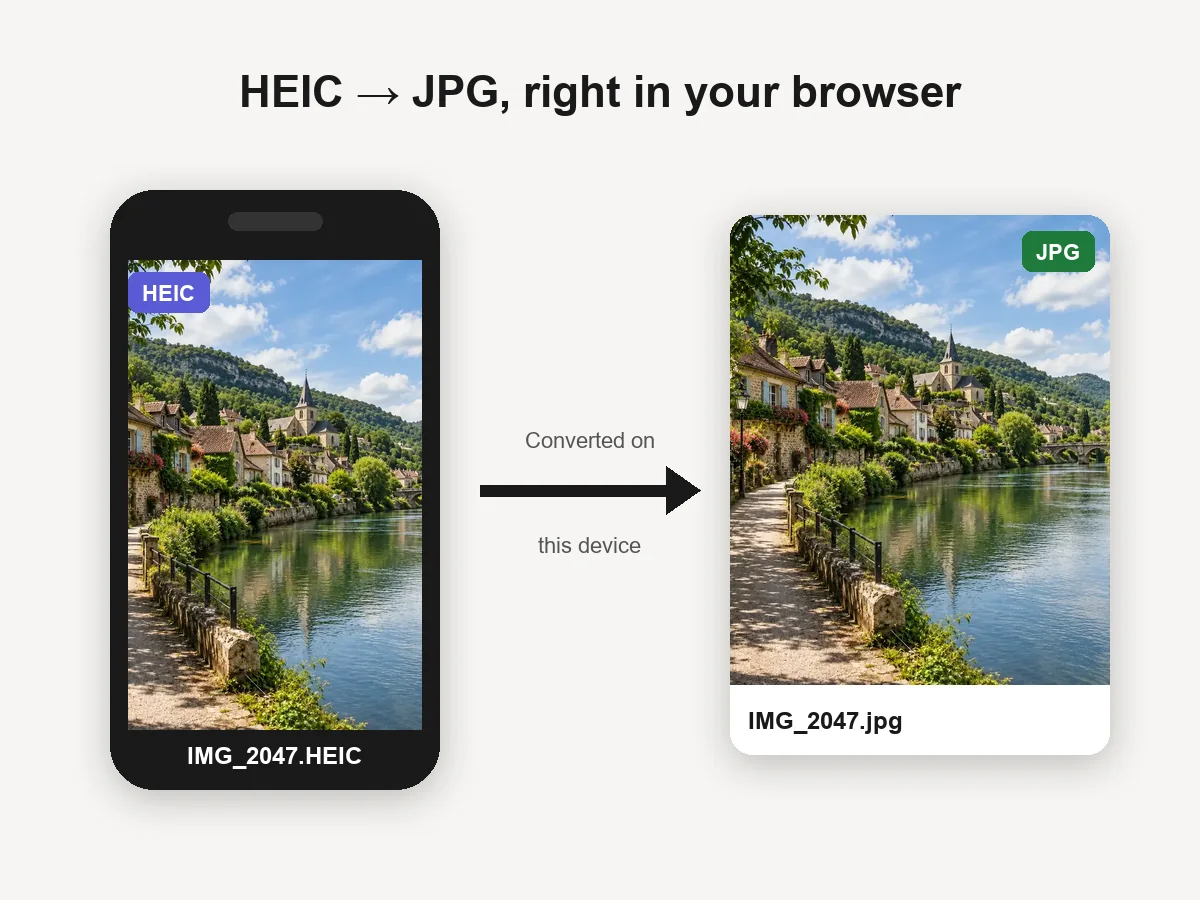
这是参考示例,不是用你上传的素材生成的结果。
HEIC 是苹果设备常见的照片格式之一,能以较小体积保存画面,但并非每个看图软件或网站都支持。把照片传到电脑、发给朋友或上传表单时,转成兼容性更广的 JPG 往往更方便。
这里也支持 HEIF 转 JPG。解码器在第一次使用时加载,照片转换则在自己的浏览器里完成,不会上传服务器。可以单张转换,也可以一次选择多张,让工具依次处理。
无需安装转换软件,先选格式和画质,再保存结果。
点击“选择 HEIC 照片”,或把 .heic、.heif 文件拖入操作区。可以一次选择多张,每个文件最大 60 MB;首次会加载约 3 MB 的解码器。
默认 JPG 画质为 92%,可在 50% 到 100% 之间调整。不想再被 JPG 压缩一次,可以选 PNG,但文件通常更大。
每张照片都有下载按钮,文件沿用原名称并更换格式后缀。点击“全部下载”会逐个保存,不是打包成一个压缩包。
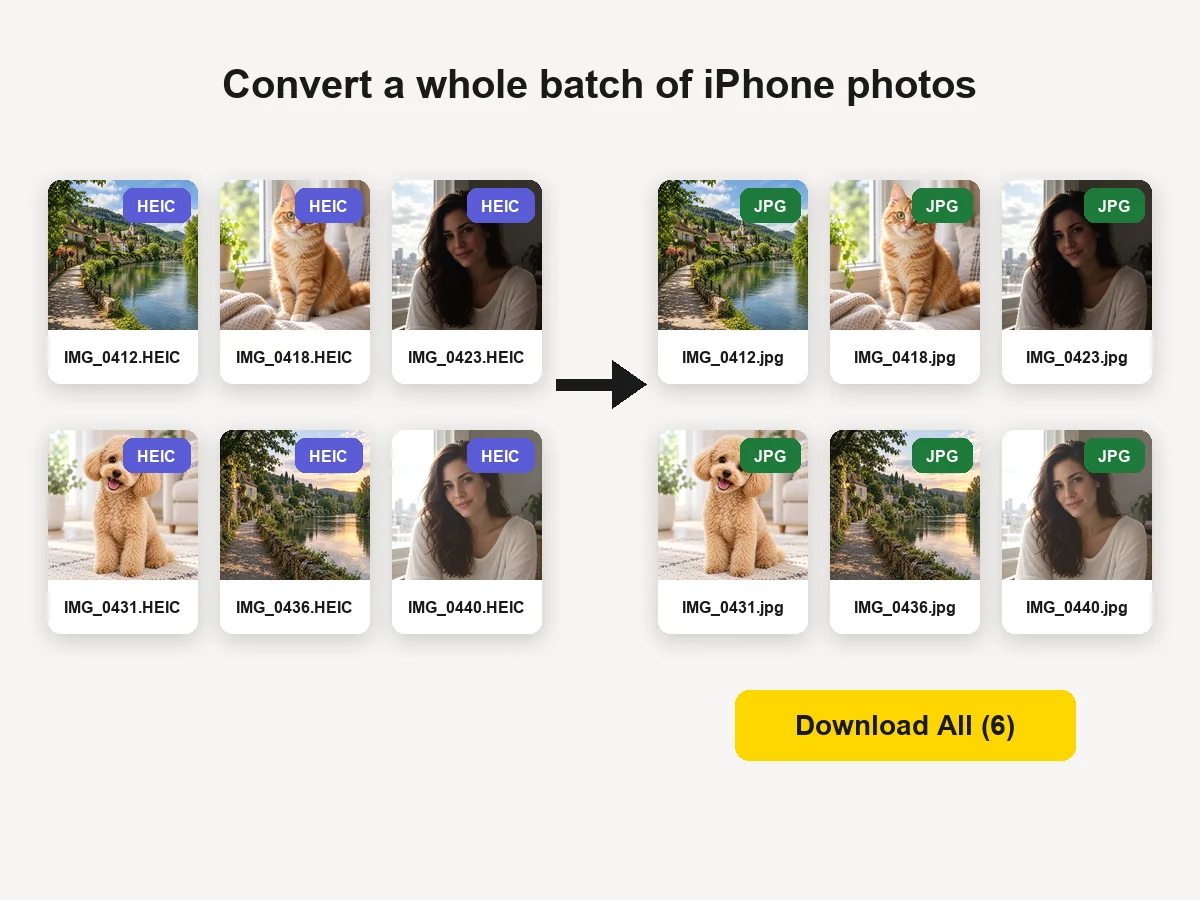
一次选择多张 iPhone 照片,工具会逐个处理,减少同时占用内存。列表会显示输出大小和尺寸,可以单张保存,也可以全部下载。
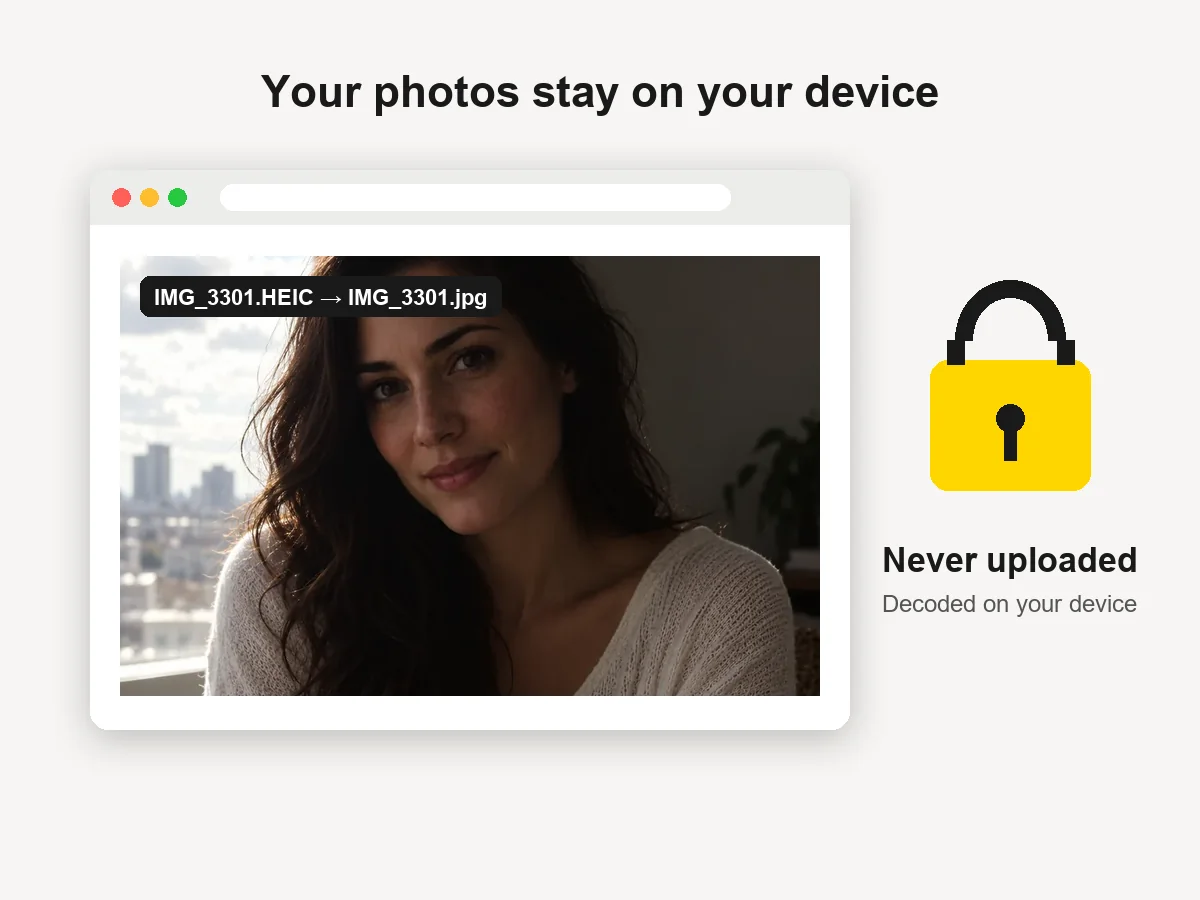
解码器在浏览器标签页里运行,家庭照片、文档和截图不需要上传,也不需要创建账号。
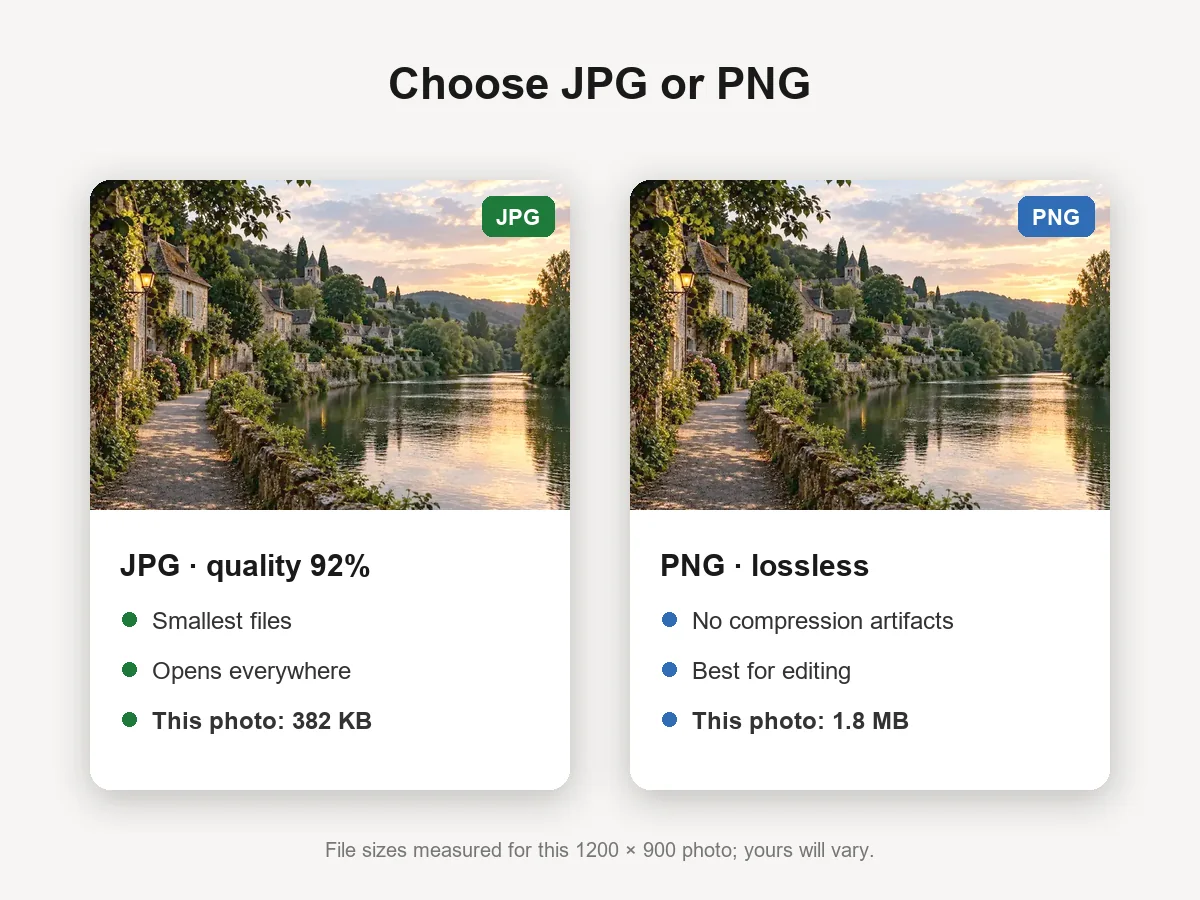
JPG 适合分享,画质可选 50% 到 100%;PNG 使用无损压缩,适合继续编辑。改设置后,可点击“将新设置应用至…个文件”重新转换列表,按钮会显示当前文件数量。
可在较新的 Chrome、Edge、Firefox 或 Safari 中打开。转换后再交给原本不支持 HEIC 的软件或网站使用。
遇到兼容性问题时,先确认对方接受 JPG 还是 PNG。
某些系统或软件缺少 HEIC 支持,转成 JPG 后更容易打开。
申请表、商品页面或其他上传入口可能只接受 JPG、PNG,转换后再检查大小限制。
邮件附件和共享文件夹使用 JPG,更方便不同设备查看。
按编辑软件或打印店要求准备 JPG 或 PNG,同时保留原始照片。
兼容性、文件大小和后续用途可以分别考虑。
如果经常遇到兼容问题,可以查看 iPhone 相机里的格式设置,按需要选择更兼容的拍摄格式。
转换结果不保留拍摄日期、定位等 EXIF 信息。需要原始资料时,别只留下转换后的副本。
92% 是默认值,也可以在 90% 到 95% 附近对比体积和细节。画质降低后请放大检查文字、边缘和纹理。
PNG 不会再增加一轮 JPG 有损压缩,但不能恢复原图已经丢失的细节。
了解本地处理、画质变化和元数据保留情况。
免费,不需要账号,也不消耗积分。点击“选择 HEIC 照片”,添加文件后选 JPG,再下载转换结果即可。
不会。网页会加载解码器,照片在设备的浏览器里转换。只处理自己拍摄或有权使用的图片。
可以一次选择多张,工具依次转换,每个文件最大 60 MB。实际可处理数量受设备内存影响,较旧手机建议分成小批次。
JPG 使用有损压缩,可能出现细节损失。默认 92% 通常适合日常分享;可提高到 100%,或选择 PNG,最终仍建议放大检查。
不会。输出不保留相机型号、拍摄日期和 GPS 定位等 EXIF 元数据。需要这些信息时,请保存原始 HEIC 文件。
HEIF 是图像容器标准,HEIC 是常见的一种形式,内部通常使用 HEVC 压缩。本页接收 .heic 和 .heif,并转换每个文件里的主图。
先确认使用的软件是否支持 HEIC。不支持时,可以在这里转换为 JPG,再用原来的看图软件打开。文件损坏时,换格式也不一定能解决。
需要继续修图、裁剪,或不想增加一轮 JPG 有损压缩时可以选 PNG。文件通常更大,也不会因此恢复已经丢失的信息。
可以查看相机格式设置,按需要选择兼容性更高的拍摄方式。已经拍好的 HEIC 文件仍可保留,需要分享时再转副本。
检查网络后点击“重新加载解码器”,文件会继续等待处理。建议使用较新的 Chrome、Edge、Firefox 或 Safari;大文件也可能受浏览器内存限制。
添加一张或多张图片,在设备上转换,再保存 JPG 或 PNG。
HEIC 解码使用基于 libheif 的开源 heic-to 库,按 LGPL-3.0 许可提供,并按需作为独立文件加载。iPhone 是 Apple Inc. 的商标;EzImgMaker 是独立服务,和 Apple 没有关联,也没有获得其背书或赞助。