打开照片
添加不超过 20 MB 的 JPG、PNG 或 WebP 图片,文件只在设备内打开。
图片调亮不用安装软件。照片太暗看不清脸,先选自动提亮,再调阴影、对比度和色温。拖动滑块对比效果,满意后按原始尺寸下载,照片不会上传。
快捷调整
微调
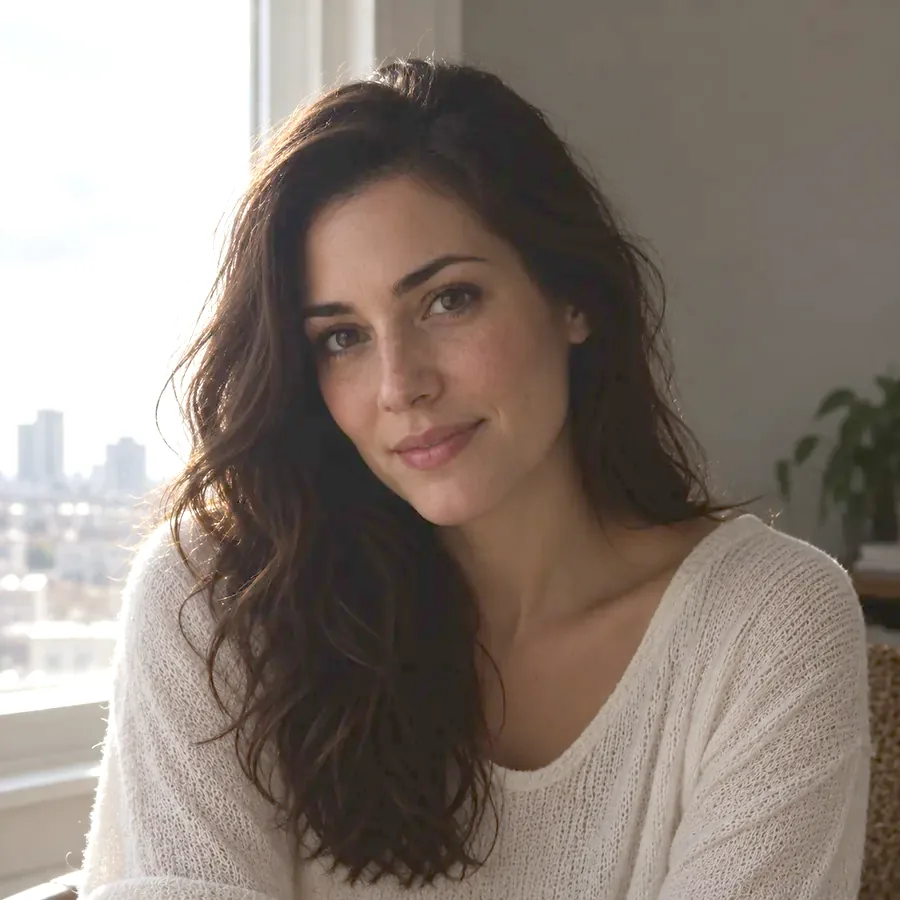
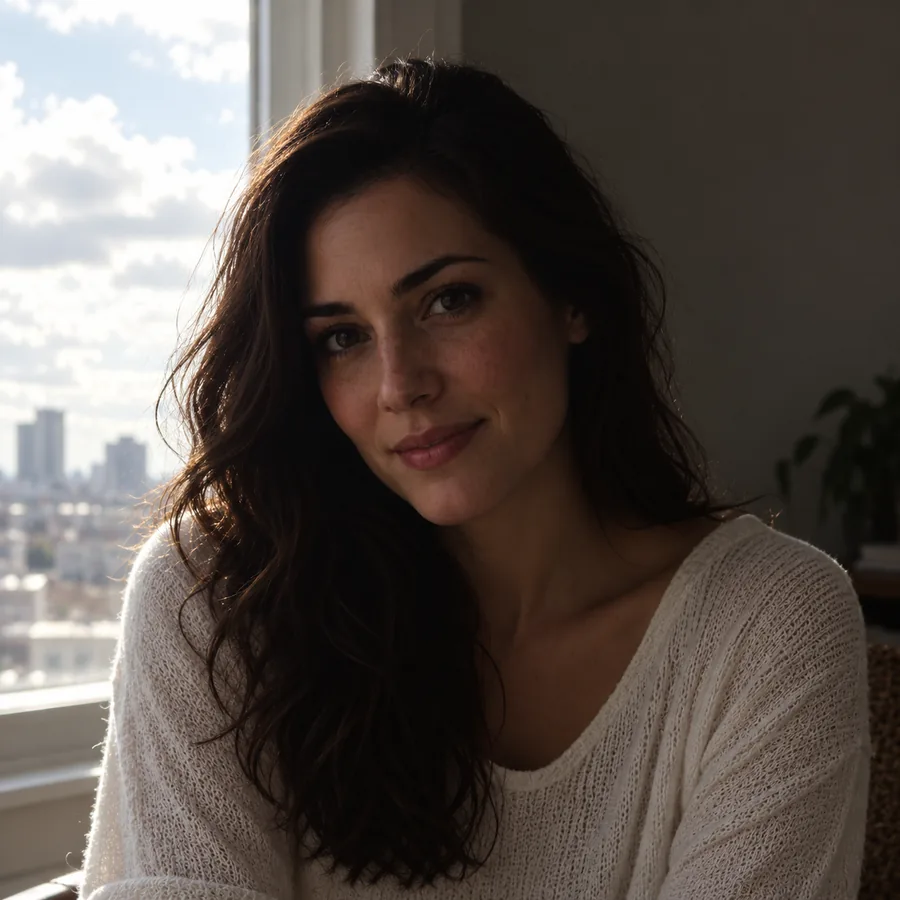
这是参考示例,不是用你上传的素材生成的结果。
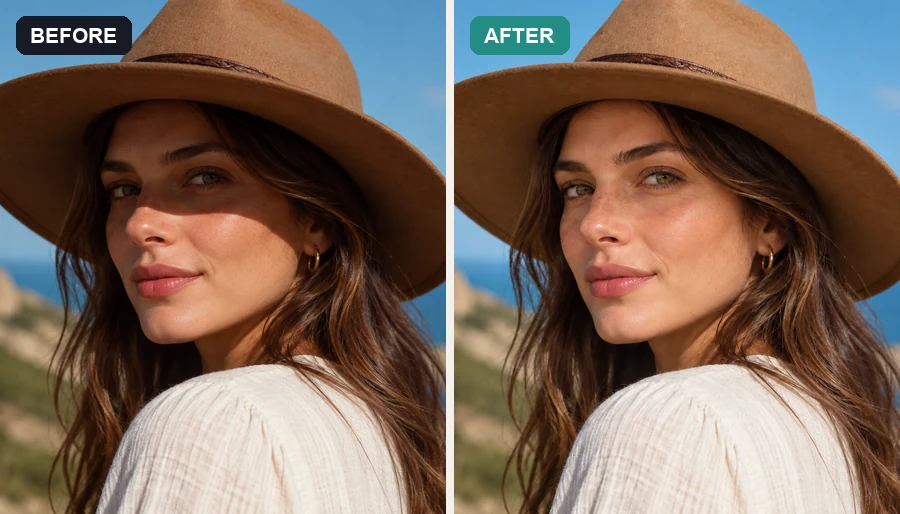
图片亮度调整不只是把整张图变白。先提起阴影里的层次,再调亮度和对比度,脸、衣服和背景纹理才能看得清,窗户和天空也不容易变成一片白。
这里免费处理照片,操作都在浏览器里完成,无需注册。下载保留原始分辨率。镜头盖没打开拍出的纯黑照片没有细节可恢复;只是曝光不足的照片,可以先试着提亮暗部。
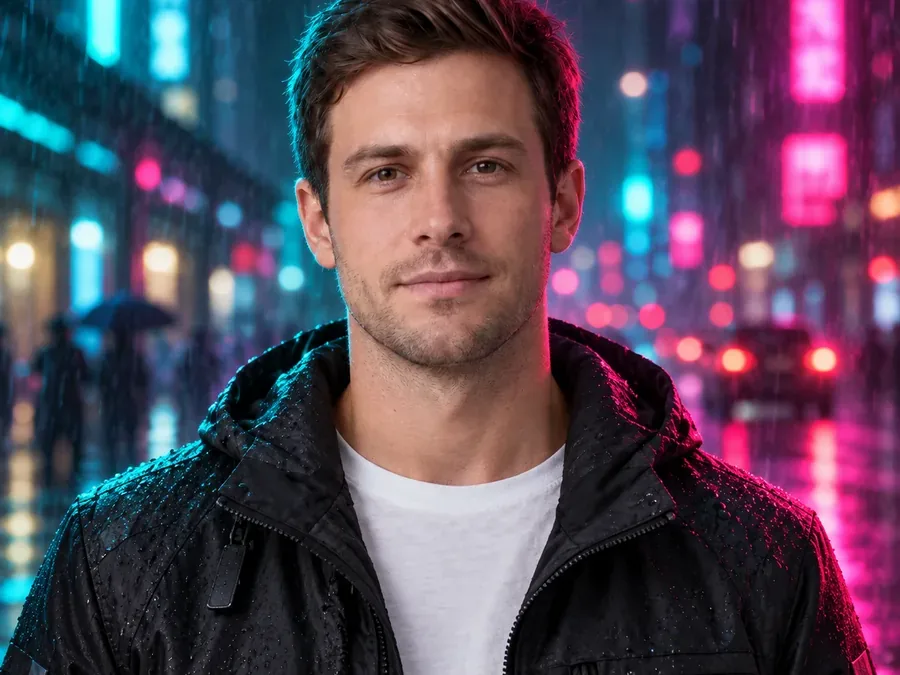
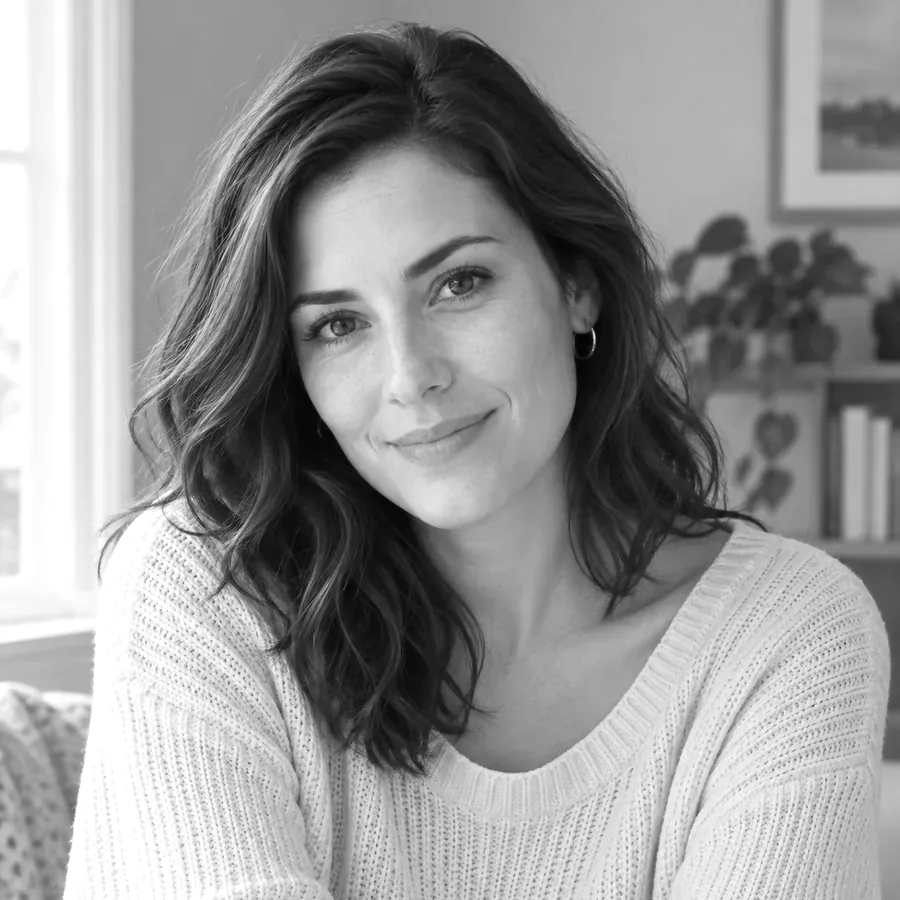
先选一张偏暗的原图,再看处理前后的区别。
添加不超过 20 MB 的 JPG、PNG 或 WebP 图片,文件只在设备内打开。
先试自动提亮或暗照修复,再调整阴影、亮度、对比度、饱和度和色温。
选 JPG、PNG 或 WebP,按原始分辨率保存。
阴影滑块主要提亮暗处。逆光人脸变清楚时,窗外和天空仍能保留层次,避免整张图发灰。
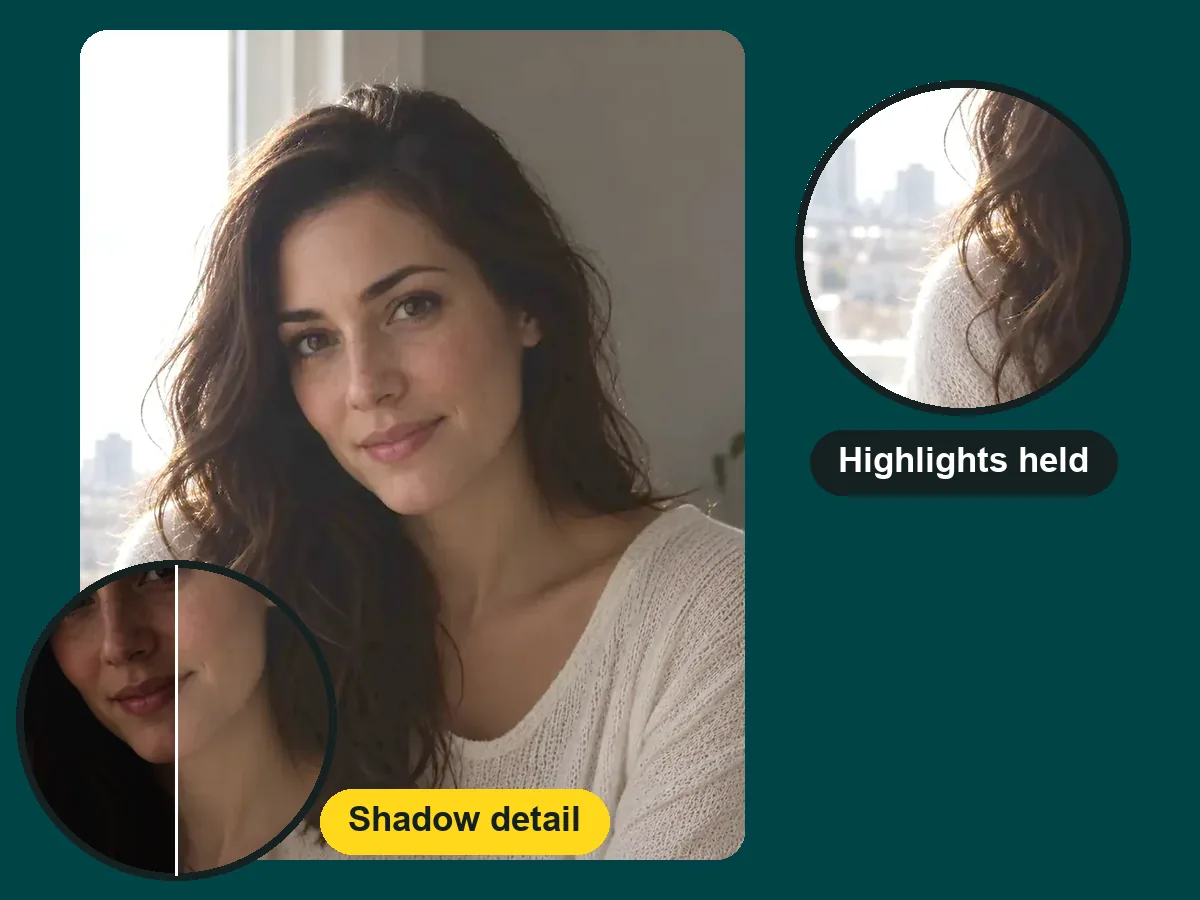
不知道从哪里下手,可以先选自动提亮或逆光人脸。想精细调整,再逐个拖动滑块。
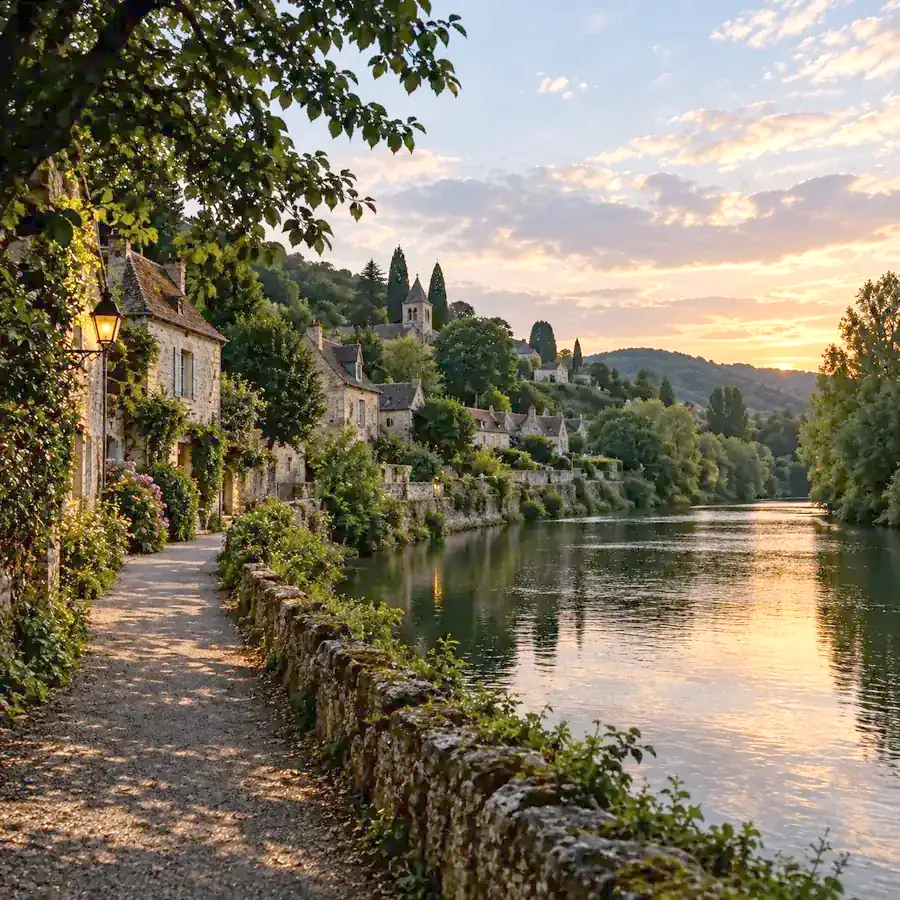
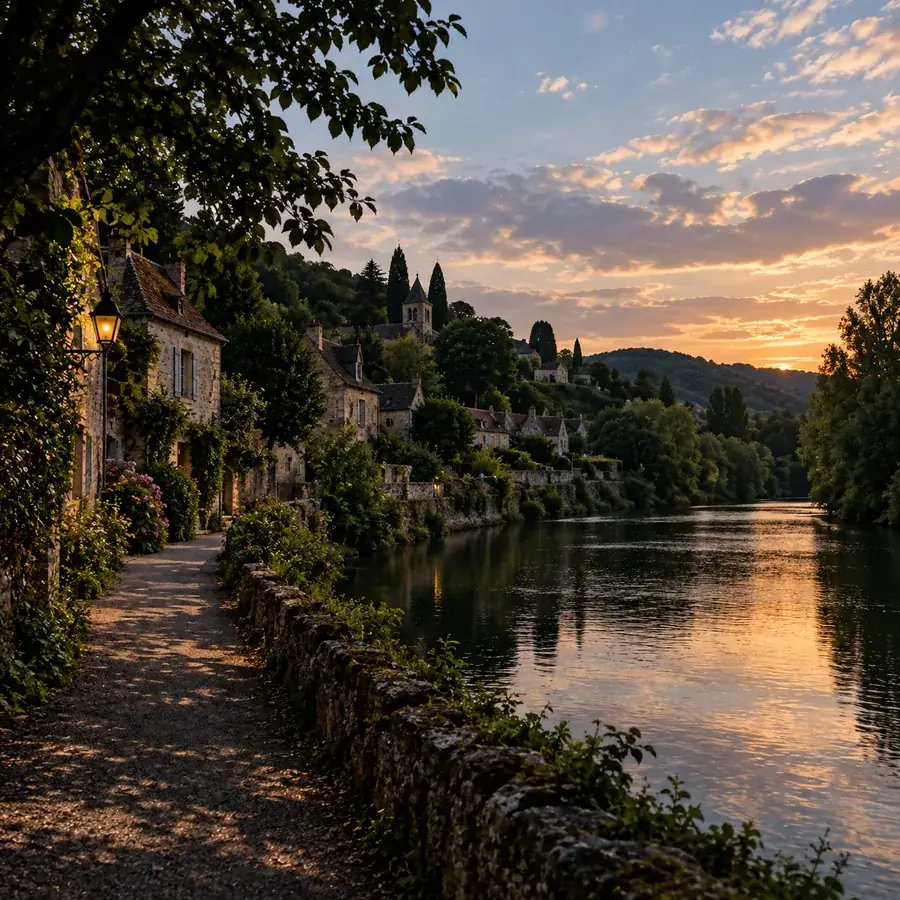
树荫下的小路、傍晚的河面和建筑容易拍暗。提亮后加一点饱和度,让颜色恢复自然。
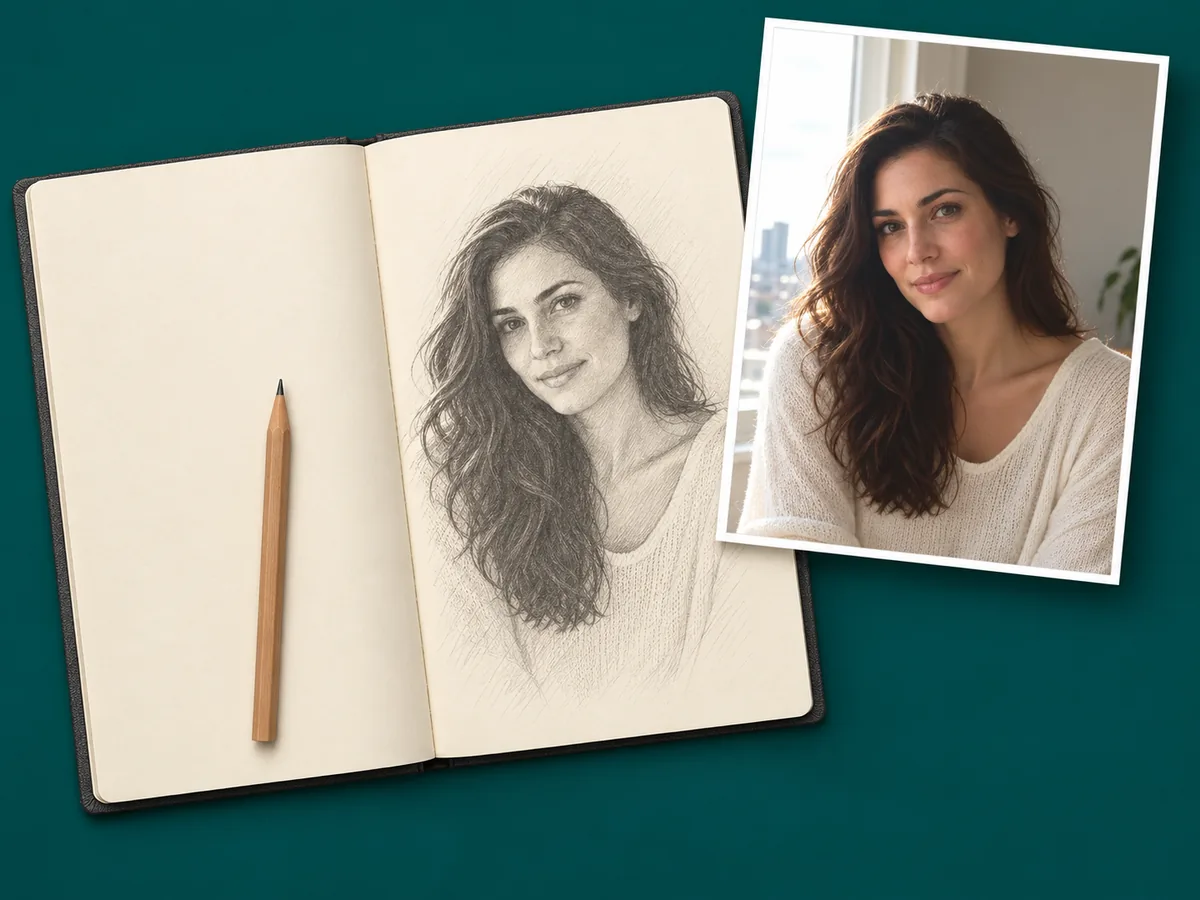
不上传照片,也不要求注册。处理完成后保留原始尺寸,方便打印或继续编辑。
先找出看不清的部分,再决定提亮多少。
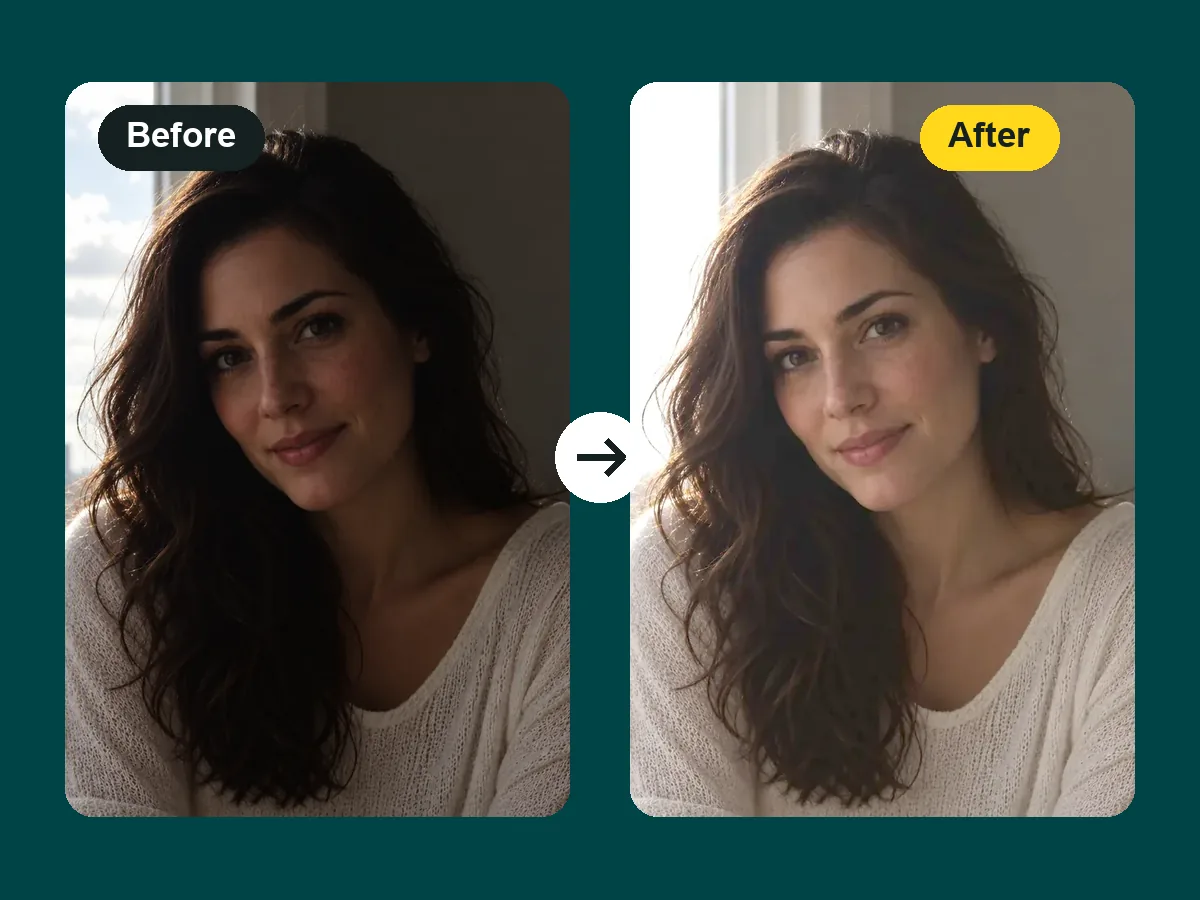
人物背后是窗户或天空时,脸容易变暗。优先调阴影,不要只拉高整张照片的亮度。
餐厅、聚会或客厅里的照片偏暗时,提亮人物和现场细节。
让顾客看清商品颜色和纹理,检查提亮后是否出现偏色。
准备临摹、打印或学习的图片,调亮后更容易看清轮廓。
每次少调一点,放大检查脸部和纹理。
先提阴影再加亮度,优先找回暗处层次。
提亮后画面发灰,可以稍微增加对比度。
用色温修正偏冷或偏橙的肤色,尽量接近拍摄现场。
原图通常比截图和压缩图保留更多细节,调整余地也更大。
保存方式、暗部细节和手机操作。
可以。打开照片,选自动提亮,再按需要调整滑块,完成后直接下载。
如果原图没有记录任何细节,就无法恢复。曝光不足的照片可以尝试提亮阴影,但不能保证找回所有内容。
暗部本来就可能有噪点,提亮后更容易看见。减少阴影提升幅度,必要时再使用降噪工具。
不会,下载保留原始分辨率。可选 JPG、PNG 或 WebP,PNG 可以避免再次有损压缩。
免费,无需注册。照片在你的浏览器里处理,不会上传到服务器。
亮度会一起改变明暗区域;阴影调整更偏重暗处,适合先把偏暗的人脸和物体提亮。
可以在手机浏览器中打开照片并调整,不用安装应用。
打开原图,适当提亮阴影,再按原始尺寸保存。