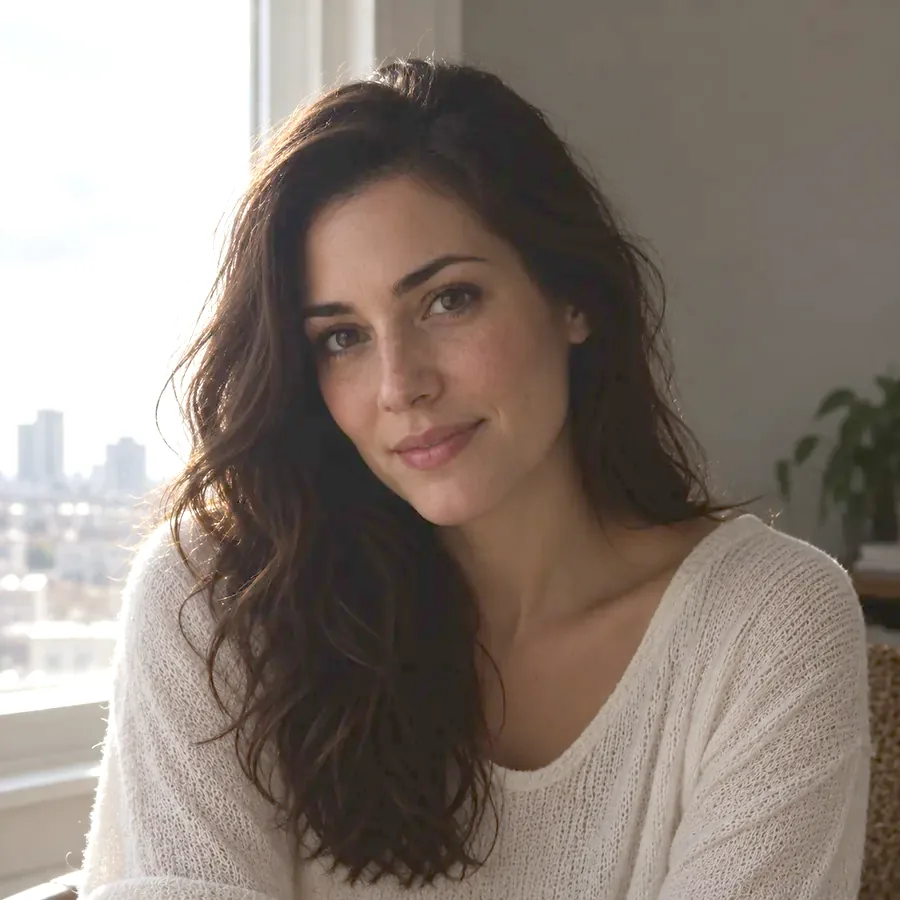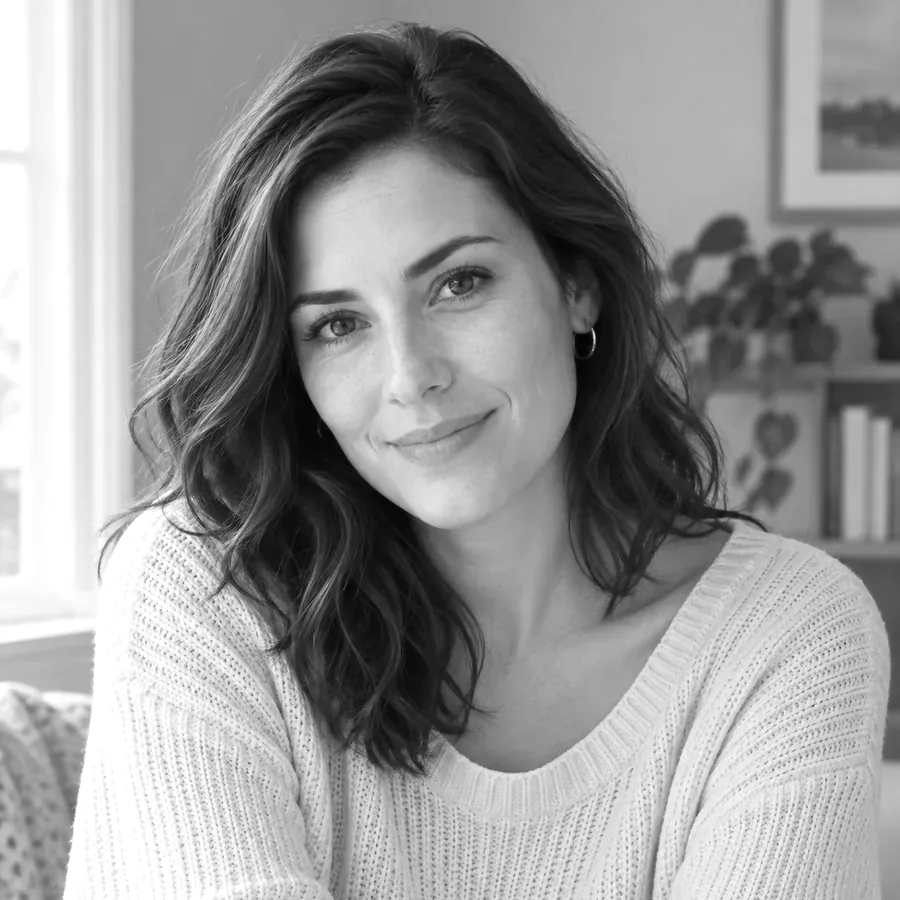
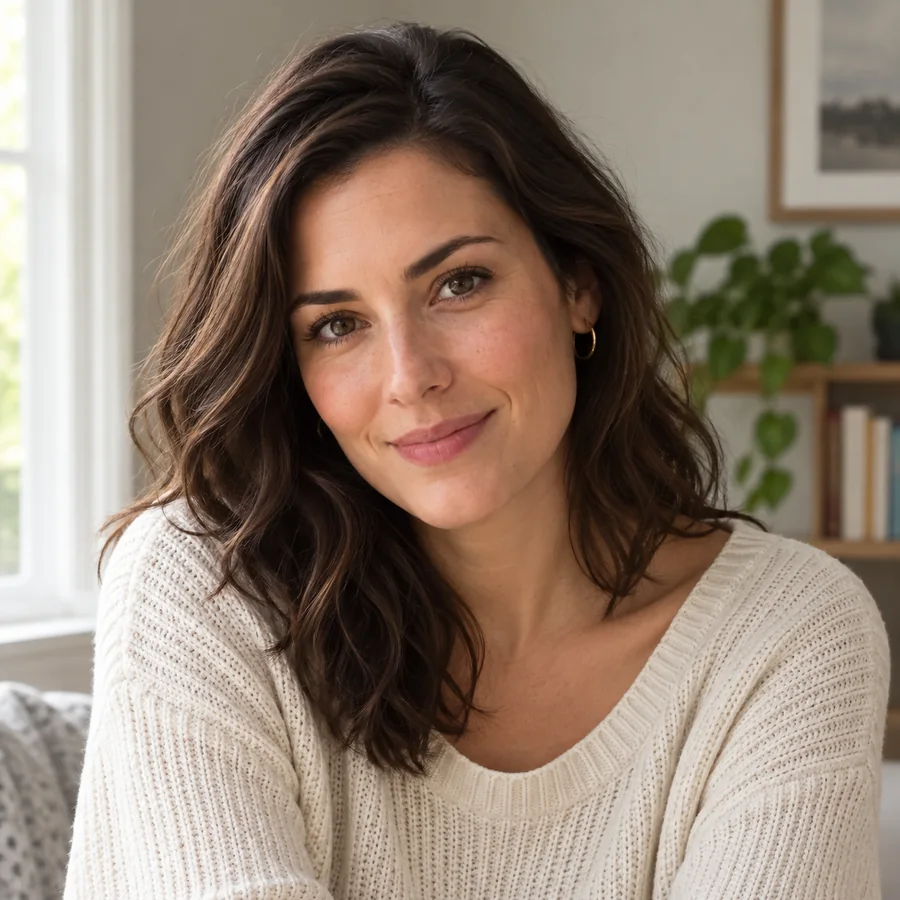
明亮人像
橙色滤色镜让肤色显得明亮,头发和暗部保留层次,适合人像。
图片转黑白不只是去掉颜色。选一个黑白风格,再调整对比度、亮度和阴影,让人像更柔和、天空更有层次,或让街景线条更鲜明。照片在浏览器本地处理,不上传、不用注册,下载保留原来的像素尺寸。
黑白风格
微调
这是参考示例,不是用你上传的素材生成的结果。
去掉颜色后,照片还能靠光影、轮廓和纹理吸引人。滤色镜会改变原图里不同颜色转成灰色后的明暗:红色滤色镜能压暗蓝天,橙色常用于提亮肤色,绿色可以让叶片更明亮。
整个过程在浏览器本地完成,照片不上传服务器,不需要账号,也不消耗积分。可以一键选择风格,再用对比度、亮度和阴影滑块微调;下载保留原来的像素尺寸和构图。
示例是本工具按对应风格处理的实际结果,拖动滑块对比。
橙色滤色镜让肤色显得明亮,头发和暗部保留层次,适合人像。
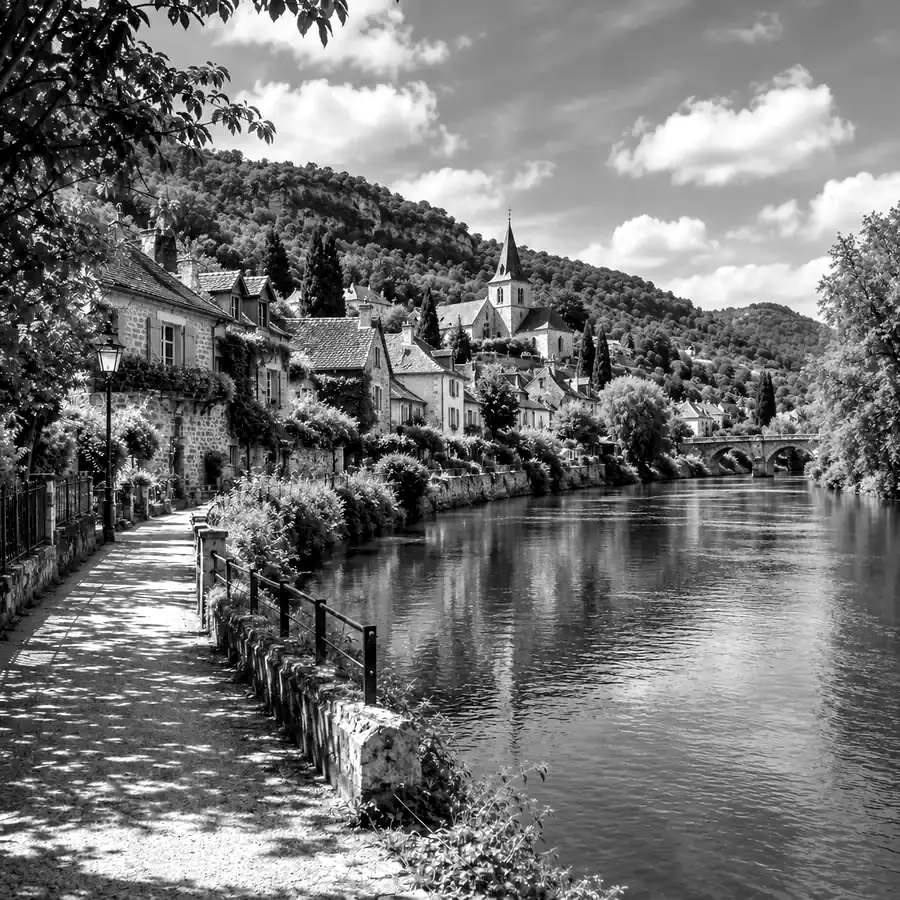
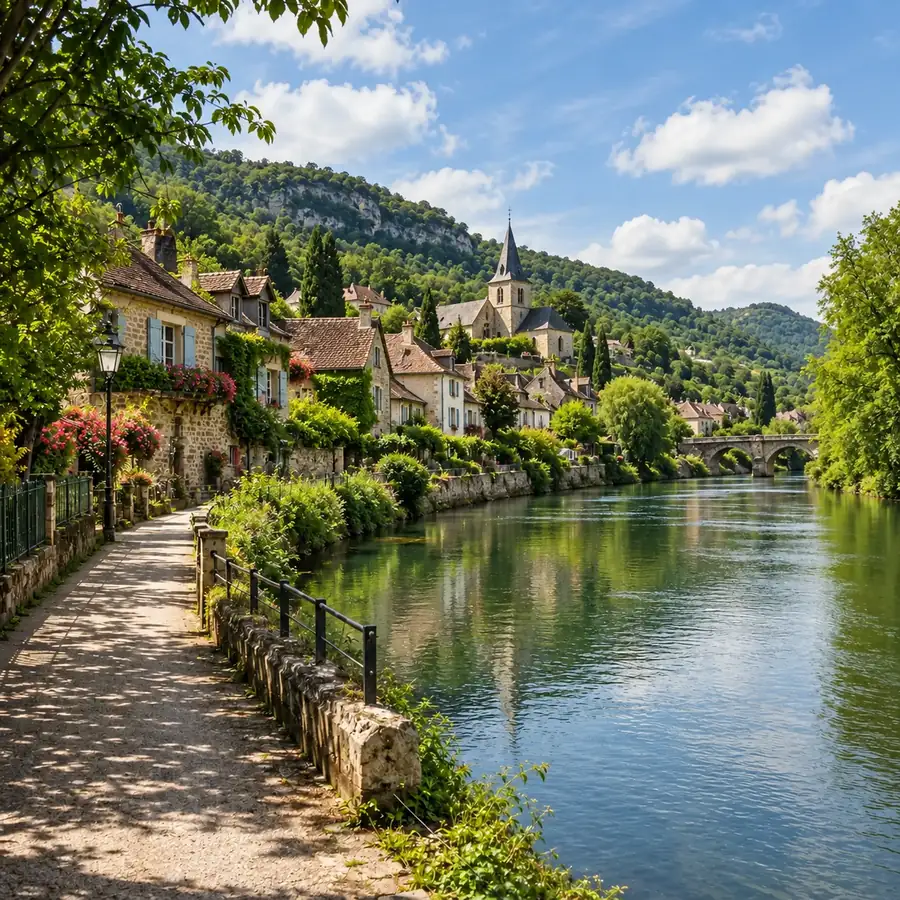
红色滤色镜压暗蓝色和绿色,让天空、树木和水面形成更鲜明的明暗关系。
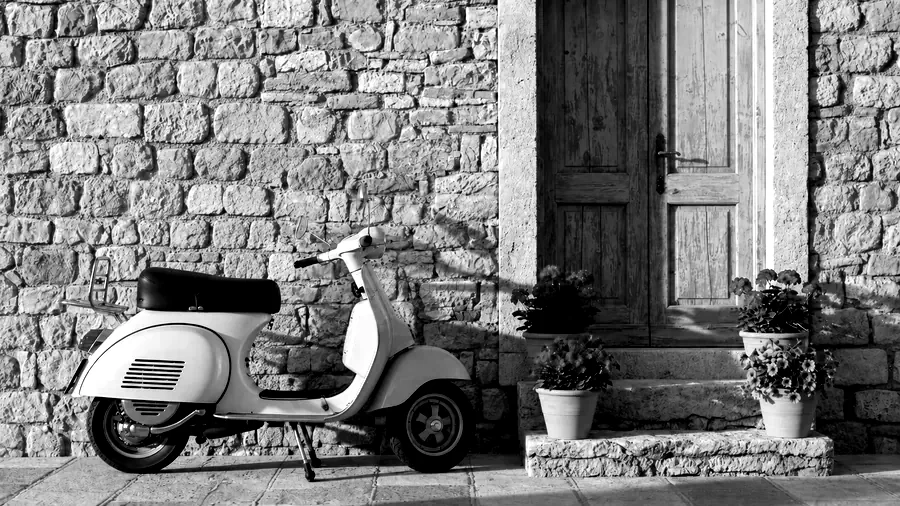
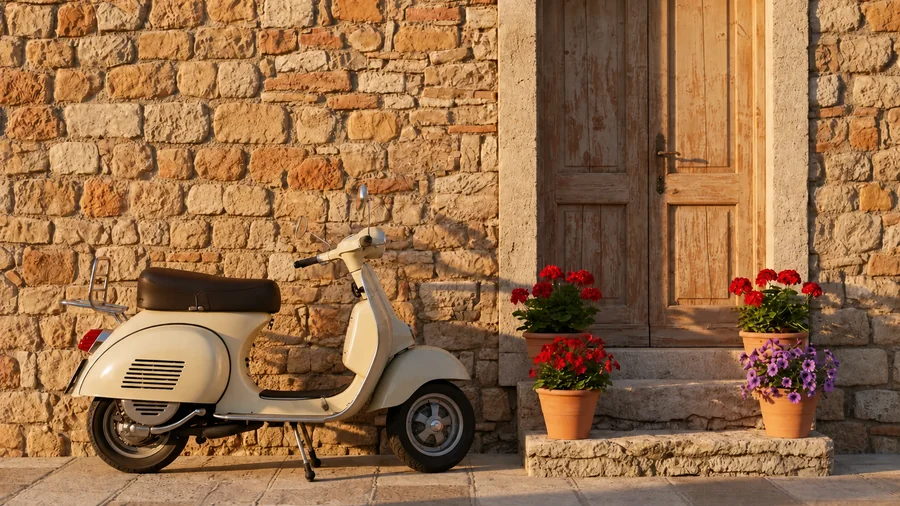
加深黑色、提亮白色,让石墙、金属和街景纹理更突出。
选图、调效果、下载,都在当前浏览器里完成。
添加最大 20 MB 的 JPG、PNG 或 WebP。照片会在设备本地打开,不上传服务器。
先试经典黑白、高对比、戏剧天空或胶片暗调,再调滤色镜、对比度、亮度和阴影,边看预览边调整。
选择 JPG、PNG 或 WebP,保存黑白照片。像素尺寸和构图保持原样,方便分享或继续处理。
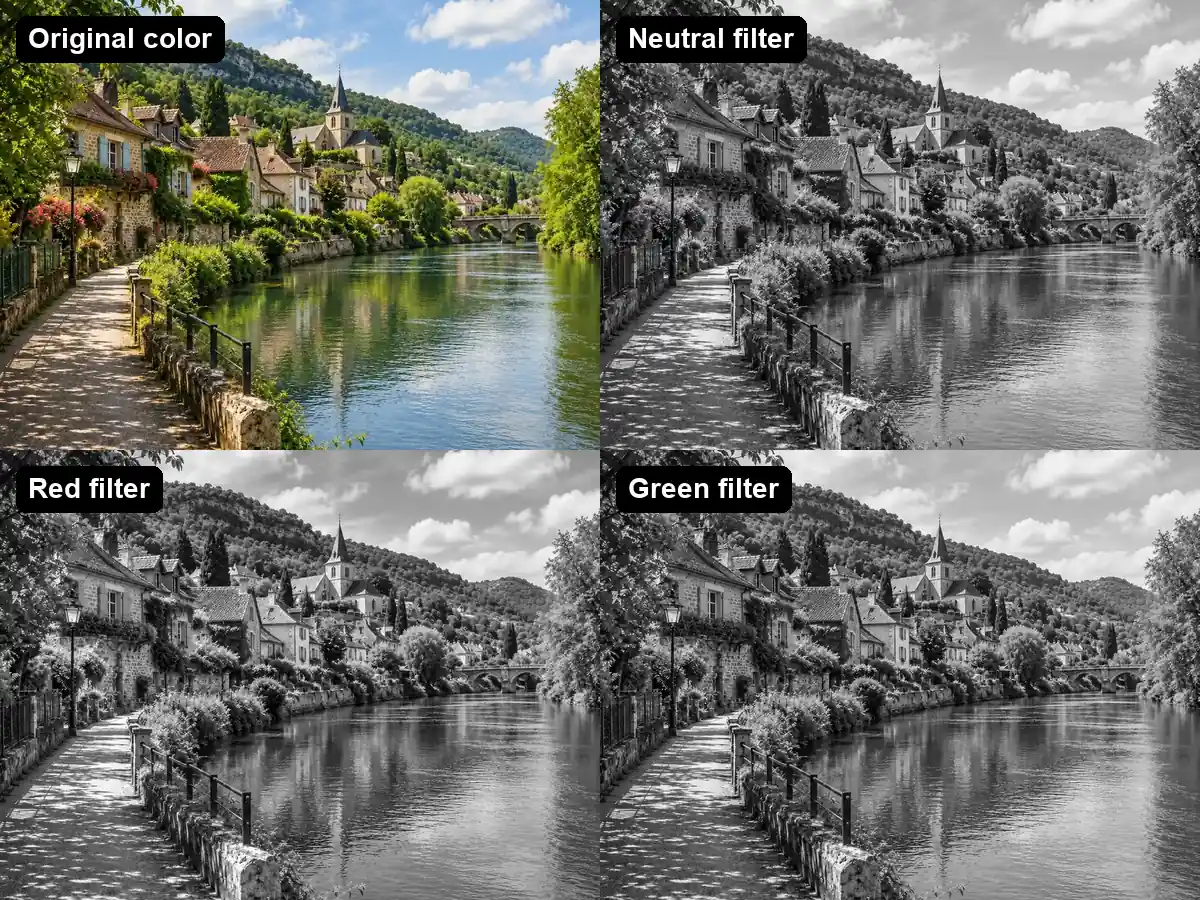
红色和橙色滤色镜能压暗蓝天和部分绿植、提亮暖色区域;绿色让叶片更亮;蓝色可尝试朦胧氛围。它们调整的是转成灰色后的明暗,不是在照片上铺一层彩色。
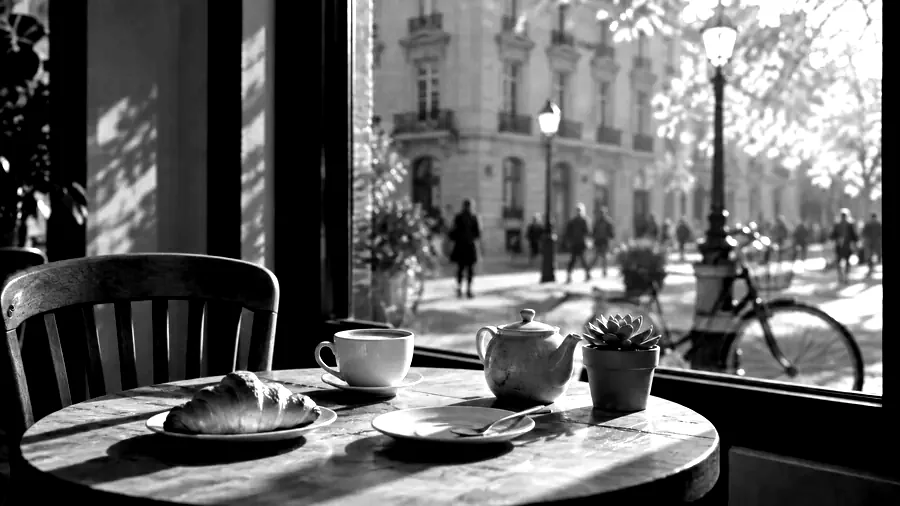
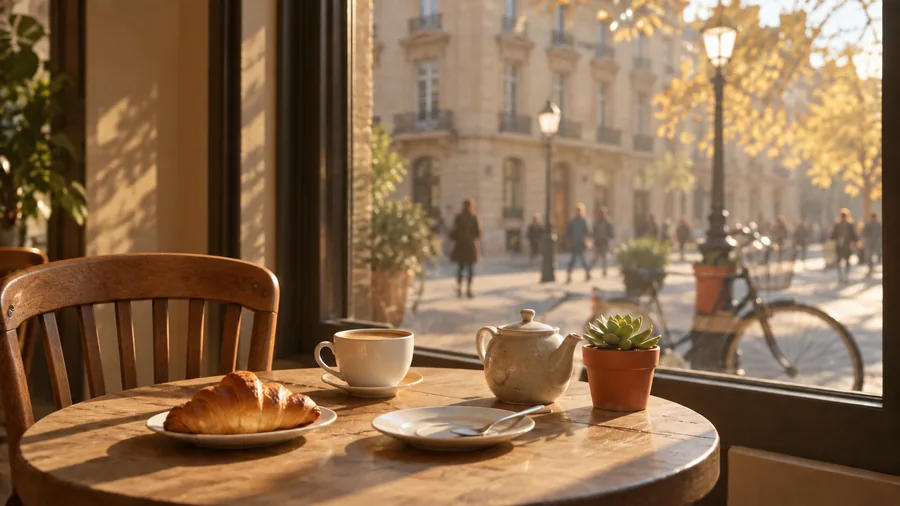
先确定滤色镜,再加一点对比度。想要胶片暗调,可以压低阴影,但别把有用的细节全部压成黑色。
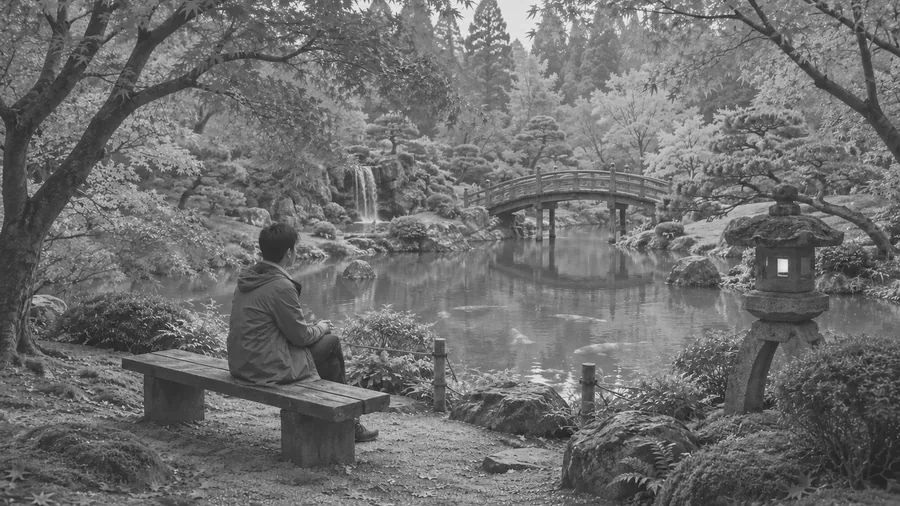
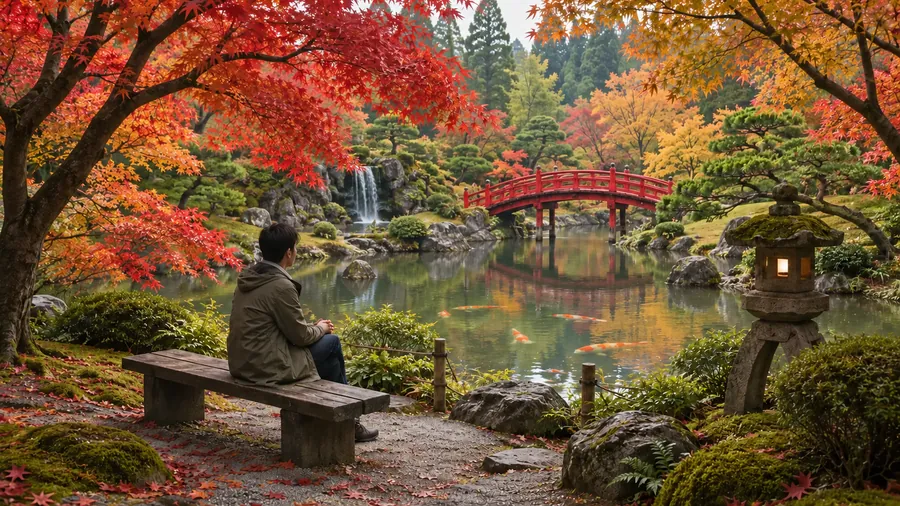
降低对比度,适当提亮暗部,能做出柔和、略有褪色感的效果,适合安静的花园、室内和人像。
无需注册或积分,照片不上传。导出保持原有尺寸和构图;如果想避免再次有损压缩,可以选择 PNG。
颜色退后,光影、形状和纹理就会更显眼。
减少室内混合光源带来的颜色干扰,把注意力放在表情和轮廓上。
不同光线下拍的照片,可以分别调整成相近的黑白明暗风格。
弱化杂色道具,让金属反光、材质纹理和外形更突出;展示商品真实颜色时仍需保留彩色图。
强烈的阳光和建筑阴影,可以在黑白画面里形成清楚的几何关系。
别只追求黑得更黑,也要让画面保留层次。
人像可先试橙色,天空可试红色,绿植可试绿色;想保留更中性的明暗关系,就用中性。
先选滤色镜,再慢慢增加对比度。最暗处可以黑,但重要纹理最好还看得见。
明确的光影、纹理和轮廓更容易形成好看的黑白照片。只靠鲜艳颜色区分的画面,转黑白后可能显得平。
原始大图比截图更容易保留细节。下载保留像素尺寸,但无法补回原图已经丢失的信息。
关于滤色镜、本地处理和下载。
选择最大 20 MB 的 JPG、PNG 或 WebP,保留经典黑白或换一种风格,再按需调整滑块。最后选格式下载,整个过程都在设备本地完成。
直接去色通常使用固定的明暗换算。这里可以选中性、红、橙、黄、绿或蓝色滤色镜,改变不同颜色转成灰色后的亮度,再调对比度和阴影。
不会,结果仍是黑白。它改变原图不同颜色的灰度明暗,例如压暗蓝天,让天空和云层的对比更明显。
不需要。本工具在浏览器本地处理,可以免费使用,不用注册、不消耗积分,也不添加水印。
不会,转换在当前设备的浏览器中完成。请使用自己有权编辑的照片。
这个工具只做黑白处理。需要补色时,请使用老照片上色工具;AI 会推测颜色,不保证还原真实历史色彩。
不会裁切,下载保留原来的像素尺寸。输出格式可能影响压缩方式;想避免再次有损压缩可以选 PNG。
可以,在手机浏览器选择相册里的照片,再调效果和下载,不需要安装应用。
经典黑白比较中性,高对比让明暗更强,戏剧天空突出天空层次,柔和哑光减少反差,胶片暗调加深氛围,明亮人像侧重肤色亮度。选完仍可继续调滑块。
本工具会把整张图转为黑白。本工具只能整图转黑白,暂不支持只保留一种颜色。
选择彩色照片,试一个黑白风格,微调后按原尺寸下载。