课堂里的公式讲解
教授在黑板前讲解三角恒等式,并转身面向镜头。教学使用前应核对公式和画面文字。
Gemini Omni 可以根据文字或参考图生成视频,也能修改、续写你上传的片段。选择 Gemini Omni 或更省积分的 Omni Flash 1.1,再设置横竖屏和分辨率。新生成的片段可选 4 到 10 秒,视频编辑模式则由模型决定输出时长。
A middle-aged professor with glasses stands at a green chalkboard full of equations, explaining the trigonometric identity sin²(x) + cos²(x) = 1, turning to face the camera as he teaches.
这是参考示例。
Gemini Omni 是谷歌的多模态视频模型。除了用文字生成新镜头,还能根据人物、场景和风格参考图制作视频;已有素材也可以上传,再说明要替换的物品、改变的时间,或者让模型从片尾接着往下拍。
Gemini Omni Flash 1.1 是更省积分的版本,同样支持文字、参考图和视频编辑,另有首尾帧模式和 360p 草稿选项。两款模型都提供最高 4K 输出。本页直接在浏览器里操作,不需要自己填写 API 密钥。
这些示例展示课堂、人物动作和视频改动。点卡片会把对应设置填进上方操作区,示例图仅供参考。
教授在黑板前讲解三角恒等式,并转身面向镜头。教学使用前应核对公式和画面文字。
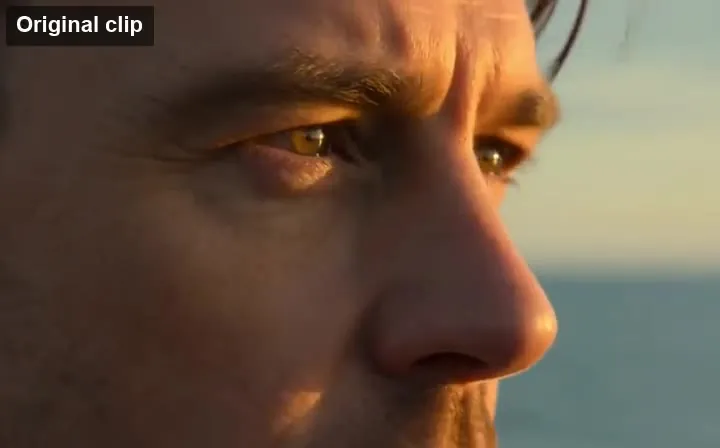
这是编辑前的素材:两个人在海边餐桌旁吃意面。
示例把餐盘里的意面换成汤,可对照原片查看餐桌、光线和运镜是否保留。
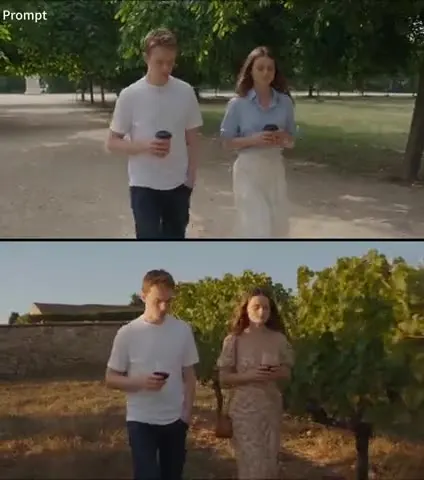
上方是白天的原片,下方是午夜钟楼和烟花的修改结果。
武术动作参考上传片段,星空、尘土和环绕运镜由文字要求补充。
连续推近的镜头从笔触进入颜料颗粒和分子,用画面表达尺度变化。
先确定要新生成还是编辑已有视频,再设置本次任务。
选择 Gemini Omni 或 Omni Flash 1.1,再选“文字”“参考图”或“编辑视频”。“首尾帧”仅供 Flash 1.1 使用;参考图最多 4 张。
新镜头写主体、动作、环境和运镜。编辑素材时,同时说明改哪里、保留什么;续写时描述接下来发生的动作。
新生成可选 4、6、8、10 秒;编辑视频由模型决定长度。再选 16:9 或 9:16 和分辨率,核对“生成视频”按钮上的积分后提交,完成后下载 MP4。
上传片段后,可以要求换道具、把白天改成跨年夜,或从片尾继续。模型读取最长 30 秒素材的前 10 秒,并决定输出长度;请说明要保留的运镜和背景,完成后检查是否有意外变化。
最多加入 4 张参考图,在提示词中用 @Image1 到 @Image4 指代。比如第一张确定人物,第二张确定街道,而不是让模型猜测几张图片之间的关系。
Omni Flash 1.1 每段更省积分,并提供 360p。它还支持首尾帧:上传开头画面,可选填结尾画面,再让模型补充中间运动。
新生成片段可选 4、6、8、10 秒,画面为横屏 16:9 或竖屏 9:16。可先用 720p 对比构思,Flash 还可选 360p;确定方向后再生成 1080p 或 4K。
先看输入方式和输出要求,再决定使用哪款模型。
| 设置 | Gemini Omni | Omni Flash 1.1 | Veo 3.1 |
|---|---|---|---|
| 适用方向 | 已有视频编辑和参考图生成 | 所需积分较少的草稿、首尾帧生成 | 写实镜头和对白 |
| 文字生成视频 | 支持 | 支持 | 支持 |
| 首尾帧 | 不支持 | 支持 | 支持 |
| 参考图 | 本页最多 4 张 | 本页最多 4 张 | 1 至 3 张 |
| 编辑或续写自有视频 | 支持,读取最长 30 秒片段的前 10 秒 | 支持,读取最长 30 秒片段的前 10 秒 | 不支持;可延长它自己生成的片段 |
| 新生成片段时长 | 4、6、8、10 秒 | 4、6、8、10 秒 | 4、6、8 秒 |
| 分辨率 | 720p、1080p、4K | 360p、720p、1080p、4K | 720p、1080p、4K |
| 画面比例 | 16:9、9:16 | 16:9、9:16 | 16:9、9:16、自动 |
首尾帧不能和参考图或原视频在同一次任务中混用。“编辑视频”模式的输出长度由模型决定,不适用表内新生成片段的时长选项。
把一小段讲解变成镜头,帮助表达公式或概念;对外使用前核对知识、字词和符号。
描述转台、材质特写和镜头推进,先试画面方向,再检查外观是否符合真实商品。
尝试替换道具、改变时段或重新安排场景氛围,看看能否满足项目需要。
用角色和地点参考图安排走位、视角和动作,给实际拍摄提供讨论素材。
试做航拍、黄昏外景或室内缓慢推近;生成画面不应冒充地点的真实记录。
用 9:16 制作开场、氛围镜头或趣味片段,再放入自己的完整剪辑。
主体、动作、环境和运镜各写清楚;编辑时再补上必须保留的部分。
例如把杯子换成橙汁,同时保留人物、镜头和光线。一次改动越明确,越方便检查结果是否符合要求。
写“@Image1 是角色,@Image2 是街道”,让每张图的用途一目了然,不要只上传几张图却不解释关系。
用 Gemini 生成视频时,一段镜头先安排一种主要运镜,例如缓慢推进、环绕或固定机位。先把动作说清,再补光线和声音。
可以用 Flash 的 360p 或 720p 试构思,确认后再生成 1080p 或 4K;每次重新生成都会按所选设置计算积分。
了解参考图、首尾帧和视频编辑各自的限制。
它是谷歌的多模态 AI 视频模型,支持文字和参考图生成,也能按文字要求修改、续写上传的片段。Gemini Omni Flash 1.1 是更省积分的版本。
需要。所需积分按模型、时长和分辨率等设置计算,提交前“生成视频”按钮上会显示具体数量。注册即送 100 积分;首次购买任意套餐或积分包后,这些积分会解锁并永久有效。
新生成片段可选 4、6、8 或 10 秒,两款模型相同。编辑或续写上传的视频时,只读取前 10 秒,输出长度由模型决定,所以该模式不显示时长选择。
可以。两款模型都有 720p、1080p 和 4K,Flash 另有 360p。4K 所需积分多于 1080p,做草稿时可以先选较低分辨率。
可以。选择“编辑视频”,上传最长 30 秒、最大 100 MB 的 MP4 或 MOV,再写明替换物品、改变时段或续写等要求。只上传自有或获准使用的素材。
两者都接受文字、参考图和原视频。Flash 1.1 更省积分,多出 360p 和首尾帧模式;需要判断哪款更适合项目时,可用相同构思对比实际结果。
两者都是谷歌视频生成模型,但适合的素材不同。编辑或续写自己拍的视频、使用最多 4 张参考图时,可选 Gemini Omni。需要写实画面和对白镜头时,可看“Veo 3.1 视频生成”。两者都提供最高 4K。
不可以。参考图模式最多 4 张,可用 @Image1 到 @Image4 指代;首尾帧是独立模式,不能再加入参考图或原视频。
两款都支持 16:9 横屏和 9:16 竖屏,分别适合横版视频、网页,以及竖屏信息流和短视频。
EzImgMaker 是独立服务,和谷歌或谷歌 DeepMind 没有关联,也没有获得其背书或赞助。
写下构思、加入参考图,或上传想编辑的片段,再确认本次设置和积分。
Google、Gemini 和 Gemini Omni 是 Google LLC 的商标。EzImgMaker 是独立服务,和上述公司没有关联,也没有获得其背书或赞助。