上传 GIF 动图
支持最大 20 MB 的 GIF,例如自制表情包、产品循环动画或 logo 动画。主体清楚、只有一个主要对象时更容易处理。
GIF 抠图会逐帧分离动图里的主体,尽量保留原来的动作和节奏。上传动图后,可导出透明 GIF、边缘更柔和的动态 WebP,或带纯色背景的 MP4,也可以把背景换成白色、黑色或绿幕。
快捷导出设置
微调

这是参考示例,不是用你上传的素材生成的结果。
GIF 去背景会处理动画的每一帧,把主体从背景里分离出来,再按原有顺序、间隔和循环方式重建动画。你只需上传一次,不用逐张导出、擦背景,然后重新拼接。
透明 GIF 适合表情包、贴纸和网页叠加,也可以改成白色、黑色或绿幕背景。可以按用途选择导出格式:聊天和网页配图用 GIF,细腻边缘用动态 WebP,视频剪辑用 MP4。
三步处理,完成后记得播放整段动画检查。
支持最大 20 MB 的 GIF,例如自制表情包、产品循环动画或 logo 动画。主体清楚、只有一个主要对象时更容易处理。
选透明、白色、黑色或绿幕,再选 GIF、动态 WebP 或 MP4。导出 GIF 时,可以按使用页面的深浅设置边缘过渡色。
逐帧处理后播放完整循环,检查边缘是否跳动、主体是否完整,再保存合适的格式。
按主体抠图,背景不是纯色也能处理。
AI 在每一帧里识别主体,尽量保留移动中的四肢和道具,再沿用原有帧顺序、间隔和循环方式。多色场景也能尝试。
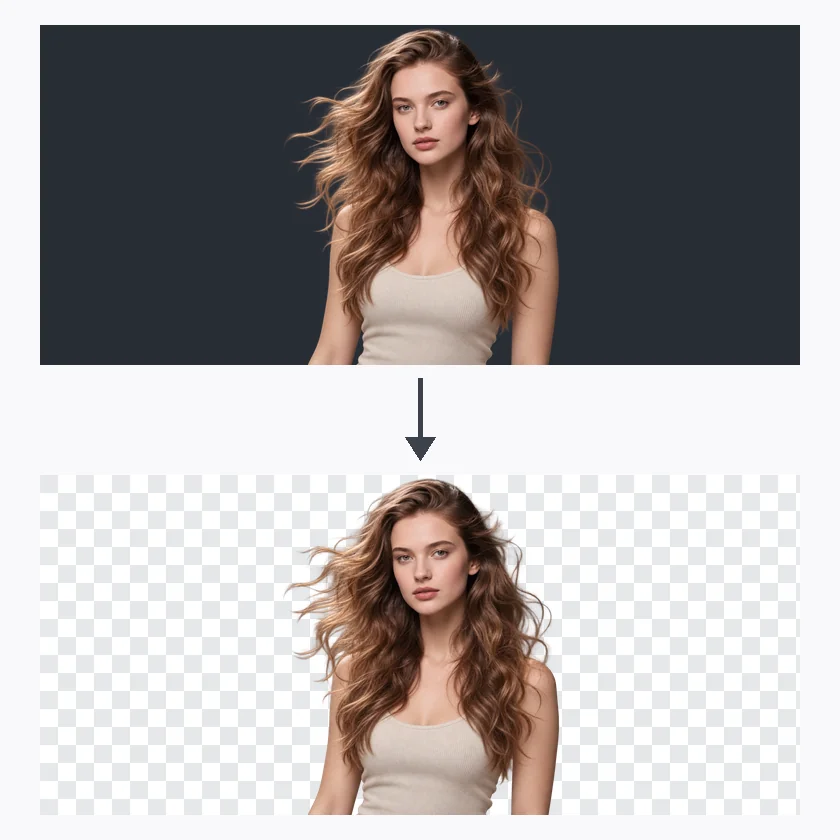
处理会细看发丝、毛发和动作边缘,让主体从原背景中分离;完成后播放动画,检查轮廓是否连贯。
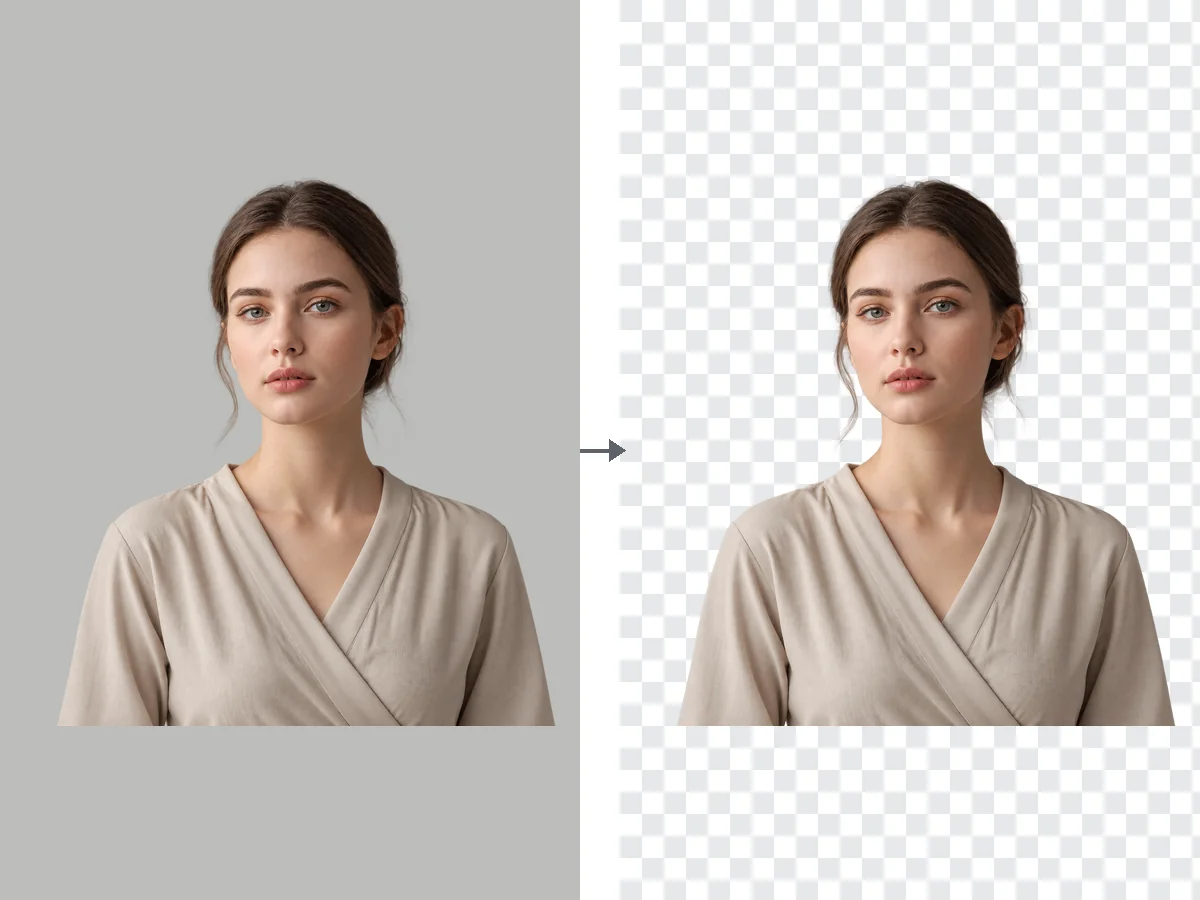
可以去掉原背景,变成透明底,也能换成白底、黑底或绿幕。原本有白色背景的动图同样可以上传。
网页里的循环动图、直播间特效和后续剪辑,各自需要不同格式。可以用上方“快捷导出设置”选好常见组合,再调整背景。
按使用场景选择格式,并先确认目标平台是否支持。
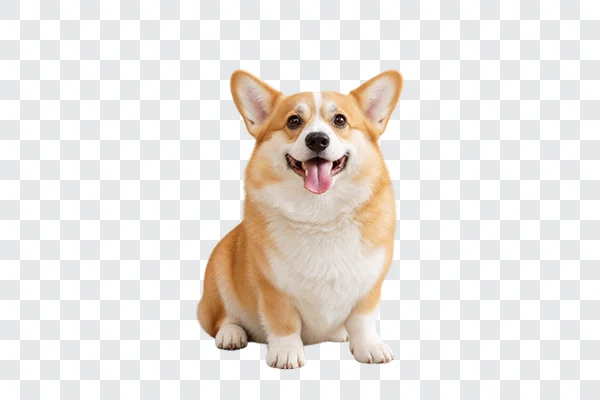
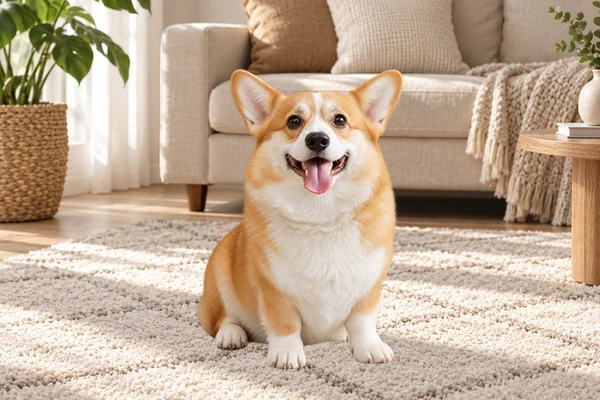
保留人物或角色动作,去掉周围背景,方便叠放在聊天或分享画面上。
将透明动画放到横幅、介绍页或引导画面中,减少周围一整块底色。
按软件支持情况选择绿幕 MP4 或透明动态 WebP,用作直播间特效、叠加和剪辑素材。
把旋转产品、吉祥物或 logo 动画从背景中分离,用于支持对应格式的演示或广告设计。
先了解 GIF 格式的限制,再选择合适的边缘和输出设置。
主体和背景区别明显,每一帧都更容易保持完整轮廓。
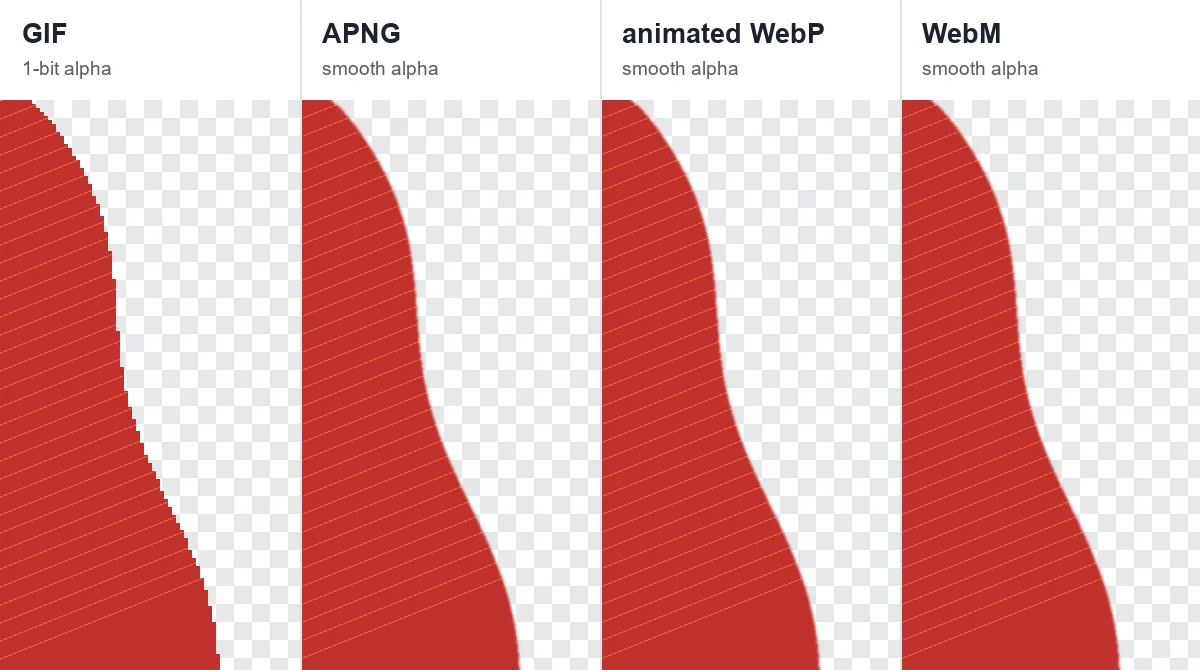
GIF 的边缘会向某一种颜色过渡,放浅色页面时选浅色,放深色页面时选深色,以减少明暗残边。
需要叠加发光、烟雾或细发丝时,选择“柔和边缘 WebP”,再放到目标背景上查看衔接效果。
分别放在浅色和深色背景上播放,检查所有帧,不要只看第一帧。
关于透明背景、边缘效果和导出格式。
上传 GIF,选择透明或新的纯色背景,再选导出格式并开始处理。工具逐帧去背景后重建动画,不用自己拆帧和拼接。
都可以。动图逐帧处理,并保留原有帧顺序、间隔和循环;单帧 GIF 则按静态图片处理。
选择“透明 GIF”快捷设置即可。如果更在意发丝和模糊边缘的平滑程度,可以改选透明动态 WebP。
可以。AI 主要识别主体,而不是简单删除所有白色像素,因此会尽量保留白衣服、牙齿和高光。处理后仍要检查这些细节。
GIF 只能记录全透明或不透明,半透明边缘需要向一种底色过渡。可以让边缘过渡色匹配使用页面,或改用动态 WebP 保留半透明。
有些查看器会把透明区域显示为黑色。可把文件放到浅色和深色网页背景上测试,确认是查看器底色,还是文件本身没有透明度。
GIF 适合常见动图用途和简单透明边缘;动态 WebP 支持半透明。MP4 适合用纯色或绿幕背景继续剪辑。
可以,选择白色、黑色或绿幕即可。绿幕便于在视频编辑器中继续抠像。
只上传有权编辑的内容,例如自己制作的动画、录制画面或获准再使用的素材。去掉背景不会改变原作品的权利归属。
AI 处理功能即将开放,开放后逐帧去背景会消耗积分,具体所需积分以开始前显示为准。注册即送 100 积分;首次购买任意套餐或积分包后,这些积分会解锁并永久有效。
上传 GIF,生成透明动图、柔和边缘 WebP 或纯色背景视频。