

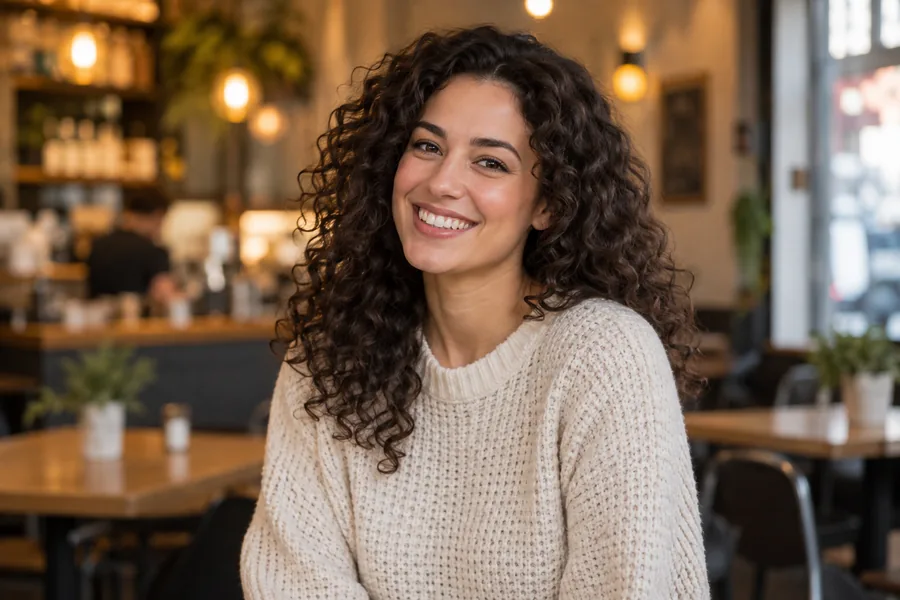
透明背景(PNG)
去掉咖啡厅背景,留下人像。透明 PNG 可以直接放进海报、演示文稿和贴纸设计里。
用 AI 抠图,把照片里的人物、商品或宠物单独留下来。上传图片,选透明背景、白底或其他背景,处理完成后下载。发丝和半透明边缘建议放大检查。手机和电脑都能操作;图片会上传到服务器,由 AI 处理。
一键抠图选项
微调
这是参考示例,不是用你上传的素材生成的结果。
在线抠图不必先学会画蒙版。上传一张照片,AI 会识别人物、商品、宠物或 logo,再去除图片背景。想把主体放进海报或演示文稿,选择透明背景并保存成 PNG;想做商品图或头像,可以直接换成白底。细发丝、玻璃和透明薄纱容易出现边缘问题,下载前记得放大看看。
抠图换背景也能一起完成。除了白色、黑色和纯色,还可以虚化原背景,或者用文字描述一个新场景。比如给商品换上窗边桌面,给人像换上海滩日落。手机打开网页就能用,不用安装软件;处理后的图片可以下载为 PNG 或 JPG,透明背景只能保存为 PNG。
拖动滑块对比原图和处理结果,再到上方选择你想要的背景。
去掉咖啡厅背景,留下人像。透明 PNG 可以直接放进海报、演示文稿和贴纸设计里。
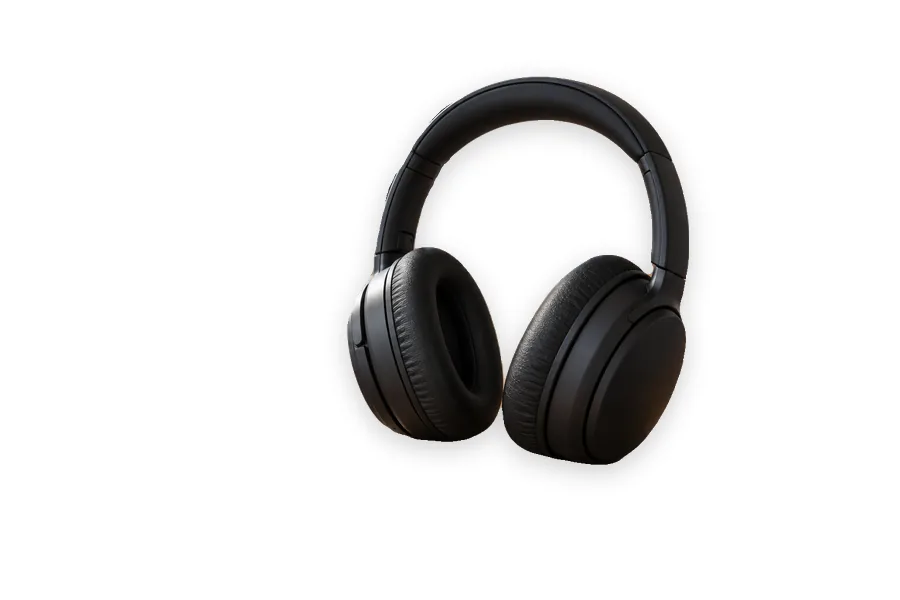
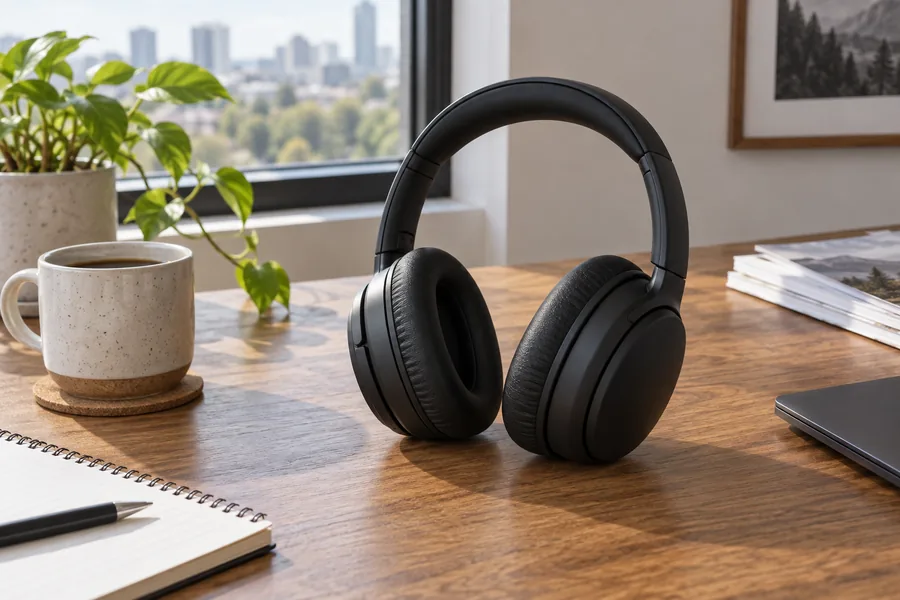
把桌面杂物换成白底,耳机周围更清爽。适合准备电商平台和商品目录常用的白底图。
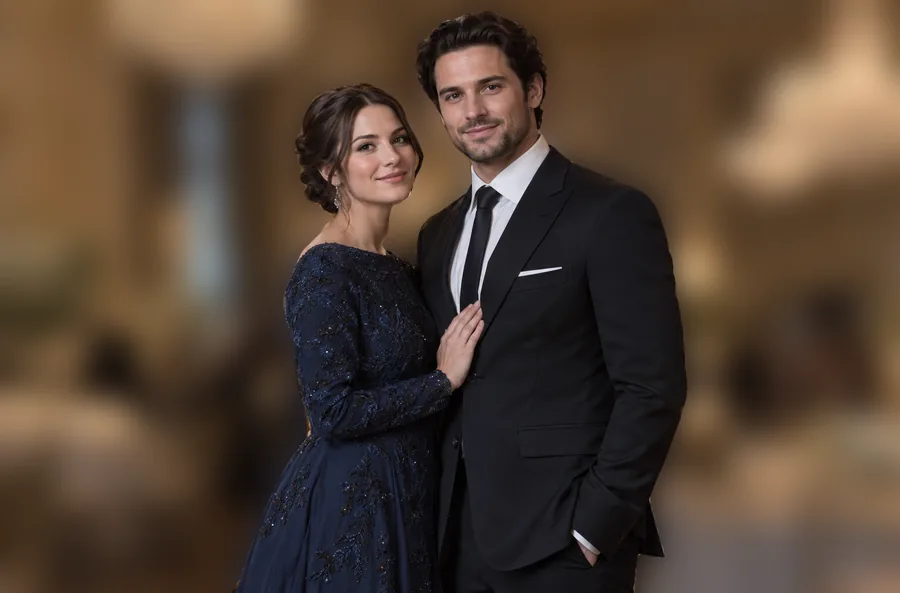
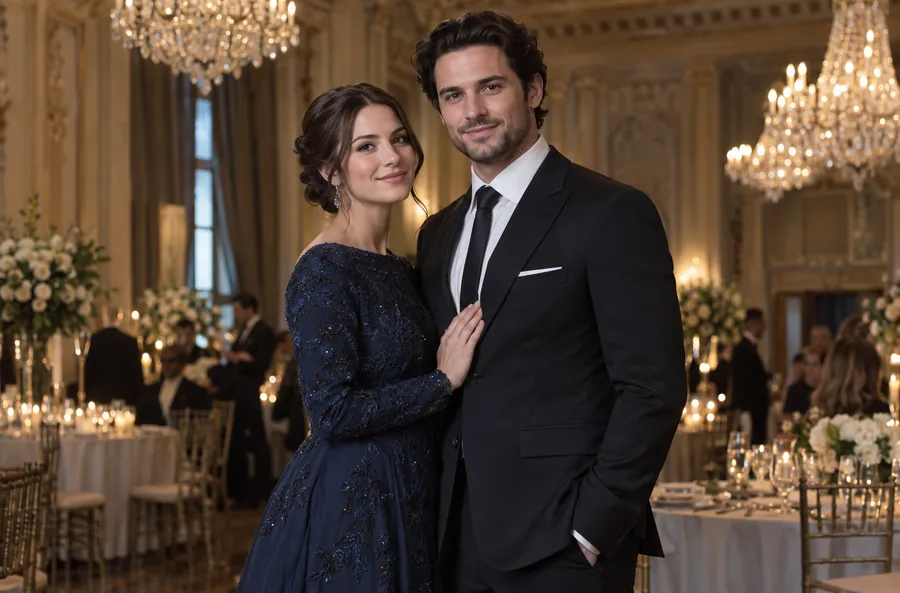
让宴会厅背景变模糊,人物更突出,同时保留现场的氛围。
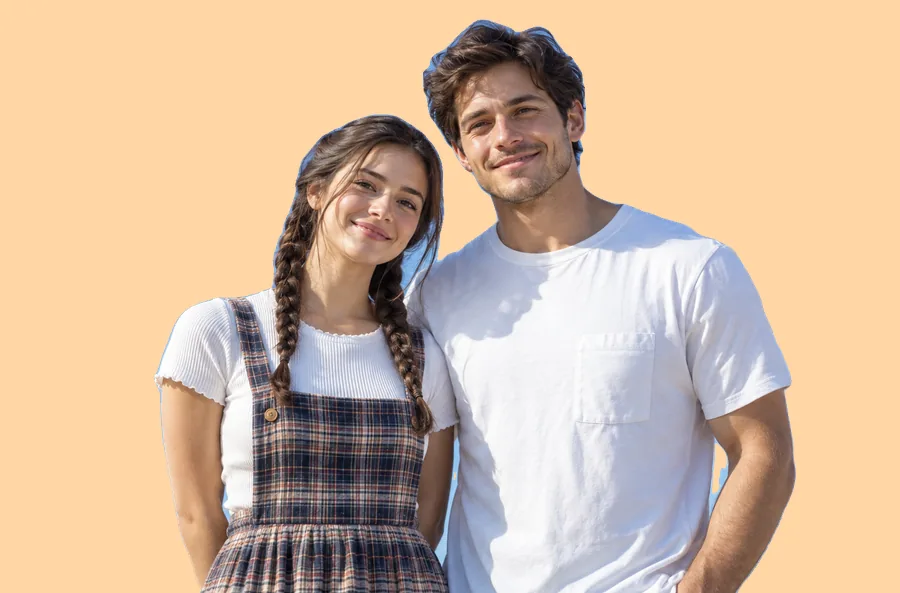
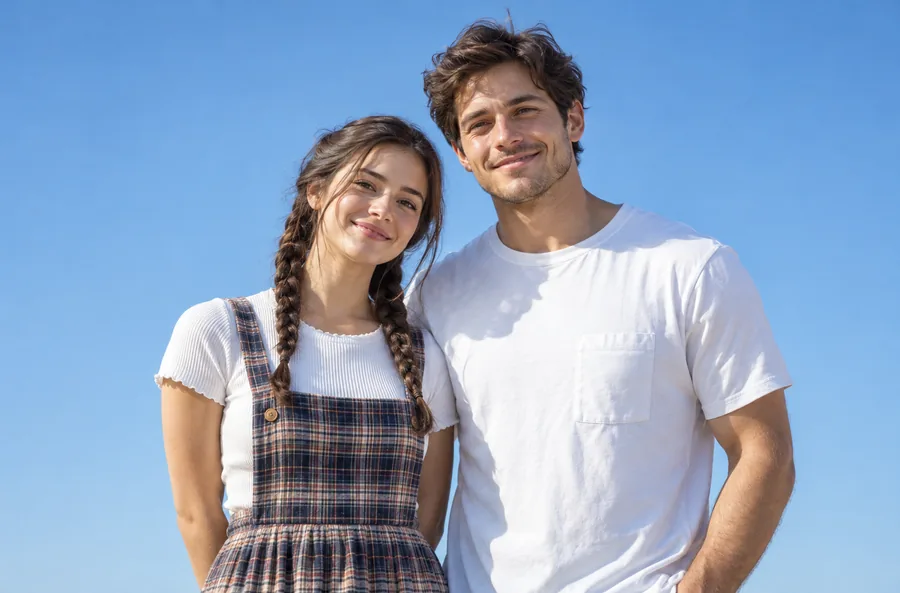
把蓝天换成统一的纯色背景,方便搭配团队介绍页、封面和品牌配色。
从选图到下载,人物、商品、宠物和插画都按这三步操作。
上传 JPG、PNG 或 WebP 图片,最大 10 MB;选择透明 PNG 时最大 5 MB。尽量用清晰原图,主体和背景的颜色反差大一些。
选择透明、白色、黑色、纯色或模糊背景。想换个场景,就写下场景描述;也可以直接用“商品白底”等快捷选项。
点击“抠图”,等待处理完成。拖动滑块对比原图和结果,检查边缘后下载。
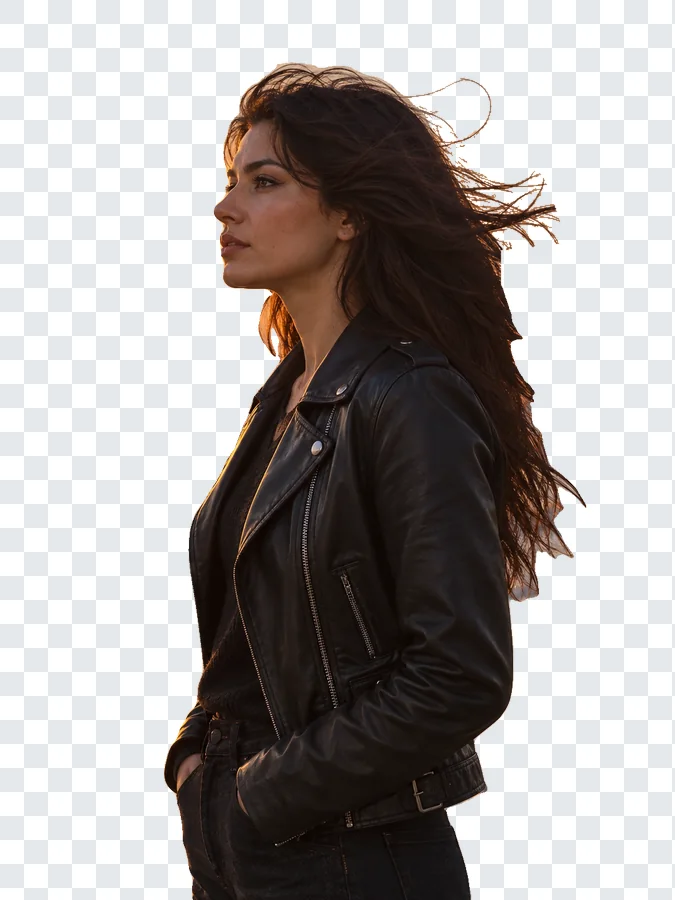
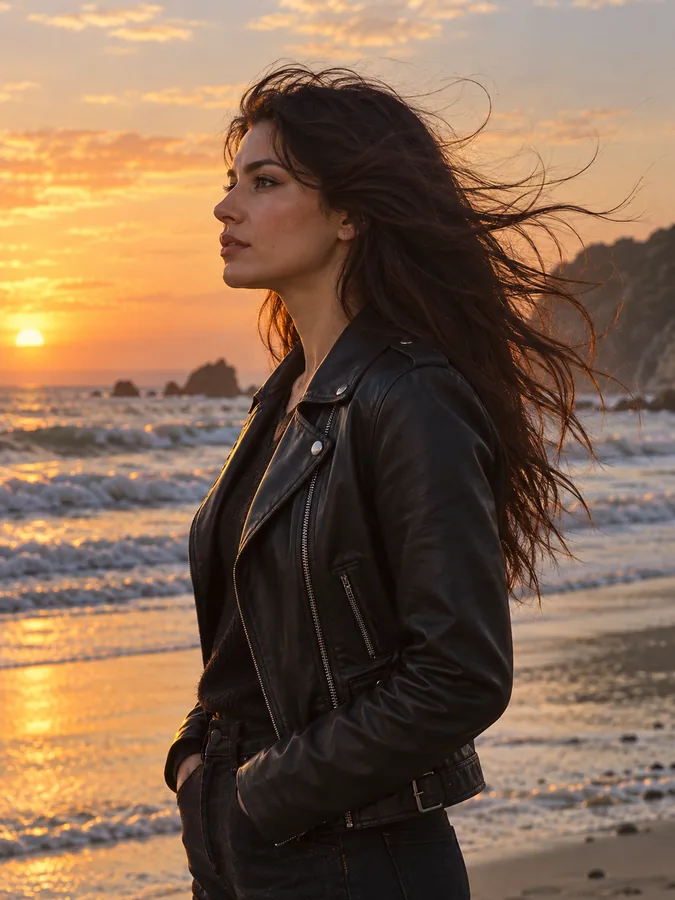
人像抠图最需要检查发丝、卷发和衣服上的蕾丝。AI 会识别这些细节,但处理后仍可能有白边或缺口,换背景前先放大确认。
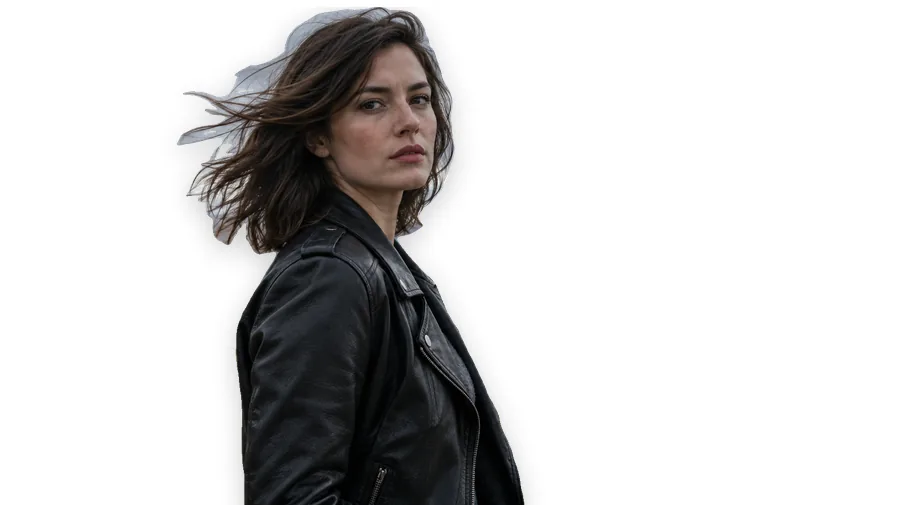
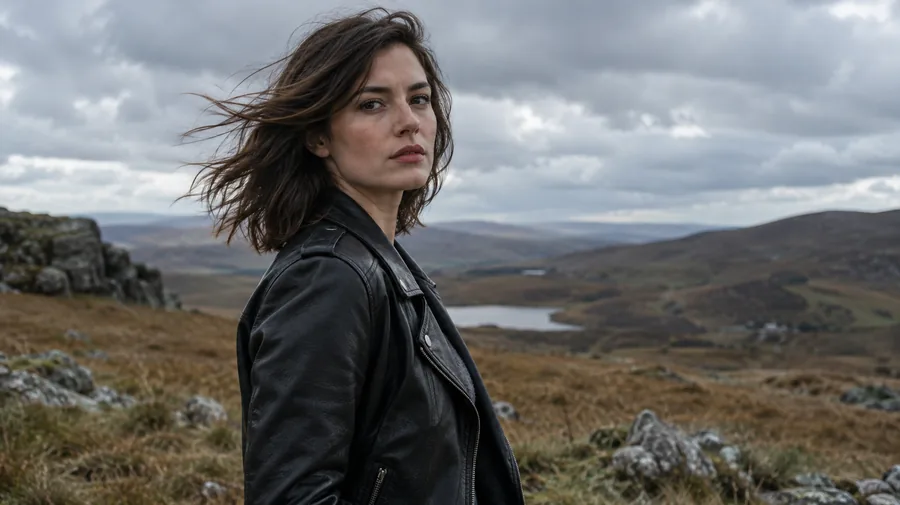
给头像或商品照换白底,可以让一组图片看起来更统一。选择白色背景,再按需要保存 PNG 或 JPG;如果用于正式证件,请先核对申请要求。
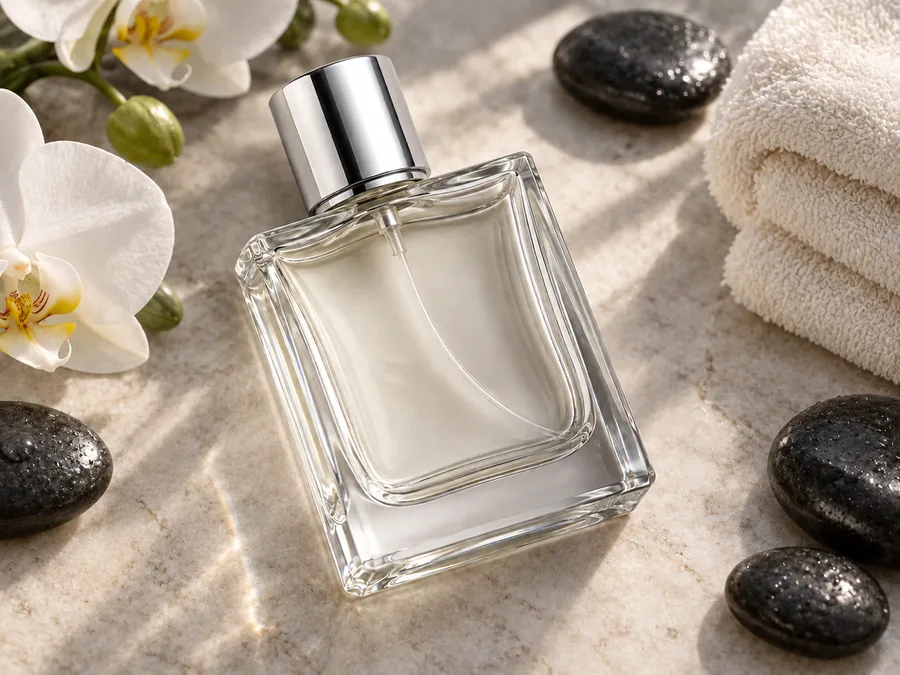
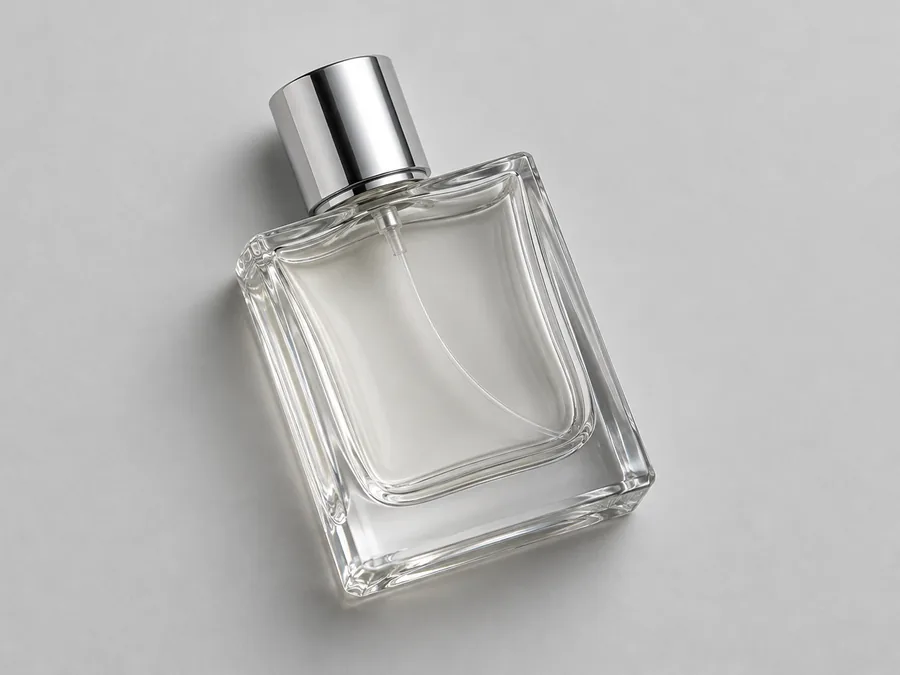
想给商品换个拍摄环境?写下桌面材质、光线方向和背景,比如“左侧窗光照着浅色石材桌面”。AI 会根据主体的光线生成新场景,完成后再检查阴影是否自然。
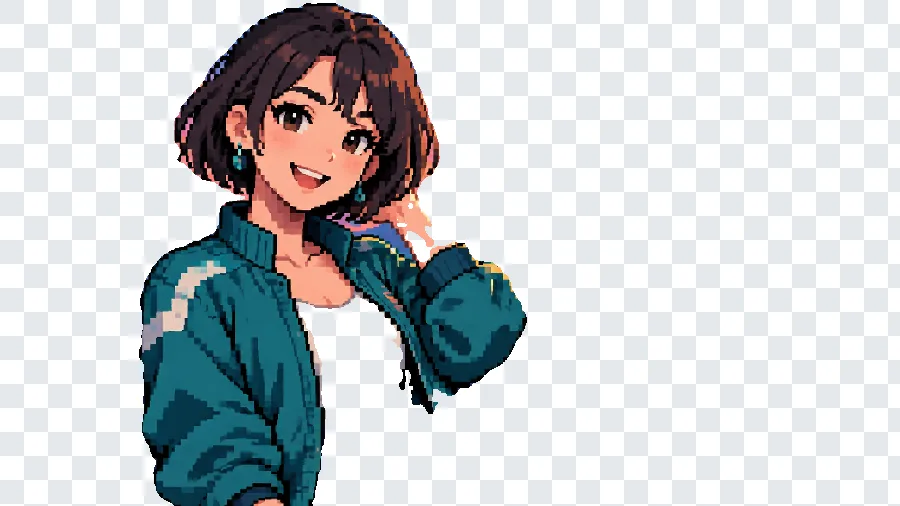
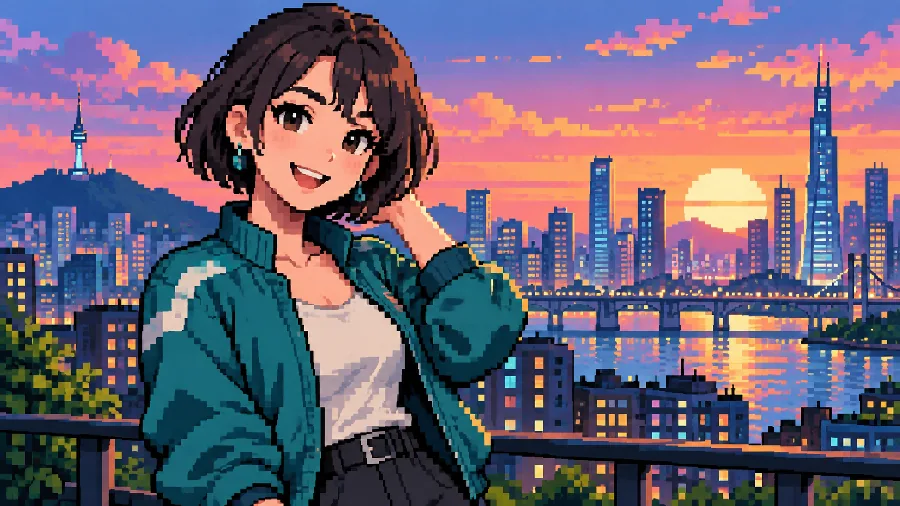
不只是人物,商品、宠物、logo 和插画也能尝试抠图。像素风人像等特殊画风,处理后要仔细检查轮廓,避免细节缺失。
同一张照片抠出主体后,可以换个背景,再用到不同场景。
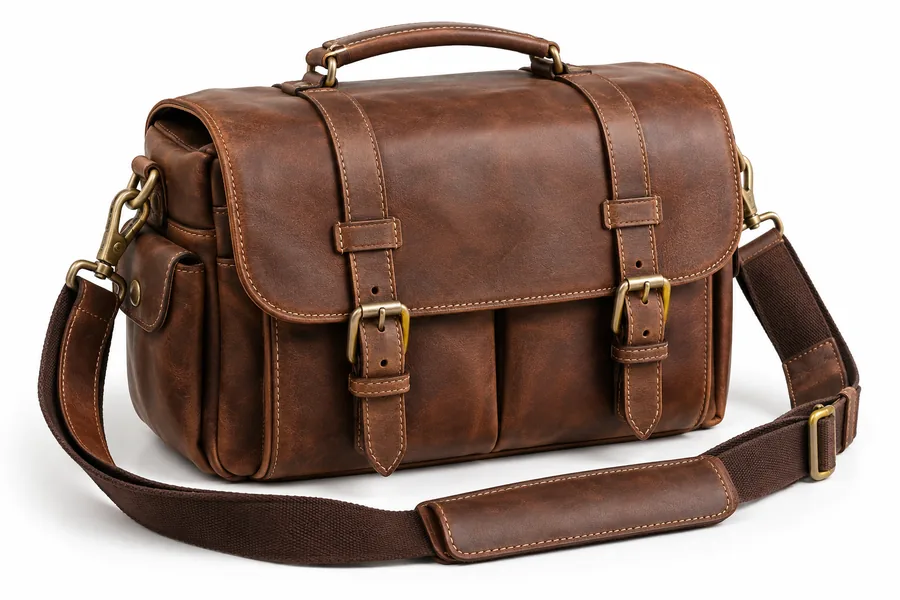
给商品统一换白底或品牌色,用在店铺详情页、商品目录和广告里。
给头像换成白色或浅灰色背景;用于证件申请时,再按要求裁剪尺寸和检查照片规范。
把有权使用的人像或商品素材放进海报、邀请函和社交配图,减少重复拍摄。
用透明背景或鲜明底色做封面、贴纸和头像,让主体更醒目。
选图时多留意这几处,能减少后续修整边缘的麻烦。
拍照时让背景和主体的颜色反差大一些。比如金发配深色墙面,黑色商品配浅色背景,轮廓更容易分清。
尽量用柔和、均匀的光线。强烈阴影和反光可能遮住轮廓,让边缘难以识别。
优先上传原图。截图和聊天软件压缩过的照片容易丢失发丝等细节,放大后边缘也更模糊。
描述新场景时,加上光线方向和颜色,比如“左侧照来的暖色夕阳”。生成后检查背景和主体的光线是否一致。
按用途选择工具,先看示例,再开始处理。
 图片背景透明上传图片,AI 自动识别人物、商品或 logo,把图片背景变透明并导出透明 PNG。边缘处理干净,可以直接放进 PPT、Word、海报或网店详情页使用。
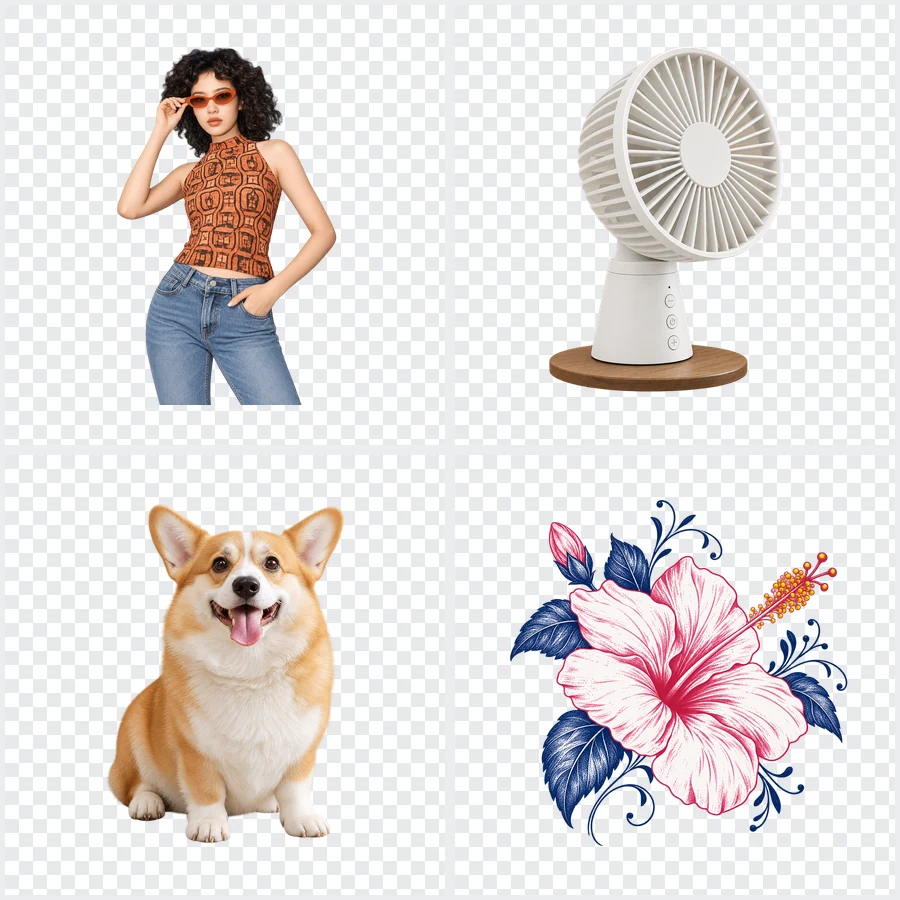 批量抠图批量抠图一次上传最多 30 张商品图、人像或图形,AI 按同一设置抠出主体,统一导出透明 PNG,或白色、浅灰、黑色背景,还能选原尺寸、1:1 或 4:5 画布。
 GIF 抠图上传一张 GIF 动图,AI 会逐帧去除背景,保留原有动作和节奏。可导出透明 GIF、边缘更平滑的动态 WebP 或视频,也能换成纯色背景,适合做表情包和贴纸。
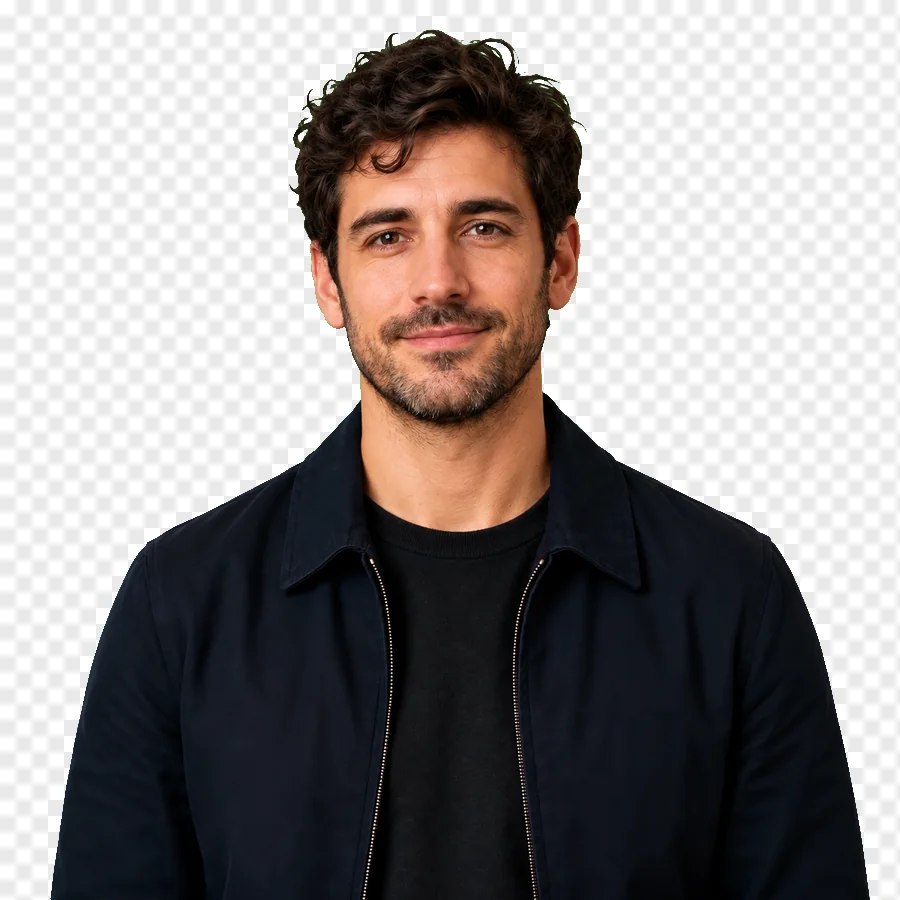 绿幕抠图免费在线绿幕抠图:上传绿幕或蓝幕前拍的照片,色度抠像自动去掉背景,清理头发和边缘的绿边,下载透明 PNG 或白底图。全程在浏览器本地处理,照片不上传,无需安装。
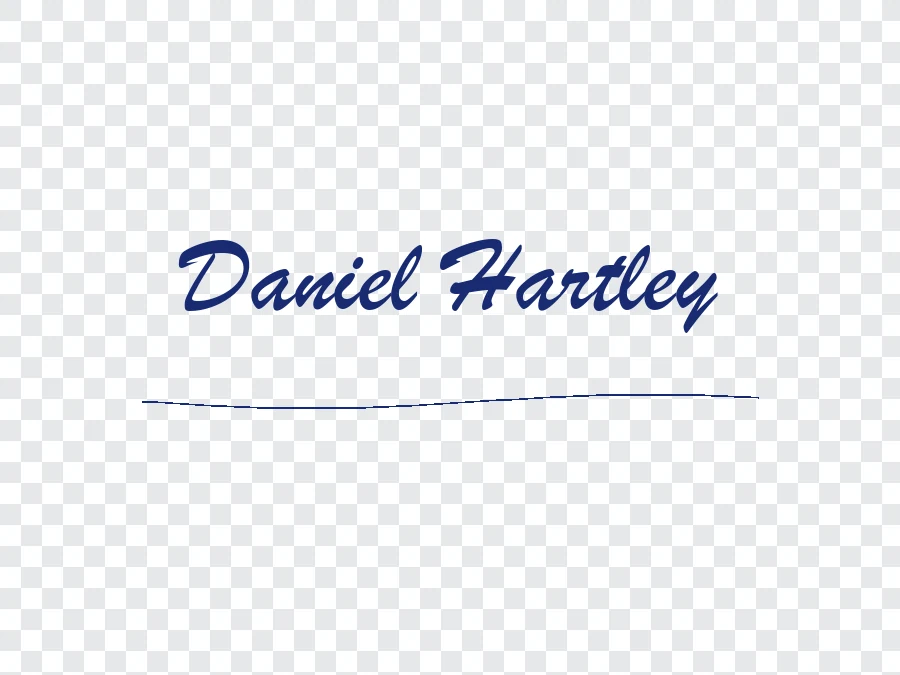 签名抠图拍下纸上的手写签名并上传,AI 去掉纸张底色、阴影和横线,只留下清晰的笔迹,导出透明 PNG 电子签名,可以直接插入 Word 或 PDF 文件。
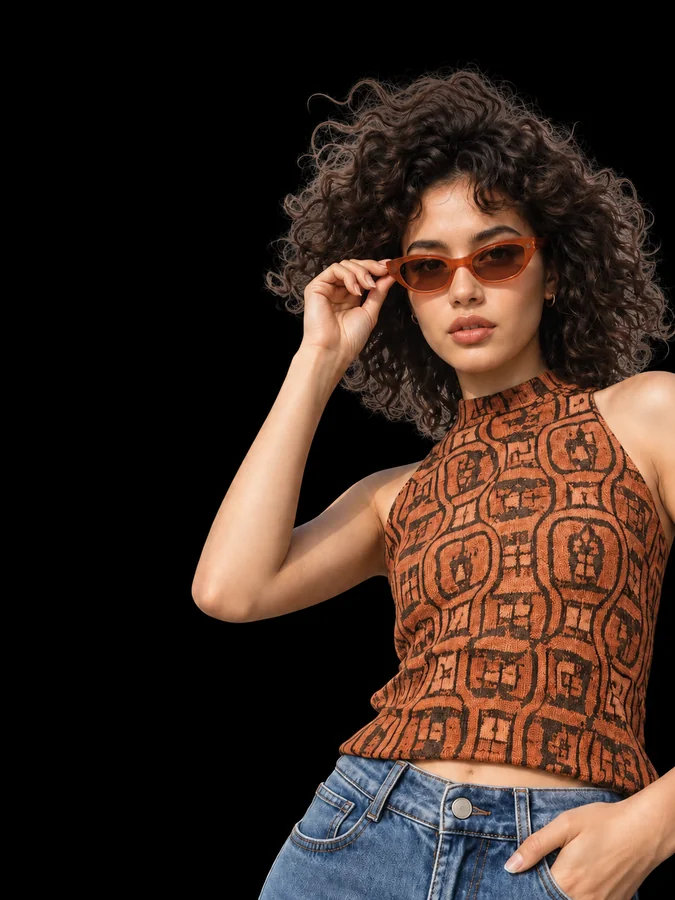 照片背景变黑色照片背景变黑色只需上传一张图:AI 自动抠出人像或商品,换成干净的纯黑背景,并给深色头发和衣服边缘补上轮廓光。适合人像写真、产品图和作品集。
 图片去除颜色免费在线图片去除颜色:用取色器点选任意颜色,可以把它变透明、换成白色,或只保留这一种颜色、其余变灰,做出局部彩色效果。全程在浏览器本地运行,图片不上传。
 图片改色图片改色在线完成:上传照片、logo 或 PNG,写出或涂出要改色的物体,选一个新颜色,AI 只给它重新上色,保留纹理、褶皱、阴影和高光,其他部分保持原样。
 AI 扩图AI 扩图在线完成:上传照片,选择 16:9、9:16、1:1、4:5 或 21:9 等新比例,也可以描述新空间里要有什么。原图保持不动,AI 用相同的光线、透视和质感补出四周的画面。
 AI 修图AI 修图只需一句话:上传照片,写下想改的地方,选择 Nano Banana、Seedream、GPT Image 或 FLUX 模型,就能换背景、换衣服、调光线、去掉路人,人脸和其他细节保持不变。
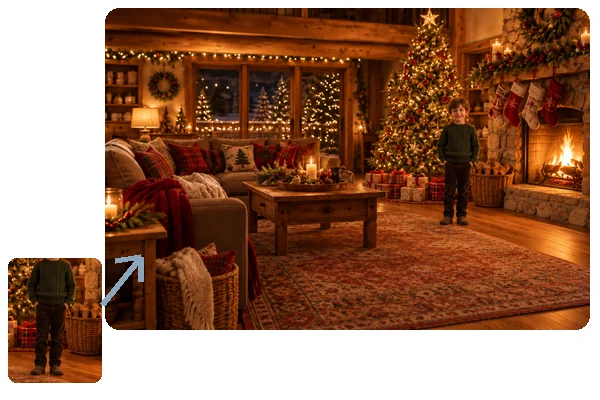 AI 照片加人照片加人不用手动抠图:上传一张场景照和一张人物照,AI 把人放进画面,自动匹配光线、比例和姿势,适合补上合照、全家福里缺席的人。
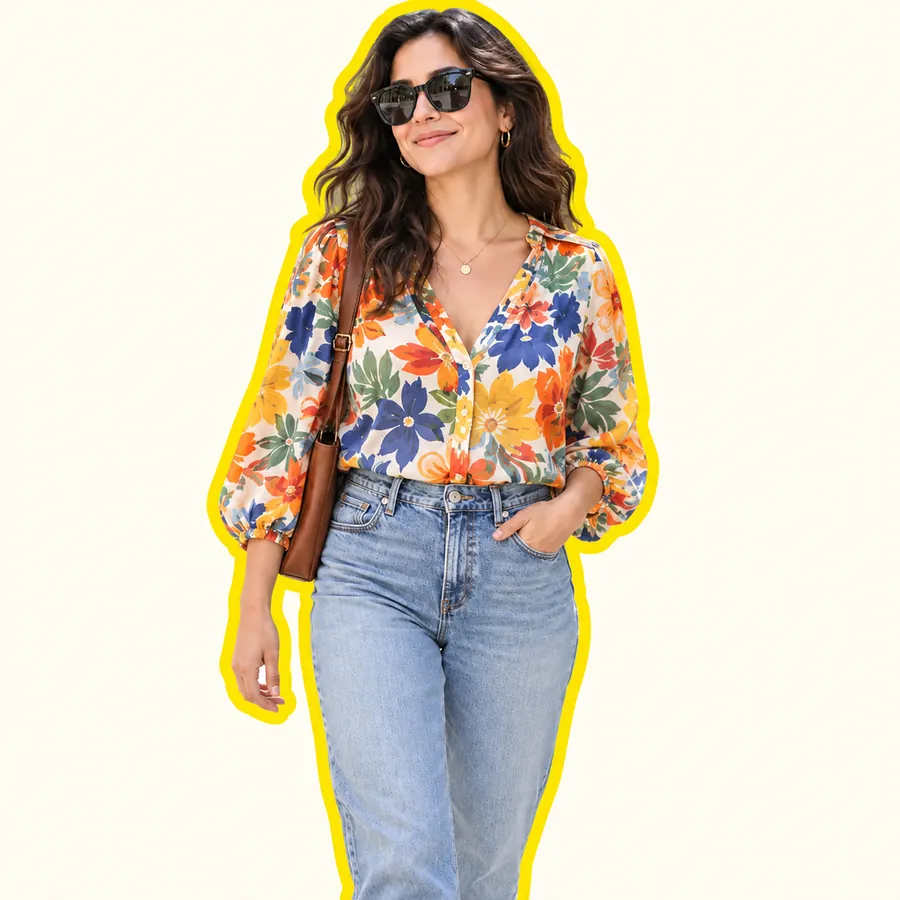 照片做贴纸照片做贴纸只需上传自拍、宠物、美食照或截图:“照片抠图”款去掉背景生成透明 PNG 贴纸,模切、卡通、Q版、emoji、萌系等画风款则重绘并加上粗白边。注册即送积分。
 图片拼接图片拼接免费在线完成:把两张或更多图片左右并排、上下拼成长图或排成网格,自动统一高度,可加间距和背景色,按原分辨率下载。全程在浏览器运行,图片不上传。
 AI 图片画质增强图片画质增强在线完成:上传模糊、太小、有噪点或褪色的图片,AI 放大 2 倍或 4 倍,或按 2K、4K 修复,脸更清楚、细节更干净、颜色更自然,拖动对比滑块逐处查看变化。
 图片去水印图片去水印只需三步:上传照片,涂抹文字水印、logo、日期或签名,AI 擦除后重建下面的画面,不留模糊痕迹。请只处理自己拍摄或有权使用的图片。
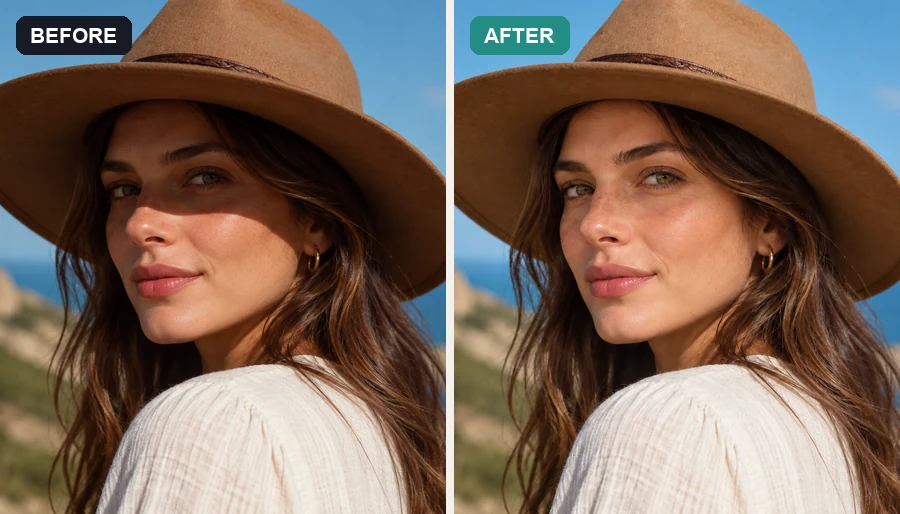 照片去阴影照片去阴影只需上传一张图:AI 淡化脸上的帽檐阴影、拍照时的手影和商品投影,重新打光,让明暗自然。拍试卷、文件留下的阴影也能去掉,打印更干净。
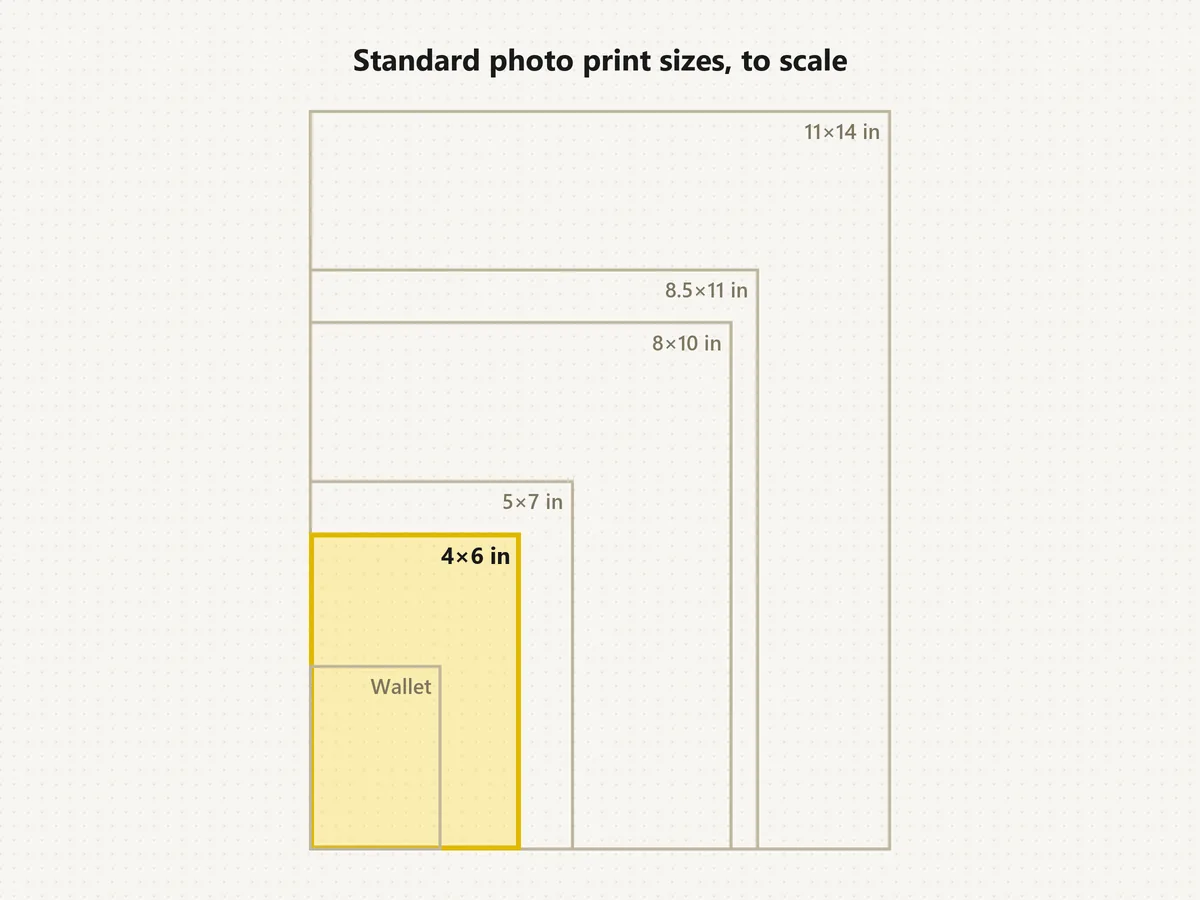 照片尺寸对照表与冲印裁剪最常用的照片尺寸是 6 寸(4×6 英寸,约 10.2×15.2 厘米)。照片尺寸对照表列出各冲印尺寸的英寸、厘米和所需像素,可按实物比例对比,并免费在线裁剪。
在线抠图后,透明背景怎么保存?需要积分吗?常见问题在这里。
上传图片,选好要保留的背景效果,再点击“抠图”。处理完成后对比原图和结果,确认边缘没有明显问题,就可以下载。
需要。每次 AI 抠图都会消耗积分,开始前按钮上会显示所需数量。注册即送 100 积分;首次购买任意套餐或积分包后,这些积分会解锁并永久有效。
可以。用手机上的 Safari、Chrome 等浏览器打开网页,就能选图和处理,不用安装软件。图片会上传到服务器,由 AI 完成抠图。
不会。格式转换只改变文件格式,不会去掉背景。要先完成抠图,再选择 PNG 保存透明区域。
PNG 能保存透明背景,JPG 不能。因此选择透明背景时,输出格式只能用 PNG;换成白底或其他背景后,可以按需要选 PNG 或 JPG。
可以。选择白色或黑色背景,也可以用取色器选其他纯色。想换成具体场景,可以输入文字描述。
不能,本页只处理静态图片。需要去掉视频背景时,请选择专门的视频工具。
不能保证。发丝、玻璃和半透明边缘都可能出现缺失或残留,处理后要放大检查;主体和背景颜色接近时尤其需要留意。
可以,但要先确认你有权编辑和使用。照片里有其他人,要征得本人同意;商品图也应使用自己拍摄或获得授权的素材。
上传照片,选好背景,让 AI 处理。下载前检查一下发丝和主体边缘。