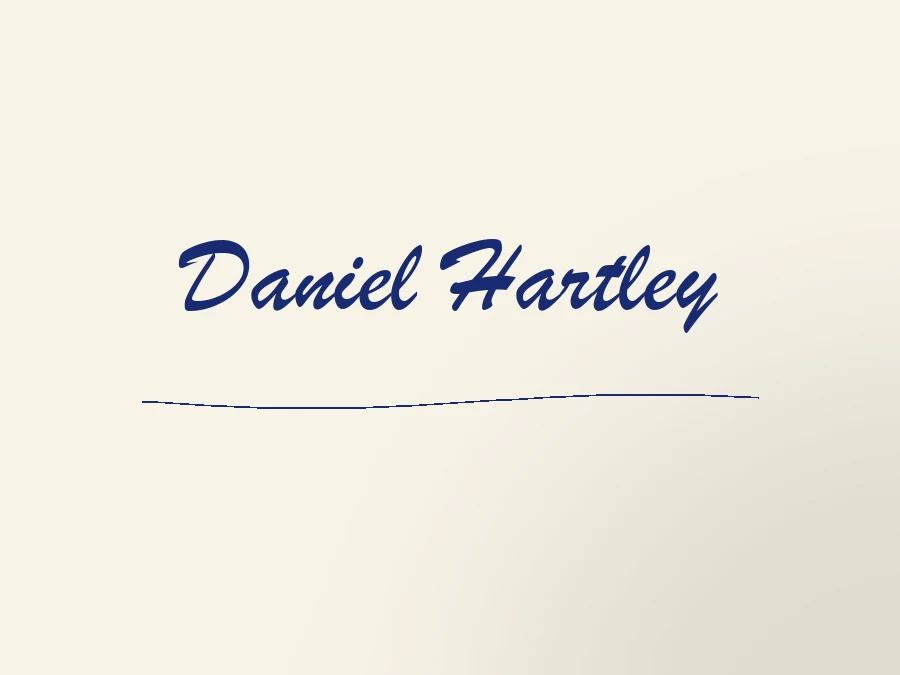
纸上蓝字变透明底
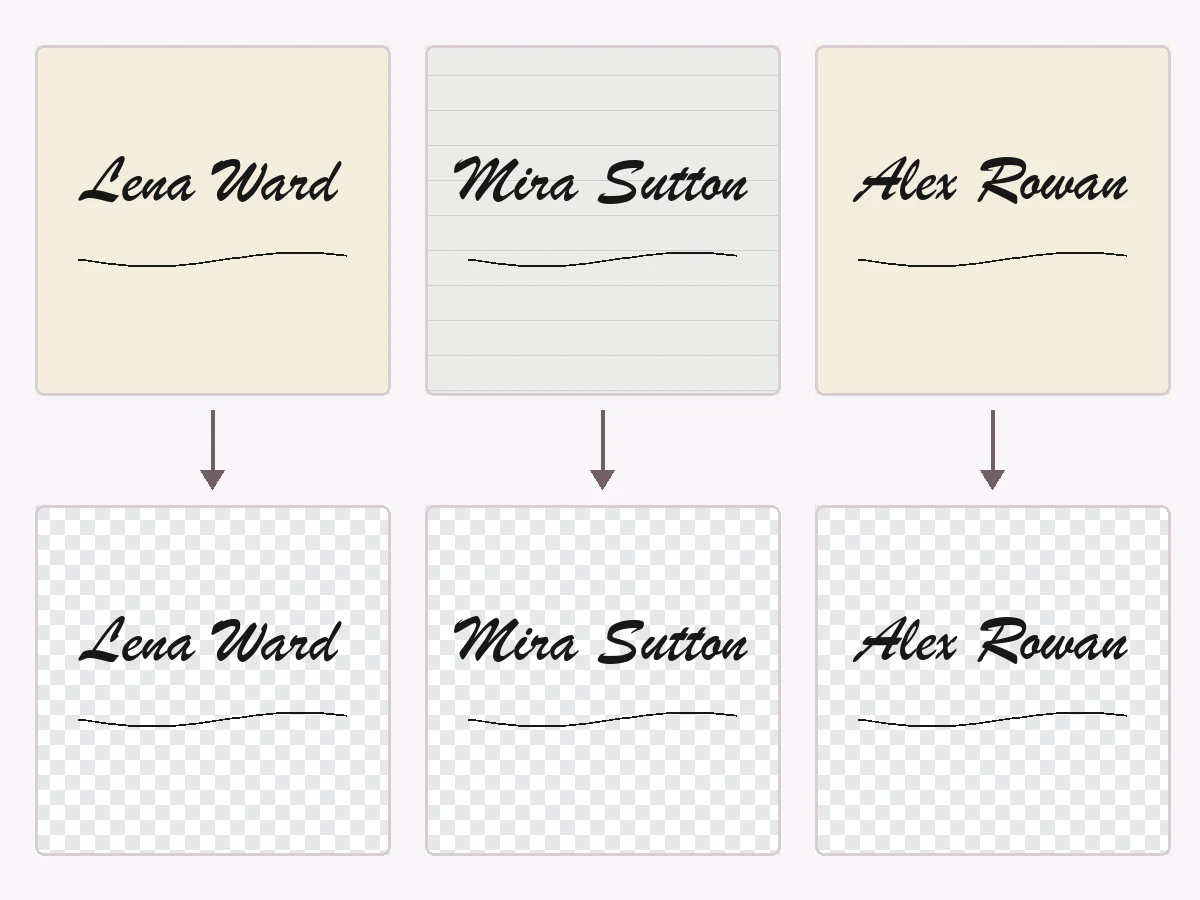
偏黄纸色被去掉,蓝色笔迹保留下来,可以放进其他文档。
拍下自己的手写签名,上传后去掉纸张底色,下载透明 PNG,放进 Word 或 PDF。签名抠图完成后,放大检查细线、连笔和笔尖收尾,确认没有缺笔再使用。
快捷设置
微调
透明背景只抠出原签名,保留原墨色;“墨色”“清理程度”和“裁剪方式”选项不生效。需要改色或加强清理时,先把“输出背景”改为“白色”。
这是参考示例,不是用你上传的素材生成的结果。
本页从照片或扫描图中提取已有签名,不替你设计新写法。只上传本人的签名,优先用深色笔写在干净白纸上,再从正上方拍清楚。
透明背景方便把笔迹叠在文档上,白底适合单独保存一张整洁的签名图片。无论选择哪种背景,都要对照原图,尤其检查细线、连笔和收笔。
拖动对比原图和处理效果,留意淡笔画、横线交叉处和阴影。点卡片会把对应设置填进上方操作区,示例图仅供参考。
偏黄纸色被去掉,蓝色笔迹保留下来,可以放进其他文档。
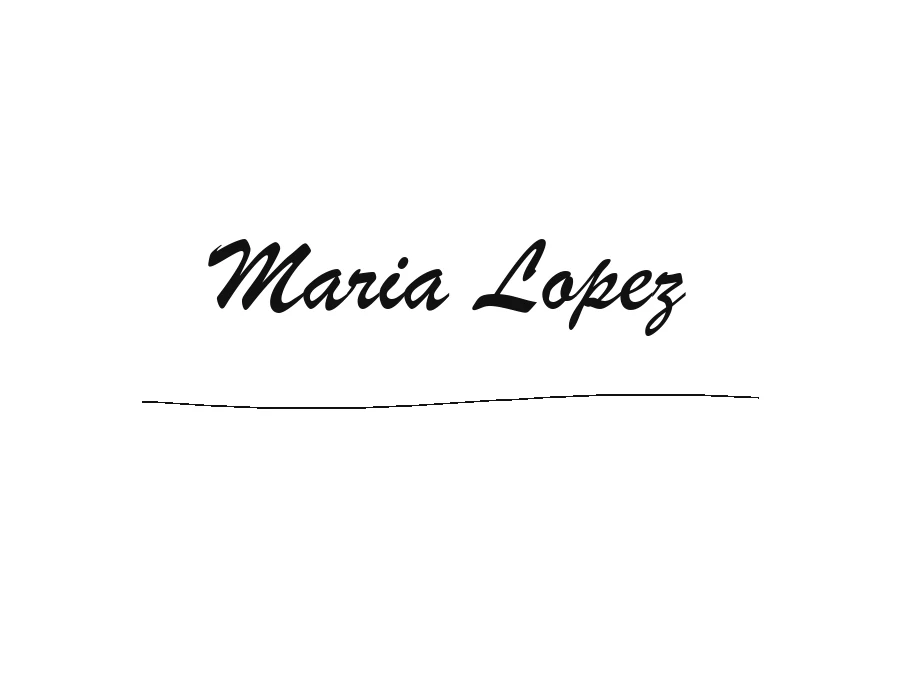
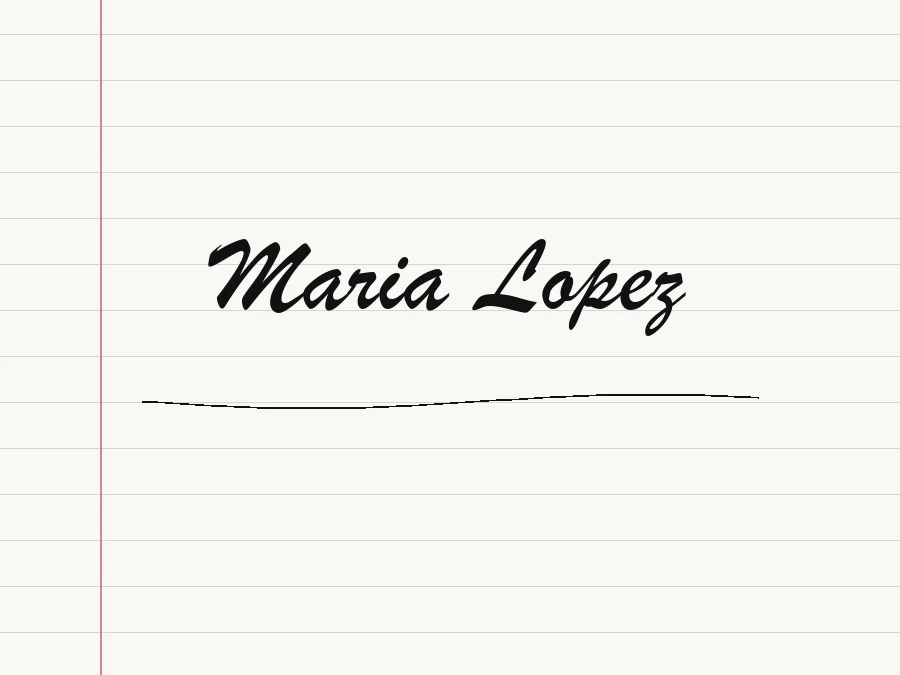
笔记本上的签名变成白底黑字,横线和暗影减少,笔画更醒目。
一次处理一张照片,不需要沿着笔迹手工描边。
用 JPG、PNG 或 WebP 上传,最大 10 MB。纸张尽量平整,签名完整入镜,不要让手机阴影压在笔画上。
插入文档通常选择“透明 PNG”。需要重染墨色和按设置清理时,选“白色”背景,再调整“墨色”“清理程度”和“裁剪方式”。
点击“去掉签名背景”,生成后放大检查每一笔。确认签名形状正确,再下载并插入自己的文件。
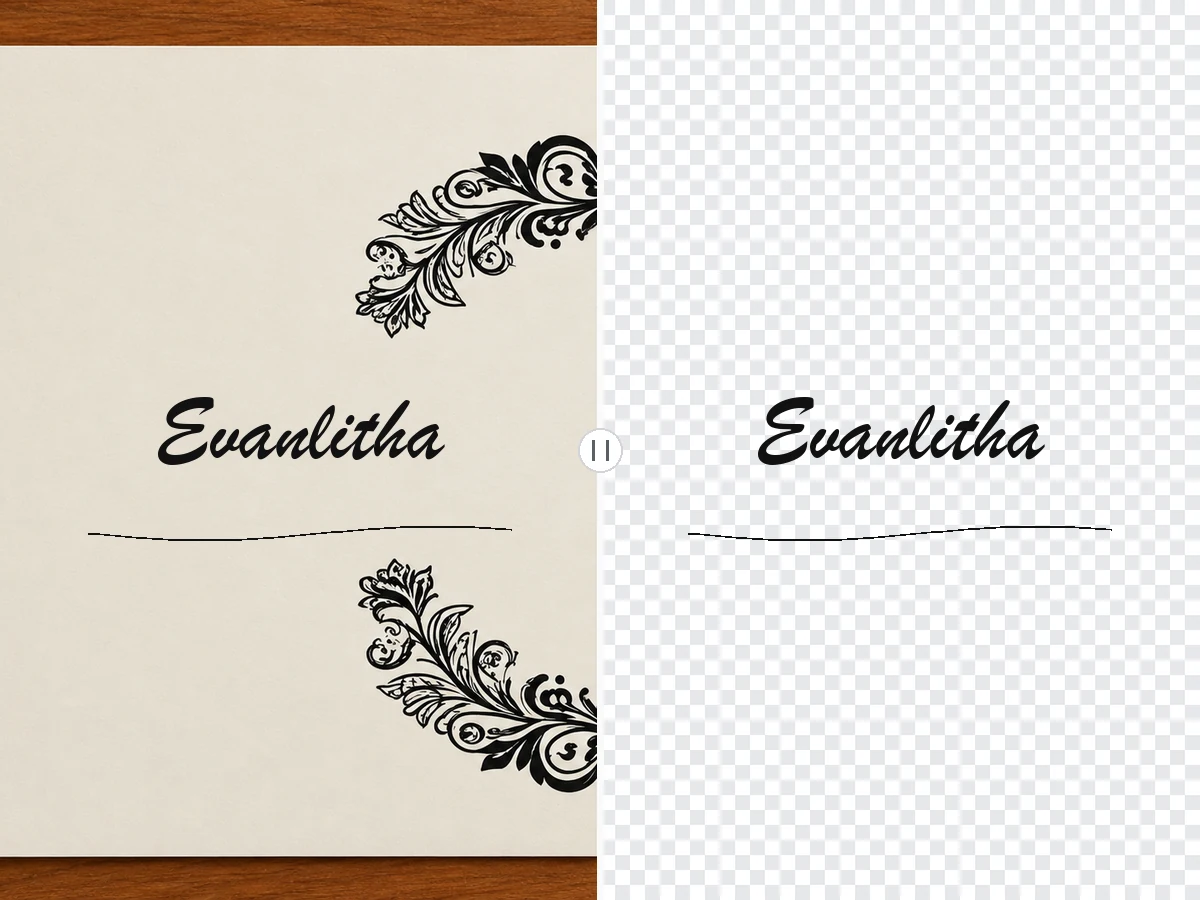
透明 PNG 不带整块纸张底色,放在有底纹的表格或信纸上更方便。插入后保持原比例缩放,不要拉长或压扁签名。
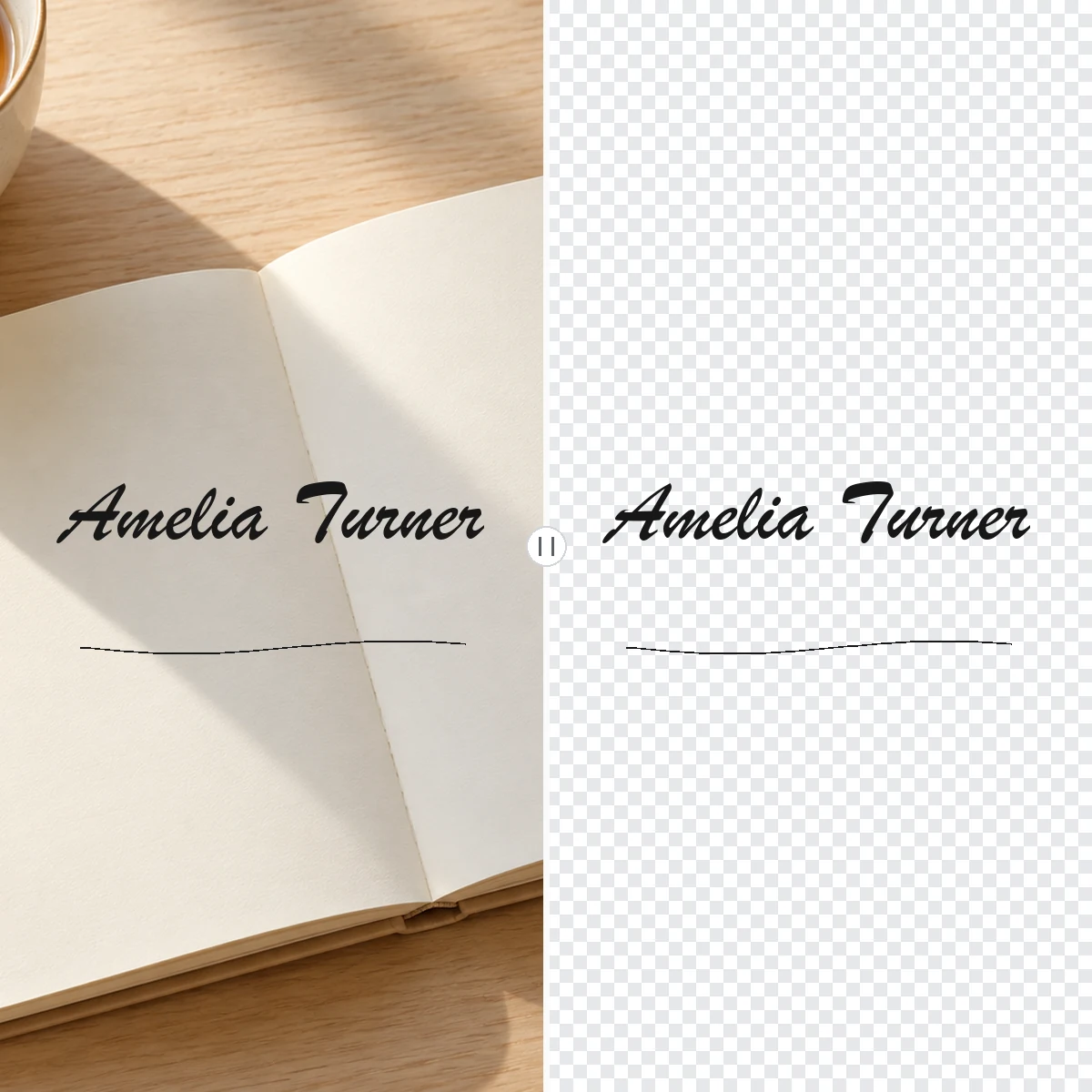
白底编辑可选择“强力清理横线和阴影”尝试清理。深色横线和签名重叠时可能难以区分;重新在白纸上签一次,通常比反复补画更可靠。
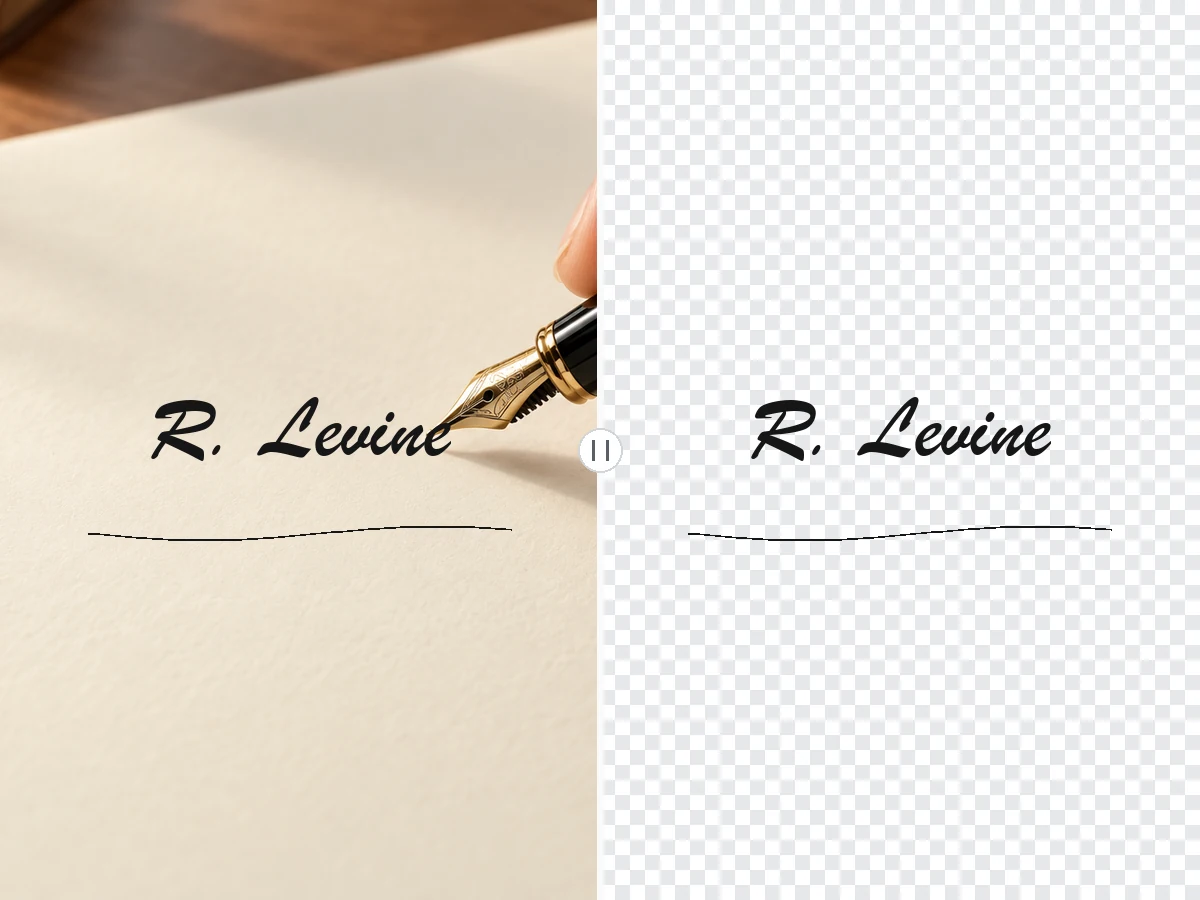
AI 可能漏掉很淡的连笔或细小点画。不要把明显缺笔的结果直接使用;先换清晰的原图,或在白底编辑中尝试“轻度”清理。
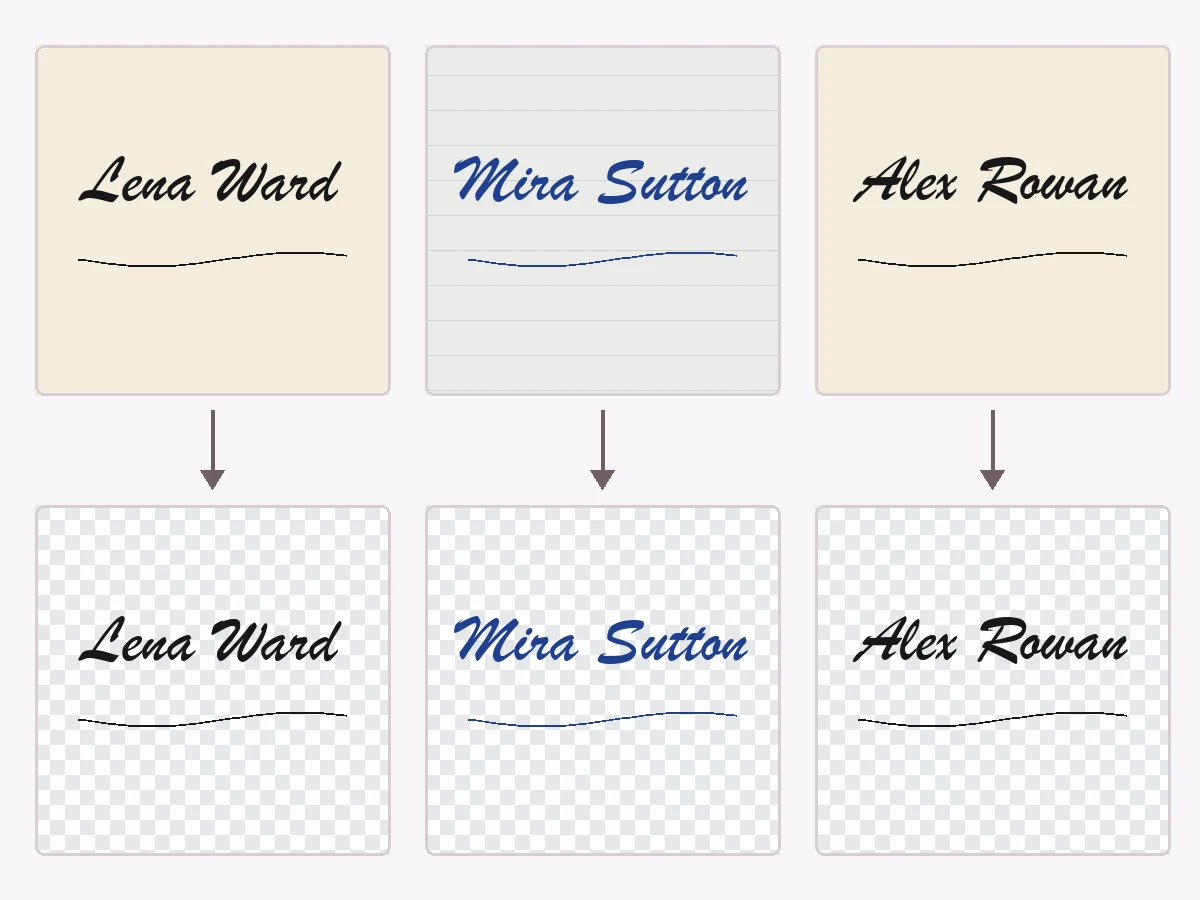
白底编辑可以选“黑色”“蓝色”或“保留原色”。根据文档和接收方要求选择,生成后检查颜色和笔画。
将 PNG 作为图片插入信件、简历或报告,调整大小和位置,再检查是否挡住正文。
在支持添加图片的 PDF 编辑器中放入签名,按接收方要求保存和提交。
在邮件底部使用尺寸适中的签名图片,先预览移动端显示,避免图片过大。
把签名叠加到自己创作的画作或照片上,检查颜色对比和位置,不要压住重要画面。
电子签名制作前,花一点时间准备好纸张和光线。
黑色或深蓝色墨水更容易和纸张区分,避免签在有花纹或密集文字的纸上。
靠近窗边拍摄时避开强反光,也不要让手和手机挡住光线。
镜头尽量平行于纸张,签名占据足够画面,四周留出少量空白。
较大的签名更容易拍清笔画,插入文件后再按比例缩小。
了解透明格式、笔迹检查和使用范围。
上传本人的签名照片,选择“透明 PNG”并开始处理,完成后下载 PNG。“透明”模式保留原墨色,“墨色”“清理程度”和“裁剪方式”不生效;要改变这些选项,请将“输出背景”切换为“白色”。
可以上传清晰的扫描图,支持 JPG、PNG 或 WebP,最大 10 MB。干净白纸配深色笔迹更容易检查处理结果。
先确认下载的是带透明通道的 PNG。有些看图软件用白色显示透明区域,可以放到有颜色的文档背景上检查;如果另存成不支持透明的格式,背景会被填色。
不能保证。白底编辑可以选“强力清理横线和阴影”尝试处理。横线和笔画同样深、阴影遮住细节时,建议重新拍摄。
可能会。尤其是很淡的收笔、点画和连笔,应对照原图放大检查。白底编辑还可能重新画出局部细节;发现缺笔或形状不对时,不要直接使用结果。
在 Word 中将 PNG 作为图片插入,再调整图片位置和大小。PDF 需要使用支持添加图片的编辑器。不同软件的菜单名称不同,保存前预览整页,确认签名没有变形或挡字。
需要。AI 处理会消耗积分,开始前会在“去掉签名背景”按钮上显示所需积分。注册即送 100 积分;首次购买任意套餐或积分包后,这些积分会解锁并永久有效。
不能。本页只生成签名图片,不提供身份核验或文件签署流程。请按接收方对文件和签署方式的要求使用,不把图片处理结果当作已完成其他手续。
不能。请只上传和处理本人的签名,不替他人提取笔迹或代签。下载后的文件也应妥善保管,避免随意公开原始签名图片。
上传签名照片,选择背景,核对每一笔后再下载使用。