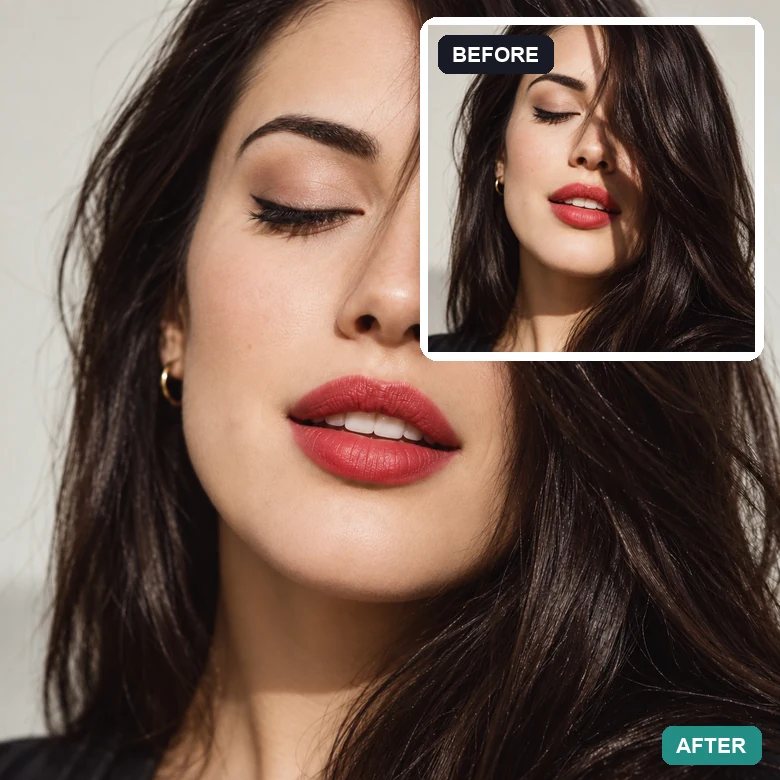
头发投在脸上的影子
减轻遮住眼部的一条暗影,让脸部光线更均匀。
照片去阴影,处理帽檐挡住的脸、手机投在试卷上的影子,或商品后方过硬的投影。让 AI 自动寻找暗影,也能圈出一处单独处理;选择去除或柔化,让画面明暗更自然。
微调
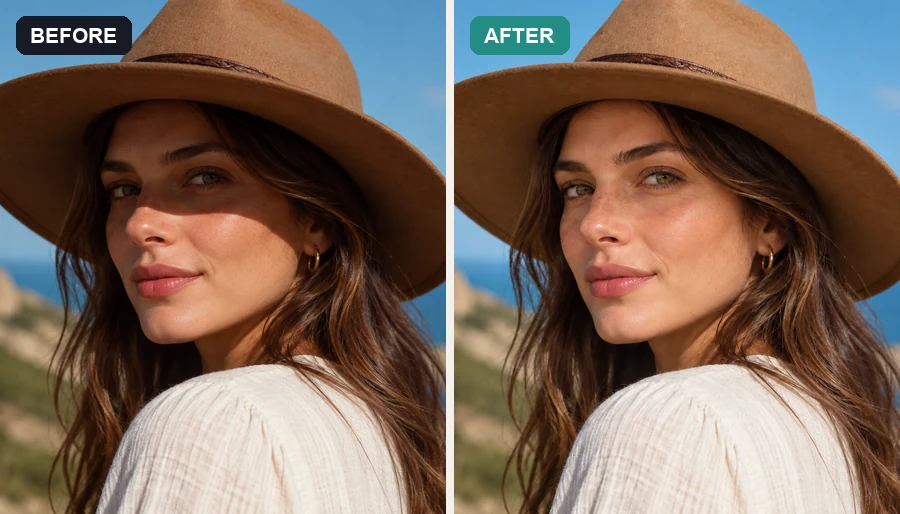
这是参考示例,不是用你上传的素材生成的结果。
帽檐遮住眼睛、手机挡住纸面光线、台灯在商品后方投下一条硬影,都会让照片局部太暗。AI 会寻找这些区域,尝试调整亮度、颜色和纹理,让它们和周围光线接近。
人像、商品和文件的处理重点不同:人像要保留脸部立体感,商品需要自然的接触阴影,试卷和文件则要检查文字是否准确、打印是否清楚。若阴影已经黑到看不见细节,AI 补出的内容只是推测,不能当作原始信息。
每张示例都展示原照片和处理结果。
减轻遮住眼部的一条暗影,让脸部光线更均匀。
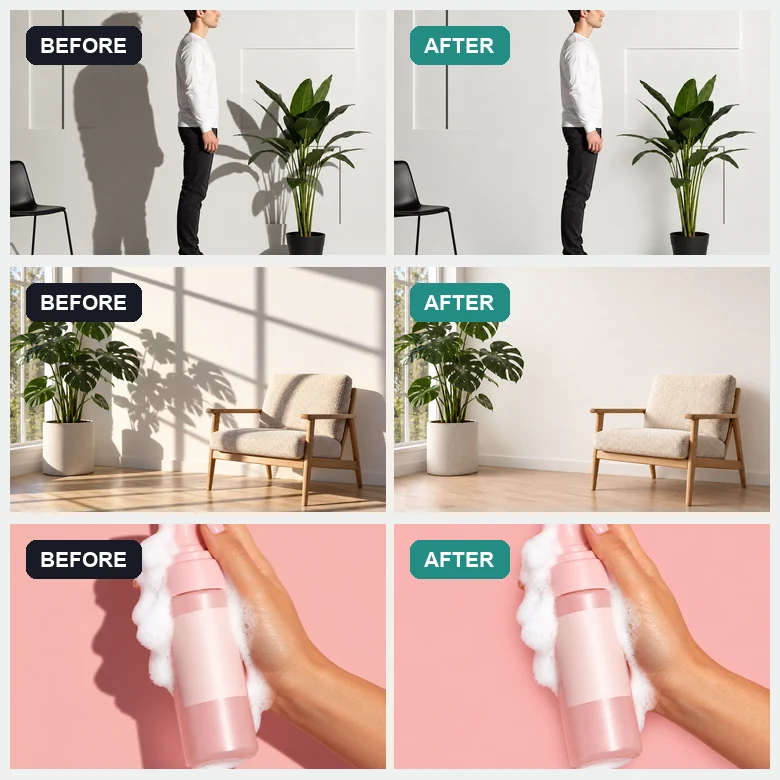
处理人像后方的硬影,以及落在房间地面上的窗格暗纹。
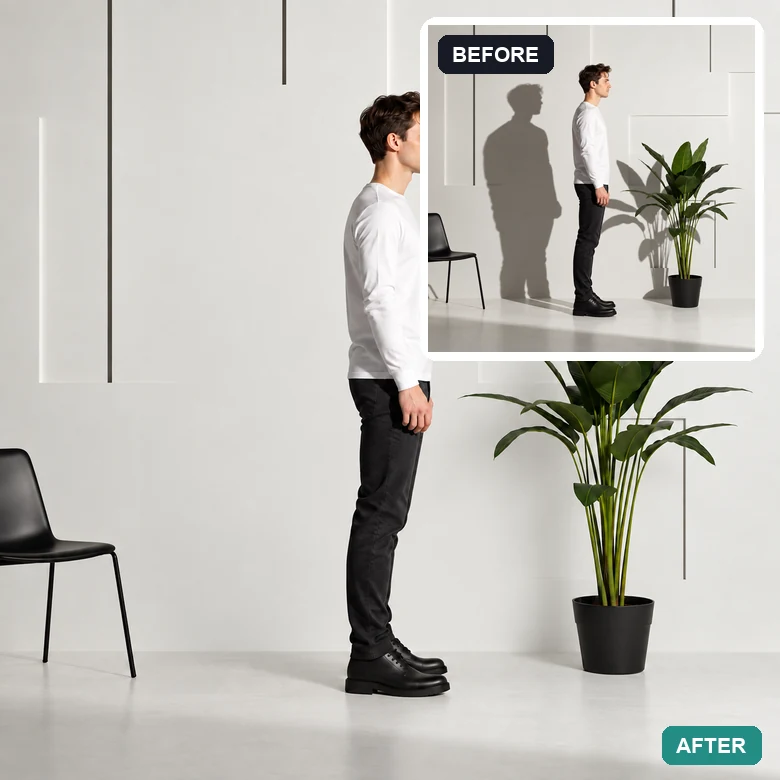
减轻白墙上的重叠投影,让人物和植物更突出。
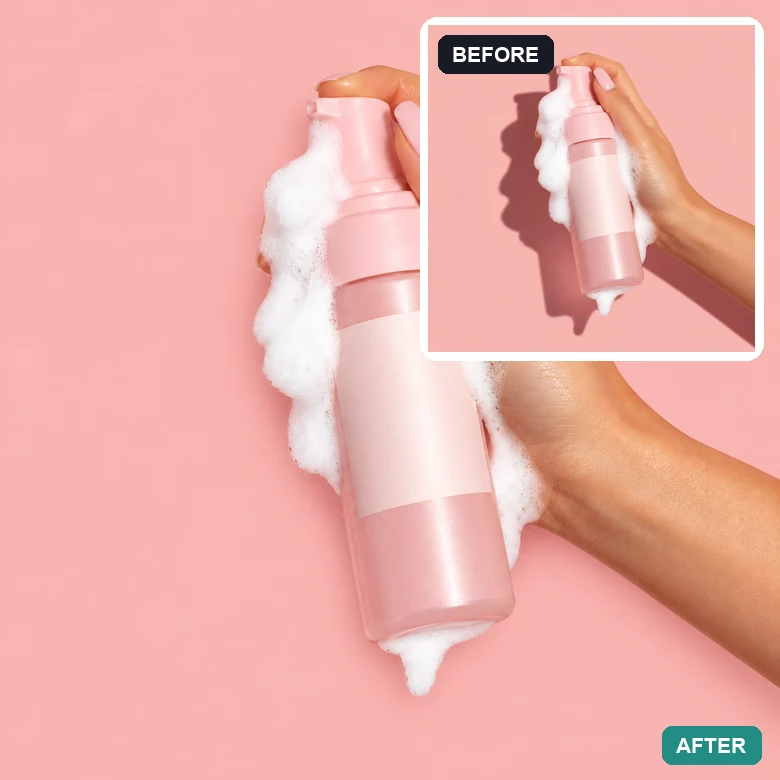
去掉护肤品瓶身上方的手部投影,让瓶子颜色和标签更清楚。
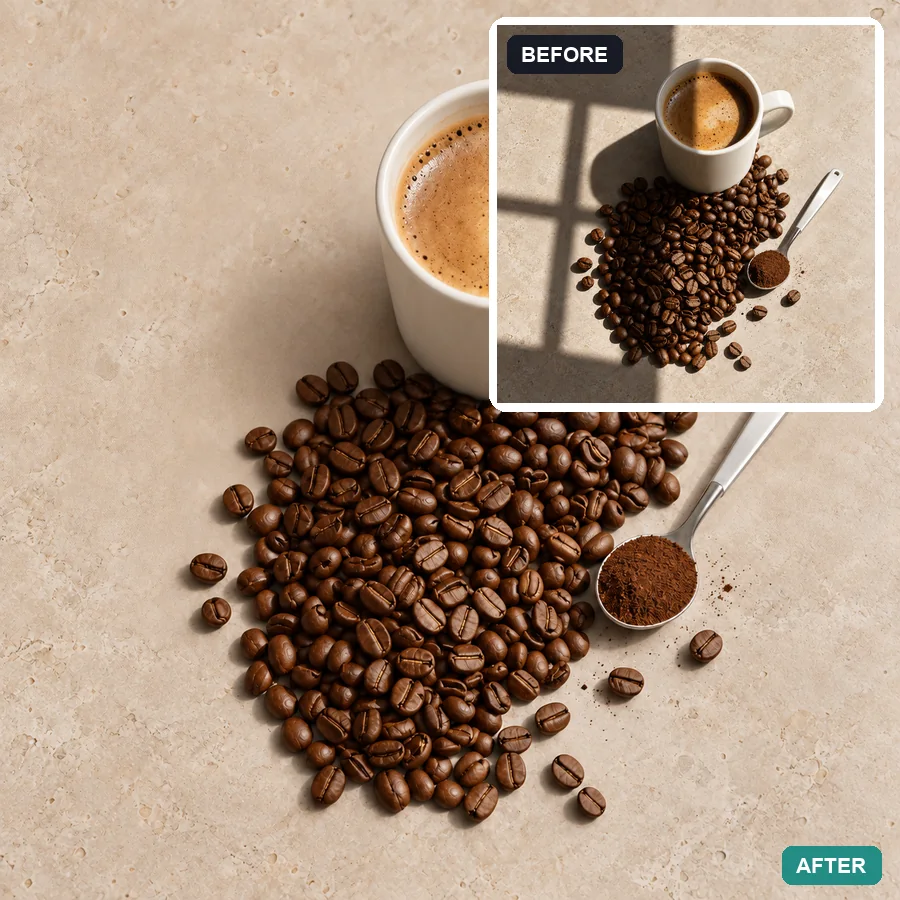
调整盖住咖啡杯和豆子的深色阴影,让俯拍画面明暗更接近。
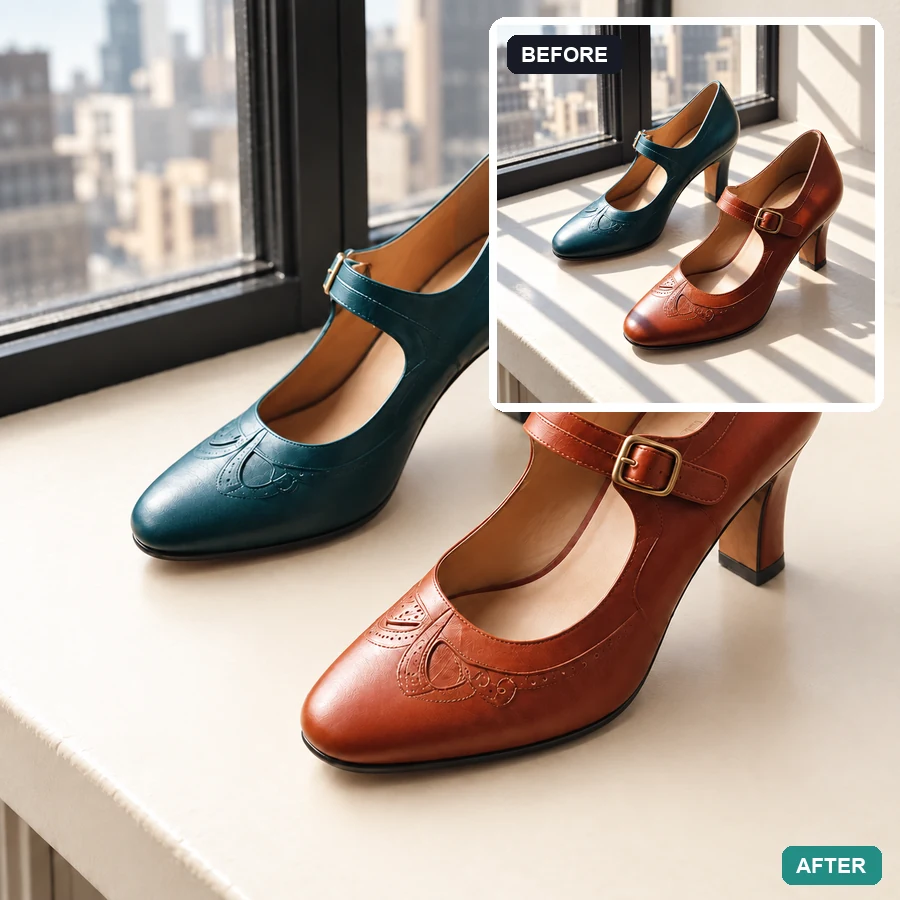
减轻把商品画面分成明暗两半的硬光,让两只鞋受光更均匀。
可以自动处理,也可以只圈一处阴影。
选择最大 10 MB 的 JPG、PNG 或 WebP,人像、商品、文件和房间照片都可以。
保留自动识别,或选择人脸、商品、文件、背景。想保留一些立体感就用柔化阴影,局部处理时先圈出范围。
对比原图,查看肤色、商品边缘或纸面文字,确认后保存。
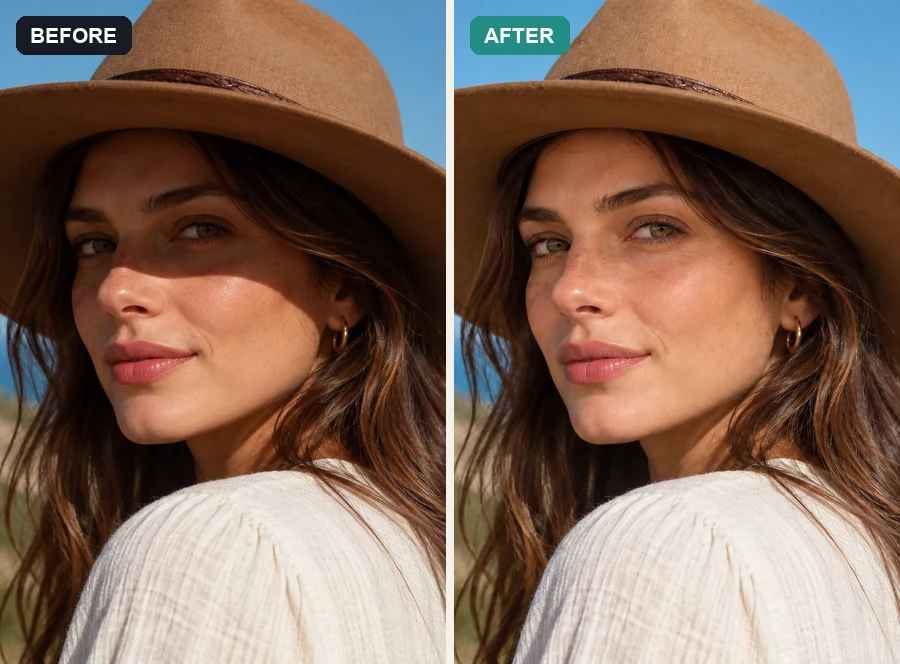
帽檐、头发或强光留下的暗块会遮住眼睛和脸颊。处理时尽量保留皮肤纹理和面部起伏,不把脸修成一片平光。
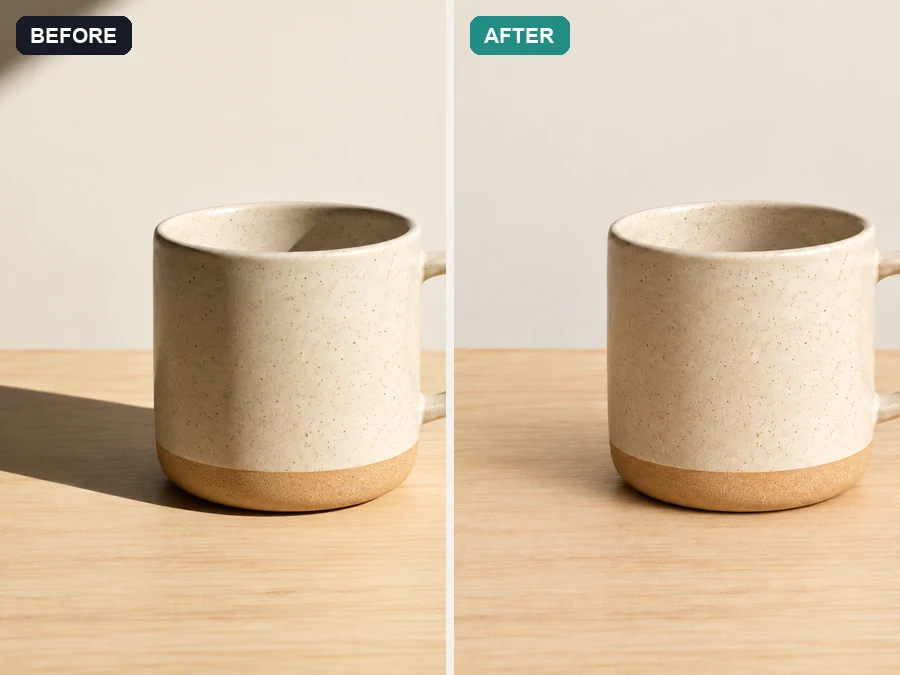
单盏台灯常在商品旁留下硬边阴影。减轻桌面和手部投影后,更方便看清颜色、形状和表面质感。
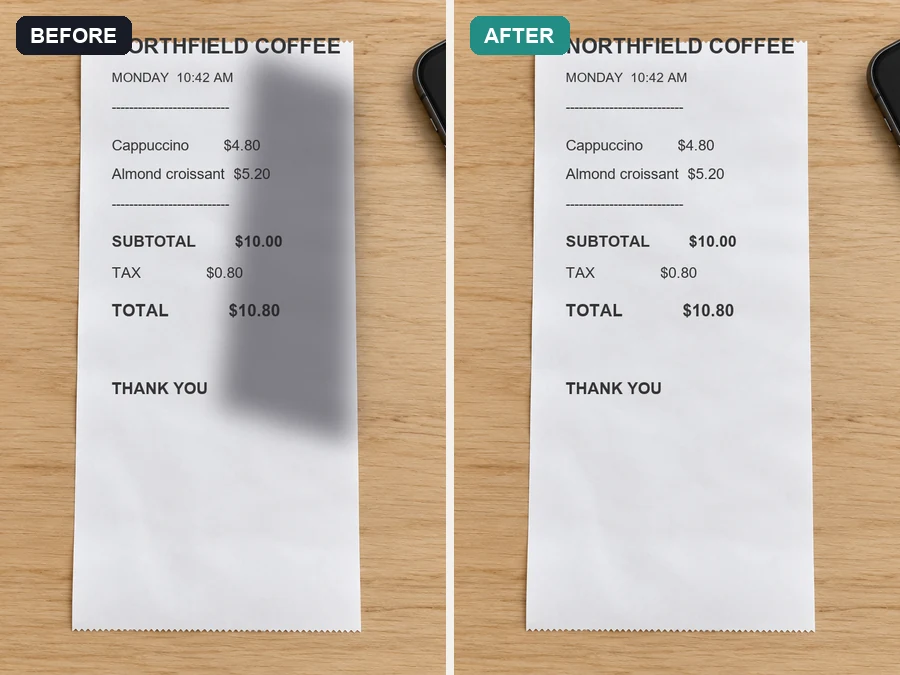
拍试卷、笔记和收据时,手机或手常挡住光。处理后让纸面更均匀,再检查题目、数字和符号;不要把 AI 补出的文字当成原文。
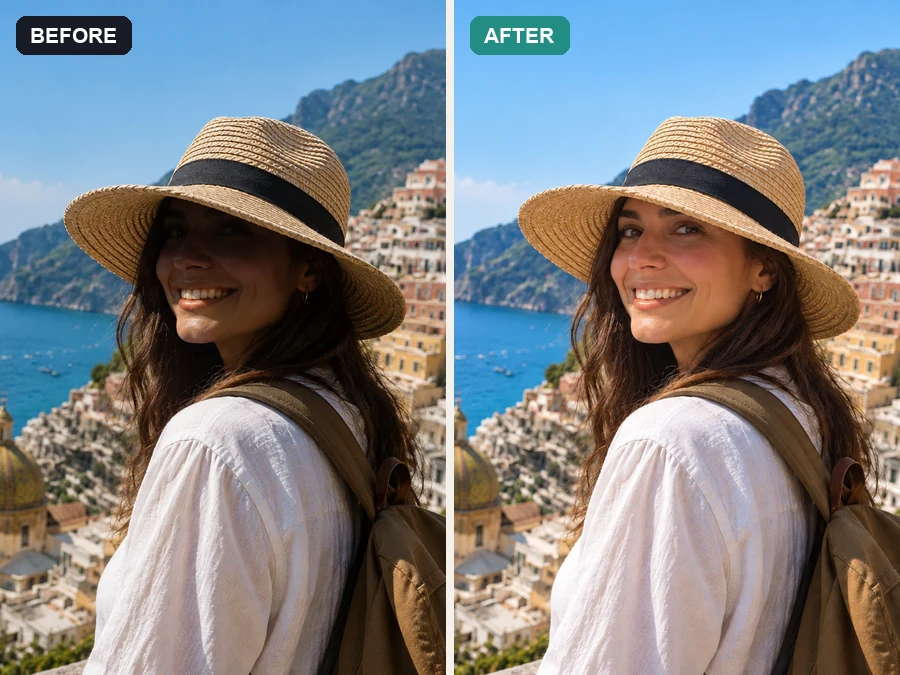
正午戴帽子拍照,脸部可能比背景暗很多。局部调整可以让人物更清楚,避免一味拉亮整张图导致背景泛白。
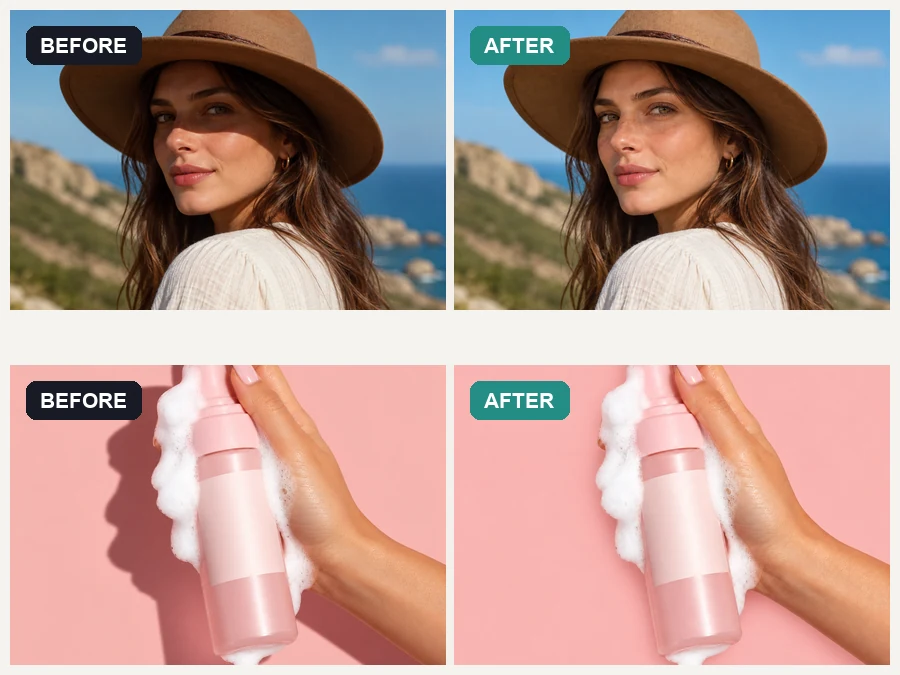
把不均匀的硬阴影减淡,检查一组商品图的明暗是否协调。
处理自拍、职业照和户外人像中的局部暗影。
清理笔记、试卷、收据和白板照片,打印或提交前核对内容。
柔化窗户和灯具留下的硬影,让房间光线看起来更均匀。
拍摄时调整光线,后期就不用补画那么多内容。
靠近窗户或在开阔阴凉处拍,尽量避免正午直射阳光和单盏强灯。
把手机抬高一点,略微调整拍摄位置,让手机和手的影子离开纸面。
适当阴影能体现脸部和商品的立体感。先试柔化,或只圈出最重的一处。
聊天软件压缩后的图片可能丢失暗部纹理,原尺寸文件更方便处理和对照。
了解局部补光、文件处理和深色区域的限制。
AI 识别光线被遮住的暗处,尝试调整亮度、颜色和纹理,使其接近周围区域。支持人脸、商品、文件和背景阴影。
选择墙面和背景阴影。只想去掉一处时,用画笔或方框标记,再检查前景人物和墙面交界处。
选择人脸和帽檐阴影,想保留一些面部立体感就选柔化阴影。完成后检查眼睛、肤色和轮廓。
选择文件上的手影和手机影子,处理后放大检查题目、数字、公式和符号,再打印。此功能用于改善光线,不应用来修改文件内容。
可以,在 iPhone 或安卓浏览器中打开页面,从相册选择支持格式的照片,不必安装专门的应用。
不用。自动识别会寻找暗影;只想处理某一处、保留其他阴影时,再用画笔或方框标记。
整体提亮会影响所有区域,去阴影主要针对局部暗处。如果整张照片都太暗,图片调亮工具更合适。
这页用于去除或柔化现有阴影。想给抠图商品加柔和投影,可以使用添加阴影工具。
纯黑区域可能没有可用细节,AI 只能参考周围内容补画。结果应视为推测,不能拿来确认原本的文字或细节。
需要。AI 处理按次消耗积分,开始前会显示所需数量。支持最大 10 MB 的 JPG、PNG 和 WebP,请使用有权编辑的照片。注册即送 100 积分;首次购买任意套餐或积分包后,这些积分会解锁并永久有效。
上传照片,选择去除或柔化阴影,检查细节后下载。