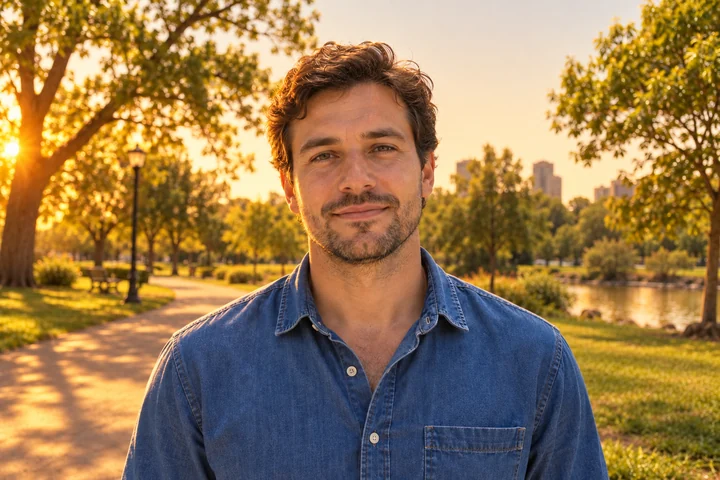
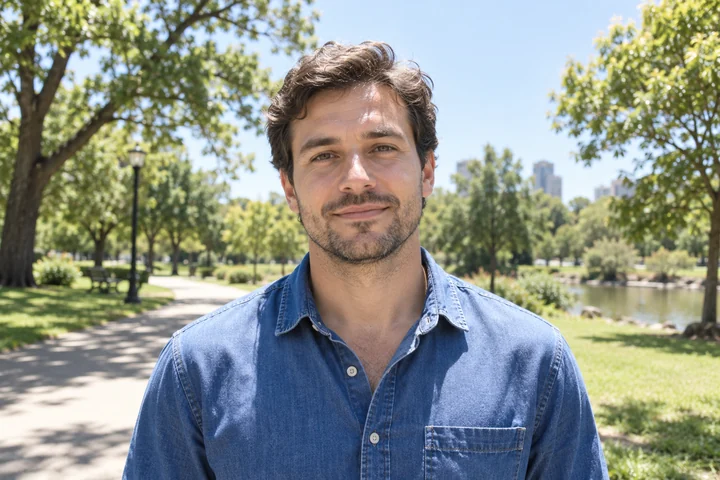
正午照片改成夕阳光
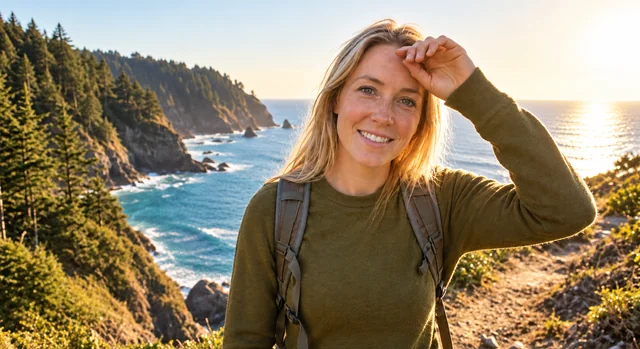
让较平的日间光线变暖,给脸部和头发加上柔和的侧光。
照片补光可以从具体问题开始:逆光人脸太黑、正午阳光太硬,或闪光灯让脸上发亮。上传照片,选择对应预设,也可以自己描述光线方向和颜色。AI 会尝试保留原来的人物和场景,重新调整明暗。
补光预设
微调
这是参考示例,不是用你上传的素材生成的结果。
窗外很亮,脸却看不清;中午拍照,鼻子和下巴下面都是硬阴影;开了闪光灯,脸上反光,背景反而更暗。这些问题不一定能靠整张照片加亮解决,可以先选对应的补光预设。
AI 打光还可以改变光线的方向和颜色,例如让左侧照来暖色夕阳,或把直射光改成柔和的影棚光。它会重新生成部分细节,所以下载前要检查五官、衣服和背景,确认没有发生不需要的变化。
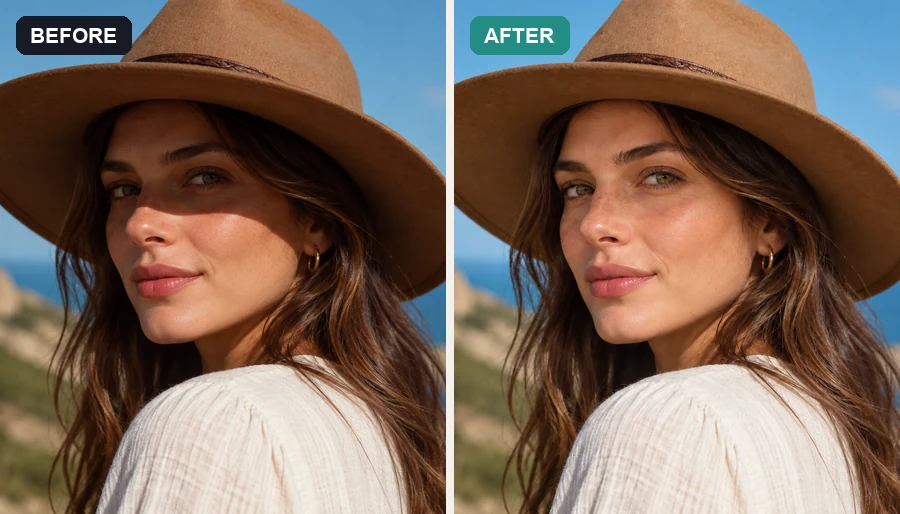
拖动对比明暗和光线方向。点卡片会把对应设置填进上方操作区,示例图仅供参考。室内补光可在“描述想要的光线”中写明要求。
让较平的日间光线变暖,给脸部和头发加上柔和的侧光。
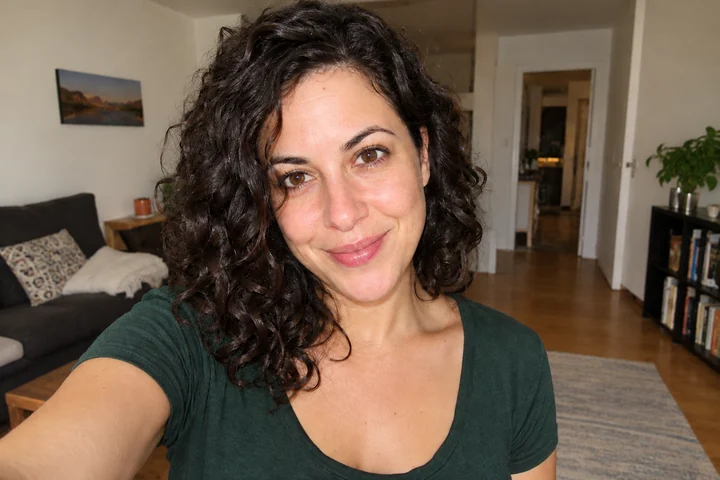
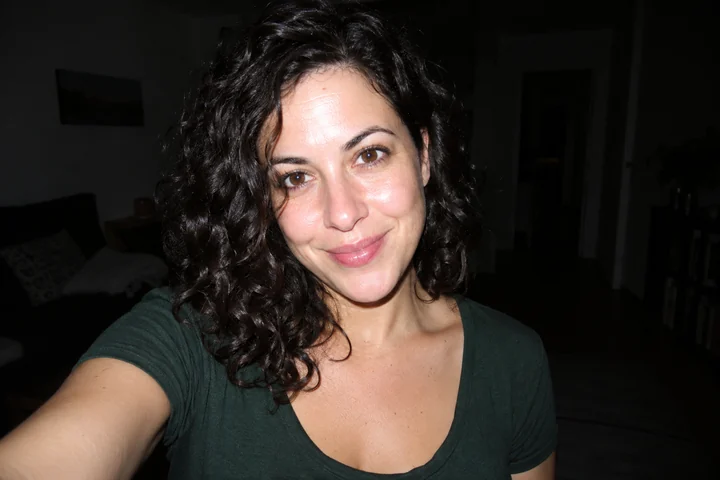
淡化皮肤上的亮斑和人物身后的硬阴影,让背景亮度更协调。
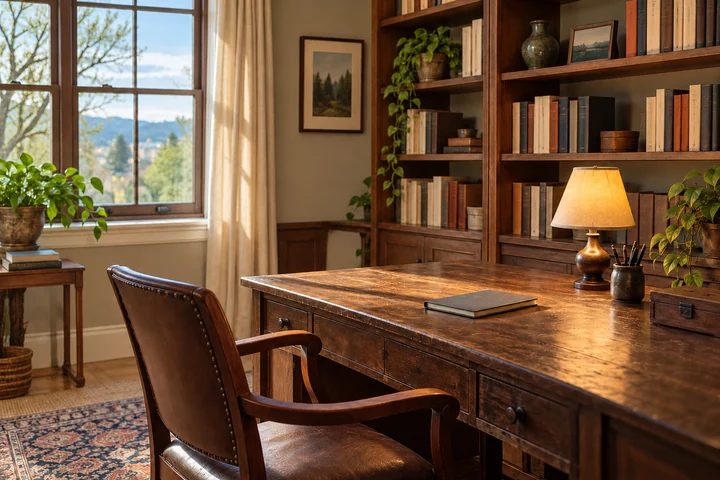
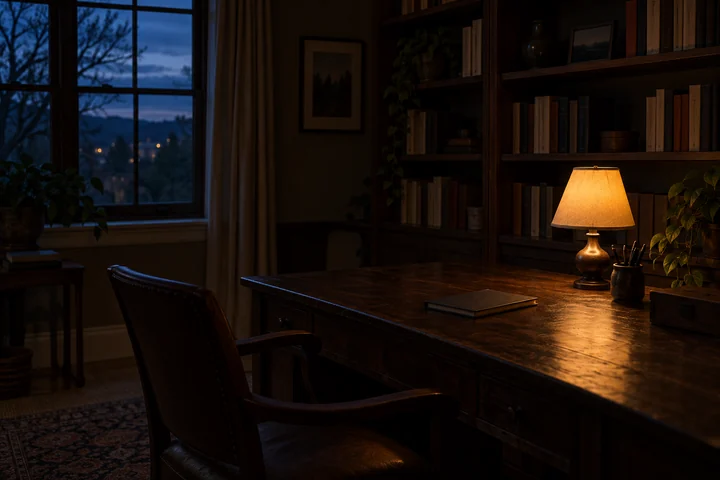
窗边日光照亮书房,家具和灯具的轮廓更分明,明暗也更均匀。
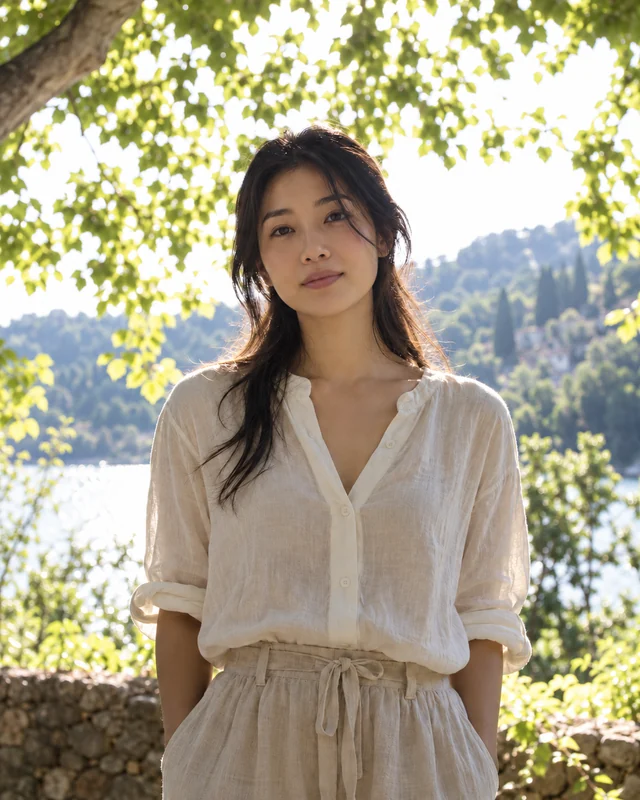
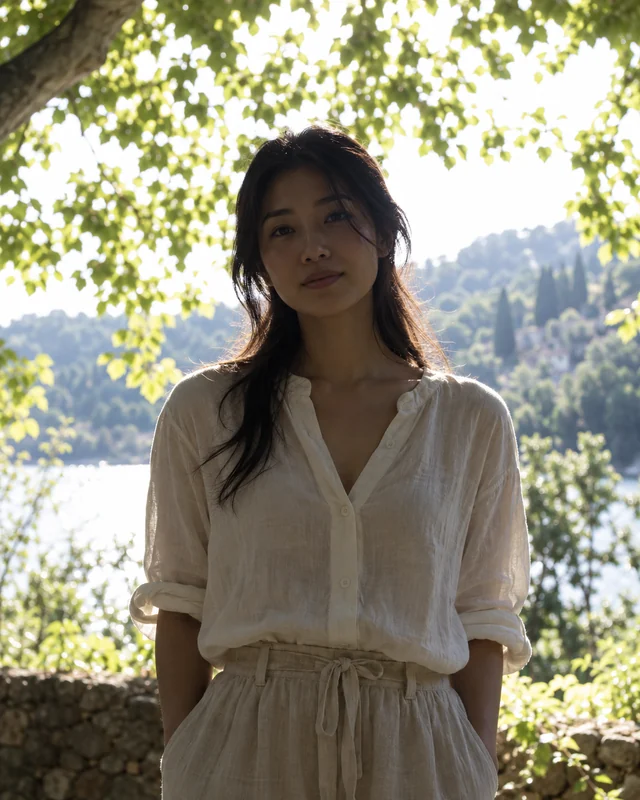
补入柔和的正面光线,同时尽量保留天空和明亮背景的层次。
照片补光在线就能完成,不用安装软件。
支持 JPG、PNG 和 WebP,最大 20 MB。尽量选择主体清晰、压缩较少的照片。
先选“修复逆光”“提亮暗脸”等预设,也可以写清问题,再选光线方向、颜色和调整幅度。
点击“开始补光”,对比脸部、背景和高光区域。光线满意后,再检查人物细节并下载。
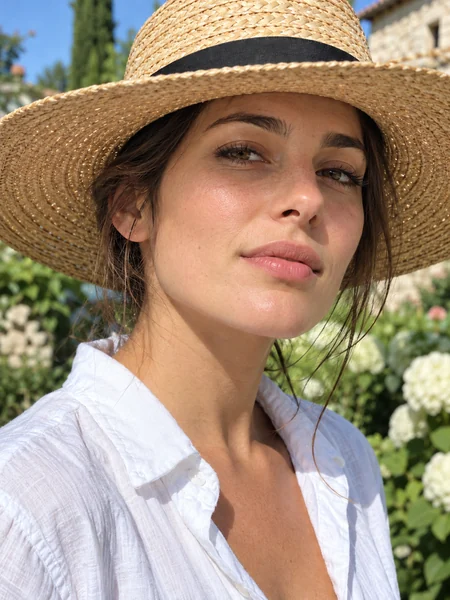
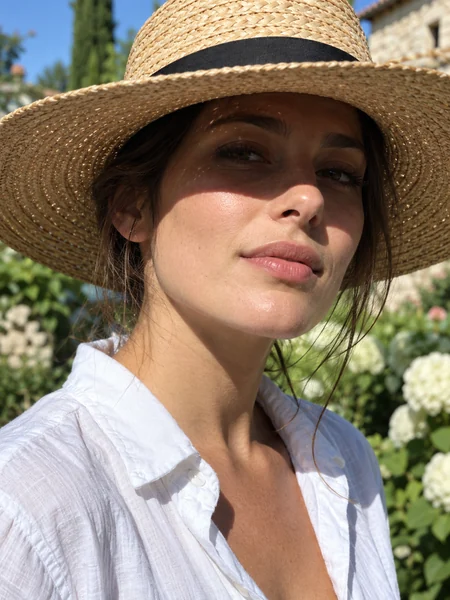
逆光、帽檐或头发留下的阴影会遮住眼睛。可尝试柔和补光,让脸部看得清,同时保留自然的立体感。
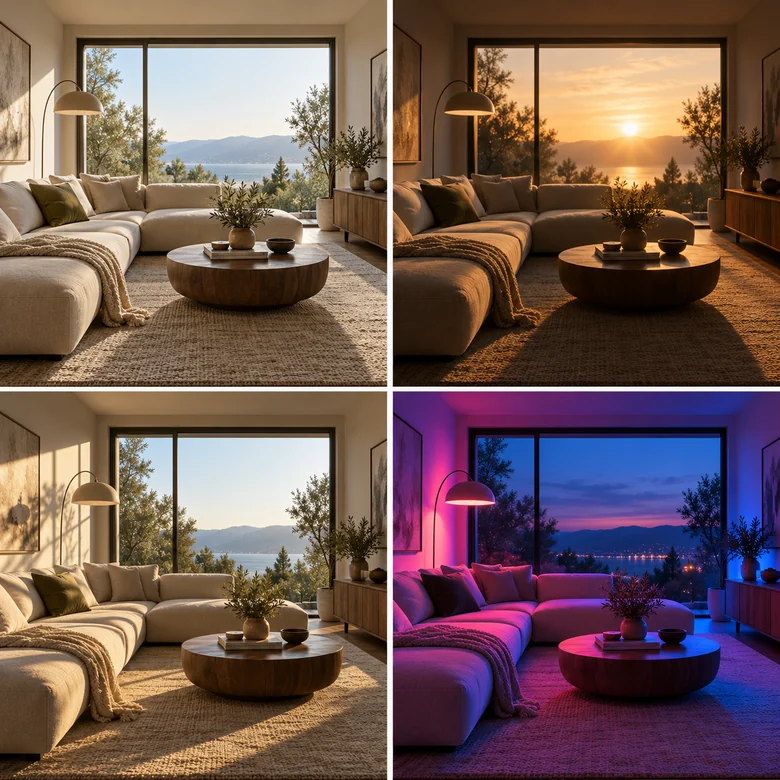
“光线方向”可选“正面”“左侧”“右侧”“背光或轮廓光”“顶部”,再用“光线颜色”搭配暖色夕阳或冷色光线。
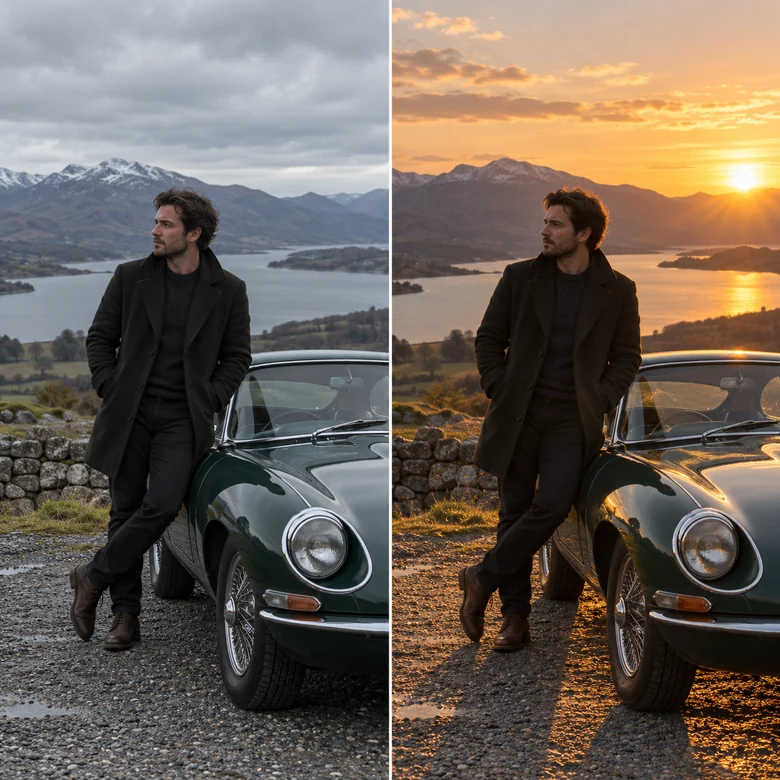
想要日落氛围可以选“黄金时刻”,想要均匀柔和的人像光可以选“影棚柔光”,再用文字细调。
说明希望出现的日光、室内暖光或夜景效果。商品图可尝试干净均匀的光线,房间图则可预览不同时间的氛围。
先按问题选择对应预设,右侧也列出了下次拍摄时可以注意的地方。
| 照片的问题 | 可以先试 | 下次拍摄时 |
|---|---|---|
| 窗户或天空很亮,人脸很暗 | 修复逆光 | 让脸朝向光线,或在手机屏幕上点一下人脸来测光。 |
| 整张人脸偏暗 | 提亮暗脸 | 靠近窗户,增加脸部获得的光线。 |
| 正午阳光留下硬阴影 | 柔化烈日光线 | 换到树荫或建筑阴影中拍摄。 |
| 帽檐或头发遮住脸部 | 淡化脸部阴影 | 稍微抬起帽檐,让脸部露出来。 |
| 闪光灯让皮肤发亮,背景发黑 | 修正闪光灯效果 | 尝试关闭闪光灯,利用室内现有光线。 |
| 光线平淡,缺少氛围 | 黄金时刻或影棚柔光 | 试着在日落前拍摄。 |
| 室内光线偏黄或偏绿 | 描述“改成中性日光颜色” | 尽量避免多种颜色的光源混在一起。 |
修正旅行或聚会照片里被逆光压暗的脸。
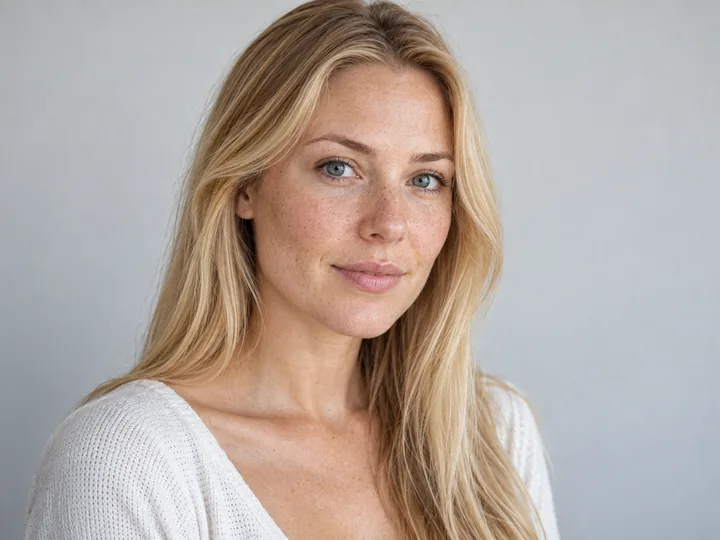
给手机拍摄的人像添加柔和、均匀的光线。
提亮昏暗房间,或预览傍晚暖光的效果。
减轻阴影,让商品页面和菜单配图更清晰。
用侧光或霓虹光配合视频主题,突出人物。
尝试修正闪光灯过强或室内光色混杂的问题。
先修一个主要问题,再决定是否需要更明显的风格变化。
例如“脸太暗”“鼻子下面的阴影太重”,比只写“变好看”更明确。
例如“柔和日光从左侧照过来”,再用方向选项配合描述。
日常照片可先选“自然”;只需微调时选“轻微”,创意画面再尝试“强烈”。
补光不能保证修好模糊或噪点严重的照片。先检查原图质量,不要把光线修正当成细节还原。
了解 AI 补光的适用情况、操作方法和限制。
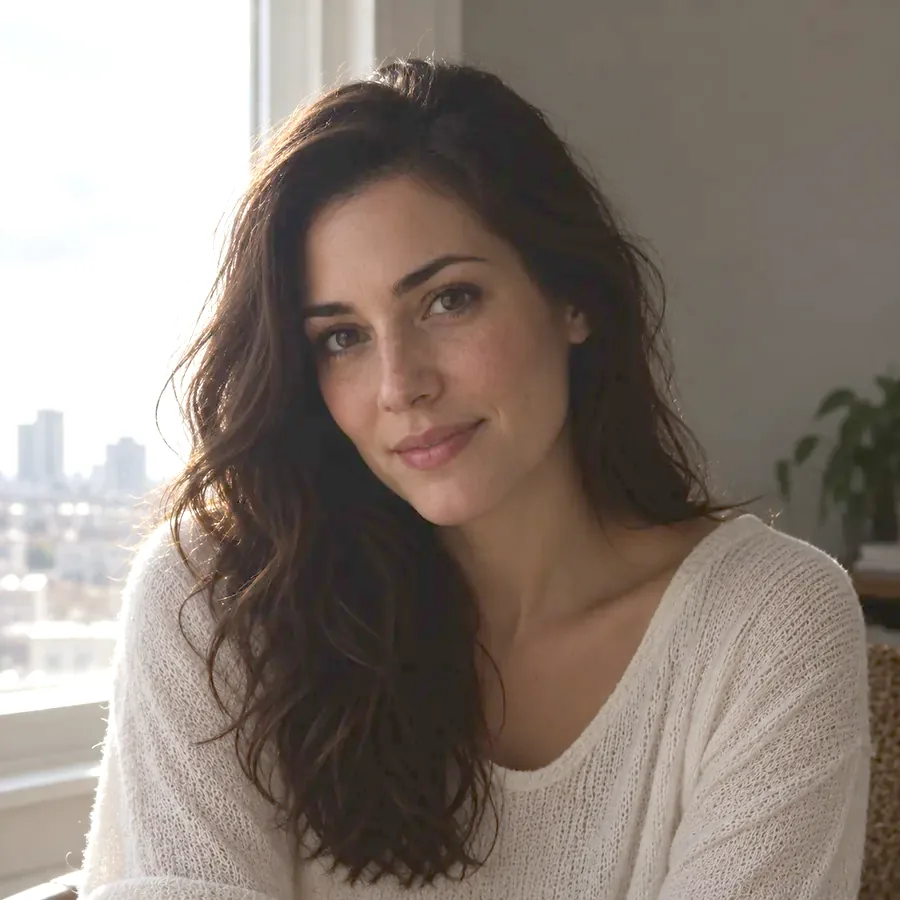
上传照片,选择“修复逆光”。它会尝试提亮人物,同时避免背景进一步过曝。若脸部仍偏暗,可以补充具体描述,再检查肤色和眼睛是否自然。
AI 会根据描述调整照片中的光线,包括方向、颜色、阴影和明暗关系。它会重新生成部分画面,不是只给整张图增加亮度。
可以尝试“修复逆光”或“提亮暗脸”,并说明保留背景层次。原图脸部完全没有细节时,AI 可能需要补画,结果不一定忠实于本人。
先选“自动”,让模型参考原图的光线方向。需要明确的正面补光、侧光或轮廓光时,再指定方向。
目标是保留人物和场景,只调整光线,但 AI 仍可能改动细节。如果变化太大,把调整幅度选为“轻微”,并明确写出需要保留的部分。
亮度滑块主要调整现有像素;这里会重新生成光影,更适合修改方向、阴影和色温。只想整体调亮时,可以用“图片调亮”,在浏览器里完成,不消耗积分。
可以。描述希望补入的光线,例如“窗边中性日光,保留原来的家具”或“让瓶身光线均匀,保留包装文字”。下载前检查商品细节和室内陈设。
不能。本页处理静态图片。请上传 JPG、PNG 或 WebP 照片。
需要。每次 AI 生成都会消耗积分,开始前“开始补光”按钮会显示所需积分。注册即送 100 积分;首次购买任意套餐或积分包后,这些积分会解锁并永久有效。
只处理自己拥有或获准编辑的照片。涉及他人肖像时先征得同意,不用修改后的光线误导别人对拍摄时间、地点或事件的判断。
上传照片,说明哪里太暗、太亮或阴影太重,从自然幅度开始试。