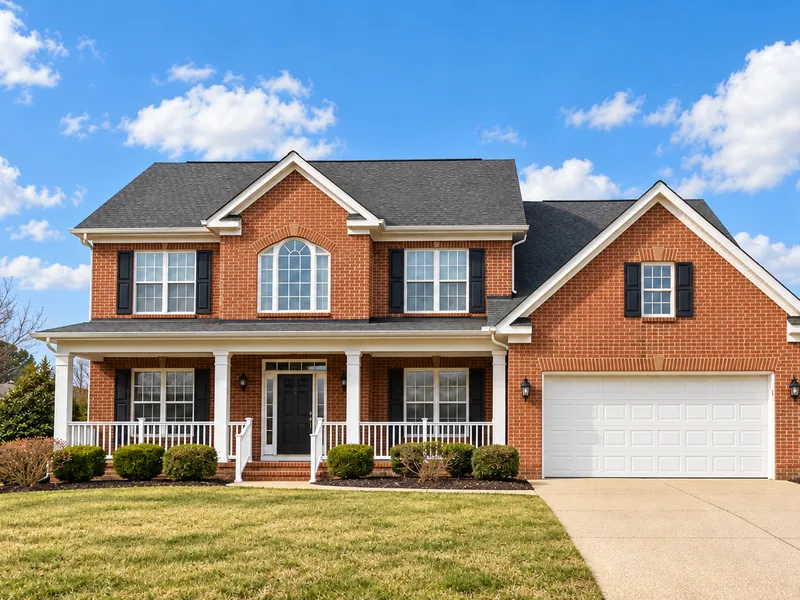
蓝天白云
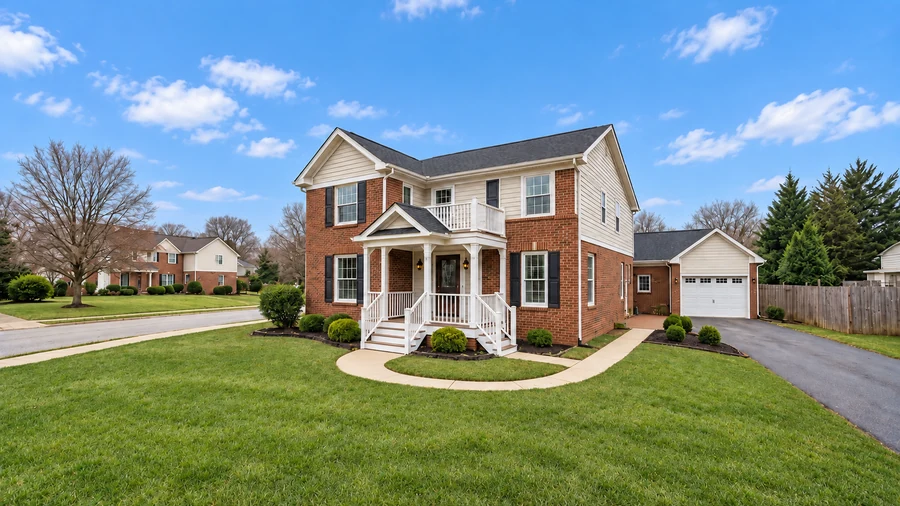
柔和白云和晴朗日光,适合尝试阴天变蓝天。
AI 换天空可以给阴天拍的风景、建筑和旅行照换一种天气:试试蓝天白云、金色晚霞、星空或极光。天空变化时,地面光线、色调和反射也会跟着调整。生成后检查屋顶、树枝和人物边缘,挑出光线自然、细节准确的结果。
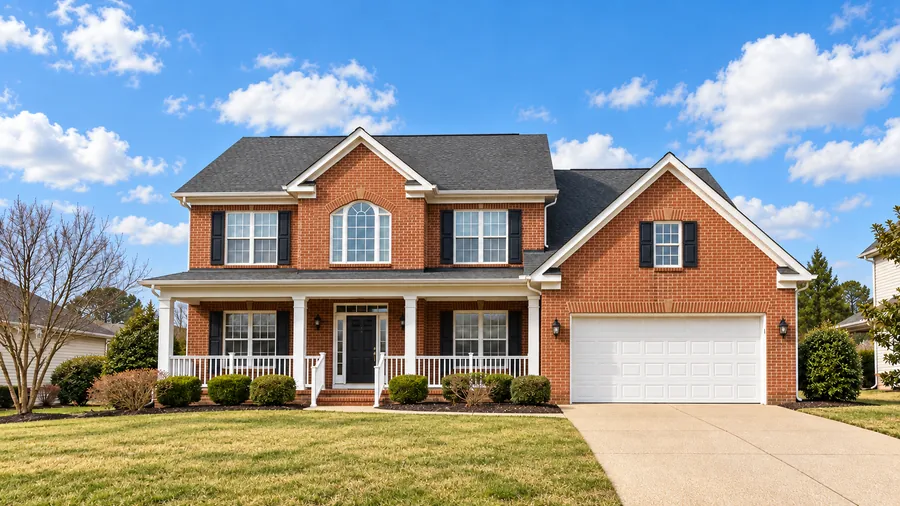
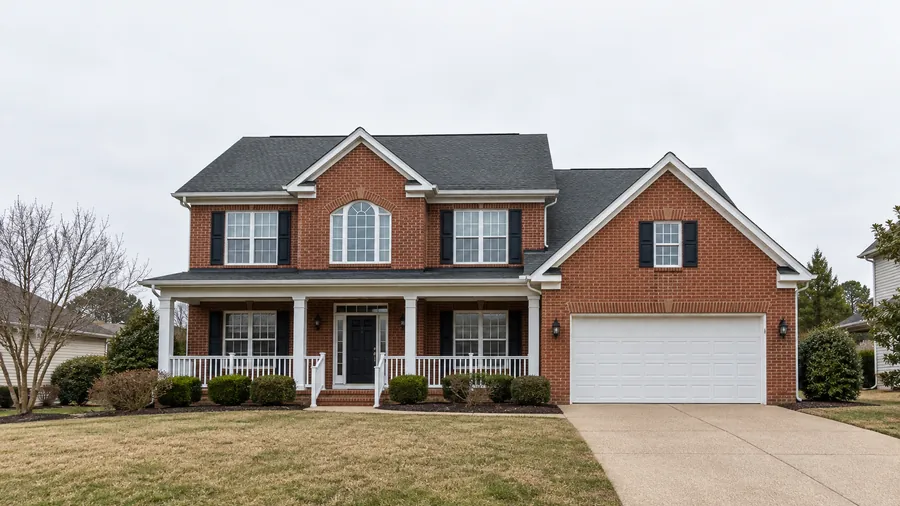
这是参考示例,不是用你上传的素材生成的结果。
灰白、过曝或缺少层次的天空,容易让旅行照显得平淡。上传照片,选择“蓝天白云”“金色晚霞”或“星空夜景”,AI 会识别天空和地面的交界,尝试处理树叶间隙、屋顶和地平线,再调整整张照片的光线、颜色和反射。
天空替换以原照片为参考,会尽量保留建筑、人物、树木和水面的位置及形状。它不是简单贴上一张背景图,前景也会重新处理,因此细枝、电线、门窗和人脸可能出现变化,不能保证每个像素都不变。
想让照片白天变夜晚,可以选“星空夜景”或“银河”;想保留刚入夜的温暖感觉,可以选“白天变黄昏”。这类大幅光线变化更适合画面简洁、主体清晰的原照。
点卡片会把对应设置填进上方操作区,示例图仅供参考。生成时会一并尝试调整场景光线。
柔和白云和晴朗日光,适合尝试阴天变蓝天。
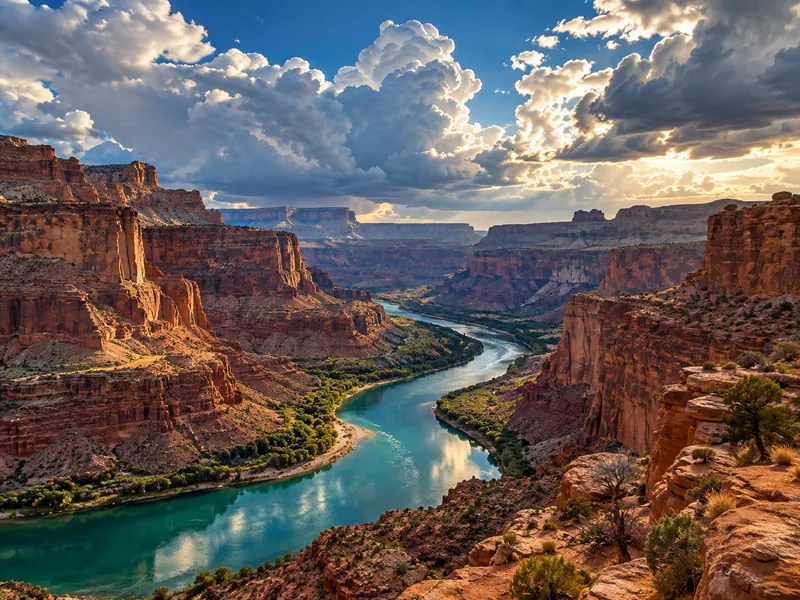
高耸云团和受光边缘,给风景增加远近层次。
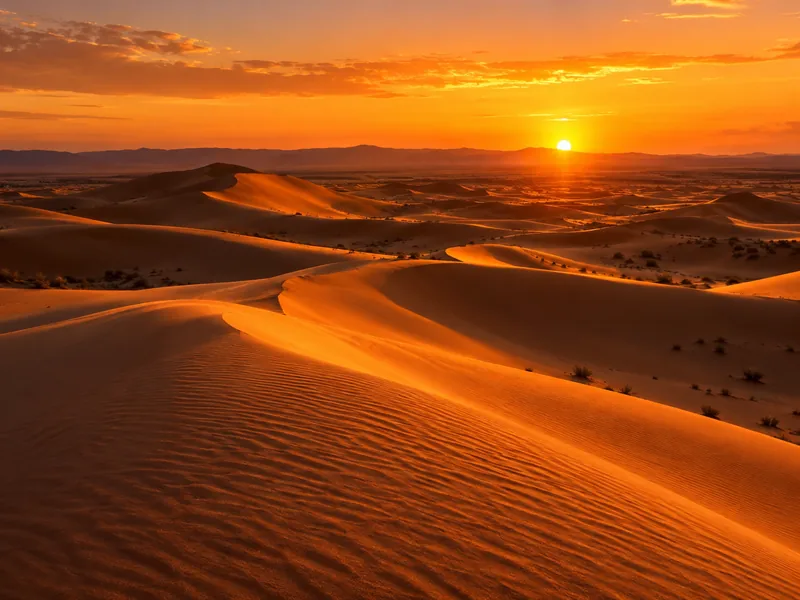
低角度阳光带来暖色,也会影响地面和主体色调。
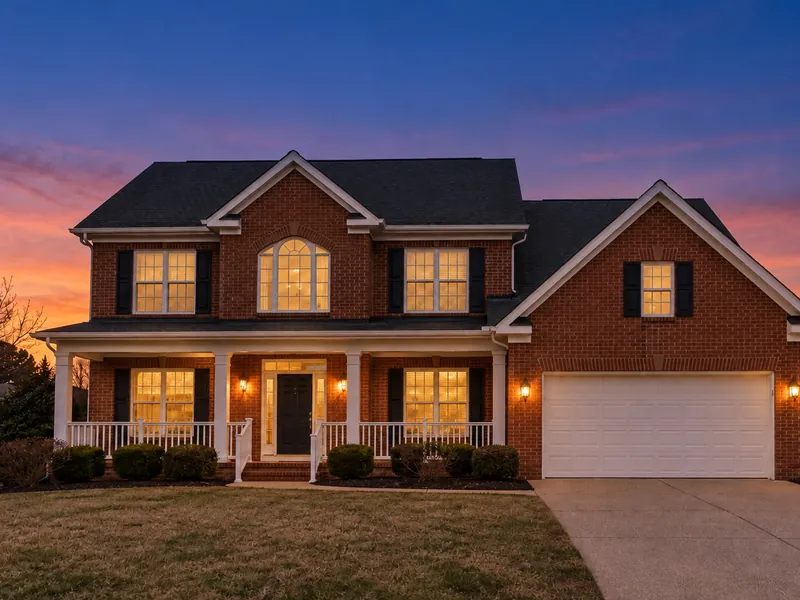
天空转为暮色,原有窗户和灯具映出暖光。
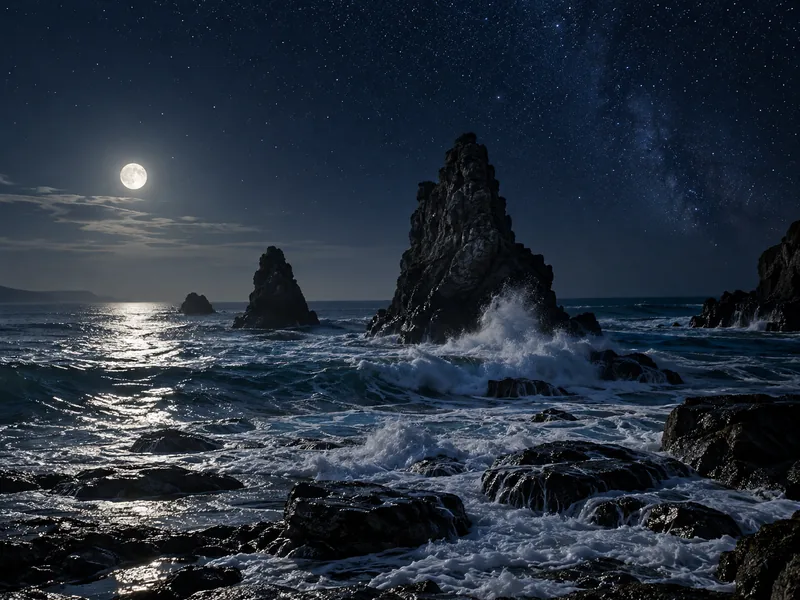
深蓝夜空和星光,搭配偏冷的柔和月光。
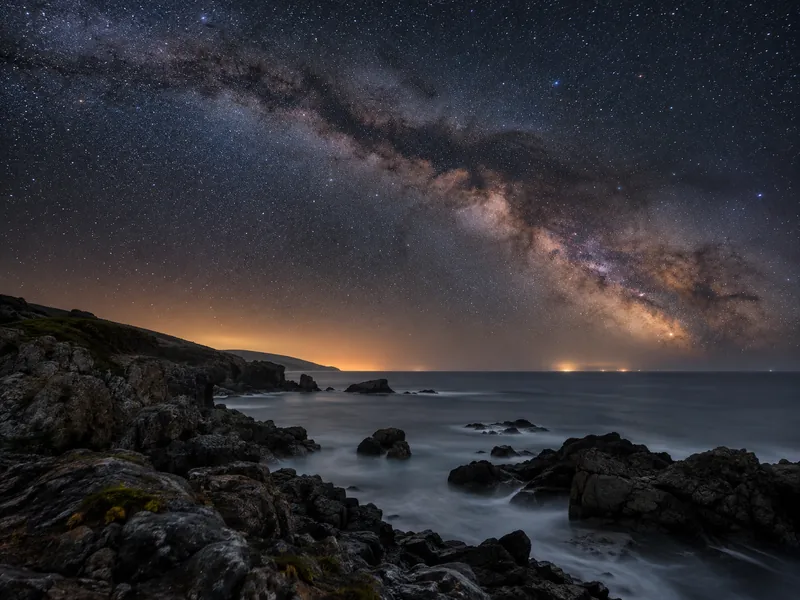
用横跨天空的银河,尝试长曝光风景照的视觉效果。
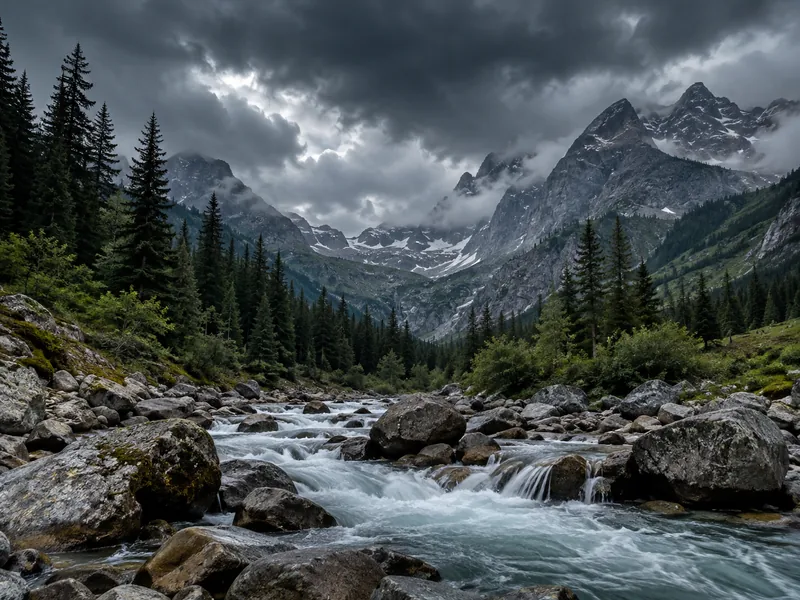
厚重暗云和冷色光线,让画面更有戏剧感。
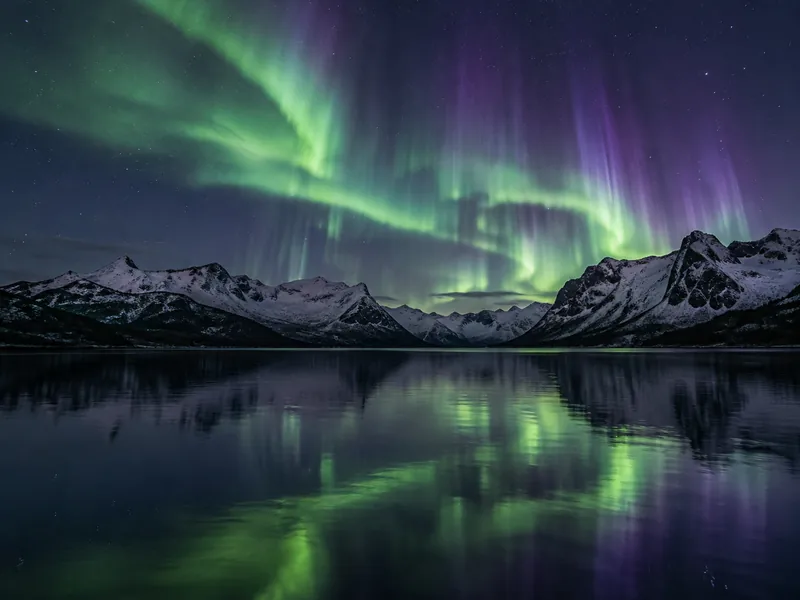
地平线上出现绿色和紫色光带,尝试极地夜景氛围。
不需要手动画蒙版或建立图层,但生成结果仍要仔细核对。
房屋、街道、山水、旅行照或户外人像都可尝试。支持 JPG、PNG 和 WebP,每张最大 10 MB。
在“白天天空”“黄昏和夜晚”“天气氛围”里选择效果。需要具体云色或灯光要求时,填写“描述想要的天空(选填)”。
点击“立即开始”,每次可选 1 或 2 张。检查地平线、屋顶、树枝和反射,确认光线协调后下载。
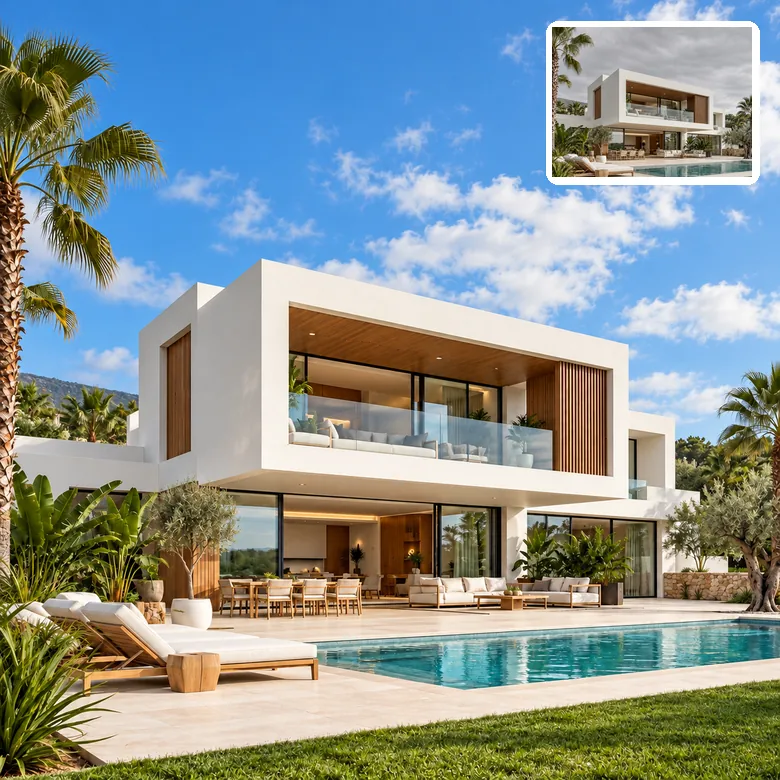
模型会尝试识别树木、电线和屋顶周围的天空,减少手动描边。细小或模糊的边缘仍可能出错,生成后放大查看,不要只看整张缩略图。
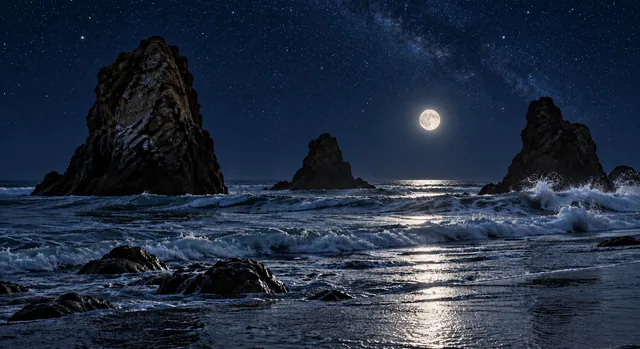
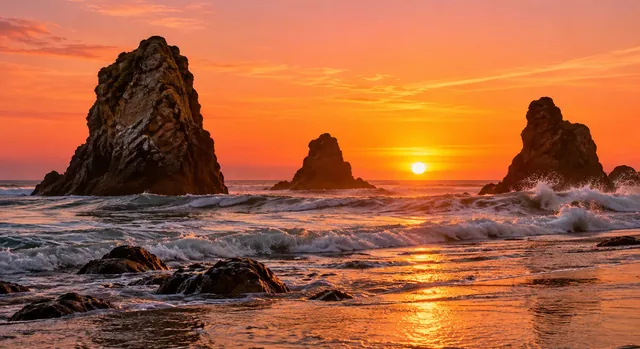
“星空夜景”和“银河”会换入夜空,并尝试降低环境亮度、调整冷暖、添加月光感和已有灯具的亮光。检查地面阴影和水中倒影是否跟随新天空。
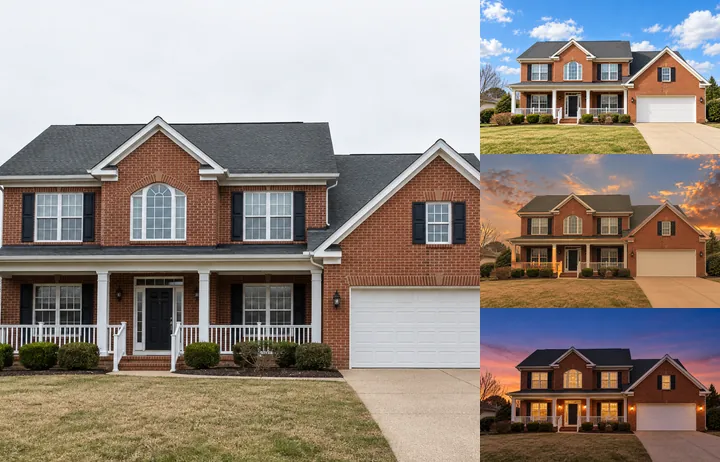
“白天变黄昏”会尝试用暮色天空、暖窗光和柔和外墙光线呈现入夜效果。房屋结构应尽量保留;实际不存在的灯光或设施不能当作真实房源信息。
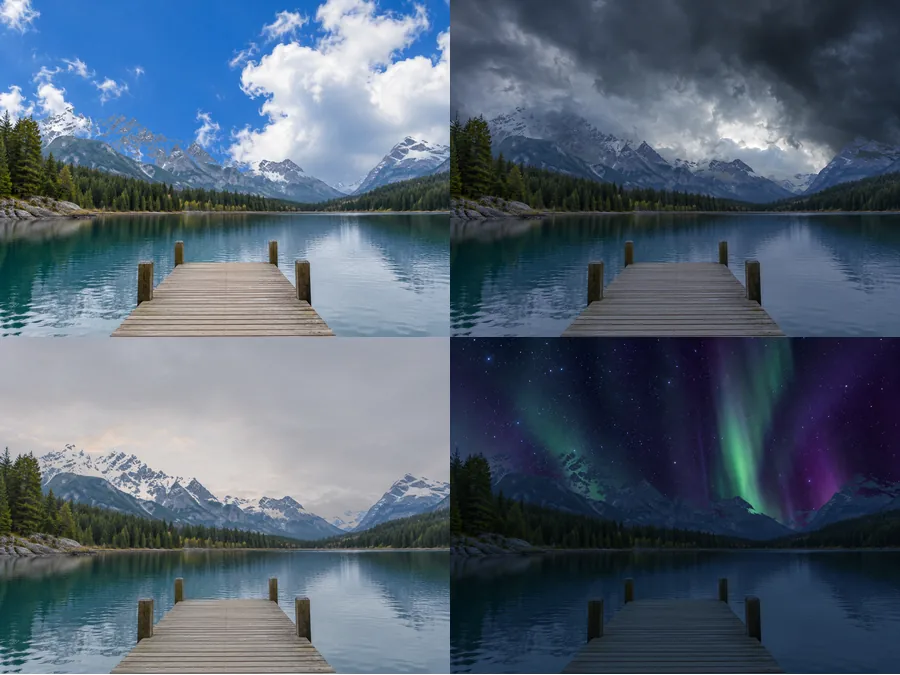
“层叠云团”“暴风云”“雾气清晨”“雨后彩虹”和“极光”会带来不同天气氛围。AI 会尝试调整前景光线,使它和新天空协调,而不只是覆盖云朵贴图。
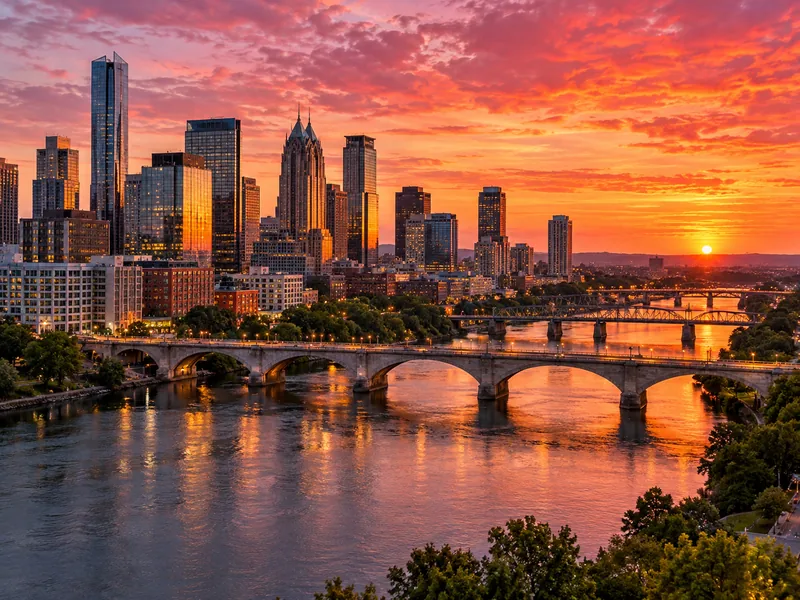
给灰天外观照试蓝天或暮色,发布前核对建筑细节,并按平台要求说明处理情况。
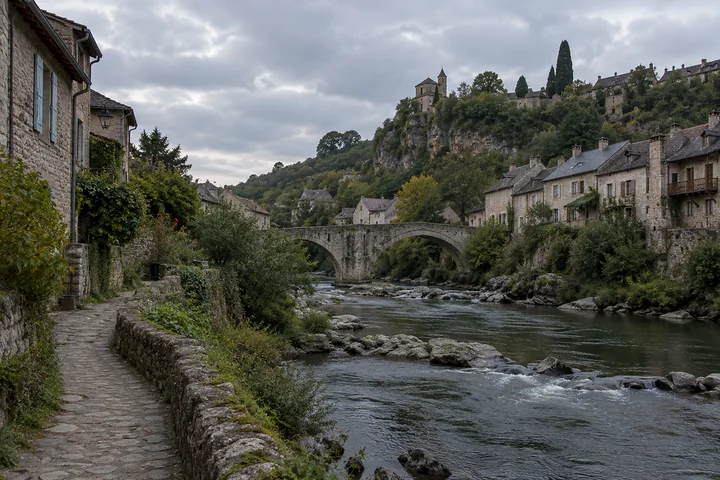
旅行当天碰上阴天,也能换天空背景,保留地标和人物作参考。
尝试云团、晚霞或银河,作为创意风景作品,不应冒充原始拍摄记录。
尝试金色光线和晚霞,检查肤色、发丝和衣服边缘是否自然。
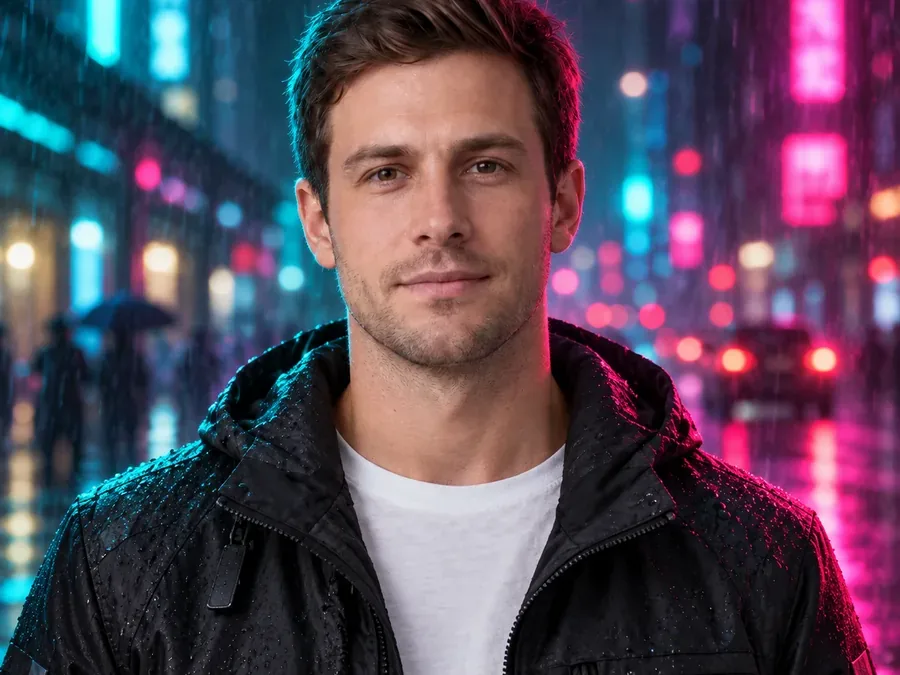
粉色天空、极光或暗云可以营造不同气氛,选择适合图片主题的一种。
对比同一建筑或花园在不同光线下的效果,区分设计展示和真实现状。
先从接近原照的天空开始,再尝试变化较大的夜景。
留出足够的天空区域,让云、星星或晚霞有合理的展示空间。
复杂的正午街景可先换白天天空;场景简洁时,再试大幅度改变光线。
清晰的屋顶和树木轮廓有助于衔接新天空,拍摄时尽量保持地平线平稳。
在“描述想要的天空(选填)”里写“门廊灯保持关闭”或“太阳刚好在山顶上方”等要求。
了解光线变化、房源用途、视频和下载规格。
上传有天空的照片,在“白天天空”“黄昏和夜晚”或“天气氛围”里选一种效果,再点击“立即开始”。模型会尝试替换天空并调整场景光线,不需要手动建立蒙版或图层。
需要。每次生成按图片张数消耗积分,开始前“立即开始”按钮上会显示所需积分。注册即送 100 积分;首次购买任意套餐或积分包后,这些积分会解锁并永久有效。
天空会转为蓝色和暖色交织的暮色,原有窗户和户外灯具会呈现暖光,外墙和地面也会调整为傍晚光线。结果可能改变细节,需要和原照核对。
可以选“星空夜景”或“银河”。AI 会尝试降低环境亮度、调整偏冷光线并点亮已有灯光,让前景接近夜间气氛。复杂场景可能需要多次尝试,不能保证光影完全准确。
柔和白云可以选“蓝天白云”,高耸云团选“层叠云团”,浓重暗云选“暴风云”。它会重新生成天空并调整光线,而不是简单叠一层云朵。
不一定。生成时会尽量保留人物、建筑、树木、汽车和水面的形状及位置,主要调整天空、光线和色彩。但 AI 仍可能重绘边缘或细节,不能保证完全不变,尤其要检查脸、门窗和细小枝叶。
可以作为外观照片的视觉调整。发布前核对房屋和设施没有误变,并按适用的房源平台要求说明图片经过处理。室内清理和软装可继续用“房源照片 AI 修图”。
可以把结果继续交给“AI 让照片动起来”或“AI 图生视频”,描述“云朵缓慢飘过,镜头慢慢推进”等动作,尝试延时摄影感的短片。每次视频生成是独立任务,单独消耗积分。
可以,手机浏览器打开页面,从相册上传照片,选天空并生成,然后保存结果,不需要安装应用。
结果为 PNG,画面比例尽量跟随原照,长边约 1K–2K 像素。需要更大图片时,可以继续用“图片无损放大”处理,放大后也要检查细节。
上传照片,选晴天、晚霞或星空,看看哪一种光线更适合原来的场景。