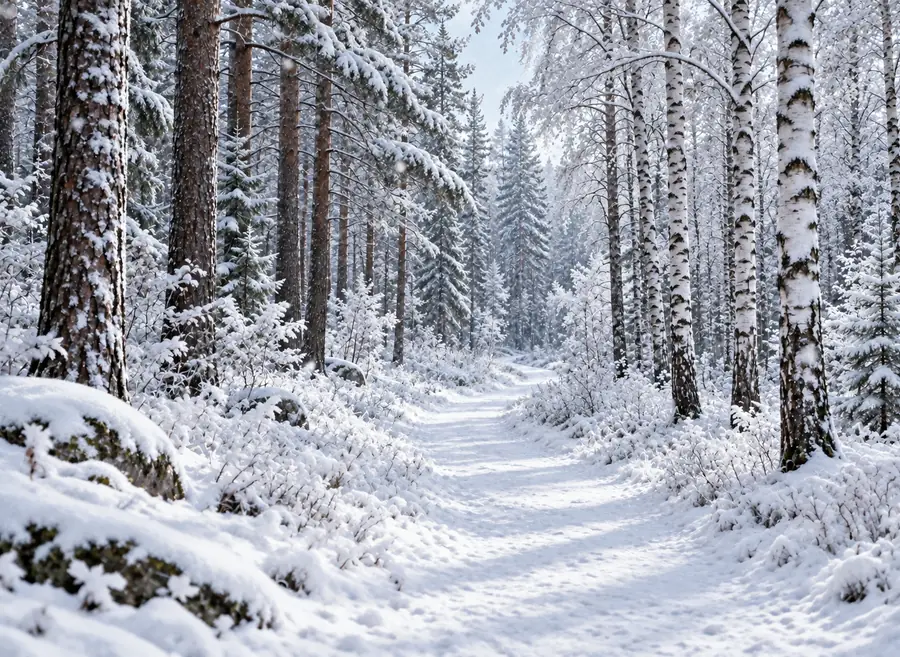
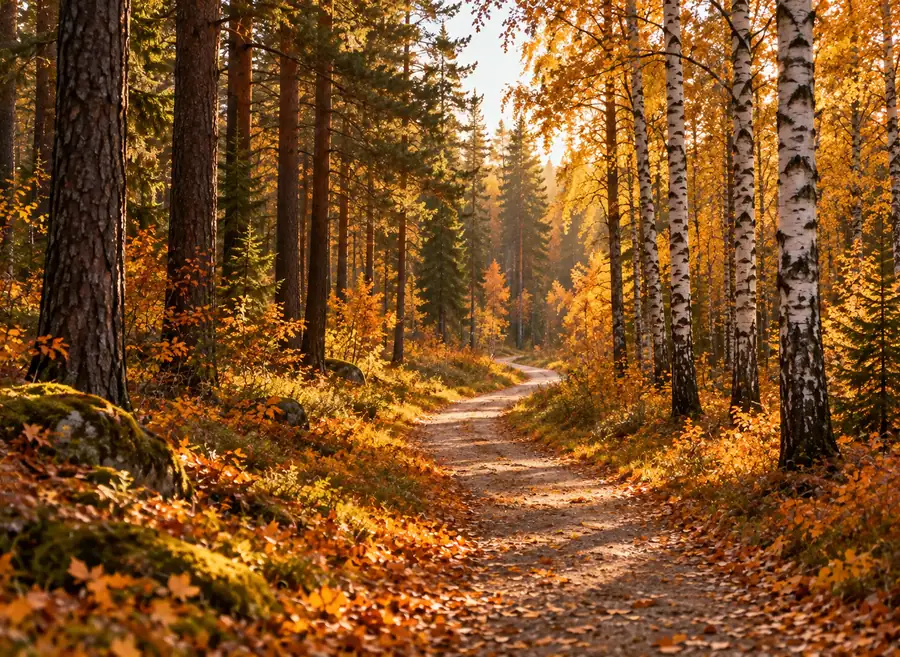
秋叶小路变雪道
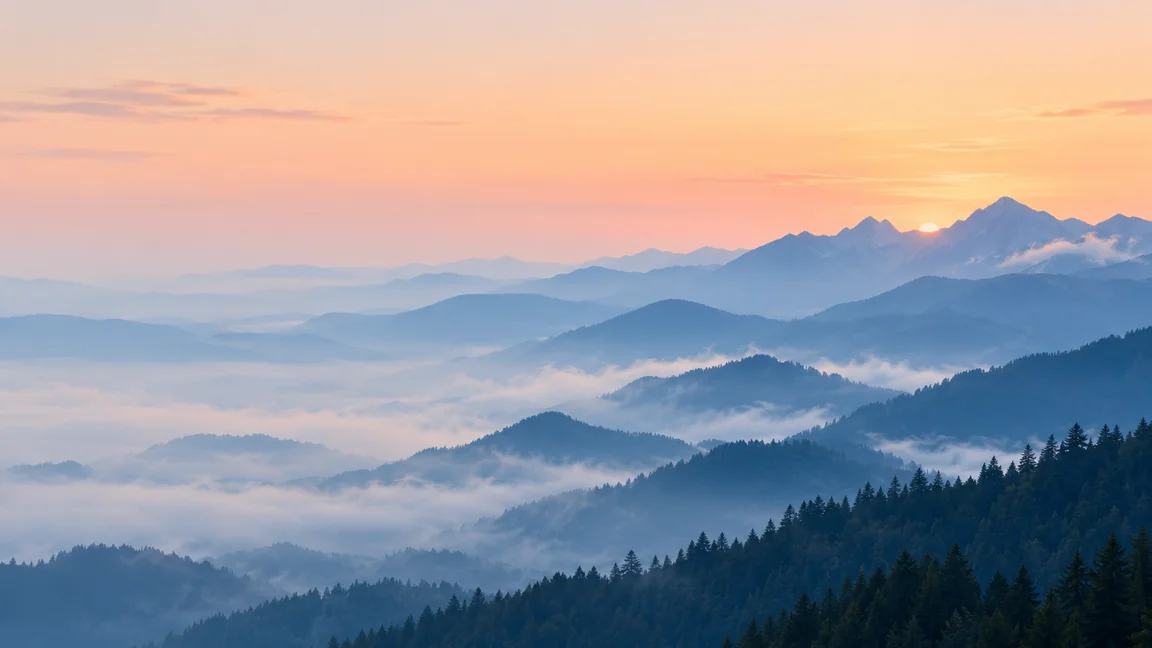
在林间小路、树干和松针上增加积雪,同时尽量保留道路轮廓。
照片下雪特效可以给空中添雪花,也能让地面、屋顶和树枝覆盖积雪。上传风景、房屋、商品或人像照,选效果和雪量,AI 会参考光线和远近关系生成冬日画面。本页处理静态照片。
雪景风格
微调
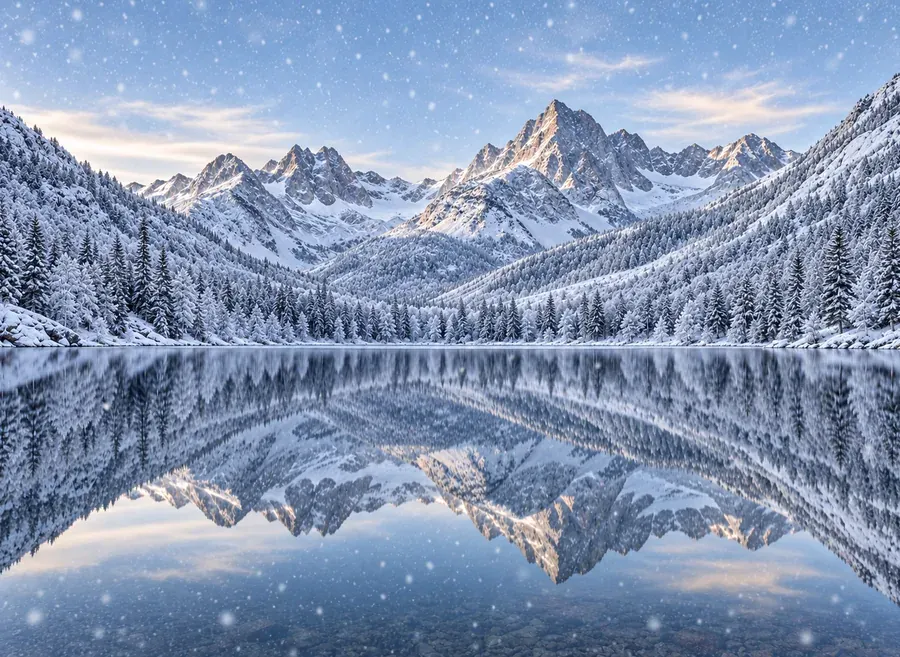
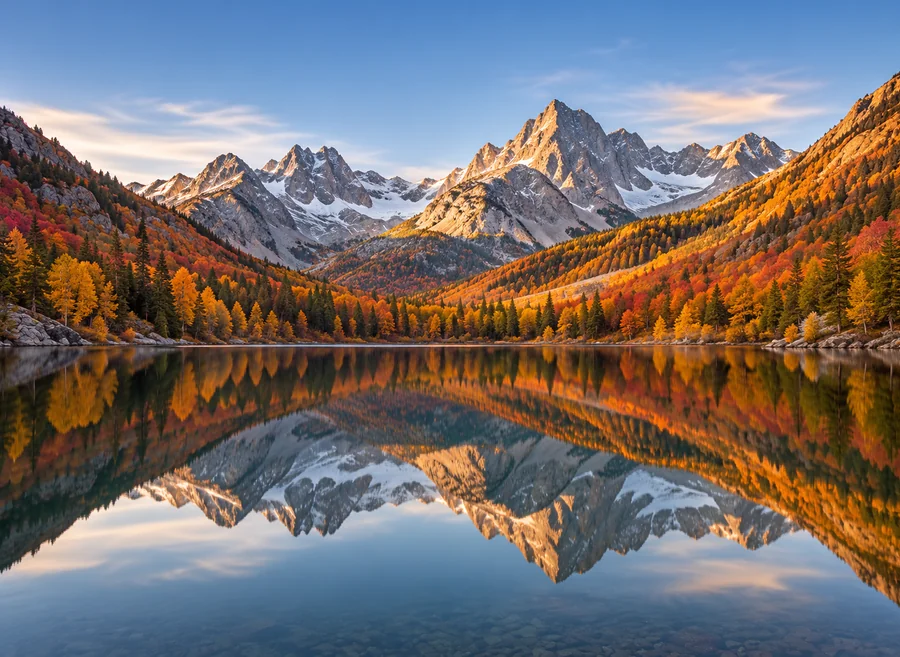
这是参考示例,不是用你上传的素材生成的结果。
给照片添加雪花,可以只让空中飘起小雪,也可以让屋檐、树枝和路面覆盖白雪。普通下雪滤镜通常叠加一层颗粒,这里的 AI 会重新表现表面、景深和光线,让近处雪花、远山薄雾和地面积雪各有层次。
旅行照、房屋外景、节日商品图和人像都能尝试。先选“照片类型”,再选择“飘雪”“积雪覆盖”“暴风雪”或“霜和薄雾”,雪量分“少量”“中等”和“大量”。生成后对照原图检查人物、商品文字和建筑细节。
拖动滑块,看雪落在不同场景里的效果。
在林间小路、树干和松针上增加积雪,同时尽量保留道路轮廓。
山峰和坡面覆盖薄雪,空中轻轻飘雪,湖面倒影也会随场景调整。
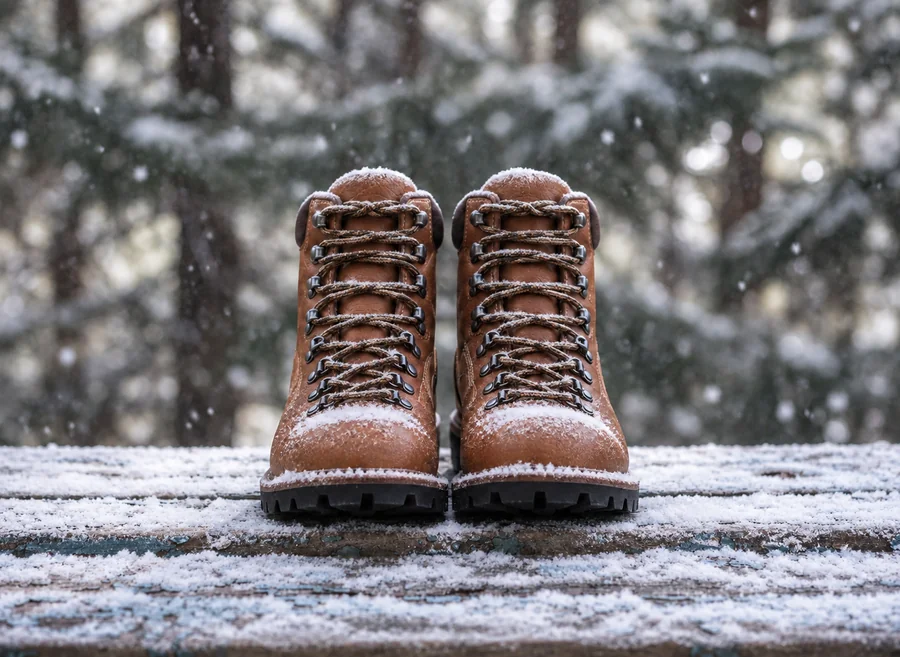
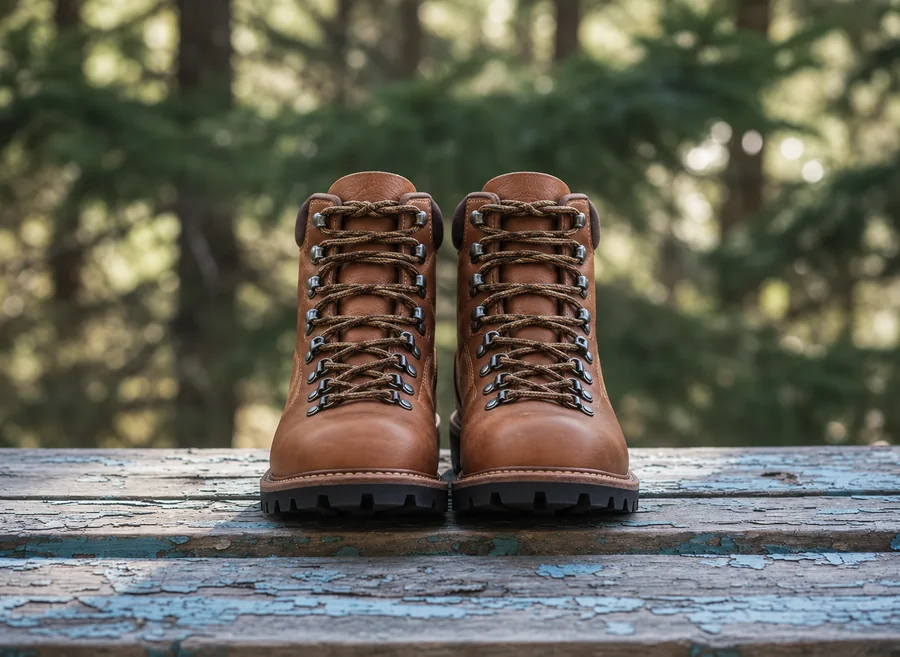
让雪花落在商品周围和木质台面上,商品本身仍要保持清晰。
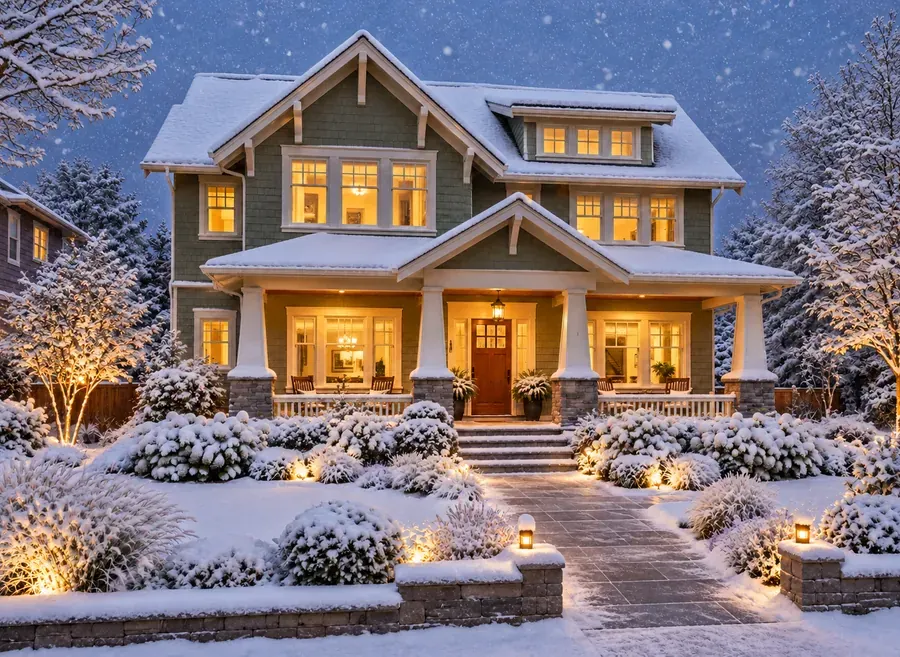
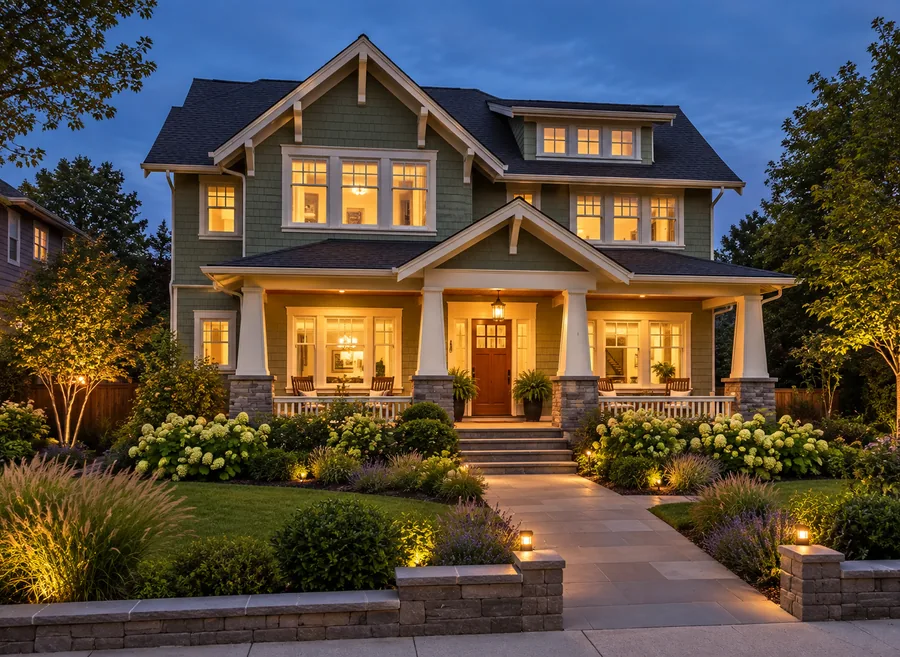
屋顶、花园和步道铺上白雪,窗户里的暖光继续衬托冬日氛围。
不用自己画雪花或做蒙版,先准备好清晰原图。
支持最大 10 MB 的 JPG、PNG 和 WebP。风景、街道、建筑、商品和人像都可以尝试。
可直接选“轻柔飘雪”“暴风雪”等风格,也可以分别设置照片类型、雪景效果和雪量。特殊范围写在“补充细节(选填)”里。
点击“添加雪景”,生成后拖动滑块对照原图。雪量太大或遮住主体时,可以减少雪量再生成。
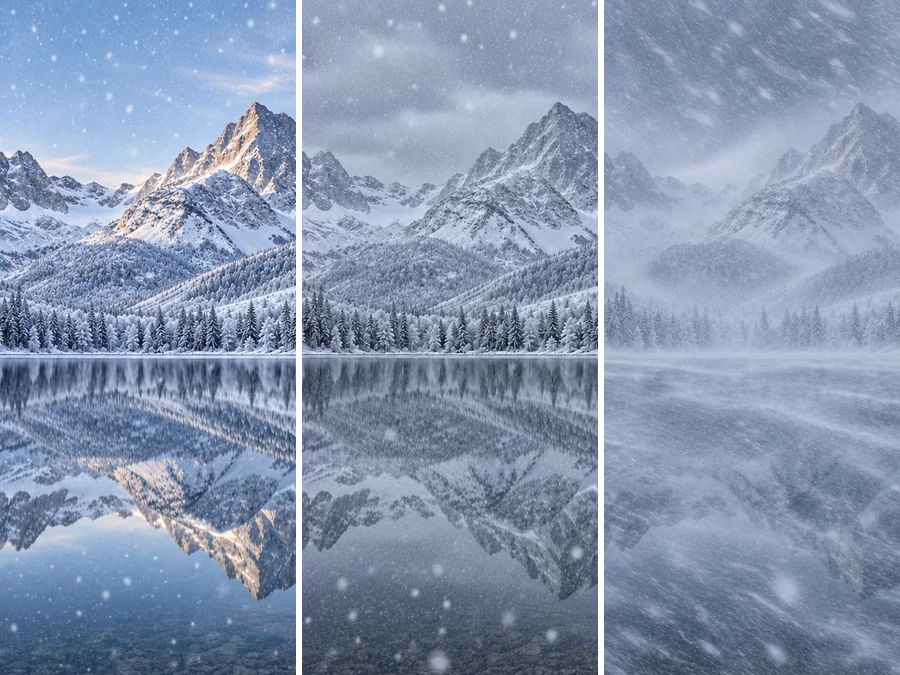
“少量”适合轻微点缀,“中等”让飘雪更明显,“大量”可以表现密集的风雪。不同程度会改变画面的清晰度和冬日氛围。
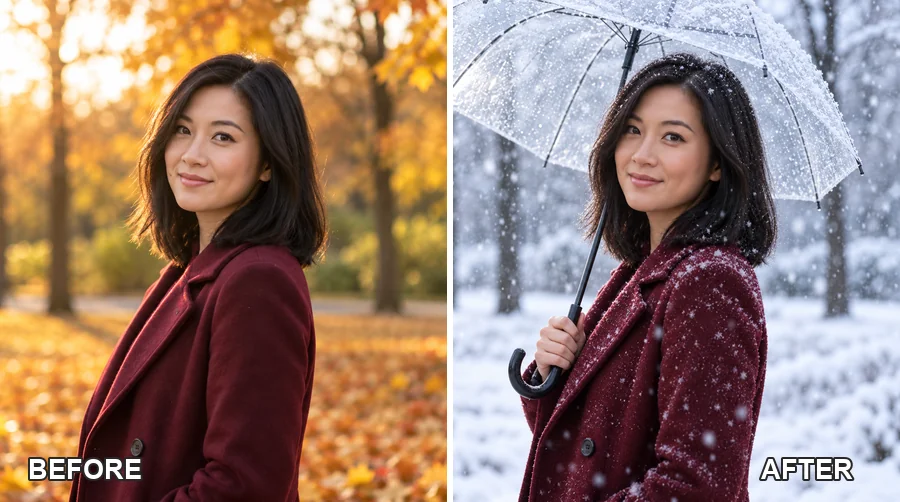
照片类型选“人物和人像”,或直接选“飘雪人像”。模型会尽量保留自然面部,把雪花安排在周围和背景,生成后仍需检查五官。
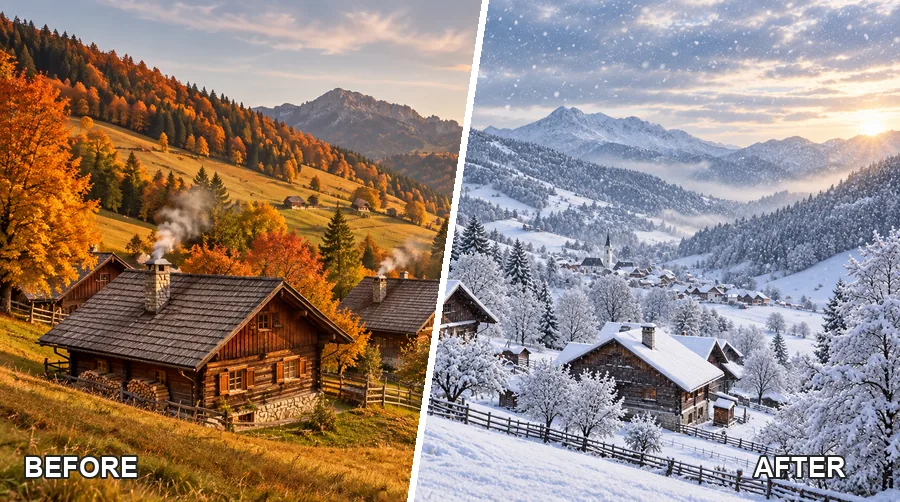
远处山坡可以有轻雾,近处屋顶可以积雪,前景雪花也可以更大。AI 会一起调整光影,局部细节可能因此变化。
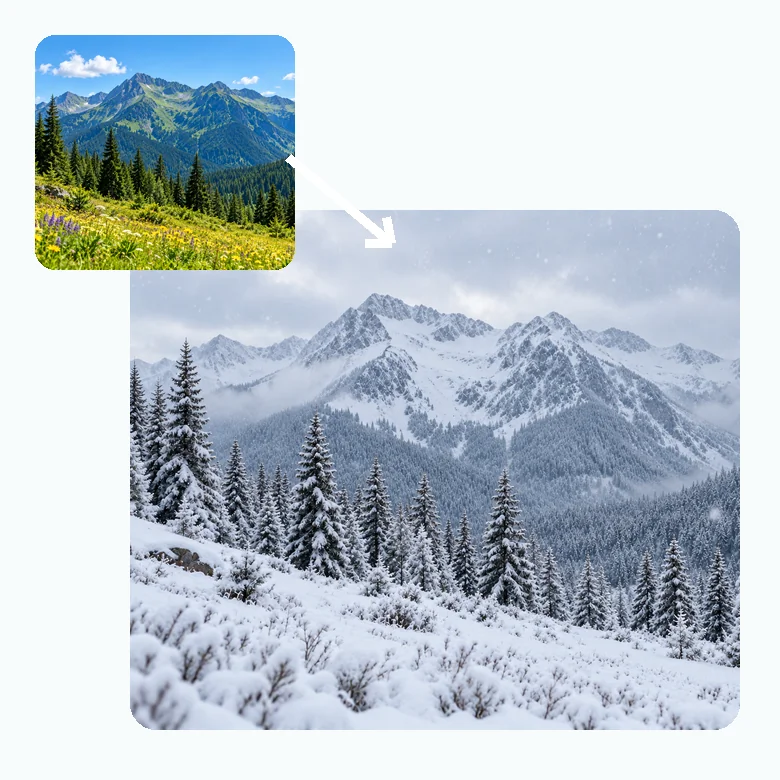
让绿色草地、山坡或秋日树林变成冬季风景,作为季节创意图。它不是同一地点在冬天的真实拍摄记录。
可以用于创意展示,涉及真实场所或商品时要说明经过编辑。
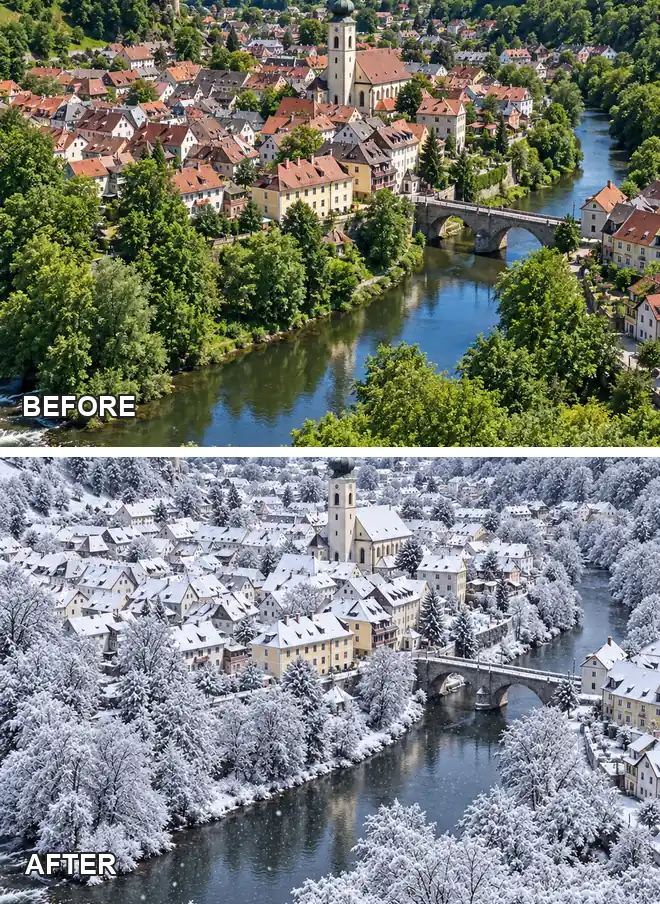
把普通照片和生成的雪景照片并排,发一组换季对比图。
查看建筑在冬日背景下的视觉效果,标注为效果示意,不作为真实现状照片。
给商品图、横幅和推文配上冬日背景,检查包装文字和产品外观是否改变。
把喜欢的旅行照做成冬日贺卡或壁纸,保留原照方便对照。
主体清晰,雪花才是衬托。
屋顶、树枝、草地和道路都能承接积雪,过紧的特写留给雪的空间较少。
阴天或傍晚通常容易搭配冬日色调,正午强光和密集暴雪可能不协调。
先选“少量”,让脸部或商品保持清晰;想要强烈风雪氛围,再考虑风景照。
可以写“只在地面加雪”“近镜头处有大雪花”或“路面不要积雪”,生成后核对是否符合。
飘雪、积雪、人像和使用范围说明。
上传照片后选择雪景风格,或分别设置照片类型、雪景效果和雪量,再点击“添加雪景”。完成后用滑块对比原图,检查雪花和积雪是否合理。
可以选“飘雪”和“少量”或“中等”,再选“人物和人像”或“商品”。补充“雪花不要挡住脸”“只在背景飘雪”等要求,生成后仍需核对。
普通滤镜通常只叠一层雪花。AI 会根据照片重新表现积雪表面、前后景深和冬日光线,所以结果可能同时改变局部纹理。
可以。选“人物和人像”或“飘雪人像”,让雪花主要出现在人物周围和背景。优先使用清晰、光线均匀的原照。
可以尝试“积雪覆盖”,把重点放在地面和物体表面,并在“补充细节(选填)”里写清要求。“霜和薄雾”则偏冷色、结霜和雾气效果。
需要。每次 AI 生成会消耗积分,开始前“添加雪景”按钮上会显示所需积分。注册即送 100 积分;首次购买任意套餐或积分包后,这些积分会解锁并永久有效。
不用。手机和电脑浏览器都能处理已经保存的照片。本页输出静态图片,不生成下雪视频。
支持最大 10 MB 的 JPG、PNG 和 WebP。带屋顶、树木、地面或道路的清晰外景,以及放在台面上的商品图,都比较适合。
可作为明确标注的季节创意图,不要用积雪掩盖缺陷或误导真实环境。只上传自己拥有或获准编辑的图片,发布前核对关键细节。
选择轻雪、积雪或霜雾,生成后对照原图检查。