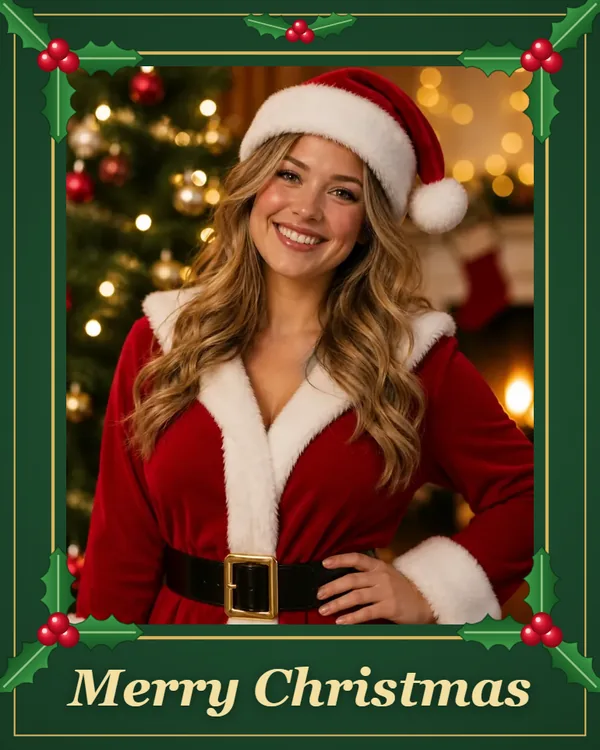
冬青和浆果
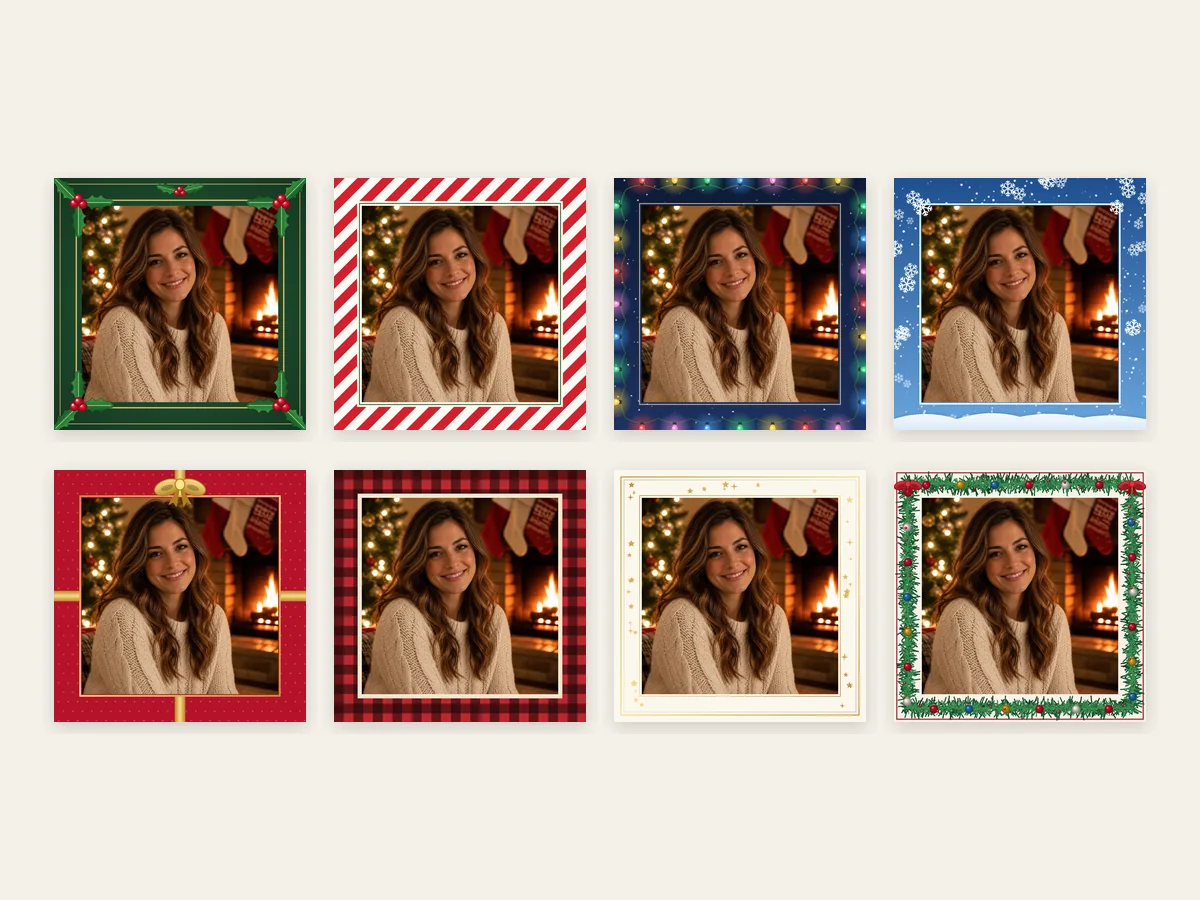
深绿色边框搭配金线,四角点缀冬青叶和红色浆果。
选一张合照或宠物照,加上冬青、彩灯或雪花,就能做成有节日气氛的圣诞相框照片。8 款边框都能搭配自己的祝福语,可调整宽度和图片比例,再下载 JPG 或 PNG。全程在浏览器本地完成,照片不上传,不用注册,也不消耗积分。
圣诞相框
祝福语
大小
在浏览器中运行,照片不会上传。
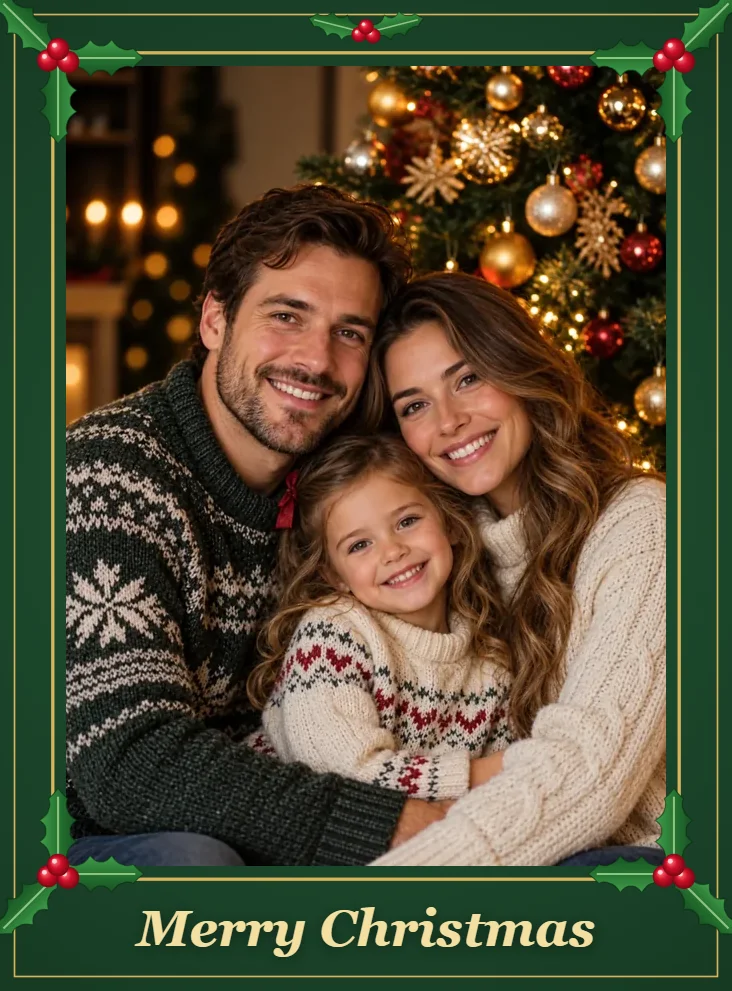
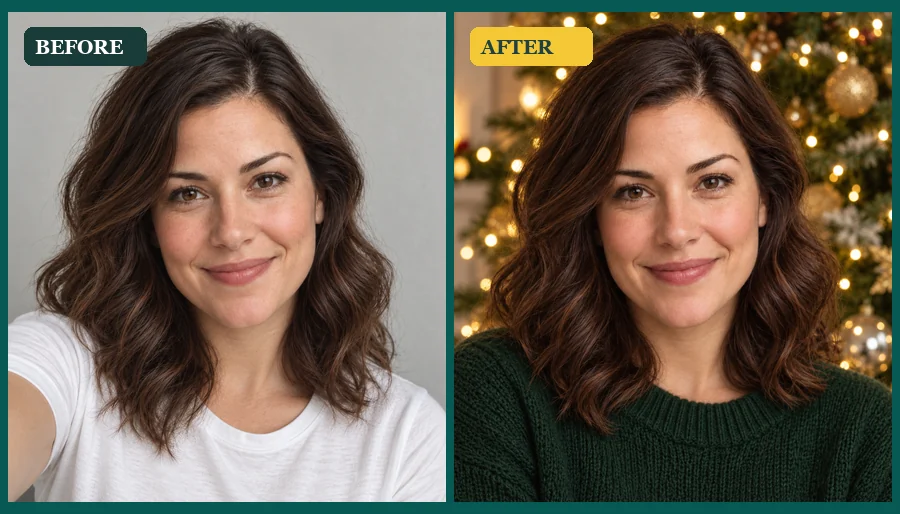
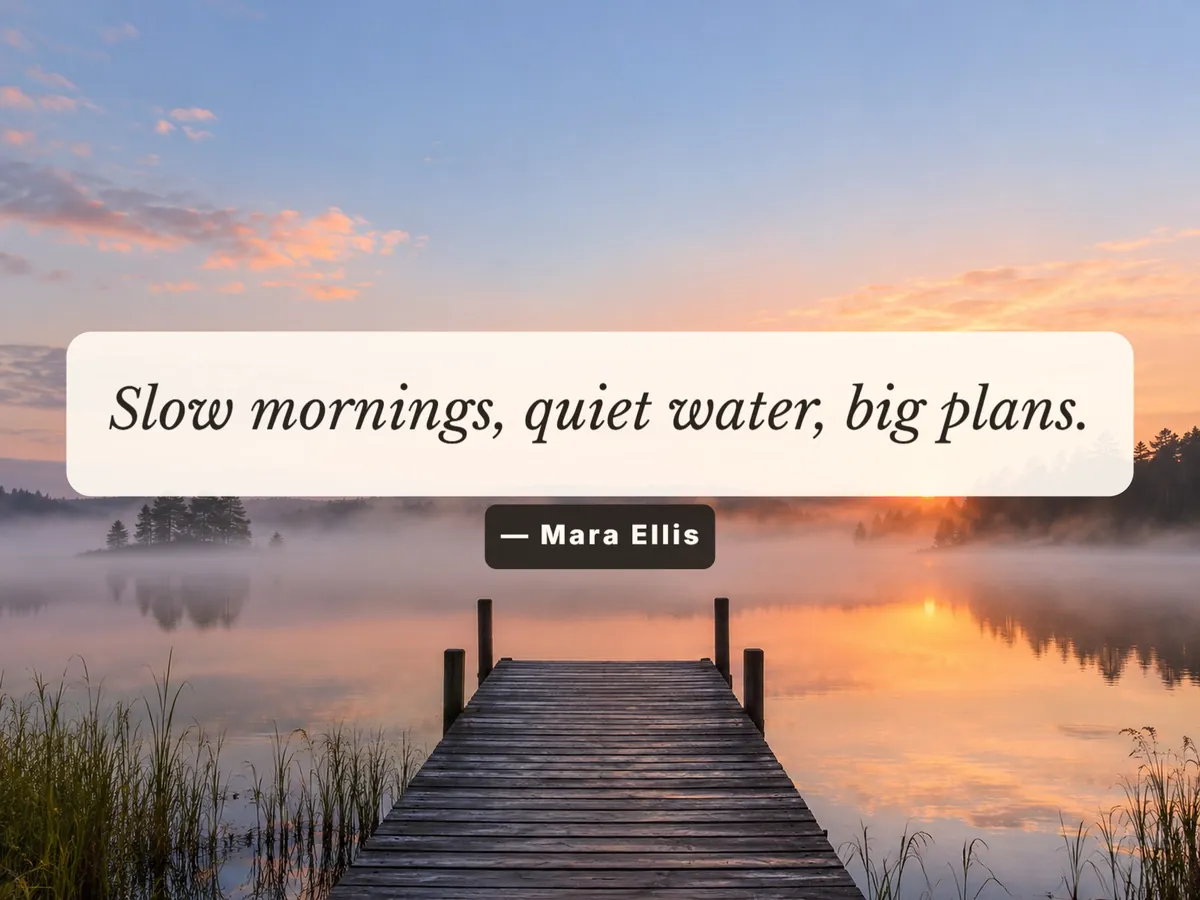
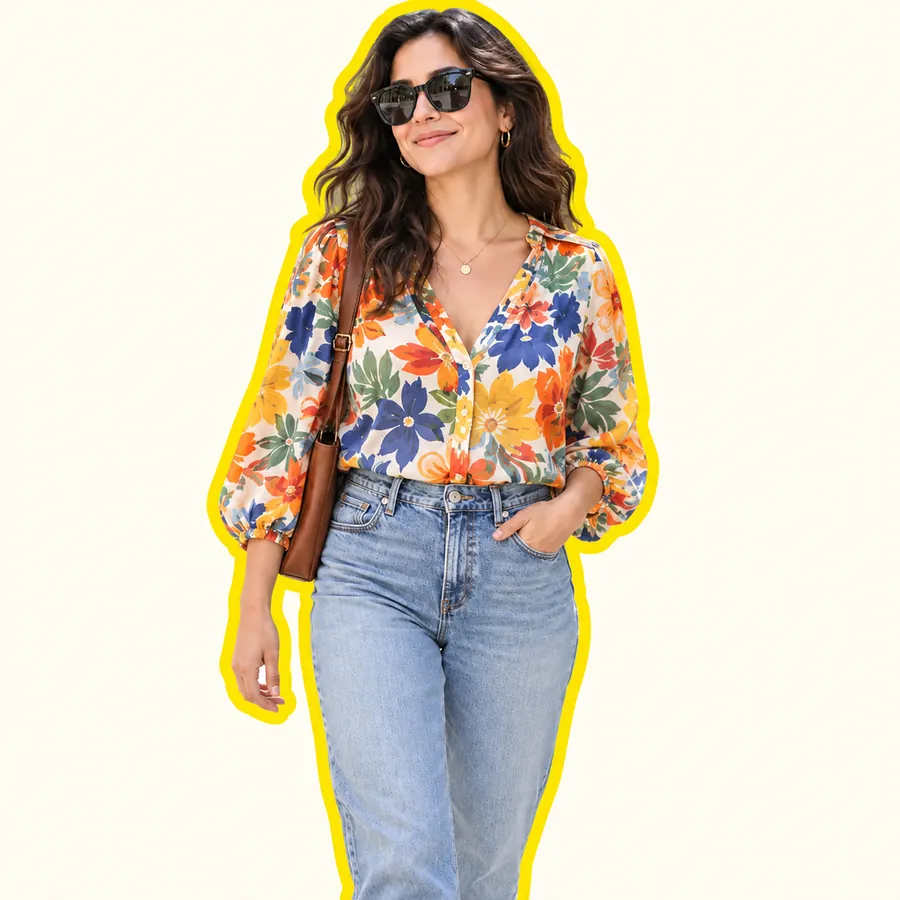
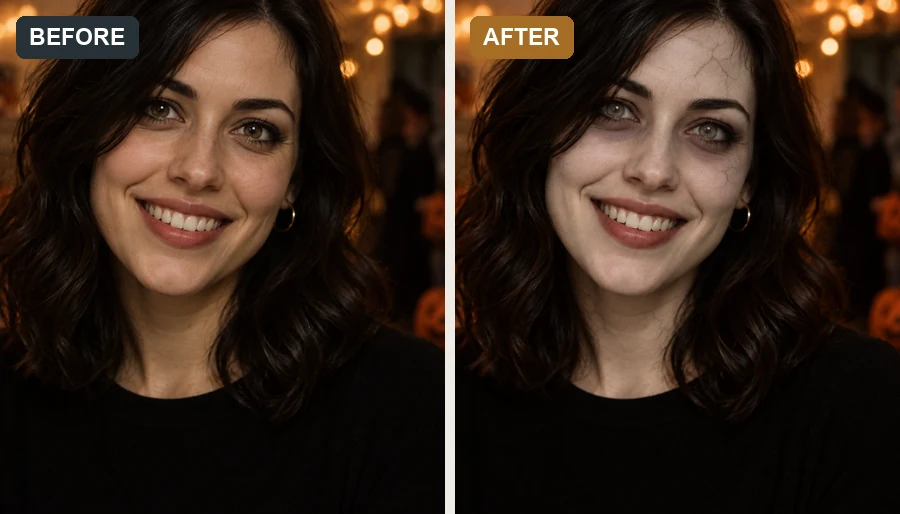
这是参考示例,不是用你上传的素材生成的结果。
不需要先找空白相框素材再手动合成。打开照片,选择冬青、拐杖糖、灯串、雪花等样式,工具会围绕图片绘制边框。再加一句“圣诞快乐”或自己的落款,就可以下载分享。
8 款相框都可重复使用,不收费、不加水印。默认“原图”会在照片外侧添加边框,不裁原图;改成方形、4:5 或 5:7 时,会从中心裁剪来适应最终画布,下载前要检查边缘人物。处理留在浏览器内,不会上传照片。
每一款都能调整边框宽度和祝福语,示例中的文字也可以换成自己的。
深绿色边框搭配金线,四角点缀冬青叶和红色浆果。
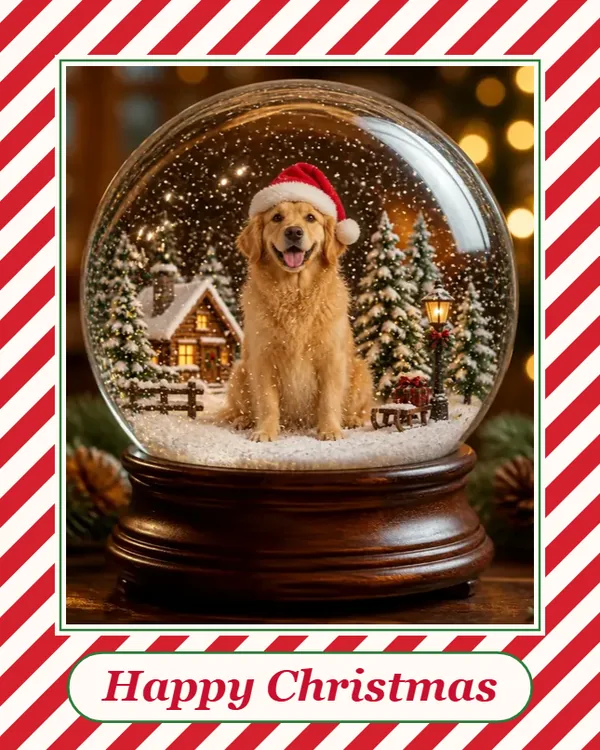
红白条纹搭配祝福标签,适合活泼的宠物和家庭照片。
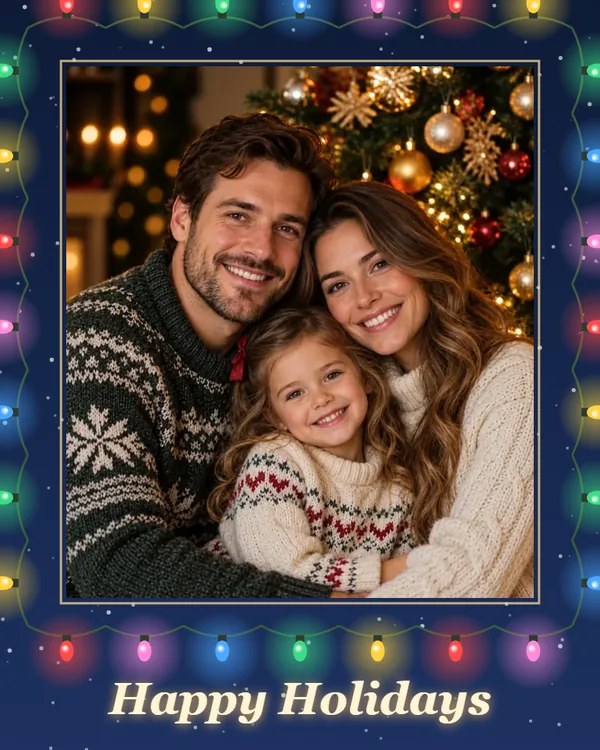
午夜蓝底上绕一圈彩色灯泡,带柔和光晕;下载的图片不会闪动。
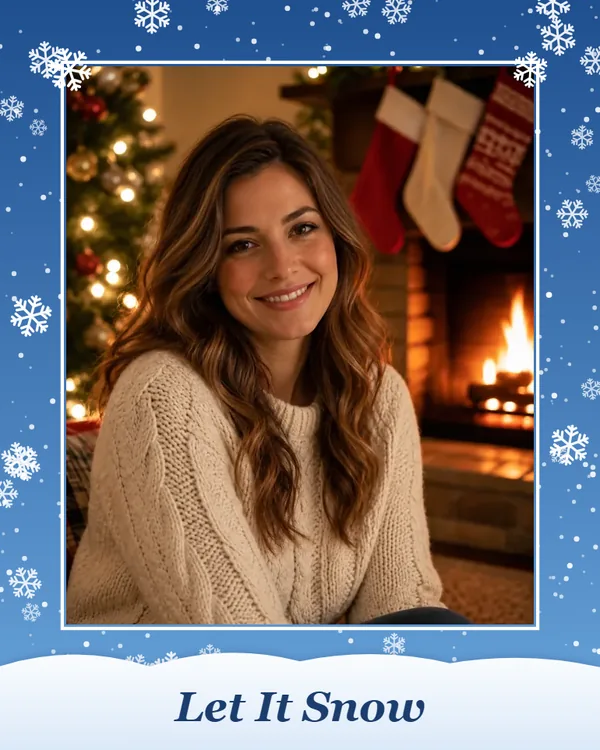
冰蓝色和雪花围住照片,底部积雪区域可以写祝福语。
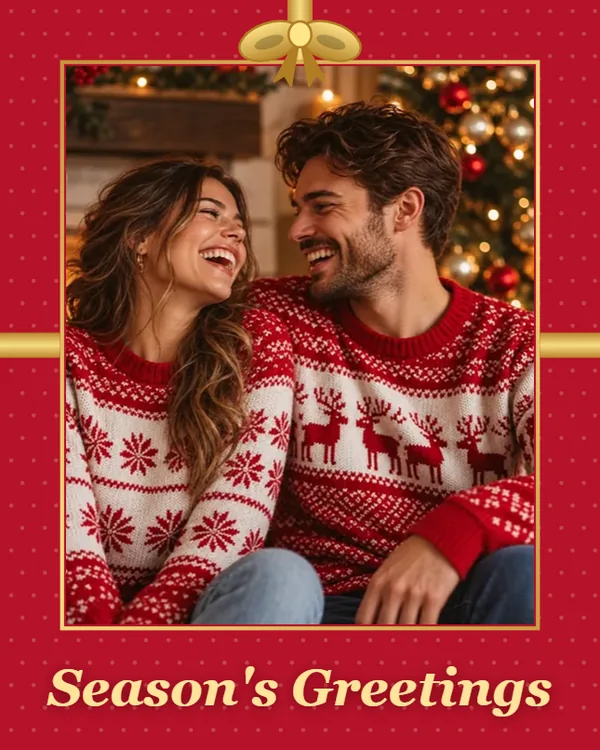
金色丝带和顶部蝴蝶结,把照片装饰成一份礼物。
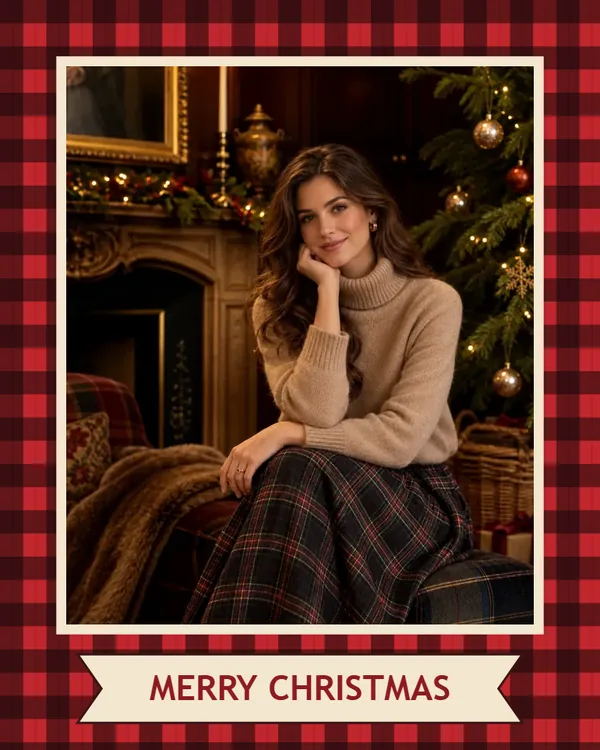
红黑大格纹配奶油白内衬,适合温暖的室内合照。
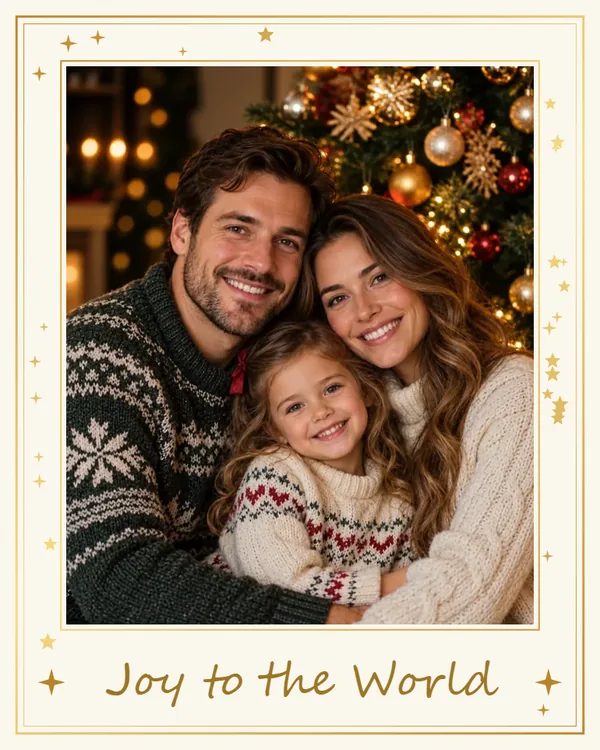
象牙白底、细金线和散落星星,照片内容更容易突出。
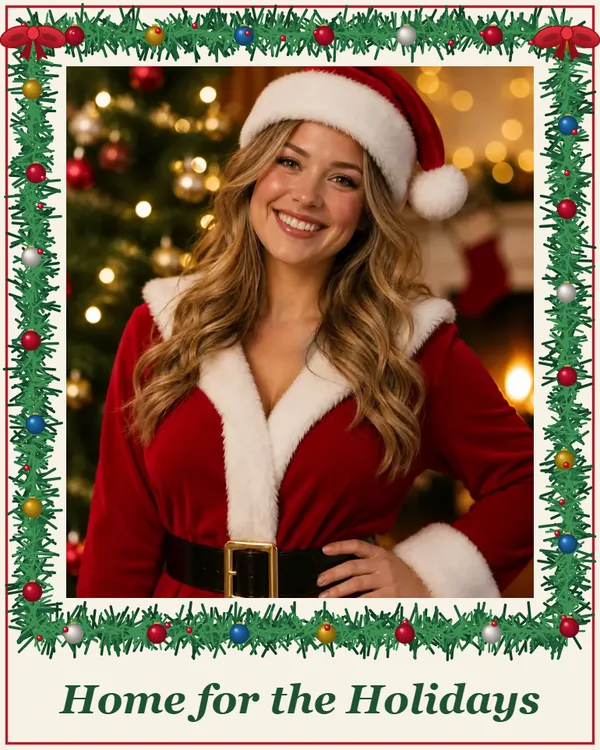
松针、彩球、浆果和红色蝴蝶结沿照片四周排列。
手机和电脑浏览器都能操作,不需要另外安装应用。
选择最大 20 MB 的 JPG、PNG 或 WebP,可以是合照、自拍、宠物或聚会照片。图片在当前浏览器中打开。
选一款相框,输入最多 40 个字符的祝福语,也可选择建议短句或“不加文本”。字体风格有“经典”“手写”“粗体”,边框宽度和画面比例都能调整。
观察预览,确认文字清晰、人物没有被裁掉,再保存 JPG 或 PNG。大图可能为适应浏览器限制而缩小,打印前查看实际下载尺寸。
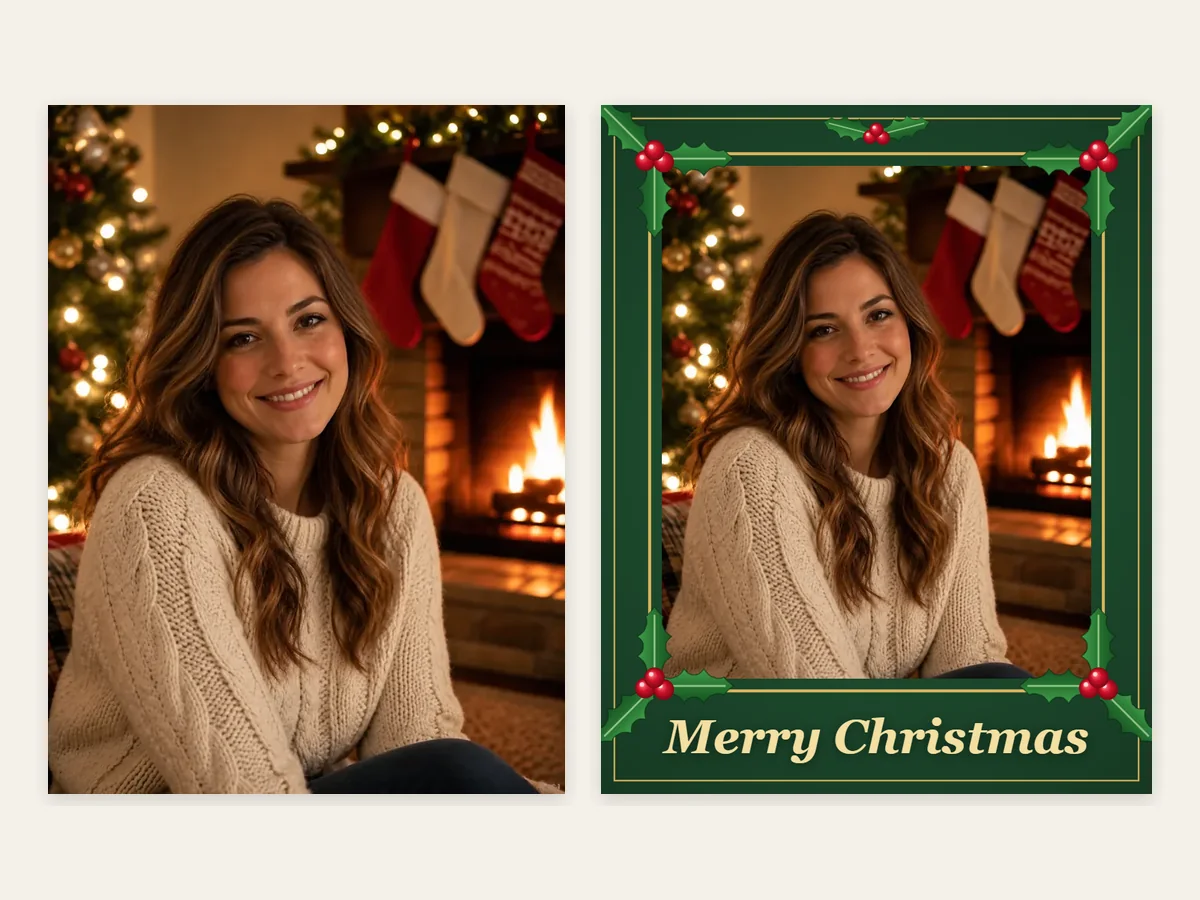
选“原图”时,照片内容完整保留,边框和文字区加在外面,成品画布会变大。切换其他比例会居中裁剪照片,请检查预览中的裁切。
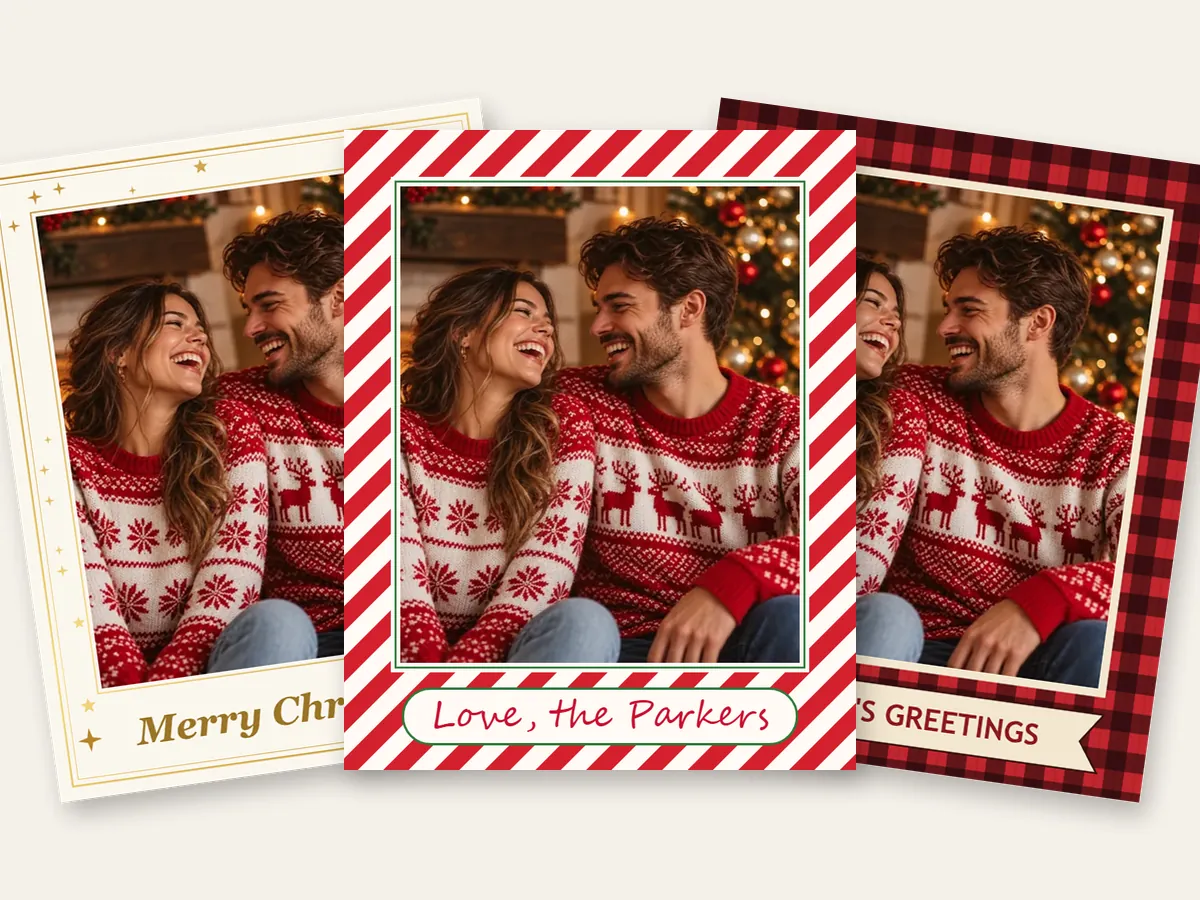
可以写家人的名字、一句短祝福,或只留照片和边框。“经典”“手写”“粗体”会改变文字外观,中文显示还取决于设备可用字体,下载前看预览。
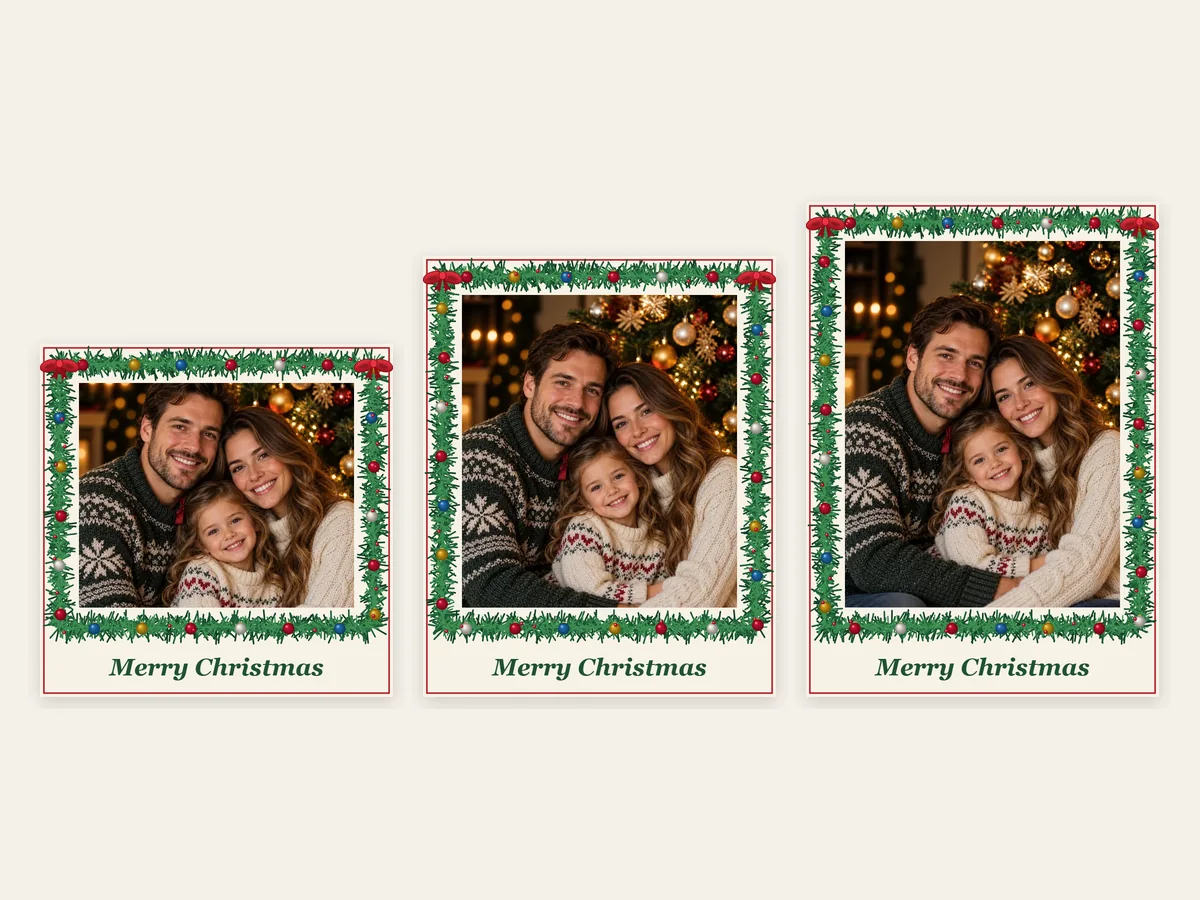
方形适合头像,4:5 适合竖图;“7 寸照片(5×7 英寸)”提供 5:7 比例,并不自动保证打印像素充足。原图过小仍会模糊,要按实际文件和印厂要求判断。
8 款边框都在浏览器内绘制,处理照片不用注册或积分,下载也不加水印。这里只输出合成好的图片,不提供实体相框。
选好用途,再决定边框宽度和文字多少。
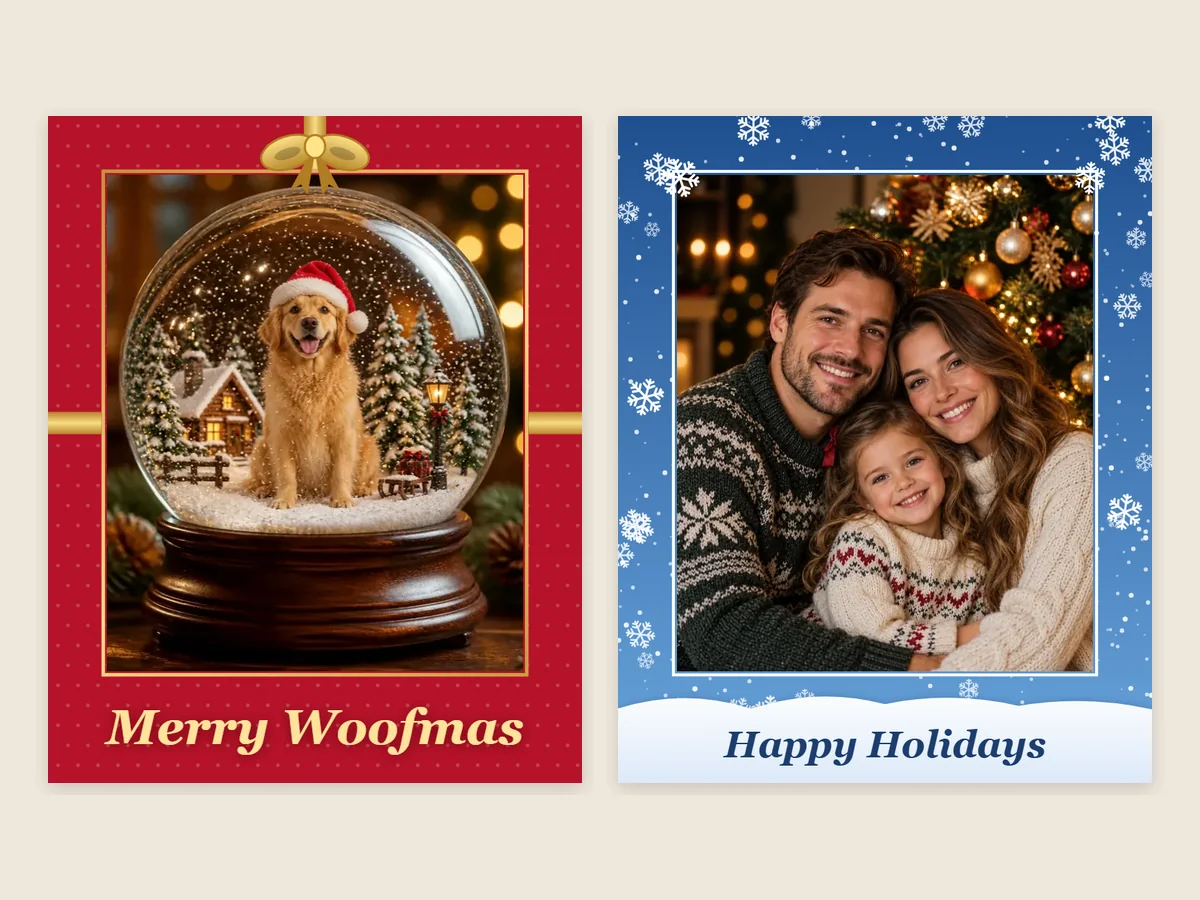
用“金色星星”或“冬青和浆果”,加上落款,按所需比例继续打印或排入贺卡。
做圣诞头像框时选方形,上传到平台后还需检查圆形裁切会不会裁掉边框。
可以选“拐杖糖”或“礼物包装”,写“今天也要开心”或宠物名字;发布前取得相应许可。
可打印后装框、制作礼物吊牌或照片磁贴,实际成品需要另外印制。
按照片颜色和主体位置选择装饰,先看预览再调整边框宽度。
“冬青和浆果”或“常青花环”的红绿配色适合节日合照。人物靠近边缘时,把边框调窄一些。
红白条纹或红黑格纹本身已经醒目,可以配短祝福和简洁照片,避免文字和装饰挤在一起。
“闪烁灯串”适合较暗的夜景,“飘雪”可搭配浅色冬日照片。灯光和雪花都是静态装饰。
“礼物包装”用丝带和蝴蝶结围住照片。预览时检查祝福语有没有挡住人物,再决定是否保留文字。
了解裁剪、文字和文件尺寸后,再按用途保存。
主要是直接给你的照片加边框。选择照片和样式后,下载带照片、装饰及祝福语的合成图片,不是下载一套空白可编辑素材文件。
选择照片,挑一款相框,写祝福语或选择“不加文本”,再调整比例和宽度,最后下载 JPG 或 PNG。手机和电脑都在浏览器里完成。
不需要。8 款边框都能使用,不要求注册、不消耗积分,下载不加水印。照片在本机浏览器处理,不会上传。
可选“7 寸照片(5×7 英寸)”或“原图”,下载 PNG 或 JPG,再按目标尺寸检查像素和清晰度。导出最长边不超过 12000 像素、面积不超过 4000 万像素;浏览器导出失败时会尝试缩到 1600 万或 800 万像素以内,实际以下载文件为准。
可以,最多 40 个字符。“经典”“手写”“粗体”提供不同字体风格;也可清空文字。文字较长时会缩小,中文字体效果以当前设备预览为准。
可以,在“祝福文本”里直接输入“圣诞快乐”,再搭配任意一款边框。也可以写姓名或“愿你平安喜乐”等短句,不必沿用示例里的英文。
“原图”模式在照片外侧增加边框,不裁照片内容。方形、4:5 和 5:7 会按目标画布从中心裁剪,文字区和边框宽度也会影响可见范围,下载前请检查预览。
背景复杂时选简洁的边框并减少文字;照片较空时可以用灯串、冬青或丝带增加节日感。拖动宽度设置后检查预览,别让装饰挤到人物脸旁。
可以从“闪烁灯串”“金色星星”等容易辨认的图案开始,选择方形并避免太细的文字。平台可能再次裁成圆形,上传后要检查四角装饰和祝福语。
不会,本页在浏览器中打开、加框和导出图片。请只使用有权编辑和分享的照片;保存的是设备上的下载文件。
选相框、调宽度、看预览,再下载分享或打印。