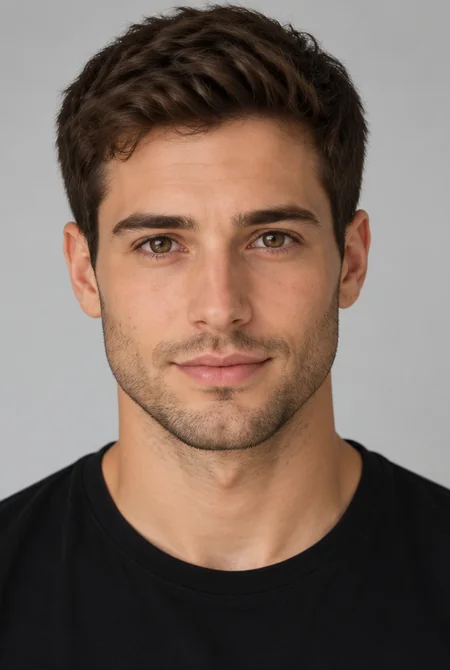
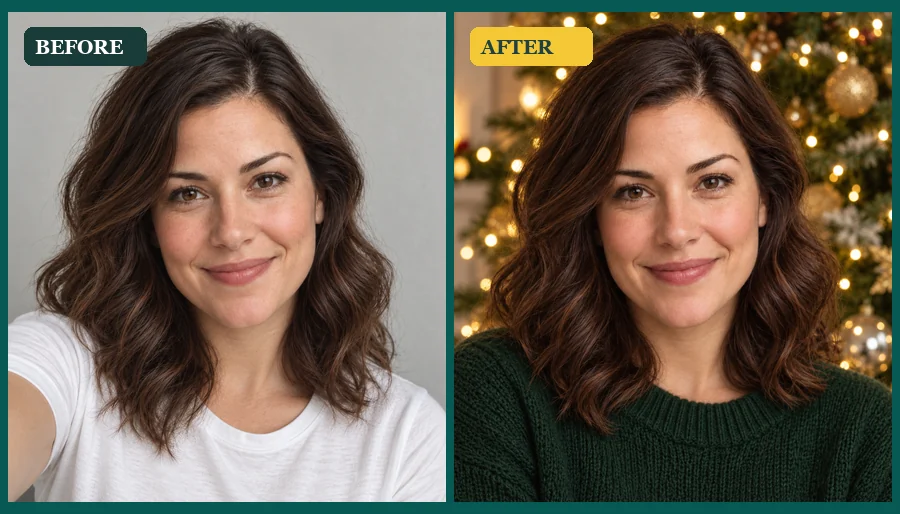
上传自拍、合照或宠物照
支持 JPG、PNG 或 WebP,最大 10 MB。人脸或宠物头部清晰可见,避免严重模糊和大面积遮挡。
丧尸特效把照片里的肤色、眼睛和妆面调整成节日造型。上传自拍、合照或宠物照,选择风格、强度和背景,先生成一张静态图片。效果以苍白妆色、阴影和细裂纹为主,不画伤口;人物细节仍可能被重画,分享前请检查。
丧尸造型:经典丧尸 · 效果强度:轻微 · 背景:保留原背景
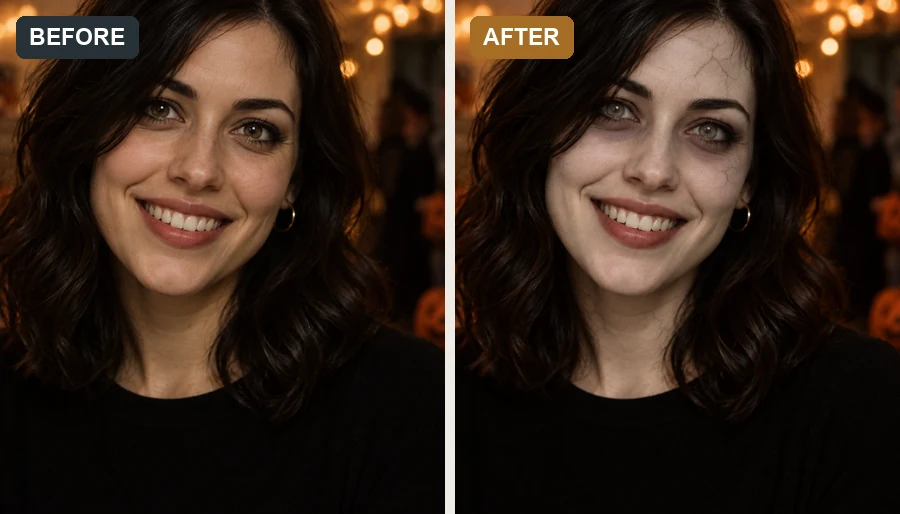
这是参考示例,不是用你上传的素材生成的结果。
不需要真的化妆,也能先看看浅灰妆色、浑浊眼睛和裂纹效果是否适合自己的造型。AI 会参考原照片重绘肤色和细节,尽量保留脸型、发型和衣服,但不能保证每一处都和原图相同。
可以先试轻淡的派对妆,再按喜好加深阴影或更换场景。“保留原背景”适合派对照片,换成墓园或森林则会改动整个场景。这里的风格是照片创作,不代表真实皮肤或眼睛状态。
先用清晰的照片,不需要手工画裂纹。
支持 JPG、PNG 或 WebP,最大 10 MB。人脸或宠物头部清晰可见,避免严重模糊和大面积遮挡。
选择“丧尸造型”,再从“轻微”“阴森”“浓重丧尸妆”中选强度。背景可以保留,也可以另选;“补充造型要求”最多 300 字符。
检查人物数量、五官、衣服和眼睛是否被误改,再保存图片。想继续做视频,可以使用结果区的动画入口,那是另一项生成任务,不包含在这次静态出图中。
点卡片会把对应设置填进上方操作区,示例图仅供参考;背景需在操作区另选,也可在“补充造型要求”里描述。
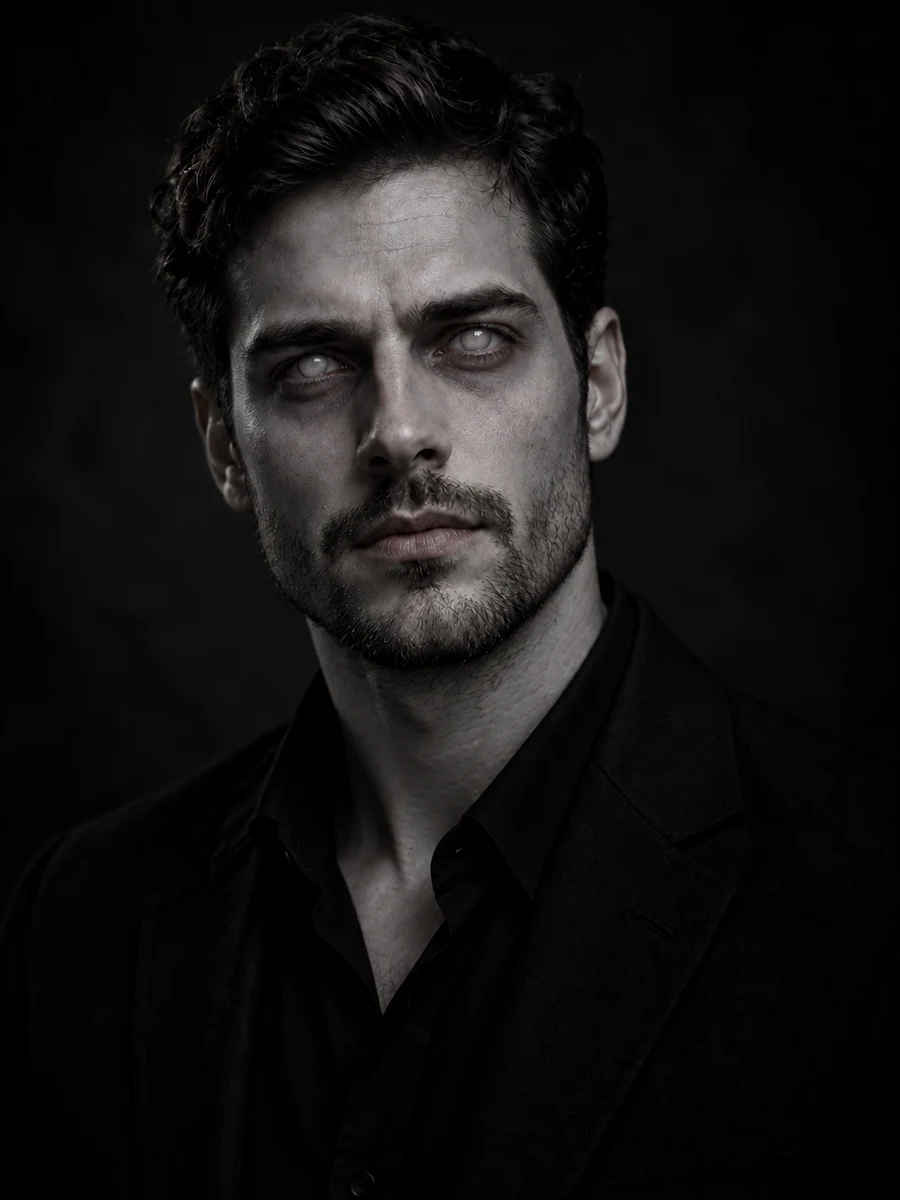
“浑浊眼睛”强调灰白眼睛和眼下阴影,模型会尽量保留其他特征。眼睛被重画后可能不对称,需要放大核对。
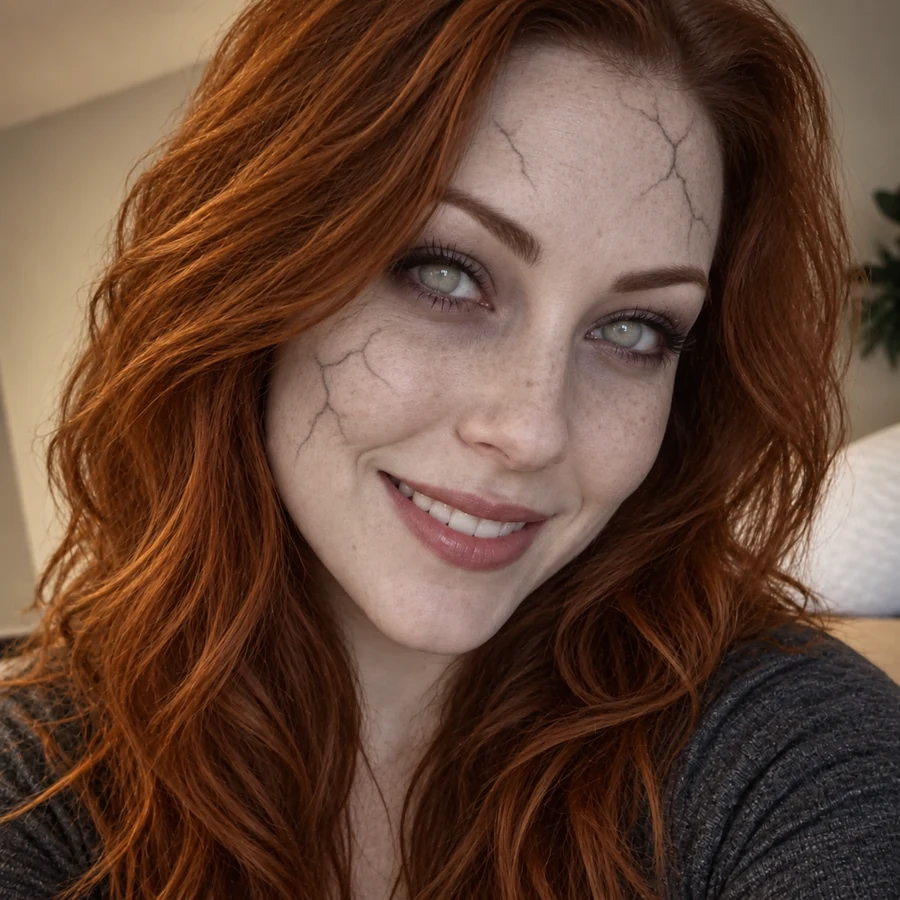
“龟裂妆面”偏干裂彩妆纹理,不以受伤画面为目标。先选“轻微”看看,再决定是否加深;强度和造型分别设置。
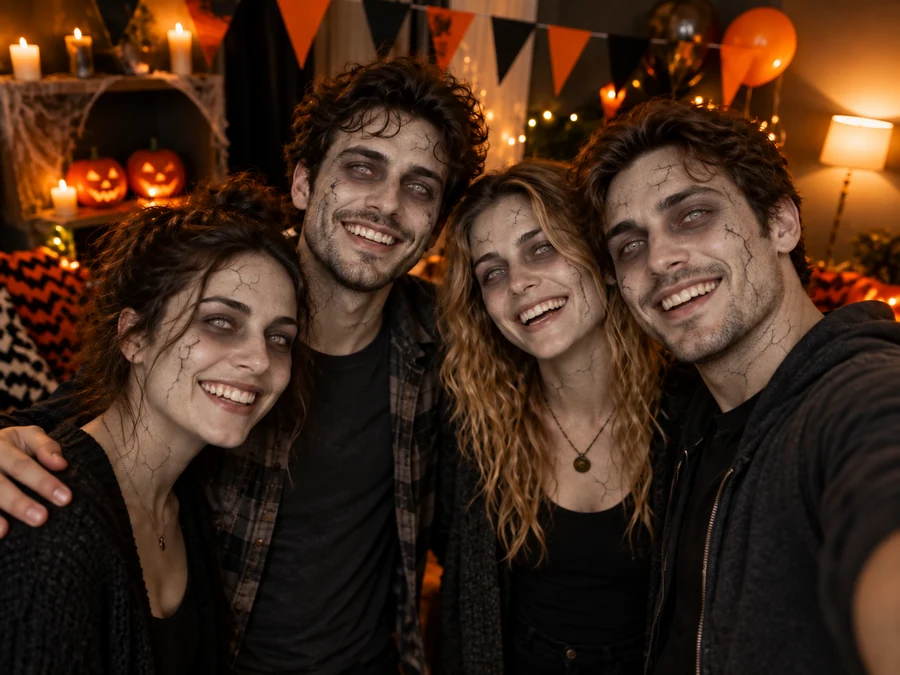
“丧尸小队”会给合照里每个人加上相近的妆面。脸部太小或互相遮挡时可能漏掉人物,也可能改变细节,不能只看最前面的人。
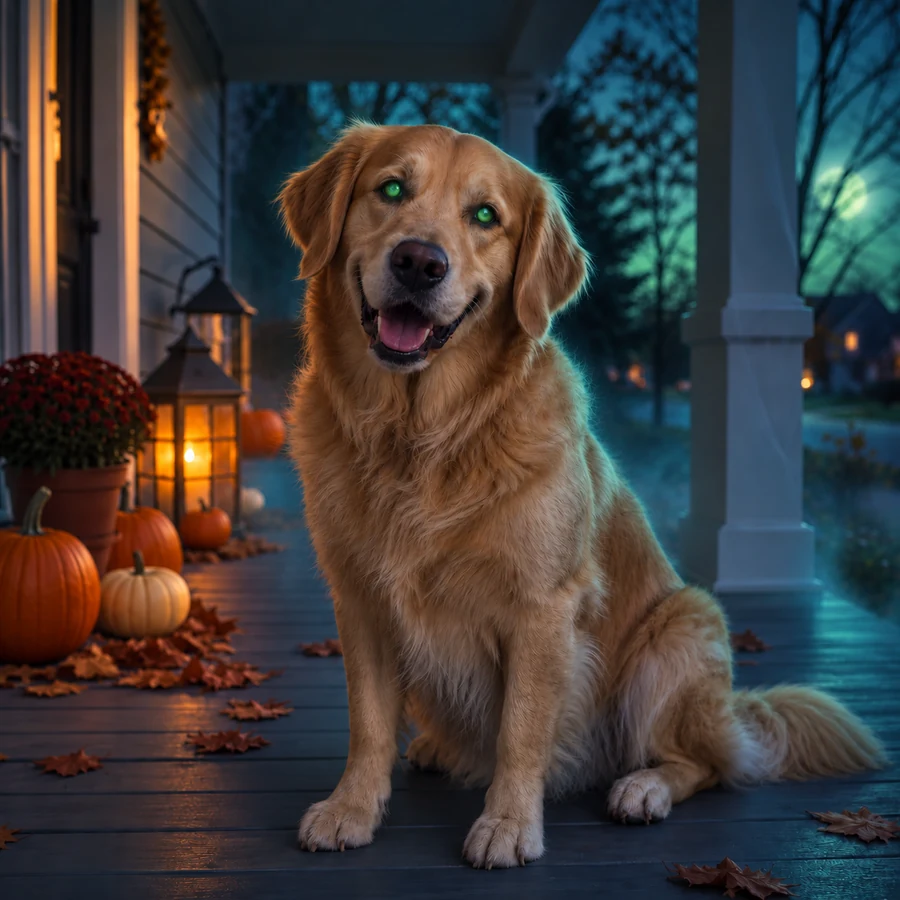
“宠物丧尸”偏柔和发光眼睛和毛色变化,保留轻松可爱的方向,适合搭配南瓜和门廊等节日背景。
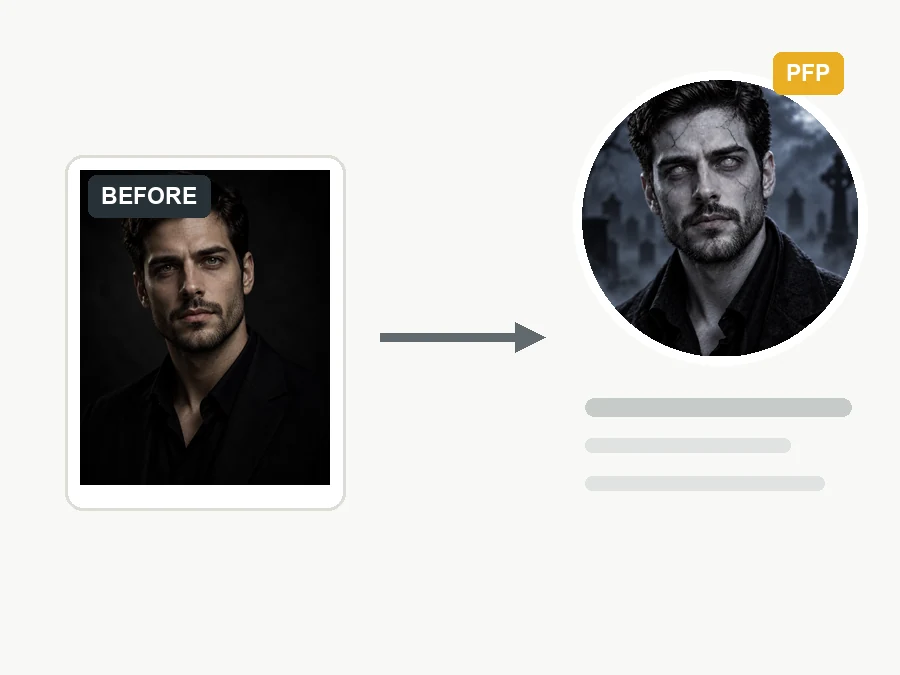
保留人物主要轮廓和清晰表情,缩成小图再检查眼睛和裂纹是否过重。
把获准编辑的合照做成统一造型,分享时说明是 AI 图片效果。
先看配色和阴影位置,不把生成图当作实际化妆步骤或材料建议。
将自己的造型图用于派对或游戏夜配图,文字和排版需要另外制作。
原照越清晰,越容易发现生成误差。
睁眼且五官清晰的照片,更方便观察眼睛和妆面变化。
原照已经很暗时,叠加阴森色调可能让脸部看不清。
先试“轻微”,再按喜好选择“阴森”或“浓重丧尸妆”,不必一次拉到最强。
派对照片可用“保留原背景”;想换场景再选“雾中墓园”“废弃城市”等,人物边缘需要额外检查。
关于强度、合照和生成方式。
需要。每次 AI 生成一张图片会消耗积分,开始前“立即开始”按钮上会显示所需积分。注册即送 100 积分;首次购买任意套餐或积分包后,这些积分会解锁并永久有效。
可以在“补充造型要求”中写衣服、妆面和场景细节,最多 300 字符。尽量和所选造型、背景一致,避免相互矛盾的要求。
不能保证。模型会尽量保留可辨认的脸型、发型、姿势和穿着,但重画眼睛和妆面时仍可能改变其他细节,合照尤其要逐个检查。
不会。本页以节日彩妆方向为主,不画伤口、流血或露骨画面。主要用苍白肤色、阴影、细裂纹和发光眼睛表现气氛,浓重档也遵循这个范围。
“轻微”偏浅灰妆色和柔和阴影;“阴森”增加裂纹和浑浊眼睛;“浓重丧尸妆”颜色更深、纹理更明显。强度是生成方向,不是可精确测量的数值。
可以选“丧尸小队”,会给所有人物统一妆面。选其他造型时,也可能改到照片里的多个人或宠物,没法只改某一张脸。
可以选“宠物丧尸”,尝试发光眼睛和毛色变化。头部、耳朵和身体轮廓应清晰,结果不是动物真实状态。
本页先生成静态图片。结果区若继续使用动画入口,会另行发起视频任务,费用以该步骤显示为准;不是上传后自动得到变身视频。
只使用自己有权编辑的照片,并取得被拍摄者同意。涉及儿童照片应先获得监护人许可,不用效果图羞辱或误导他人。
选一个轻松的妆面方向,再搭配合适背景,生成后检查人物细节。