照片换天空
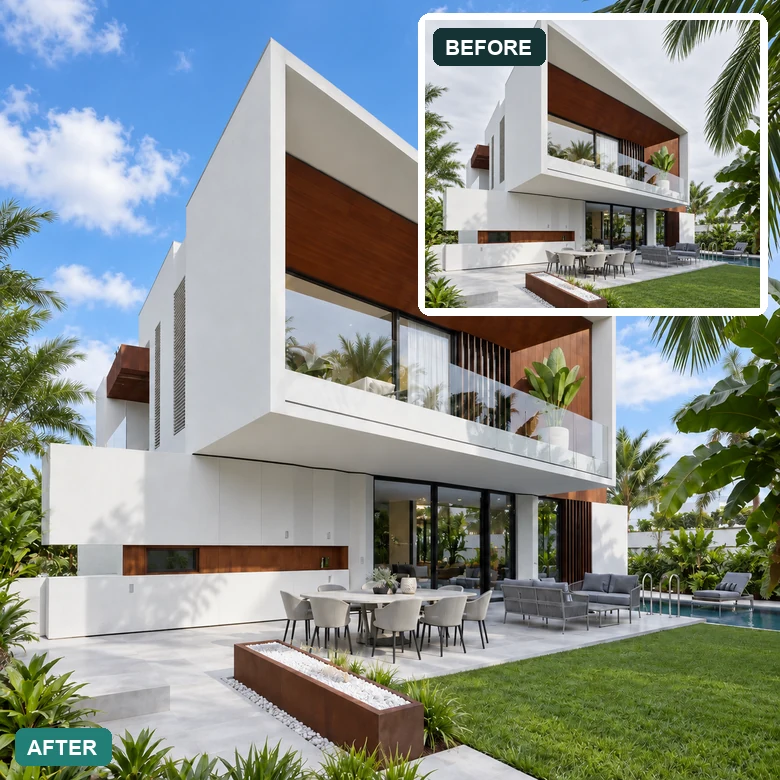
把灰白天空改成蓝天和少量白云,同时调整房屋受光。发布时按平台规定标注。
房源照片偏暗、天空灰白,或画面里有杂物?上传照片,选择提亮、换蓝天、清理杂物、校正竖线或虚拟软装,先处理最影响看图的一项。生成后逐处对照原图,确认房屋结构和固定设施没有被误改。虚拟软装、换天空的图片发布房源时请按平台规定标注。
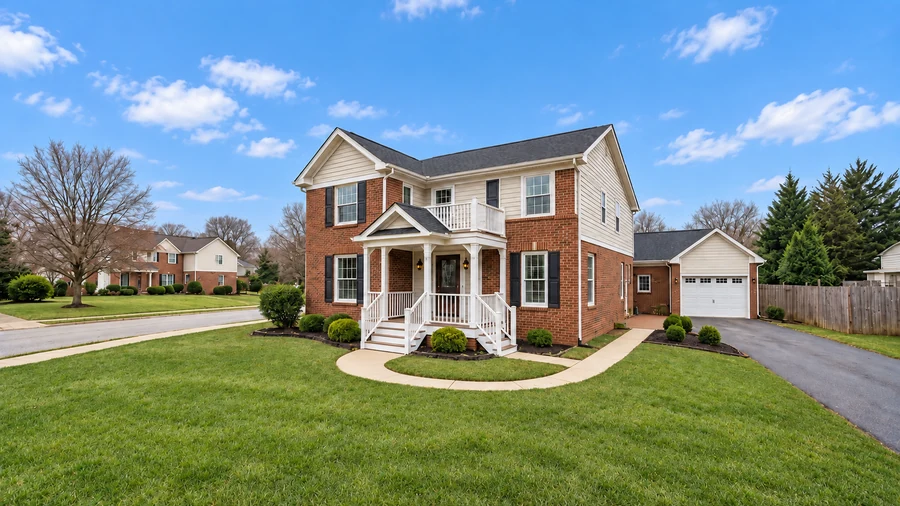
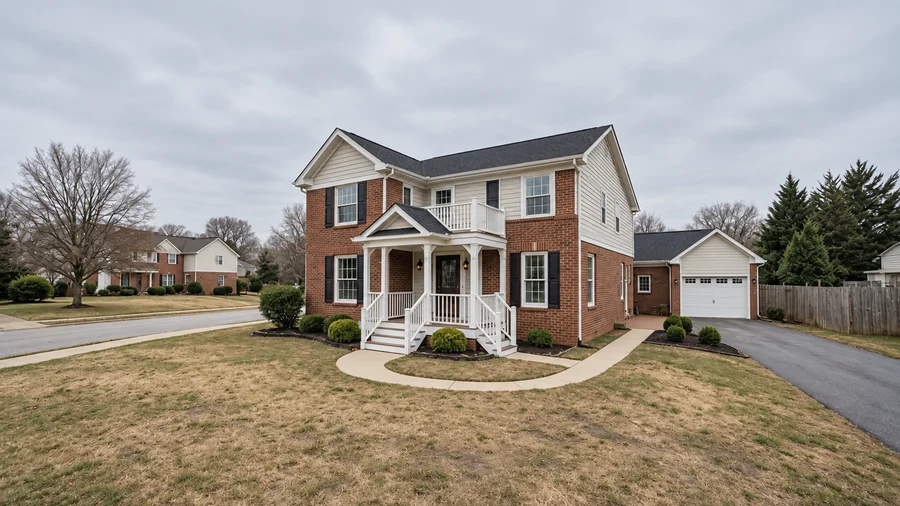
这是参考示例,不是用你上传的素材生成的结果。
可以从一个明确问题开始:天空太灰、室内偏暗、桌面杂物太多,或者门框和墙线看起来倾斜。每次选择一种处理方式,再对照原图检查,比一口气连改好几处更好把控。
本页也提供 AI 软装和场景效果预览,但不等于真实房屋已经改变。不要用修图遮住损坏、改变固定设施或夸大空间;保留实拍原图,虚拟软装、换天空的图片发布房源时请按平台规定标注。
点卡片会把对应设置填进上方操作区,示例图仅供参考,可能包含多项调整。家具、天气或场景有变化的图片,发布时要标明是效果图。
把灰白天空改成蓝天和少量白云,同时调整房屋受光。发布时按平台规定标注。
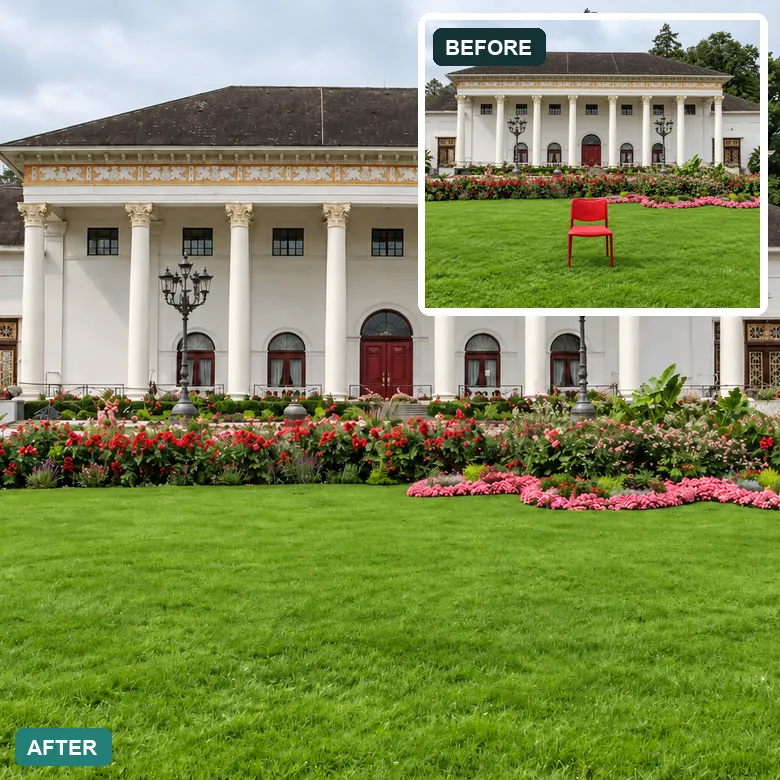
清理院子里的零散椅子、垃圾桶或水管,生成后检查被补画的地面和墙面。车辆有单独的“移除车辆”选项。
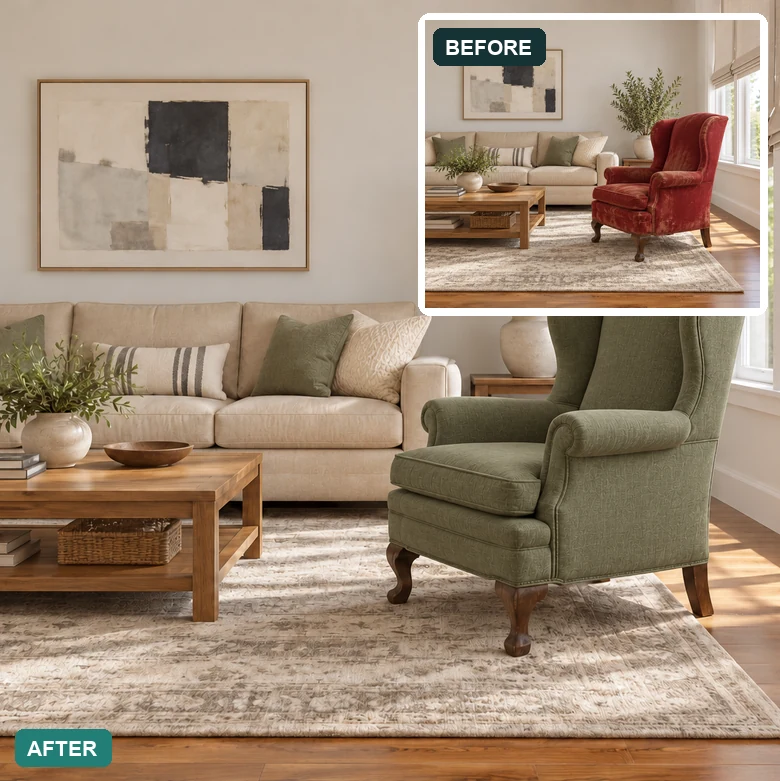
以相近尺寸和位置的家具替换旧家具,作为布置方向参考,不把新增物品说成房源现有配置。
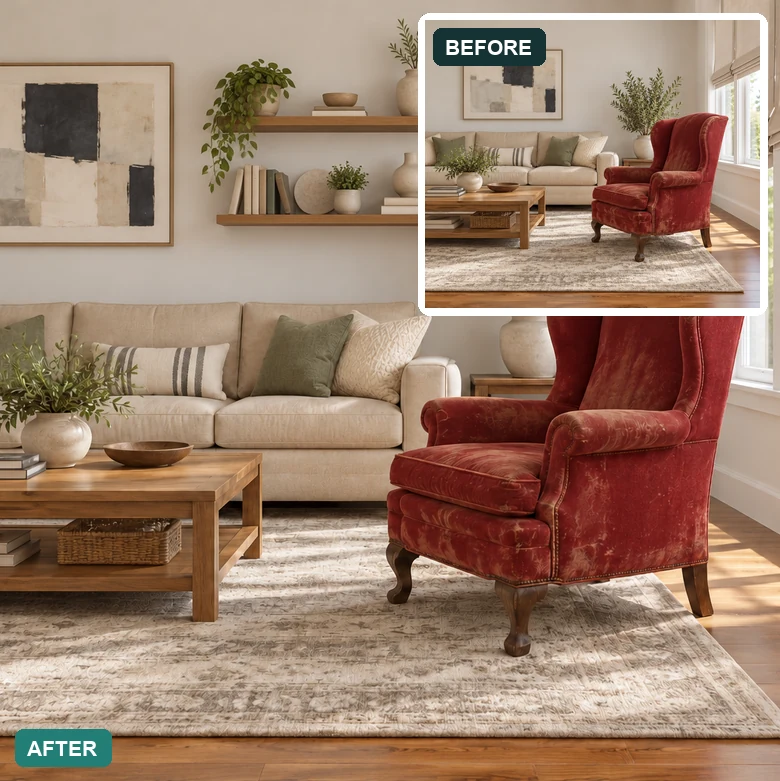
给空墙和台面增加画、植物或摆件,保留原家具位置。
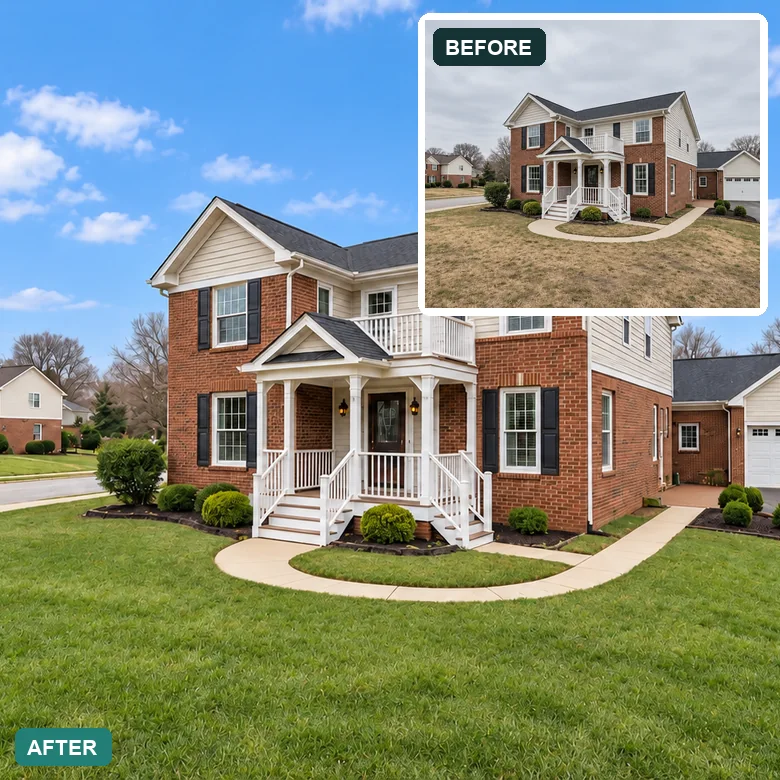
“外观整体调整”不仅调曝光和白平衡,也会让草木变绿并换蓝天;需要仅调光时请另选明确的处理方式。
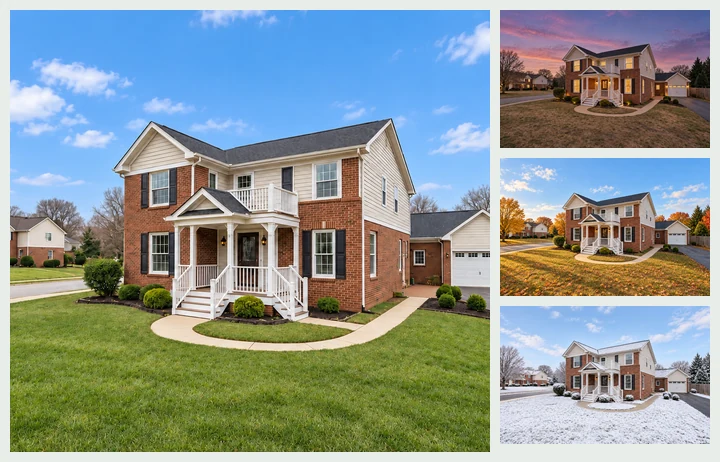
同一房屋在蓝天、夜景、秋季和冬季里呈现不同气氛。
不需要安装修图软件,完成后仍要人工核对。
支持 JPG、PNG 或 WebP,最大 10 MB。优先选择拍摄水平、细节清晰、曝光不过暗的原图。
室外可以选“换蓝天”或“清理室外杂物”,室内可以选“提亮室内”或“校正竖线”。想预览家具布置,就到“虚拟软装”里选,其他要求可用“自定义”。
每次生成一张图片,检查门窗、墙线、固定设备、家具大小和补画区域。确认没有误改真实信息,并按发布平台要求标注处理效果。
提亮、换天空和加软装改变的是不同内容,分开处理更方便核对。
灰白天空和枯黄草地分别变成蓝天和绿草,房屋整体显得更明亮。发布前仍要按实际调整标注,保留实拍原图。
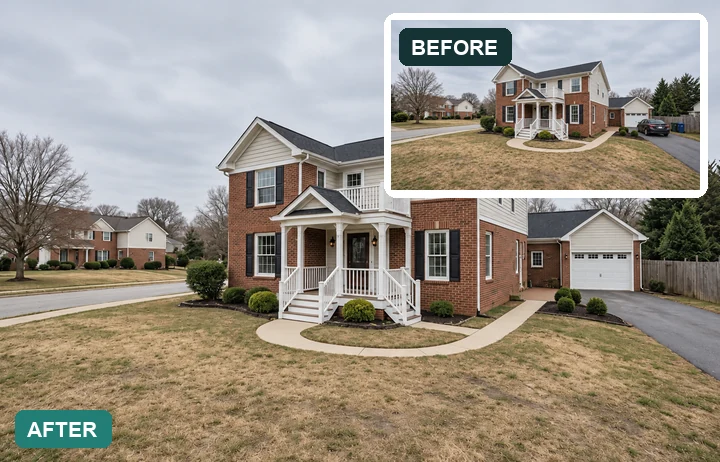
院子和车道上的零散物品被清理后,地面更整洁。处理院子请选“清理室外杂物”。室内桌面、线缆也可以单独处理,不要清除影响房屋真实状况的重要信息。
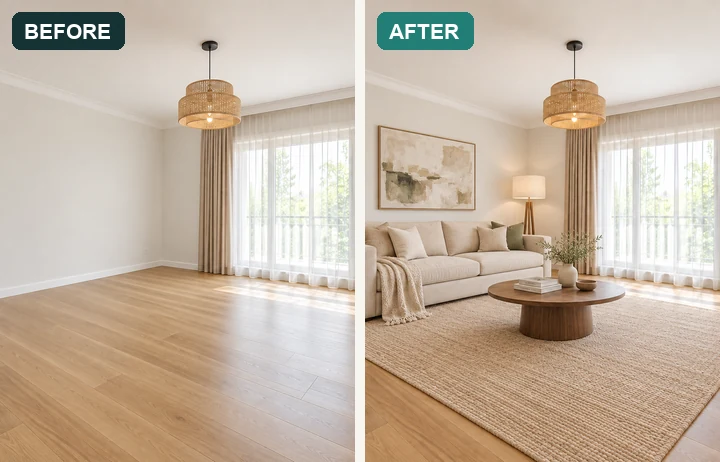
“空房间加软装”会生成沙发、地毯、灯和装饰等家具布置。核对比例、通道和门窗位置,发布时标明虚拟软装,并保留空房实拍图。
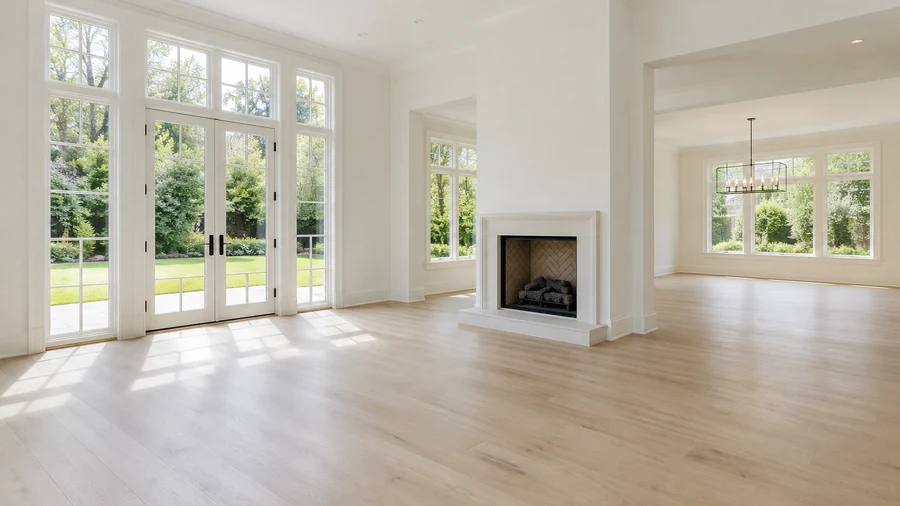
“提亮室内”尝试改善暗部和偏色;“白天变黄昏”则会改变天空和灯光。二者表达不同信息,选择前先想清楚是修正拍摄问题,还是创作场景效果。
整组图片可以保持相近的色彩和亮度,真实房屋信息不能被改变。
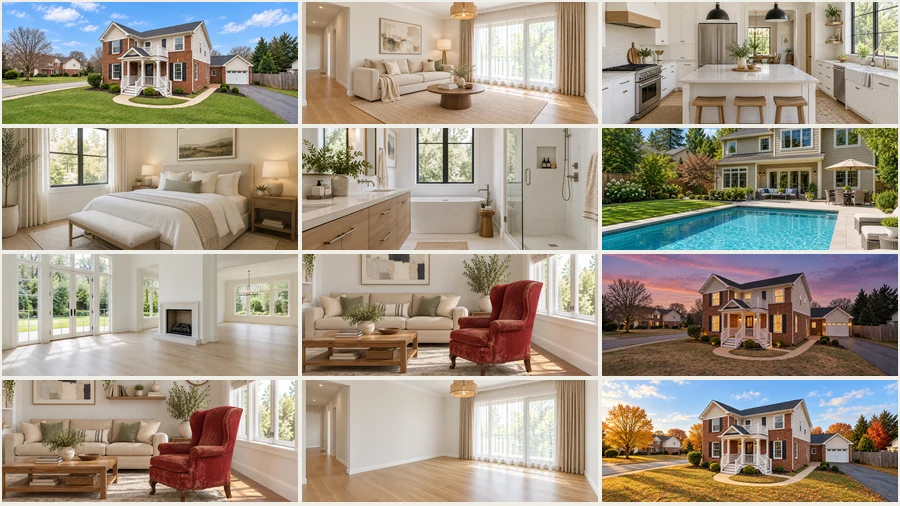
改善偏暗和杂乱的画面,再核对实际配置、空间和房屋状况。
把常见调整作为后期起点,复杂拼接或严格色彩要求仍可能需要人工精修。
更新图片前确认陈设仍符合现状,新增装饰或家具效果不能作为现有配置展示。
可以用虚拟软装表达布置思路,明确标注效果图,不把尚未完成的环境说成实景。
编辑后的每张图都应和原图对照。
“校正竖线”可能需要裁掉边缘,原图水平、留白充足时更容易检查透视。
太暗或窗外完全过曝的照片缺少真实细节,AI 补出的内容不一定对应现场。
连续编辑会累积变化,每步都检查原结构。想处理多个问题时,保留各版本方便回看。
损坏、固定设施和真实布局不能为了美观而改变。虚拟软装、换天空等处理按平台规定标注。
了解功能范围和真实信息的边界。
可以换天空、做黄昏效果、调整草坪和泳池外观、清理杂物、提亮室内、校正竖线或生成虚拟软装。不同选项会改变不同内容,生成后必须核对真实房屋细节。
先找这张图最明显的问题,例如偏暗或杂物,再选“提亮室内”“清理室内杂物”等对应选项。每次一张、一个方向,确认后再考虑下一步。
需要。每次 AI 处理会消耗积分,开始前“立即开始”按钮上会显示所需积分。注册即送 100 积分;首次购买任意套餐或积分包后,这些积分会解锁并永久有效。
工具的目标是保留结构和固定设施,但 AI 可能误改边缘、线条或比例。不能因为选了选项就认定结构没变,发布前要逐处对照原图。
不可以把新增家具和场景效果说成现场实物。虚拟软装、换天空的图片发布房源时请按平台规定标注,并保留未编辑的原图。
不能保证。“窗外景色”会生成符合场景的天空和绿植等内容,不是恢复原图中不存在的细节。若需要证明实际窗外景观,应补拍真实照片。
不能完全代替。常见光线和杂物问题可以先尝试本页。复杂拼接、严格一致的成组交付或精细色彩校正,仍可能需要专业后期人员处理。
可以尝试住宅、出租房、办公室或店铺照片。只上传自己拍摄或已获得编辑授权的图片,确认授权范围后再使用。
支持 JPG、PNG 或 WebP,最大 10 MB。相机文件过大时,可先导出清晰的 JPG,再上传处理。
不会提供尺寸测量或施工依据。AI 软装只生成视觉效果,要自己检查比例和通道;真实采购和布置仍需测量现场。
上传照片,选择一项处理,生成后对照原图检查并正确标注。