夜间街道
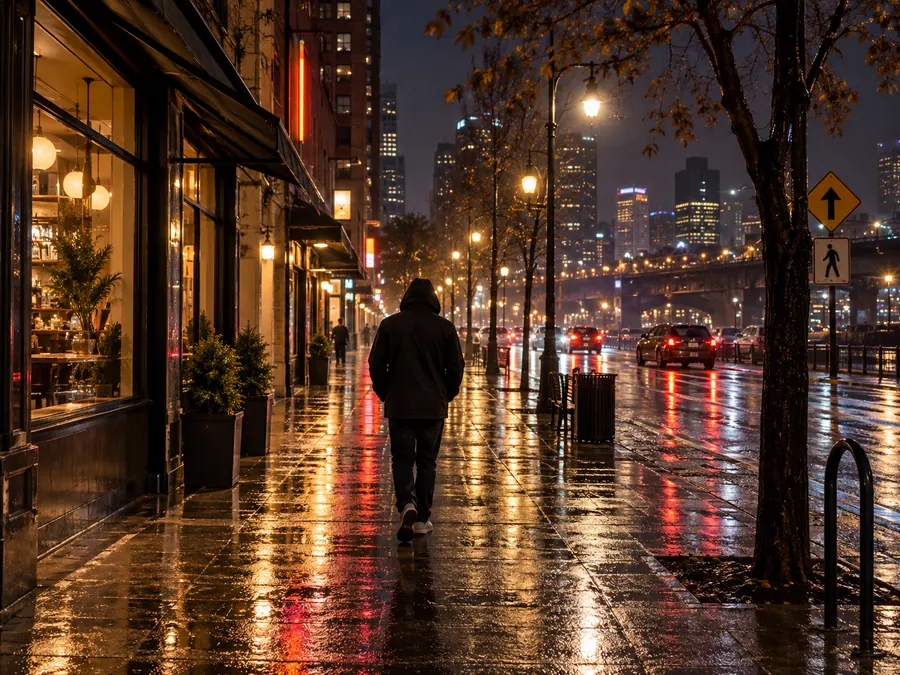
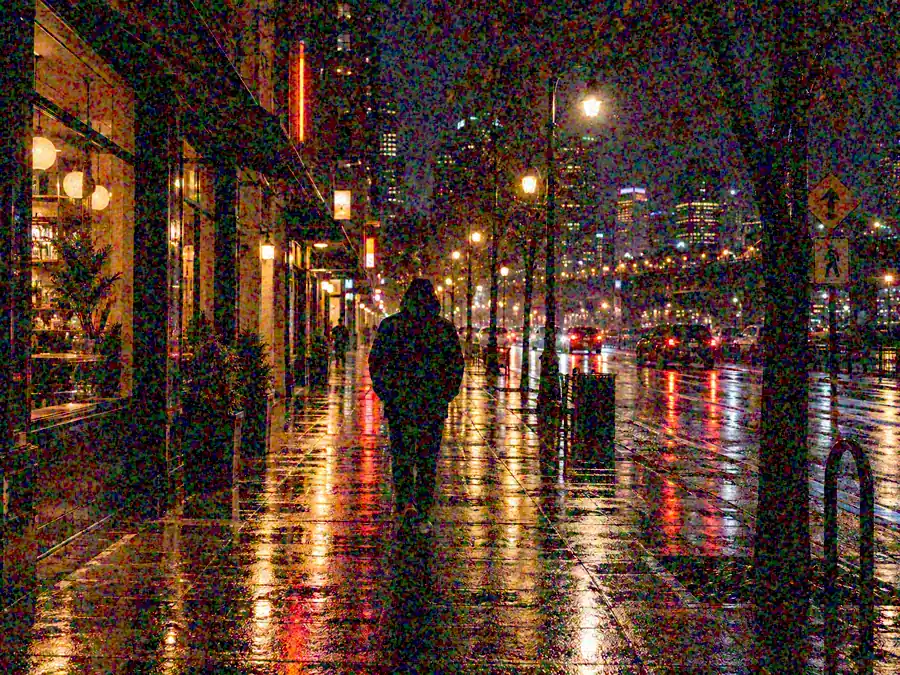
路灯、店铺招牌和湿路面明暗反差大。处理后重点查看暗处颗粒,以及招牌文字和倒影是否清晰。
图片降噪适合处理夜景、室内聚会、演唱会和手机变焦照片里的颗粒和彩色噪点。上传原图,选择保留原尺寸或同时放大 2 倍,再对照人脸、文字和细密纹理检查效果。
常见照片场景
微调
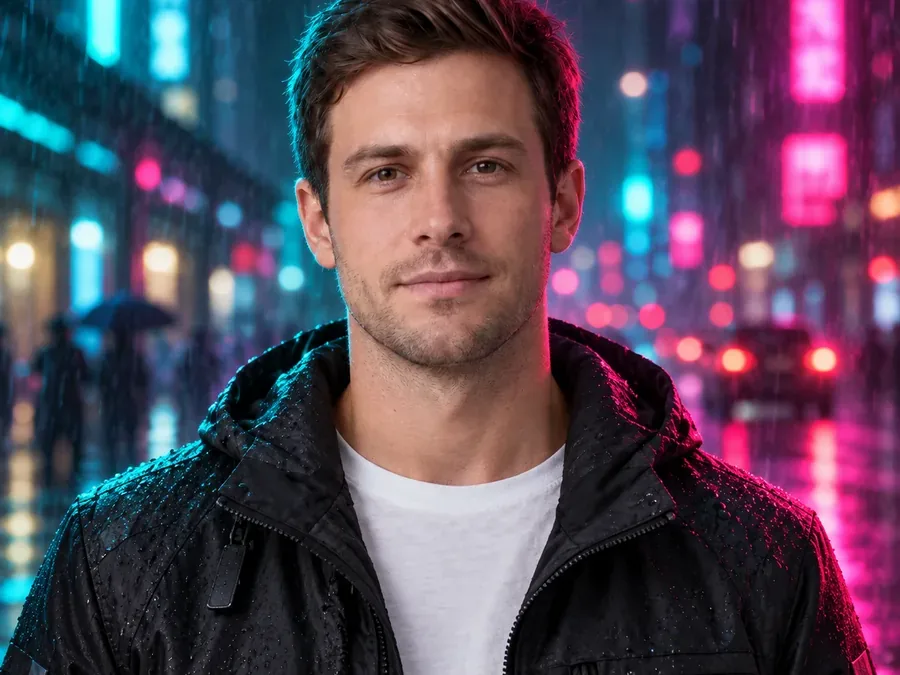
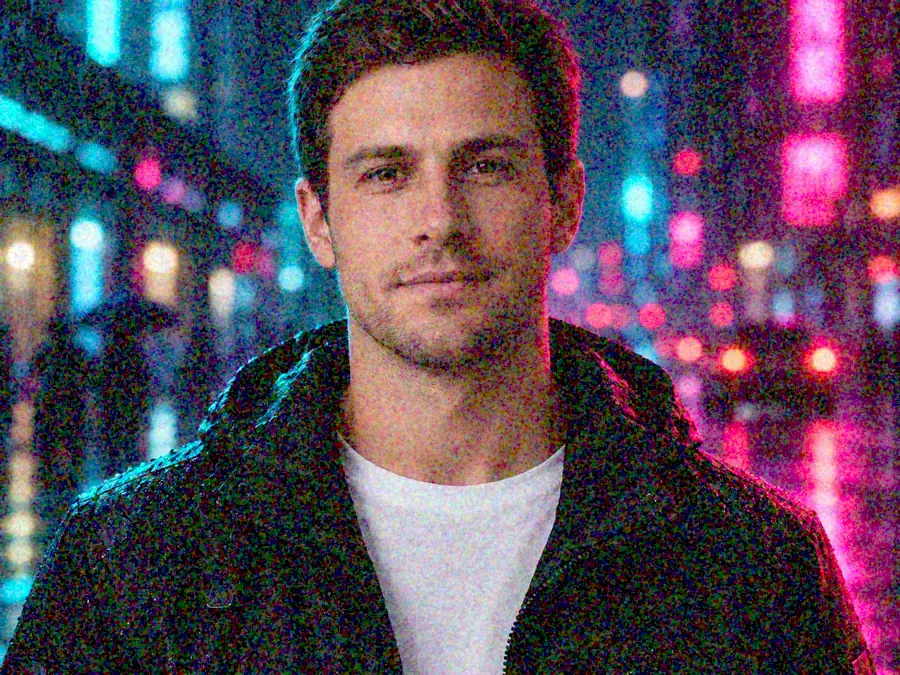
这是参考示例,不是用你上传的素材生成的结果。
暗处密密麻麻的灰色颗粒,通常是亮度噪点;阴影里红、绿、紫色的小斑块,则属于彩色噪点。光线不足时提高 ISO、用手机变焦,或后期大幅提亮暗部,都可能让这些噪点更明显。
AI 图片降噪会尝试区分随机颗粒和画面纹理,减少噪点并尽量保留人脸、头发、衣服和文字。这里没有文字提示词,也不用于添加新物体。细节保留仍有局限,尤其是严重噪点和很小的文字,下载前请放大核对。
拖动滑块查看示例。点卡片会把对应的输出尺寸填进上方操作区,示例图仅供参考。
路灯、店铺招牌和湿路面明暗反差大。处理后重点查看暗处颗粒,以及招牌文字和倒影是否清晰。
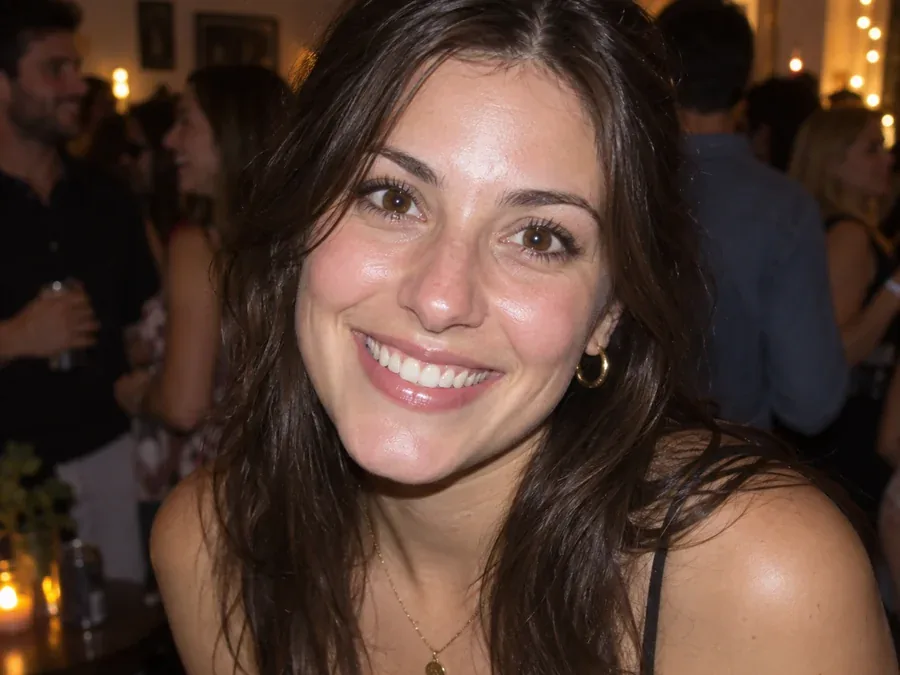
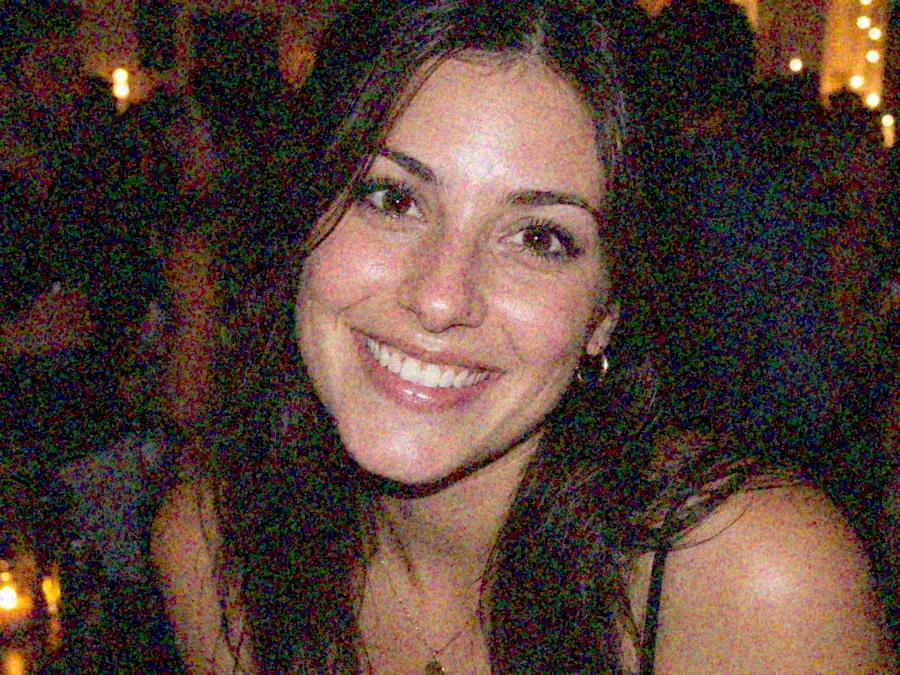
餐厅和聚会光线不足,皮肤和头发上容易出现颗粒。对照眼睛、睫毛和发丝,别只看背景是否变干净。
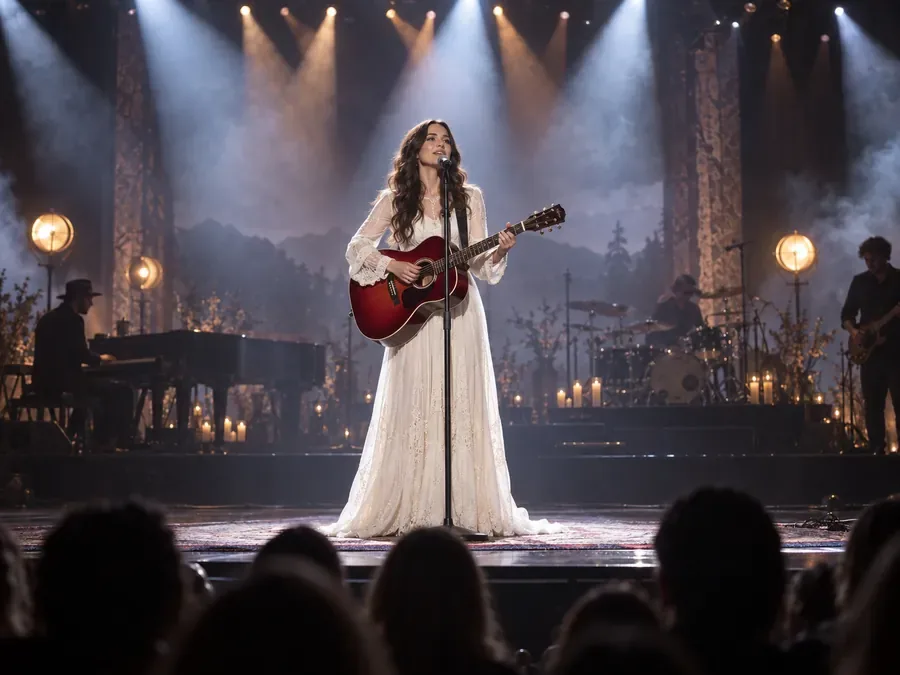
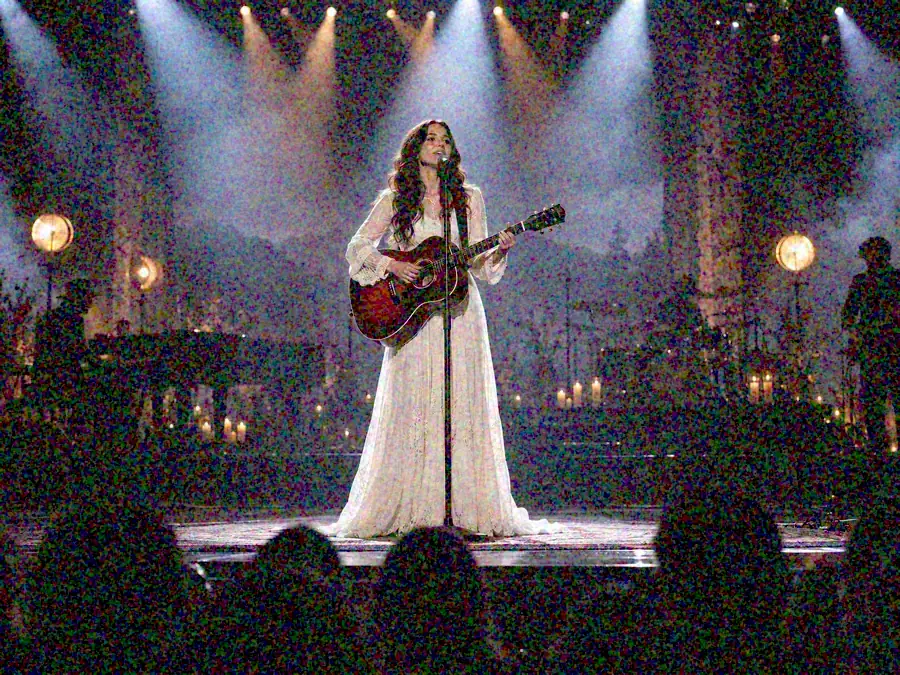
舞台上的人很亮,观众席和背景却很暗。处理后检查雾气、暗部和灯光边缘,保留现场的层次。
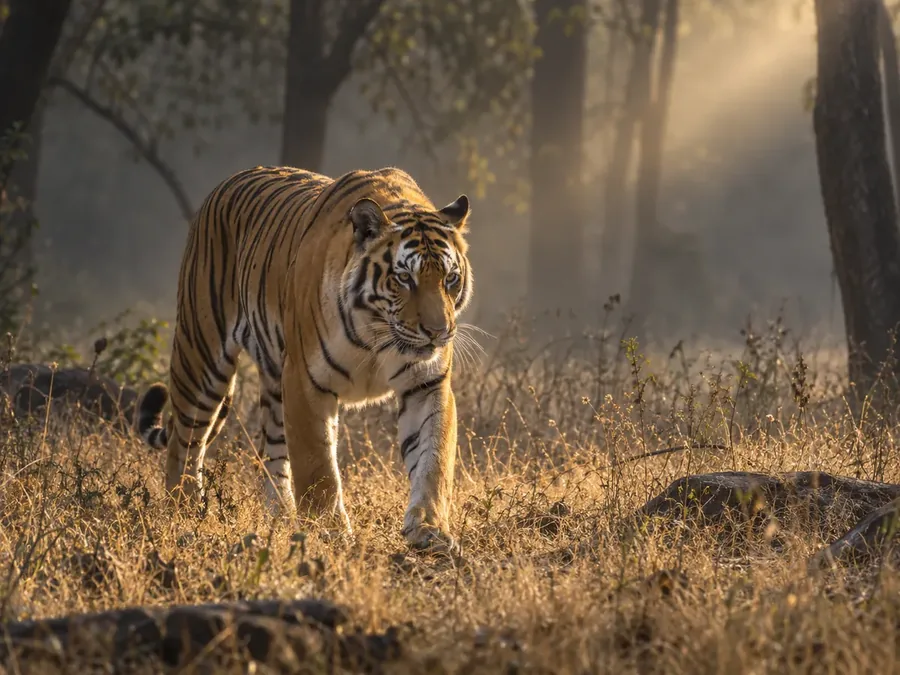
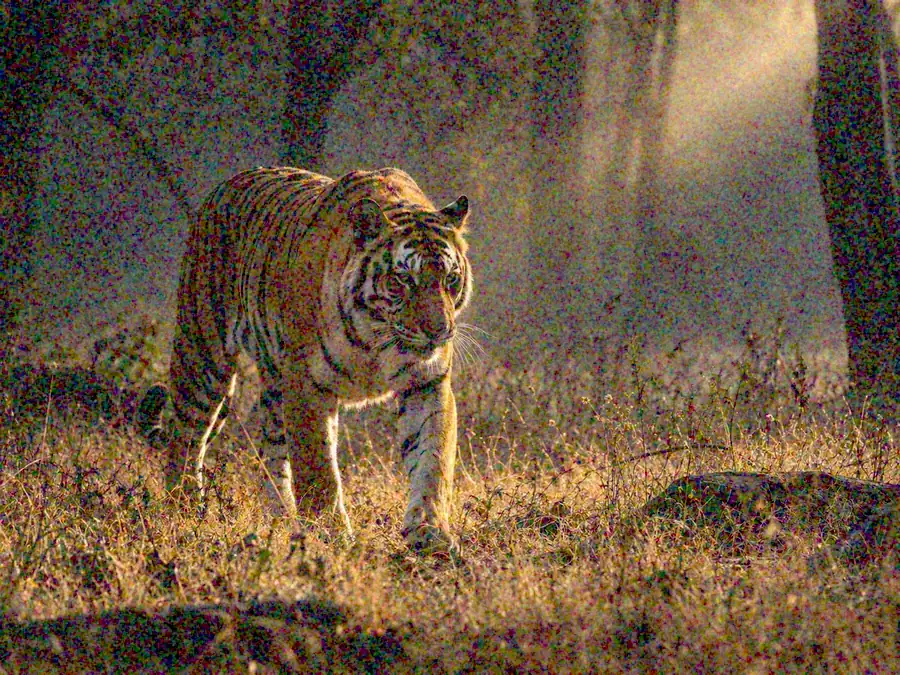
长焦照片常有噪点,也可能需要裁剪。降噪后仔细检查毛发和胡须。
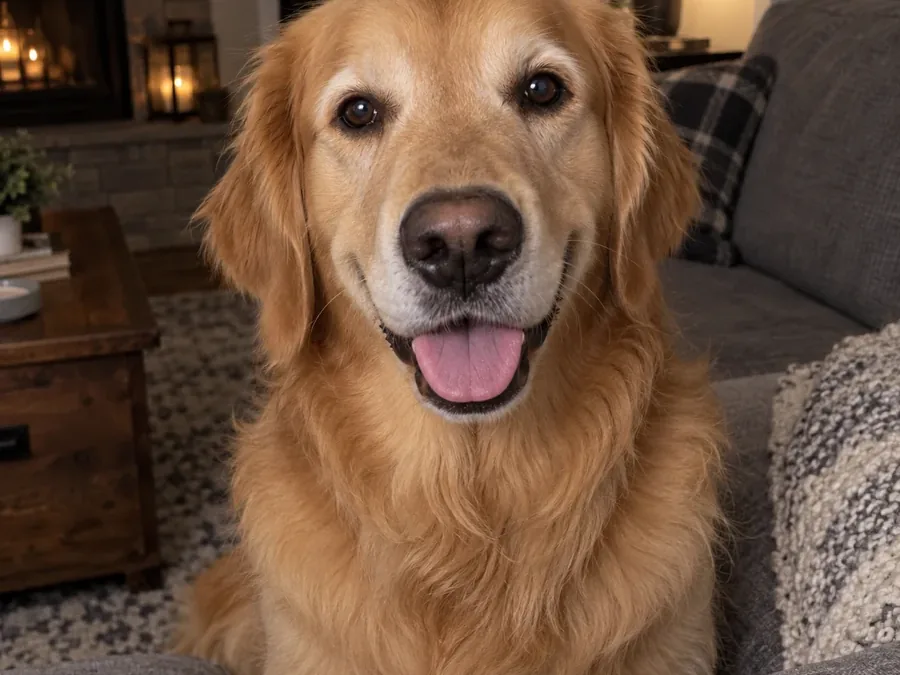
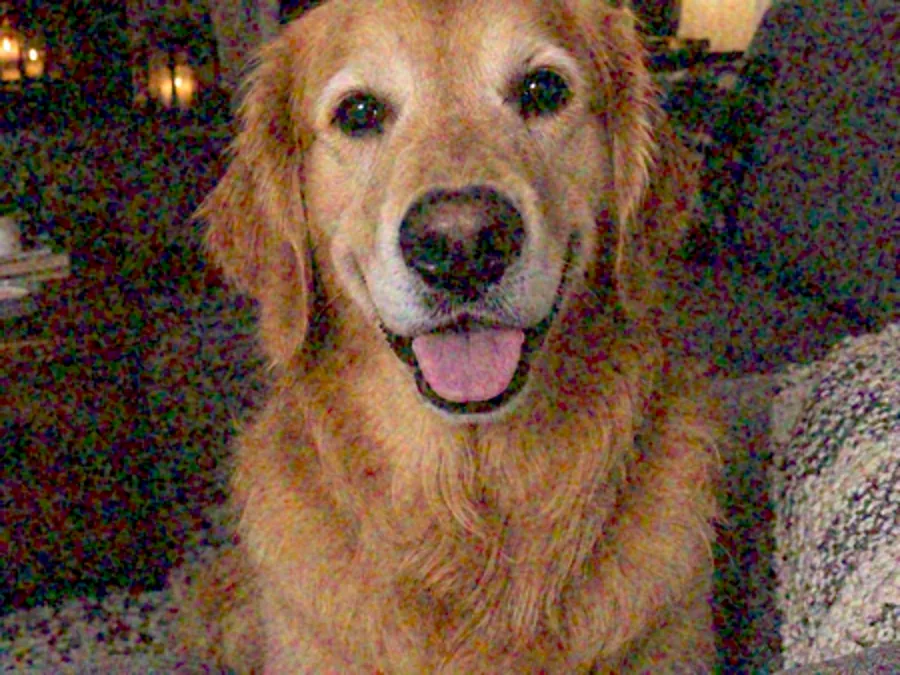
老数码相机拍的室内照片可能又小又有颗粒。降噪后查看宠物毛发和背景细节是否自然。
雨夜衣服和背景里常有彩色斑点。降噪后对照肤色和霓虹灯的颜色,避免把颜色变化误当成改善。
不用画蒙版,也不需要调多项降噪滑块。
支持最大 10 MB 的 JPG、PNG 或 WebP。尽量使用相机或相册里的原文件,少用转发后再次压缩的图片。
“原尺寸”用于保留像素尺寸;“放大 2 倍”用于同时放大宽和高。如果放大后长边超过 20000 像素,系统会降低倍率,实际尺寸请以结果为准。
点击“图片降噪”,完成后拖动对比,再放大检查人脸、小字和衣服纹理。确认结果合适后下载。
如果你习惯手动调整,可以从现有软件的降噪功能入手。具体菜单名称随版本变化。
RAW 文件最好直接在 Lightroom 里调。JPG 照片可尝试颜色和亮度降噪,边调边观察皮肤、头发和细小纹理。
可在 Camera Raw 的细节设置或减少杂色功能中调整。只想处理天空或背景时,配合蒙版保留其他区域。
可以尝试降噪或去斑点功能。强度过高会让纹理变糊,调到颗粒有所减少、细节仍可辨认即可。
相册若提供降噪选项,可以先试小幅调整。锐化和清晰度过高会放大颗粒,不要一味把滑块拉满。
已有 RAW 文件、需要局部处理,和只想去掉一张手机照片里的噪点,适合的方式不同。
| 方式 | 适合文件 | 是否安装 | RAW 处理 | 常见用途 |
|---|---|---|---|---|
| 本站图片降噪 | JPG、PNG、WebP,最大 10 MB | 浏览器使用 | 先导出 JPG 或 PNG | 手机照片和已经导出的照片 |
| Lightroom Classic | RAW;JPG 可手动调整 | 桌面软件,订阅制 | 支持 | 摄影照片管理和调整 |
| Photoshop | RAW、JPG、TIFF、PSD 等 | 桌面软件,订阅制 | 通过 Camera Raw | 局部处理和精细修图 |
| GIMP | JPG、PNG、TIFF 等 | 桌面软件 | 通常先另行转换 | 手动减少颗粒和杂点 |
| 桌面 AI 修图软件 | 通常支持 RAW 和 JPG | 通常需要安装和购买 | 取决于软件 | 大量摄影照片处理 |
| 手机相册编辑器 | 手机中的照片 | 通常已安装 | 取决于设备 | 轻微颗粒和日常调整 |
原始文件通常比截图或反复保存的副本更适合处理。本站不直接接收 RAW 文件;导出时尽量保留足够分辨率,避免再次重度压缩。
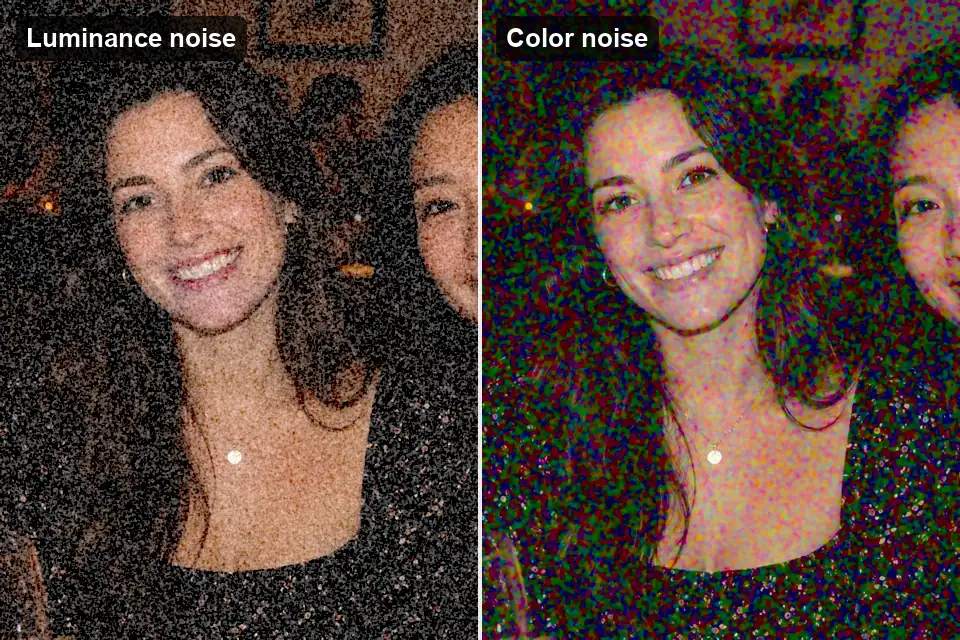
去掉噪点后,平整的背景最容易看出变化。头发、布料和砖墙则需要仔细对照:真实纹理不应被当成噪点一并抹平。
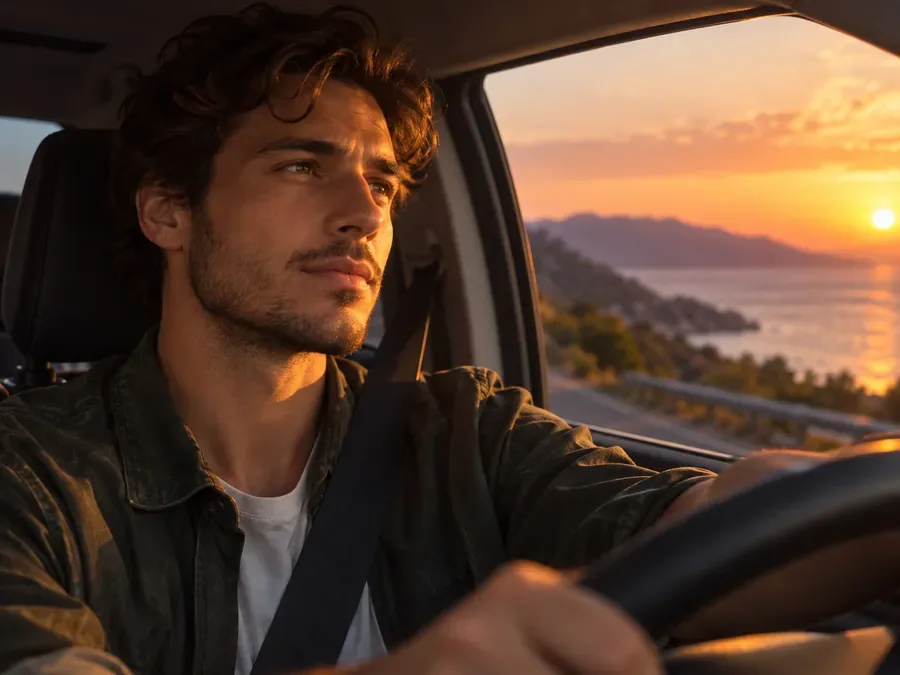
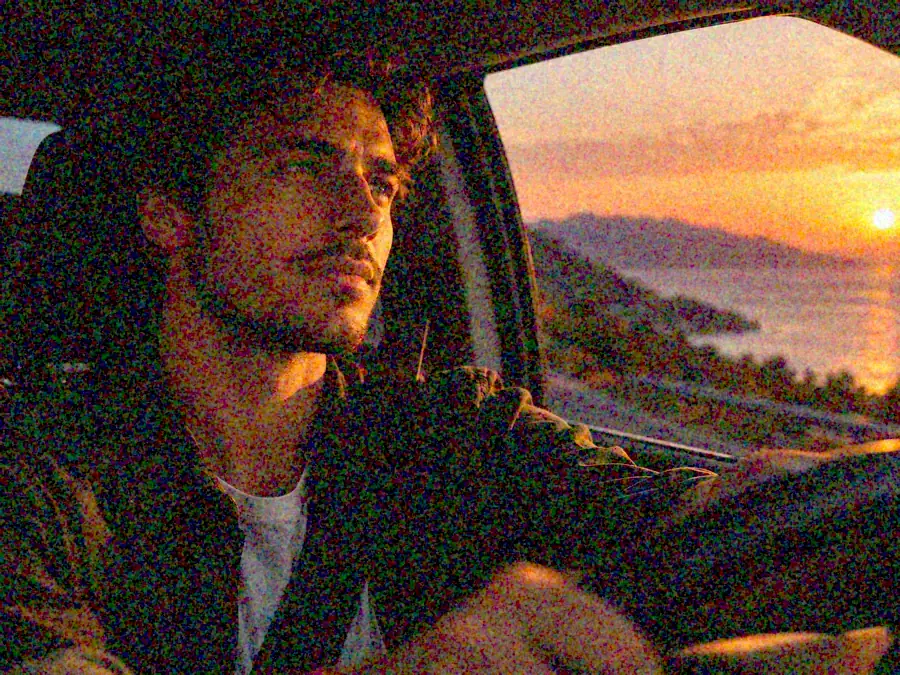
本页只做画质处理,不能用文字要求重画画面,会尽量保留原有五官和表情。不过皮肤毛孔、发丝或小字仍可能变化,请对照原图。
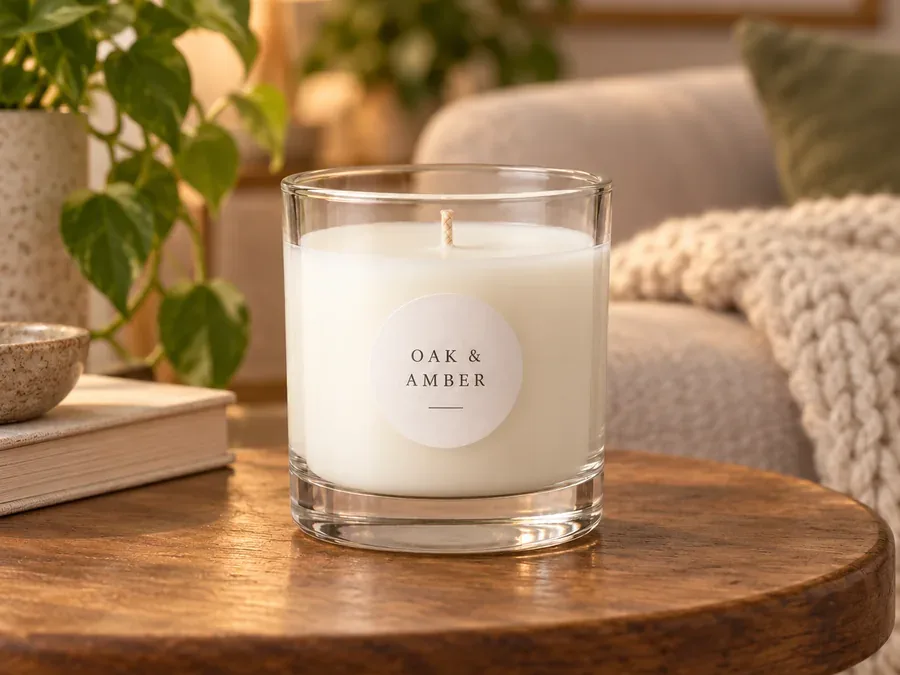
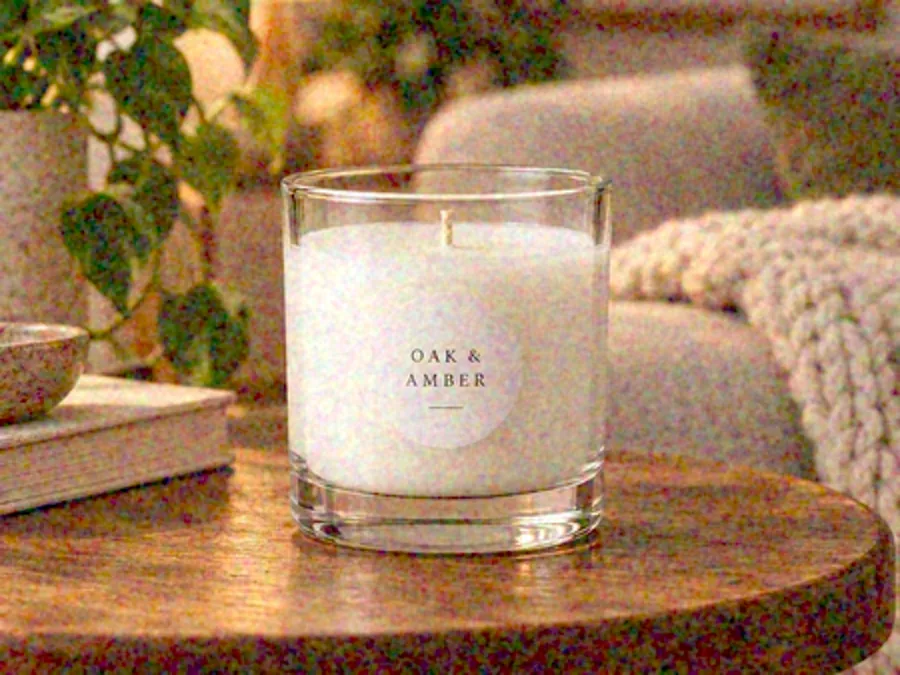
手机变焦、老相机照片或裁剪图,可以选“放大 2 倍”,在同一次处理里减少颗粒并放大。超过尺寸上限时会降低倍率,打印前确认实际像素。
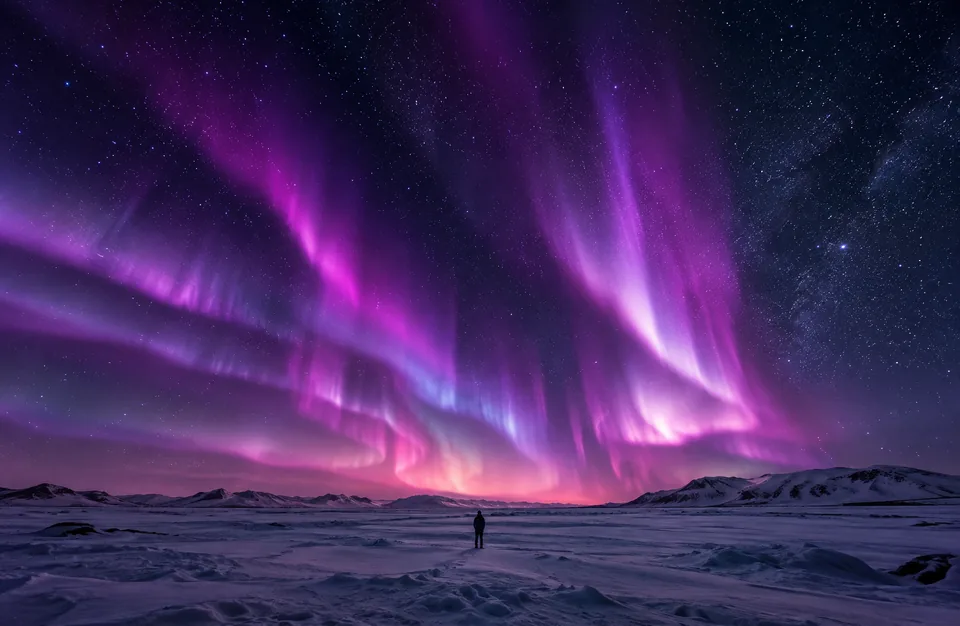
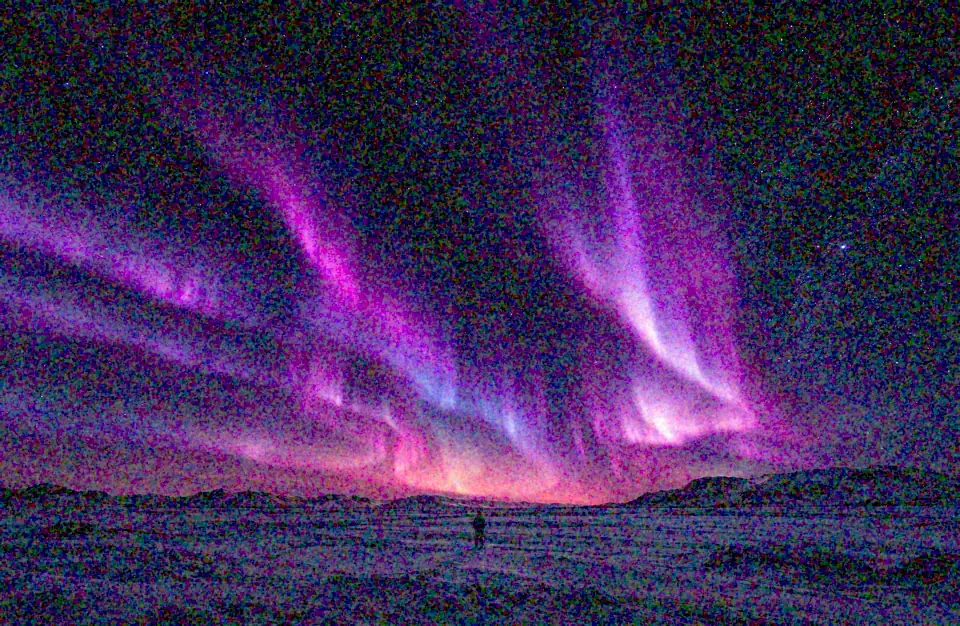
天空暗部适合观察颗粒是否减少,细小星点和远处窗灯则容易被误判。不要只追求一片平滑,下载前确认亮点和夜景层次仍然自然。
从一张有代表性的照片开始,满意后再处理其他照片。
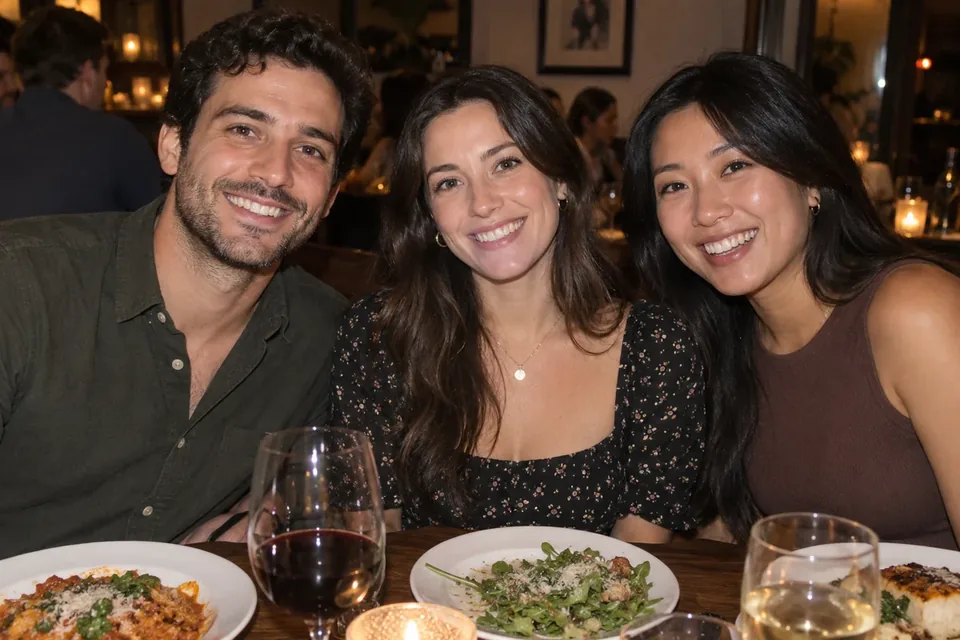
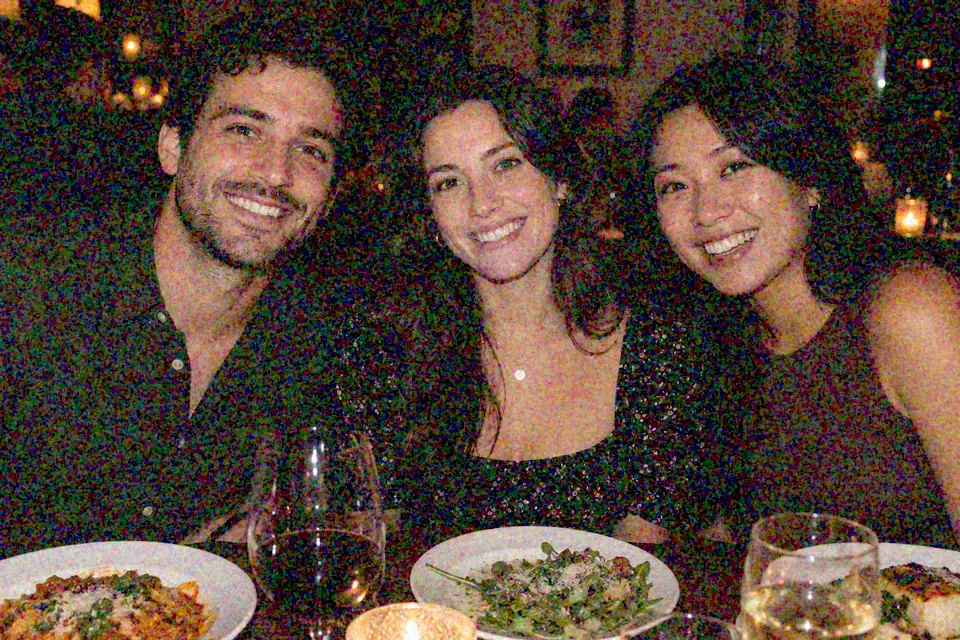
检查婚礼、演唱会和夜间街拍的高 ISO 颗粒。
处理室内生日照、沙发合影和没开闪光灯拍的宠物照。
处理手机变焦和提亮暗部后更明显的噪点。
查看长焦、黄昏和室内场馆照片的暗部细节。
减少暗处颗粒,并核对商品材质和标签文字。
处理早期数码相机照片中的颗粒;扫描件里的印刷网点应另行处理。
上传前少做几次压缩,往往比后期反复处理更有帮助。
锐化会让颗粒更显眼。可以先处理噪点,或选择“放大 2 倍”同时放大,再按需要适度调整。
聊天截图和转发图片可能同时带有压缩痕迹,优先从相册或相机导出原图。
暗部大幅提亮会让噪点更明显。曝光调整要适度,不必把夜景处理得像白天。
检查眼睛、皮肤、文字和布料。保留一点自然颗粒,有时比完全光滑更合适。
了解处理范围、尺寸选择和所需积分。
先找未被压缩的原图,再上传并选择输出尺寸。图片去噪点后,要同时检查暗部是否干净、五官和细小纹理是否自然,不能只看颗粒减少了多少。
光线不足时,相机通常会提高 ISO,噪点也随之更明显。手机小尺寸传感器、变焦和后期提亮暗部,都会让颗粒更容易看见。
不一定。严重噪点可能和真实纹理混在一起,处理后仍会有少量颗粒,也可能损失细节。不要为了追求完全光滑而反复处理。
处理会尽量保留原有内容,但不能保证五官、小字和细密纹理完全不变。请放大对照原图,重要文字以原件为准。
只想去噪点,可以选“原尺寸”;原图较小、还要裁剪或打印,可以选“放大 2 倍”。若放大后长边超过 20000 像素,系统会降低倍率,不保证每张图都能得到严格 2 倍尺寸。
“夜景照片”“室内聚会”“演唱会和舞台”选择原尺寸;另外 3 个预设选择放大 2 倍。它们没有不同的降噪模型,也不会额外调整场景参数。
本页主要用于照片降噪,不保证同时修复这些问题。可以根据实际情况,选择“模糊图片变清晰”“修复图片压缩失真”或“扫描去网纹”。
支持最大 10 MB 的 JPG、PNG 和 WebP。RAW 文件请先导出为支持的图片格式;这里只处理静态图片。
需要。AI 处理会消耗积分,按输出图片的尺寸档位计费,原图尺寸和所选倍率都会影响所需积分,开始前“图片降噪”按钮上会显示具体数量。注册即送 100 积分;首次购买任意套餐或积分包后,这些积分会解锁并永久有效。
上传原图,选好尺寸,再认真对比人物和纹理。
Lightroom 和 Photoshop 是 Adobe 的商标。EzImgMaker 是独立服务,和上述公司没有关联,也没有获得其背书或赞助。