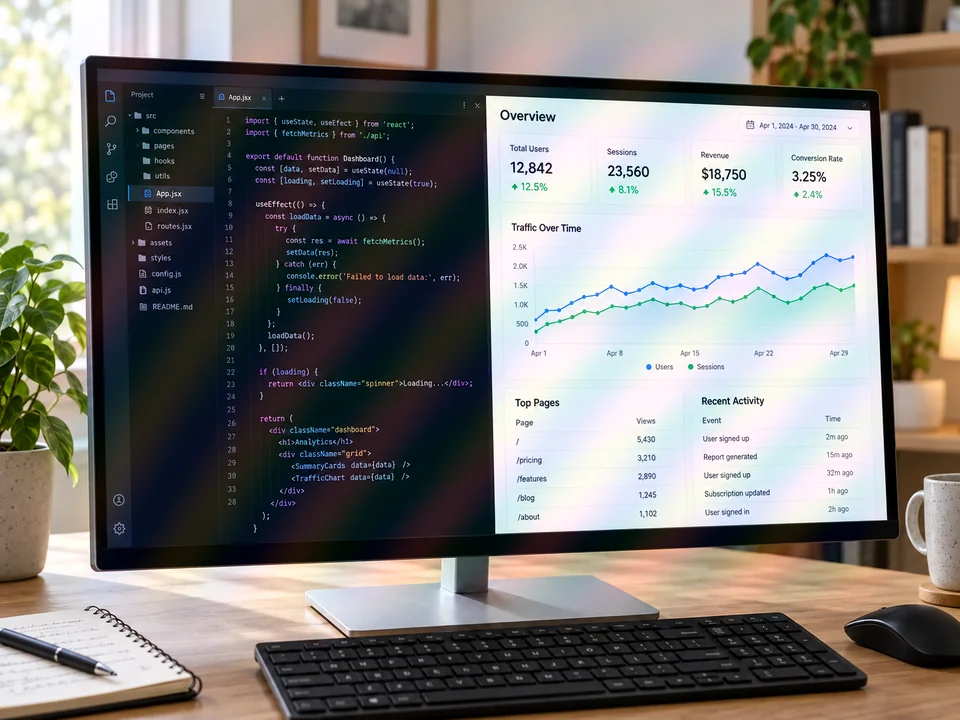
电脑屏幕
彩色波纹可能盖住代码、图表和界面文字。处理后逐项核对内容,不要只看画面变干净了。
去摩尔纹,先判断波纹来自哪里。手机翻拍课件、电脑屏幕或条纹衣服时,可能出现原本看不到的彩色条带和波浪线。上传照片,选择来源和处理强度,AI 会尝试去除干扰,保留文字和纹理。处理后请对照原图,尤其要核对小字和面料图案。
选择照片类型
微调
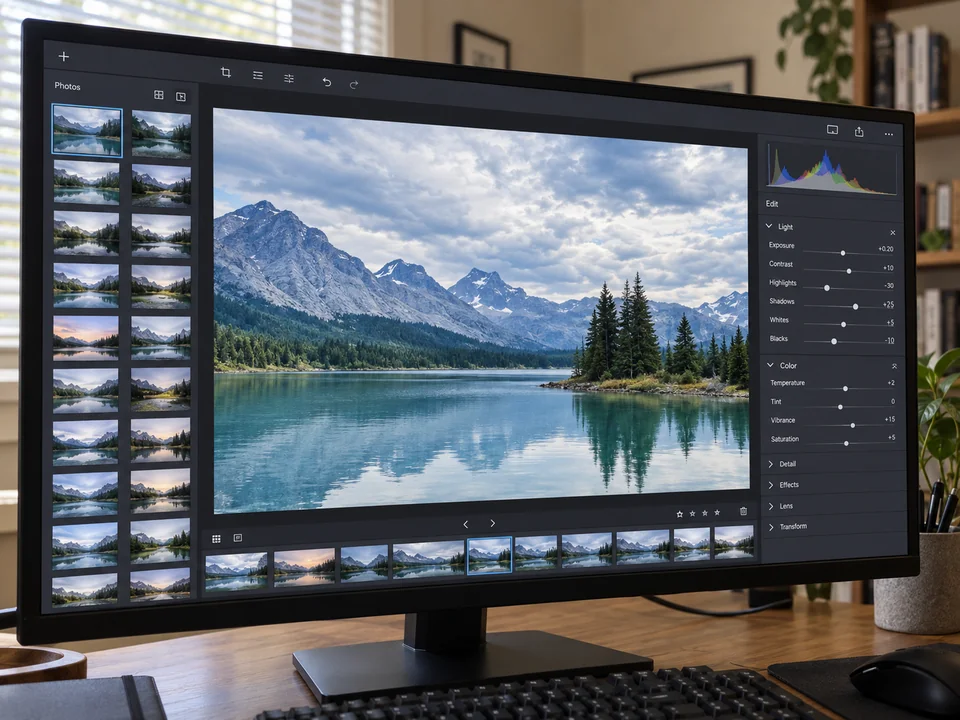
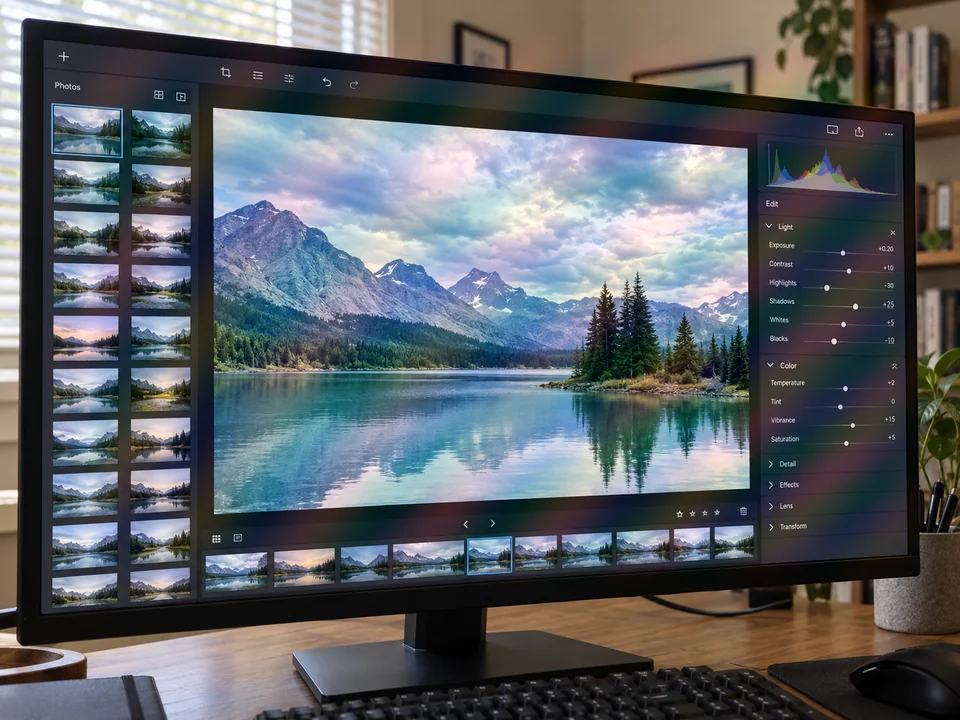
这是参考示例,不是用你上传的素材生成的结果。
屏幕由细密像素组成,相机也按自己的像素网格记录画面。两种规则纹理在一定距离和角度下相互干扰,就可能出现原场景里没有的波纹或彩色条带。细条纹、格子和密织面料也容易出现类似情况。
AI 去摩尔纹会尝试区分干扰和原内容,再重建受影响的区域,而不是把整张照片统一模糊。但文字或织纹被严重遮住时,模型可能猜错细节。能直接保存原始课件或截屏时,应优先使用原文件;无法重拍的照片再尝试修复。
拖动滑块查看处理前后,既看波纹,也看文字和真实纹理有没有变化。
彩色波纹可能盖住代码、图表和界面文字。处理后逐项核对内容,不要只看画面变干净了。
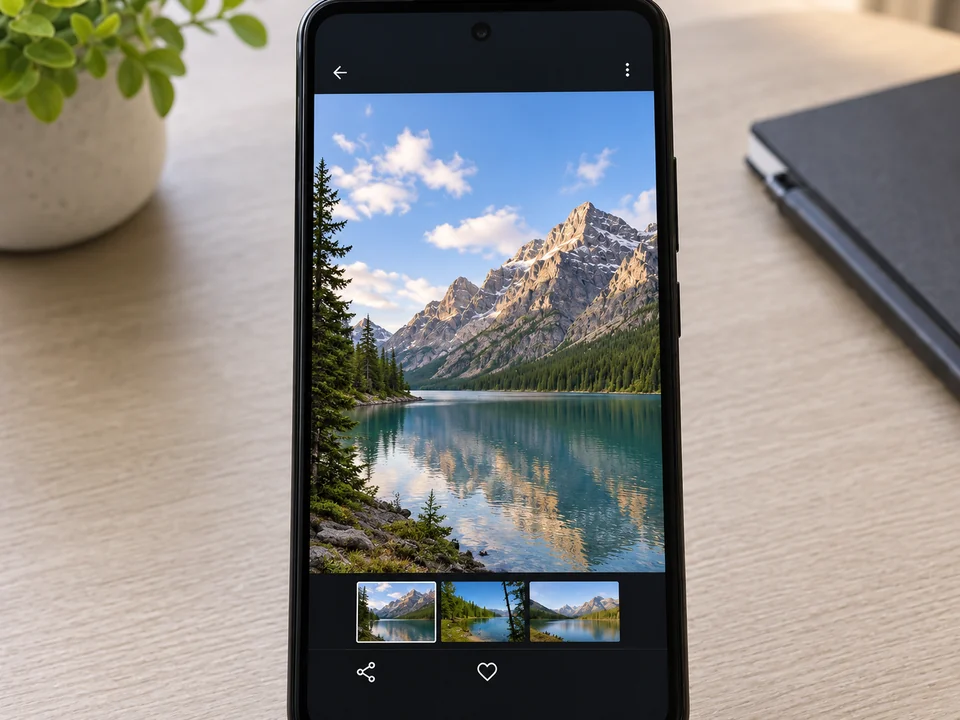
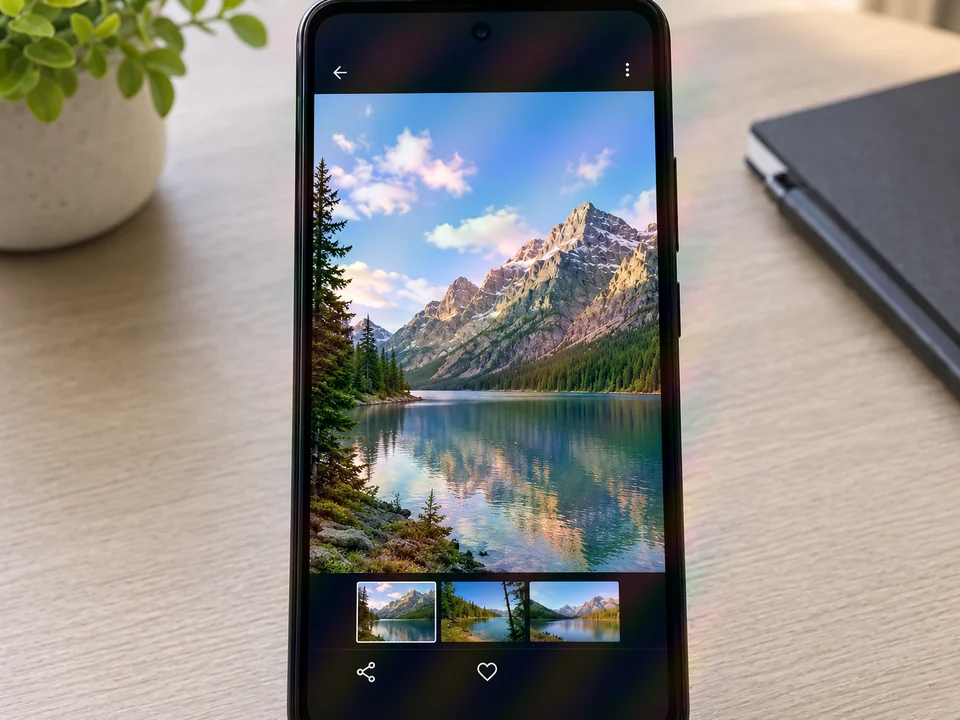
用一部手机拍另一部手机,也可能出现细密干扰。留意处理后的图标、小字和缩略图。
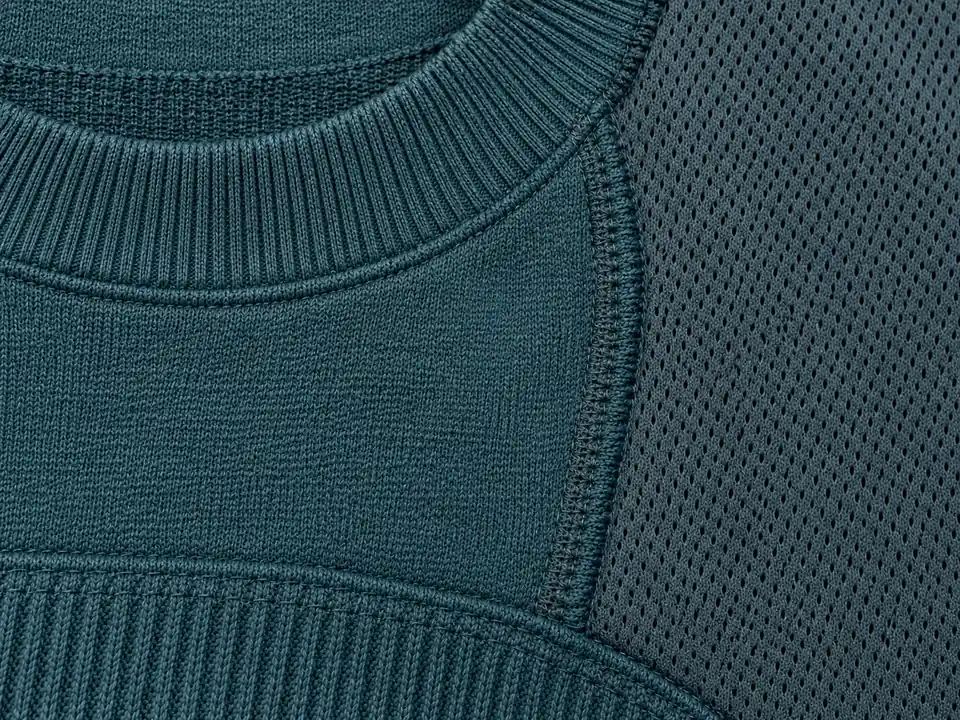
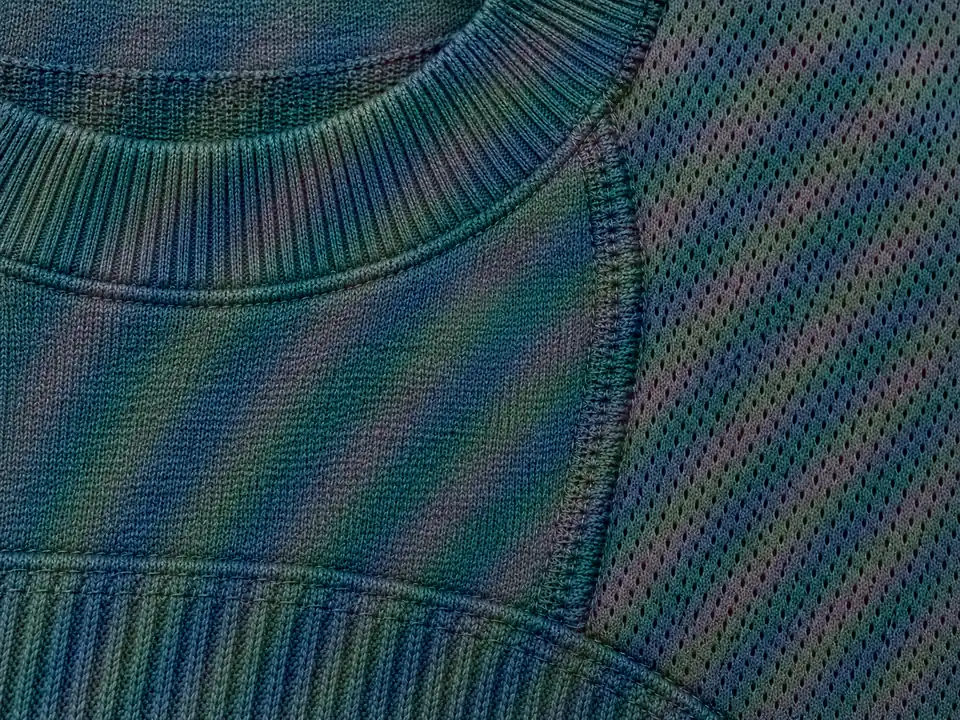
密集针脚容易在照片里形成彩色波浪。目标是减轻干扰,同时尽量保留原本的织纹。
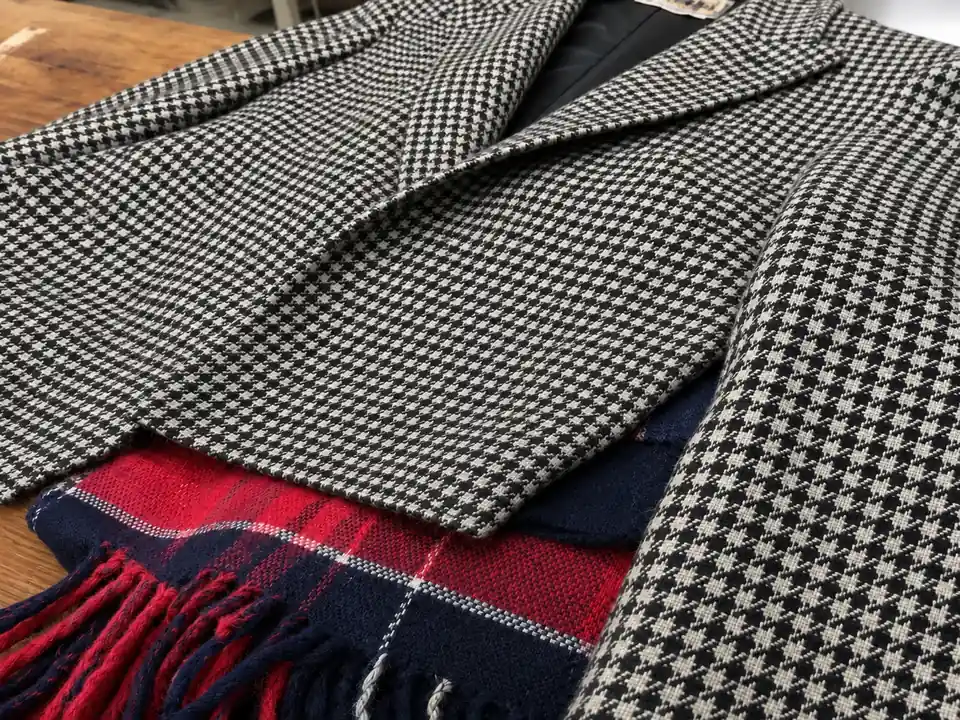
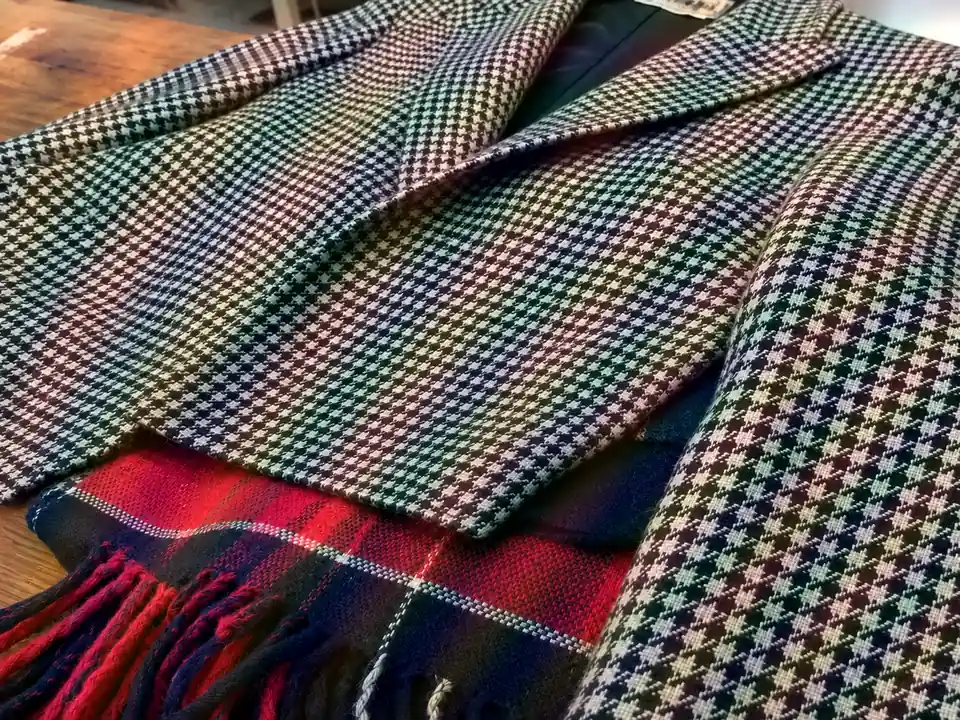
细小格纹在商品照里容易出现干扰,处理后检查格子方向、颜色和缝线。
不需要安装插件,也不用自己逐块涂抹。
支持 JPG、PNG 或 WebP,最大 10 MB。尽量上传原文件,少用截图或聊天软件压缩过的副本。
“摩尔纹来源”可选“屏幕”“面料”“印刷品或扫描件”,不确定时用“自动识别”。再选处理强度,以及 1K、2K 或 4K 输出。
点击“去除摩尔纹”,对照原图检查文字、条纹和边缘。仍有波纹时可试更强档位;细节被抹平时改用“轻柔”。
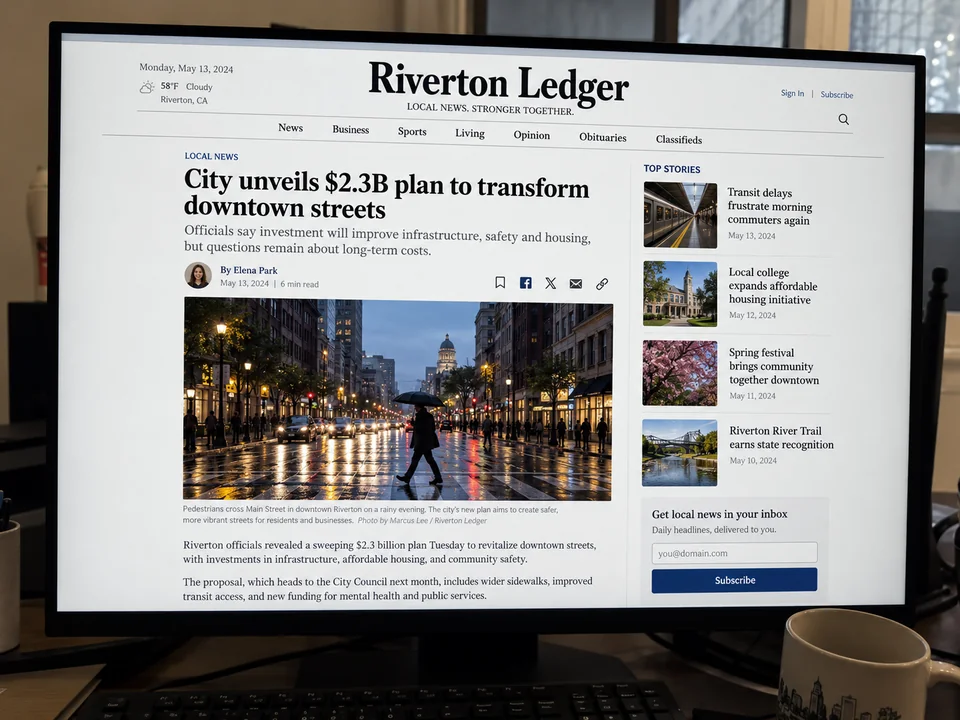
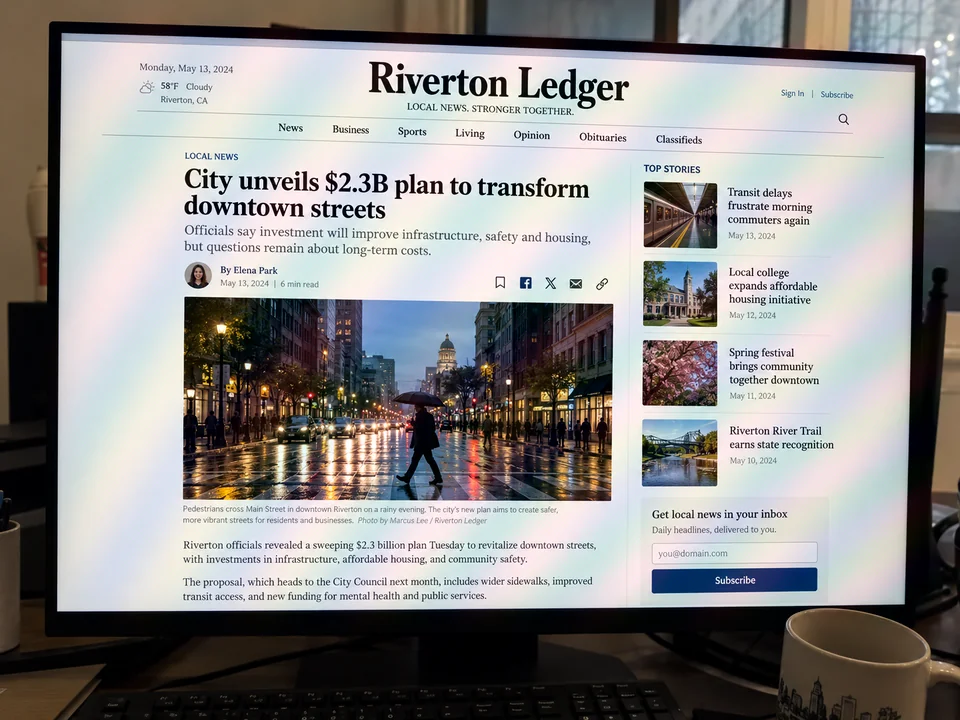
工具会尝试减轻覆盖文字的波纹,让内容更容易看清。AI 也可能重绘字形、数字或标点,尤其是小字,重要信息应对照原始内容确认。
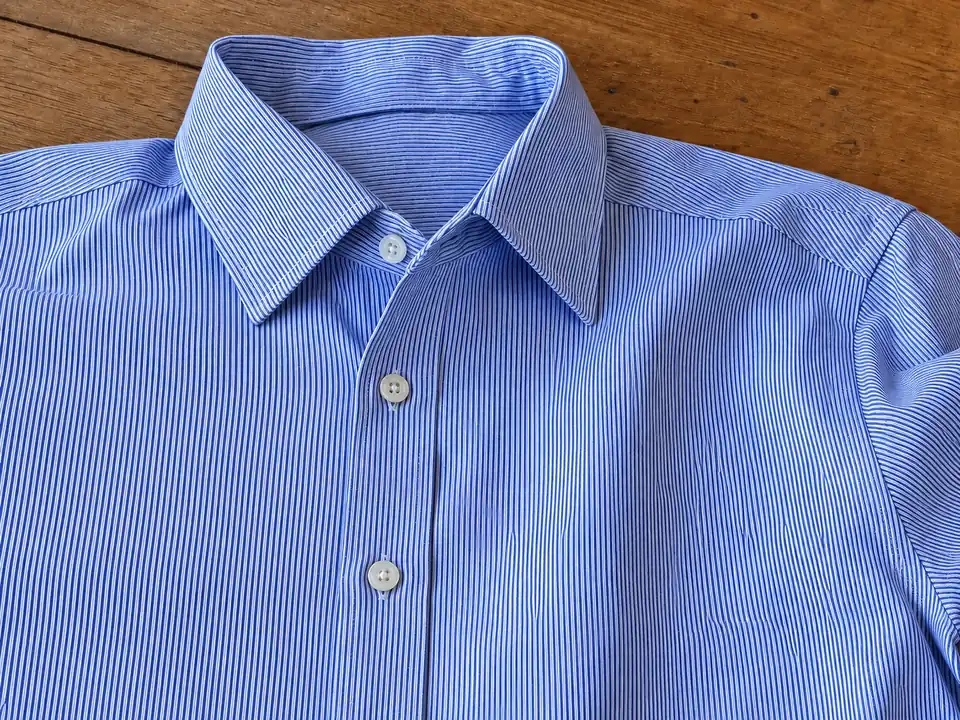
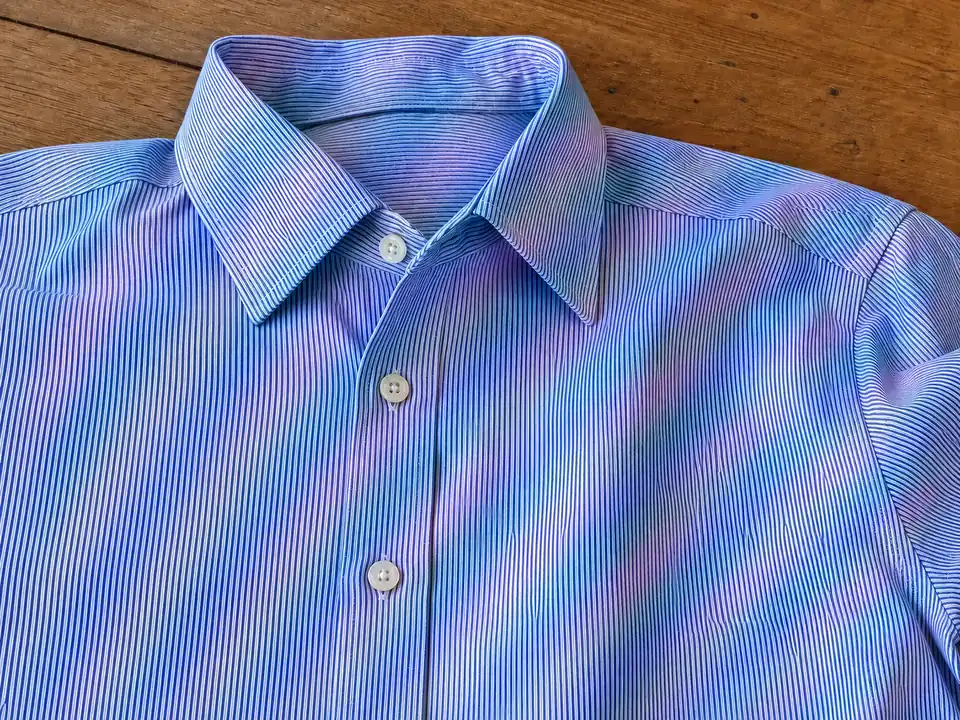
选择“面料”或“衣服和面料”,让处理侧重彩色干扰。生成后检查条纹、领口、纽扣和实际织纹,避免把真实花纹一起改掉。
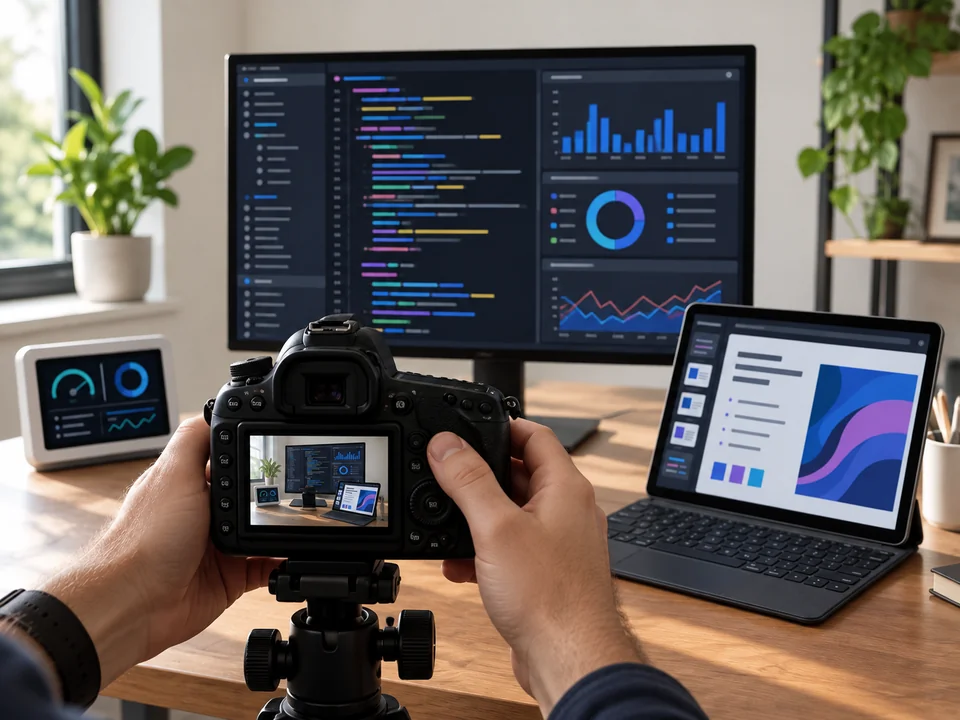
已经关闭的报错窗口、现场讲座的投影或一闪而过的画面,往往不方便重拍。波纹很重时可试“严重彩色波纹”,但它的处理力度更大,要留意细节有没有被抹掉。
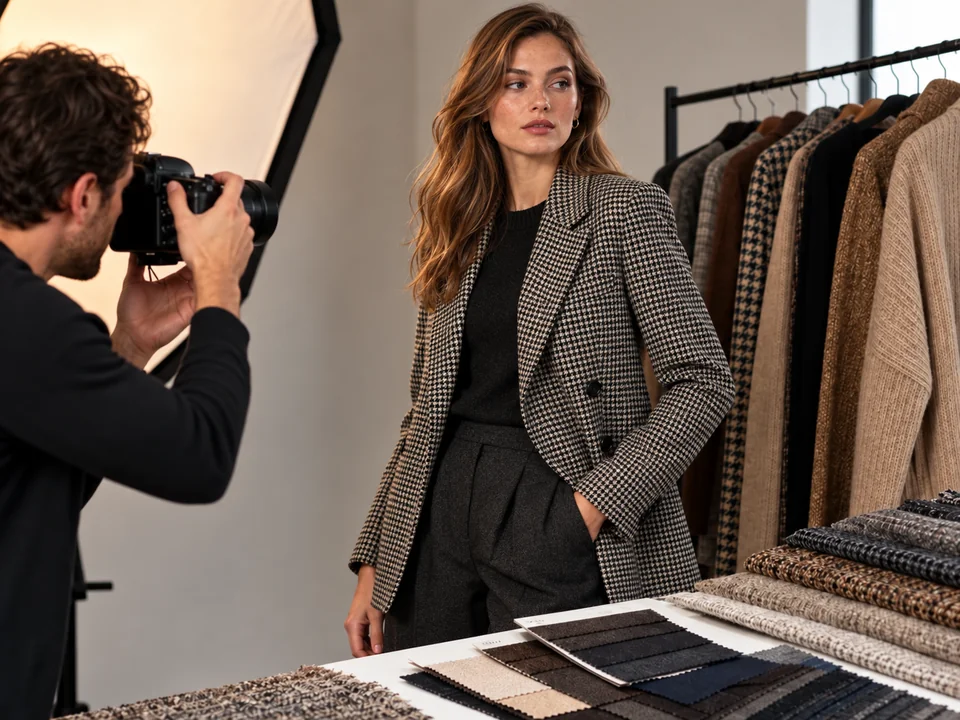
面料干扰容易让衣服看起来像有瑕疵,修复可以改善展示。最终仍要核对真实商品的颜色和结构,不把模型生成的纹理当作原商品细节。
先确认是规则波纹干扰,再选择对应来源。


减轻屏幕上的波纹,方便阅读;涉及公式、数字或报错文字时,必须核对原内容。
衬衫、西装和针织衣物都可能受影响,处理后查看真实条纹和材质是否保留。
合照或形象照里的细条纹可能产生干扰,修复后也要检查面部有没有被改动。
已有“印刷品或扫描件”来源可选;如果主要问题是印刷点阵,可以用“扫描去网纹”再处理。
能现场调整时,多拍几张对比,通常比事后重建细节更可靠。
可以试着把相机倾斜约 5 到 10 度,观察波纹是否减弱,不保证每个角度都有效。
改变拍摄距离或焦距,会改变细密纹理在画面中的大小,可能减轻干扰。
过于清晰地拍到屏幕像素时,可尝试稍微调整对焦;不要为了去波纹把文字拍糊。
避免在黑暗环境中正对很亮的屏幕。调整亮度后重新检查曝光、文字和波纹。
了解效果、细节保留和使用范围。
先尝试改变拍摄角度、距离或焦距。已有照片可上传到这里,选择来源和强度,再点击“去除摩尔纹”。生成后对照原图,检查文字和纹理是否被改错。
屏幕像素排列和相机记录画面的网格发生干扰,可能出现彩色波浪线。移动手机后波纹跟着变化,并不一定说明相机或显示器损坏。
不需要。在手机或电脑浏览器里上传即可,AI 处理需要联网。选择“自动识别”或具体来源,再设置强度和输出分辨率。
可以尝试。“衣服和面料”会使用面料来源和轻柔强度,侧重减轻彩色干扰。真实格子、针脚、缝线和颜色仍要在结果中逐一核对。
不能保证。AI 会根据原图重建受影响区域,细小文字、数字或公式可能被猜错。需要准确内容时,请使用原文件或对照原始资料。
本页尝试针对干扰重建局部,而统一模糊容易同时损失文字和纹理。但 AI 也可能改动细节,没有一种方式能保证严重受损的信息完全恢复。
可以先用“均衡”,细节过于平滑时改成“轻柔”。强烈干扰可能仍有残留,不建议为了完全抹掉波纹不断加大强度。
可以选“印刷品或扫描件”。本页重点是屏幕和面料的波纹干扰;印刷点阵可以用“扫描去网纹”处理。
JPG、PNG 或 WebP,最大 10 MB。输出可选 1K、2K 或 4K,较大尺寸不代表缺失的真实细节一定能恢复。
需要。每次 AI 处理会消耗积分,开始前会在“去除摩尔纹”按钮上显示所需积分。注册即送 100 积分;首次购买任意套餐或积分包后,这些积分会解锁并永久有效。
不能。只上传自己拍摄或有权编辑的照片,去除干扰并不意味着可以重新使用他人的作品。
上传拍屏或面料照片,选择来源,处理后仔细核对细节。