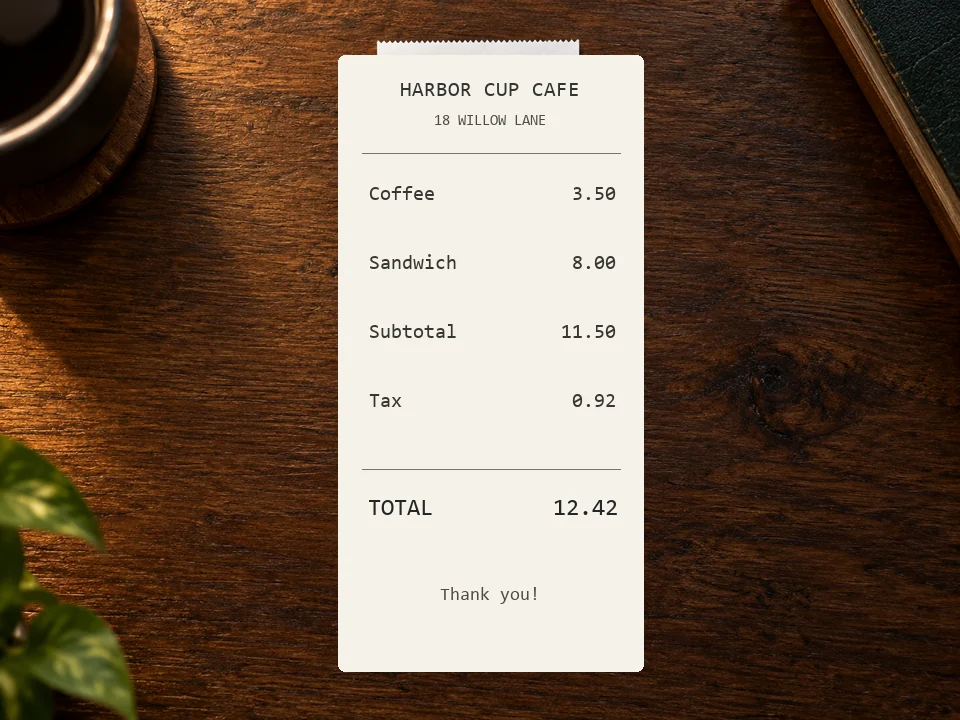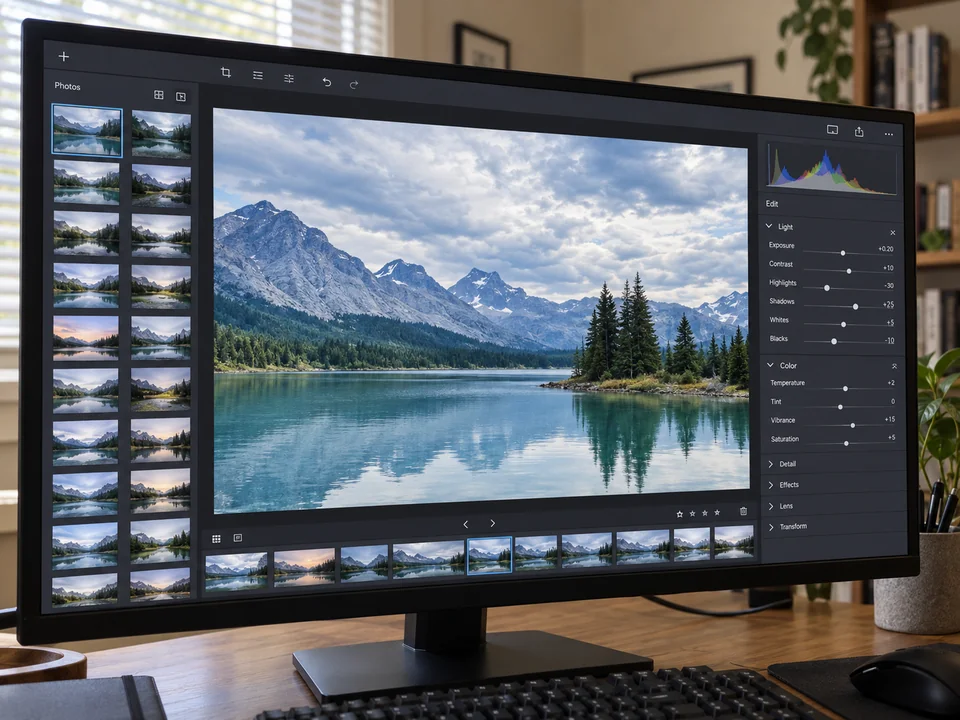

杂志文章
彩色照片里的网点常形成细密花纹。处理后检查照片层次,也核对正文小字和标点。
去网纹适合处理杂志、报纸、漫画和印刷版老照片的扫描图。选择印刷品类型和处理强度,尝试减少网点和由此形成的条纹,再核对文字、线稿和人物细节。
扫描件类型
微调


这是参考示例,不是用你上传的素材生成的结果。
杂志、报纸和画册常用密集的小网点表现深浅和颜色。正常阅读时,眼睛把它们看成连续色调;扫描仪却可能把网点逐个记录下来。印刷网点和扫描采样互相干扰,就会出现格子、波浪或花纹。
本页尝试减少这些规律性的网点,把色调处理得更平滑,同时尽量保留文字、线稿和人脸。AI 重建也可能改变细节,尤其是小字和复杂线条。请保留原始扫描文件,重要文字应对照纸质原件。
拖动滑块看 4 类印刷品的处理示例。点卡片会把对应设置填进上方操作区,示例图仅供参考。用哪档强度,要看原图。
彩色照片里的网点常形成细密花纹。处理后检查照片层次,也核对正文小字和标点。
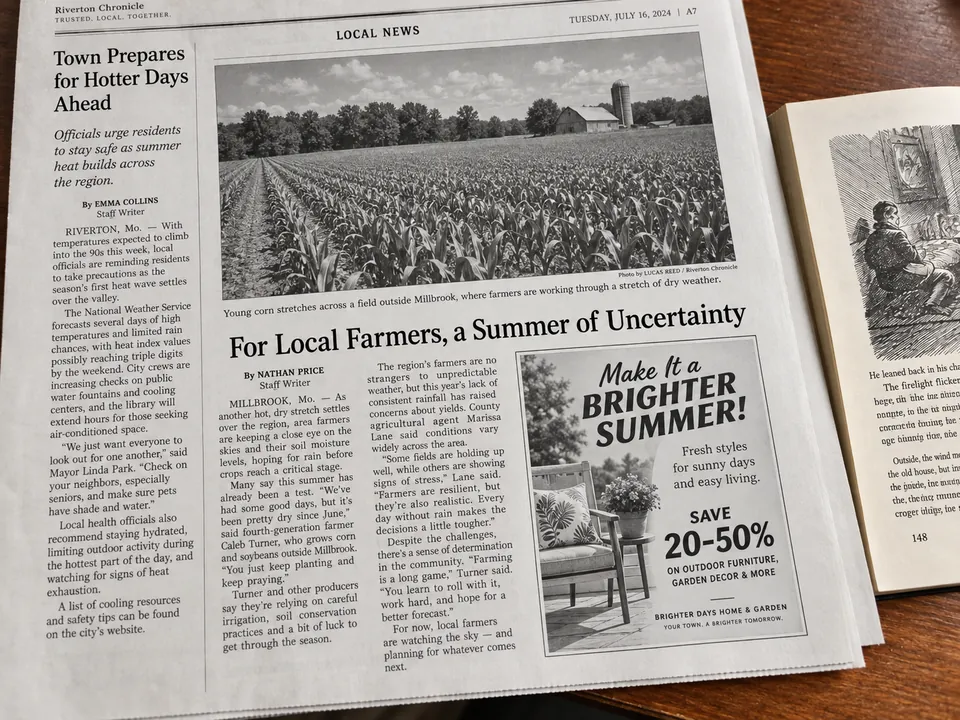
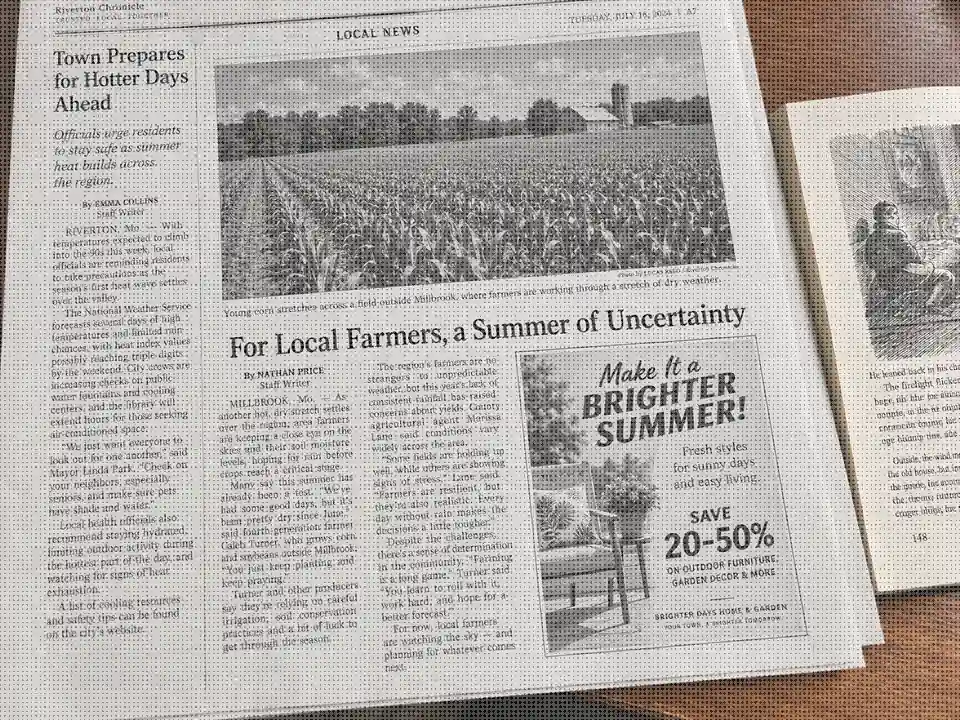
报纸的网点较粗,“报纸”预设会选择强力处理。若文字或照片过于平滑,可以降低强度。

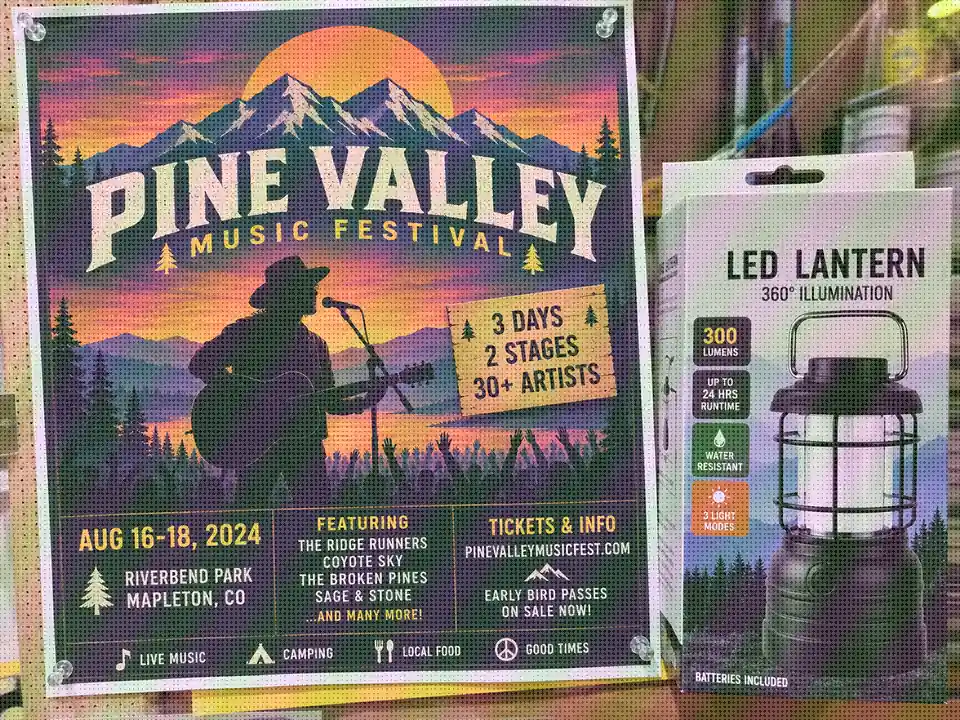
拍摄印刷海报或包装,也可能同时出现网点和条纹。
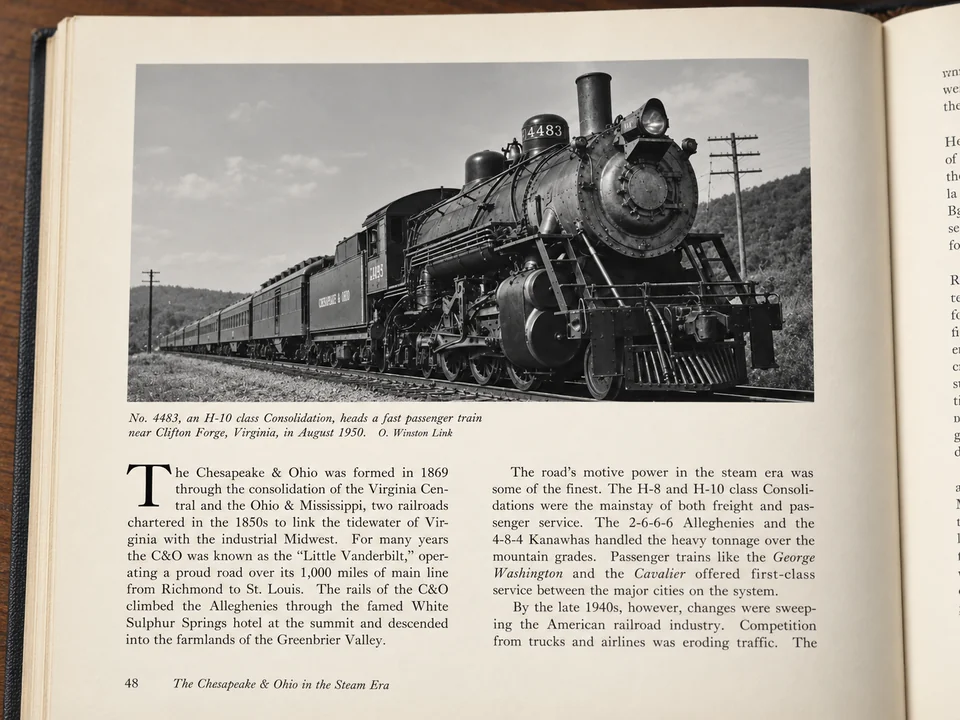
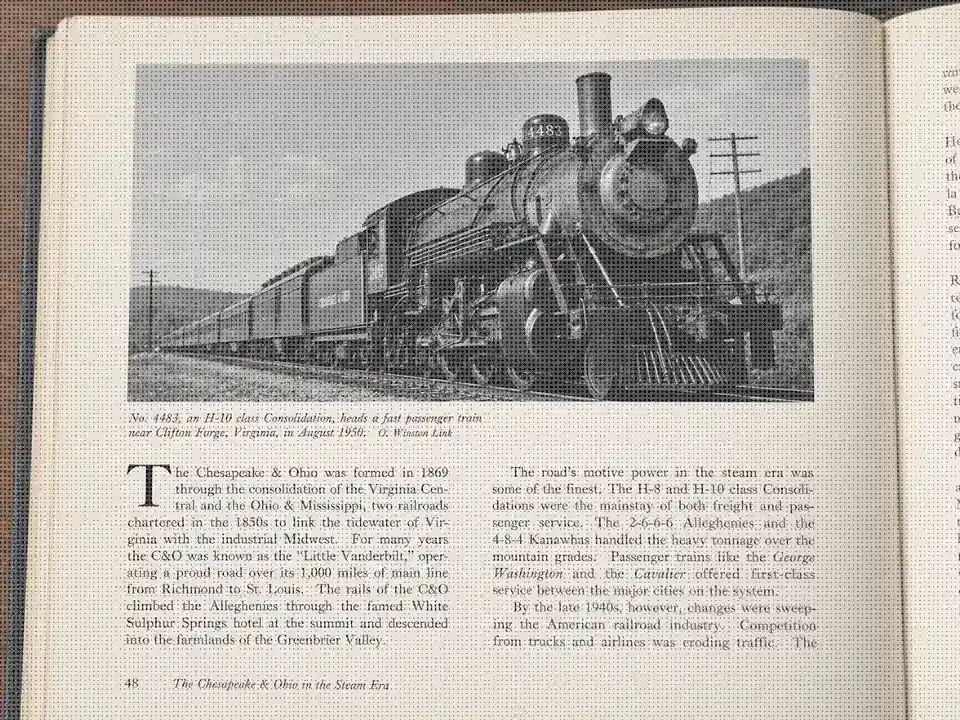
书中照片有规律网点时,可以尝试处理。整页文字也可能受影响,不能保证只修改照片区域。
可以直接上传扫描图片,不需要安装插件或手动画蒙版。
支持最大 10 MB 的 JPG、PNG 或 WebP。PDF 需要先把页面导出为图片;TIFF 也需先转换为支持的格式。
按原件选择“印刷品类型”和“去网纹强度”。有杂点或折痕时,可设置“额外清理”,再选择 1K、2K 或 4K。
点击“去网纹”。完成后拖动对比,放大核对小字、线条和人脸,确认合适再下载。
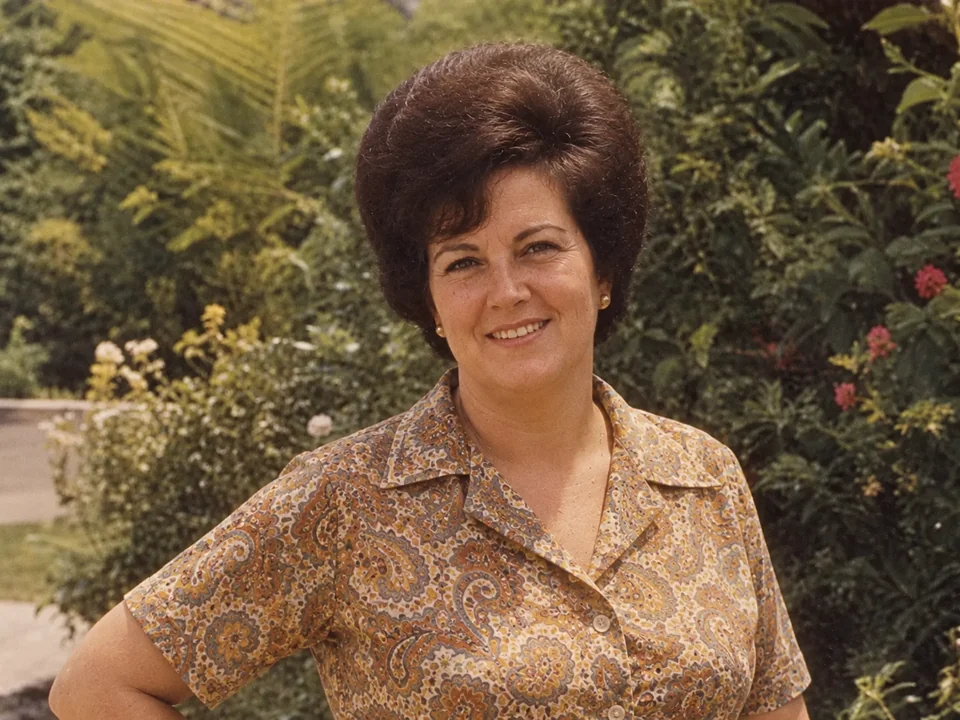
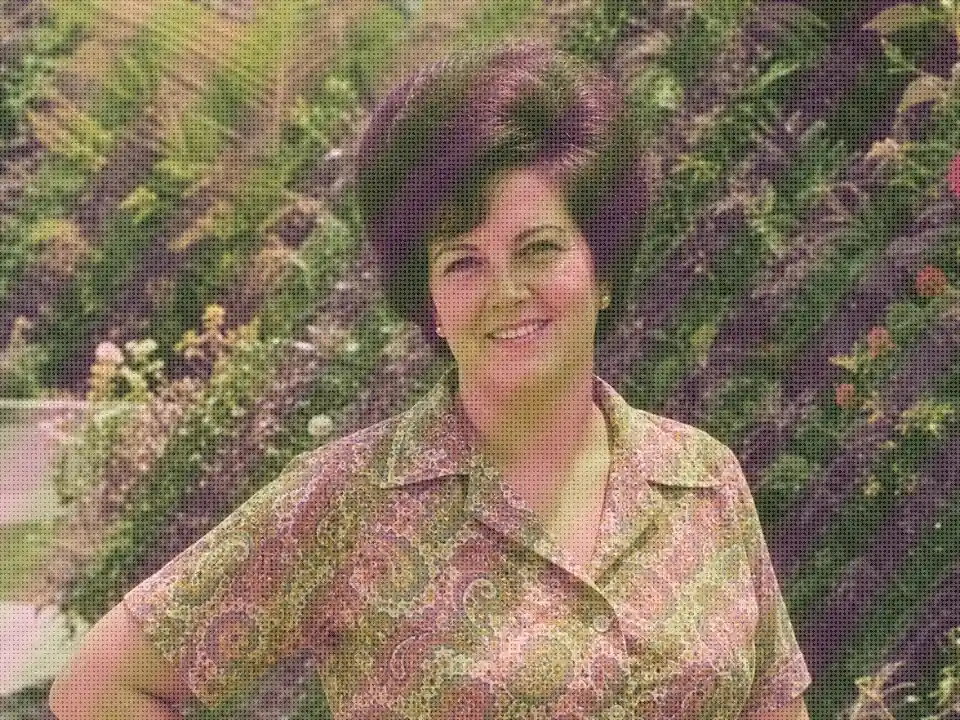
老照片去网纹主要针对印刷版照片中的规则网点,并不是所有老照片都需要这一步。处理会尝试重建连续色调,五官和皮肤细节仍可能变化,不能当作精确复原。
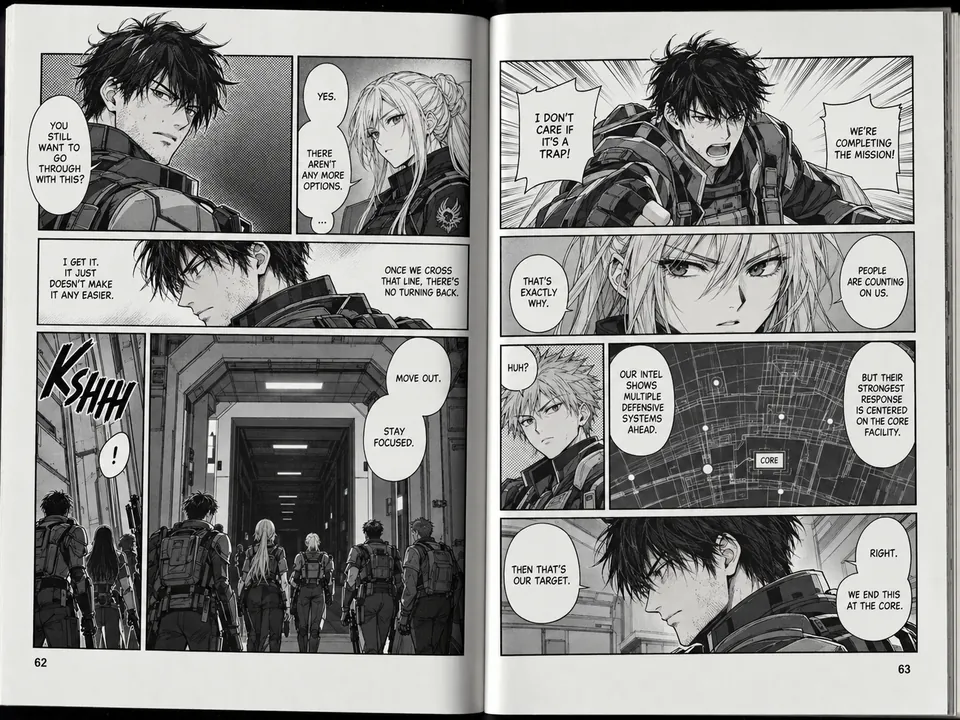
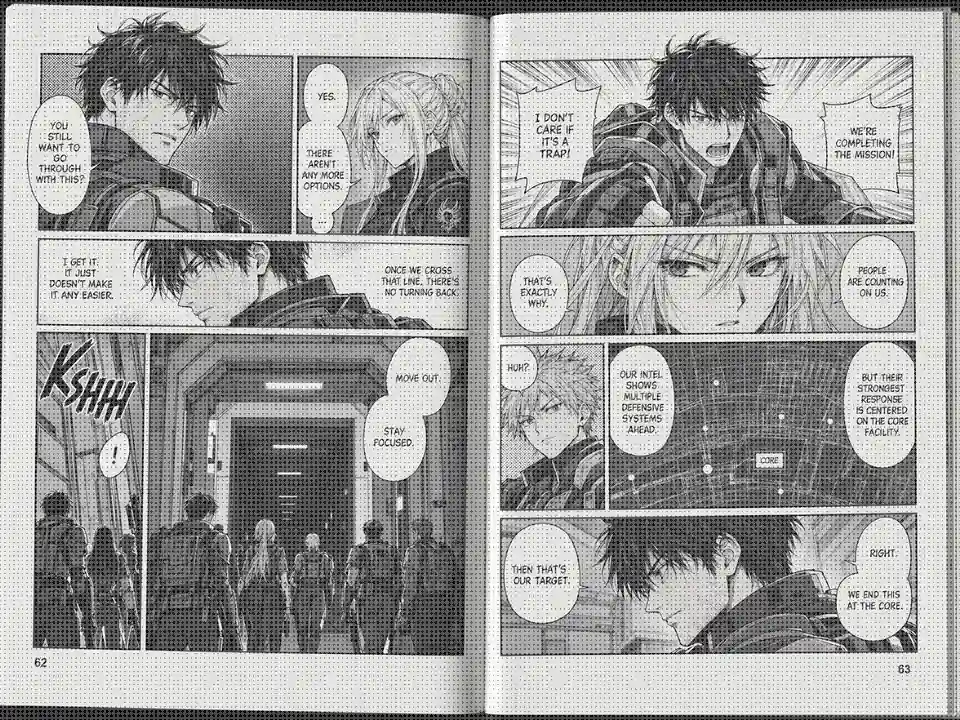
漫画扫描去网纹会尝试把网点转成平滑灰阶或色块,同时保留墨线和文字。网点本身可能就是绘画表现的一部分,建议先用“轻度”,确认符合用途。
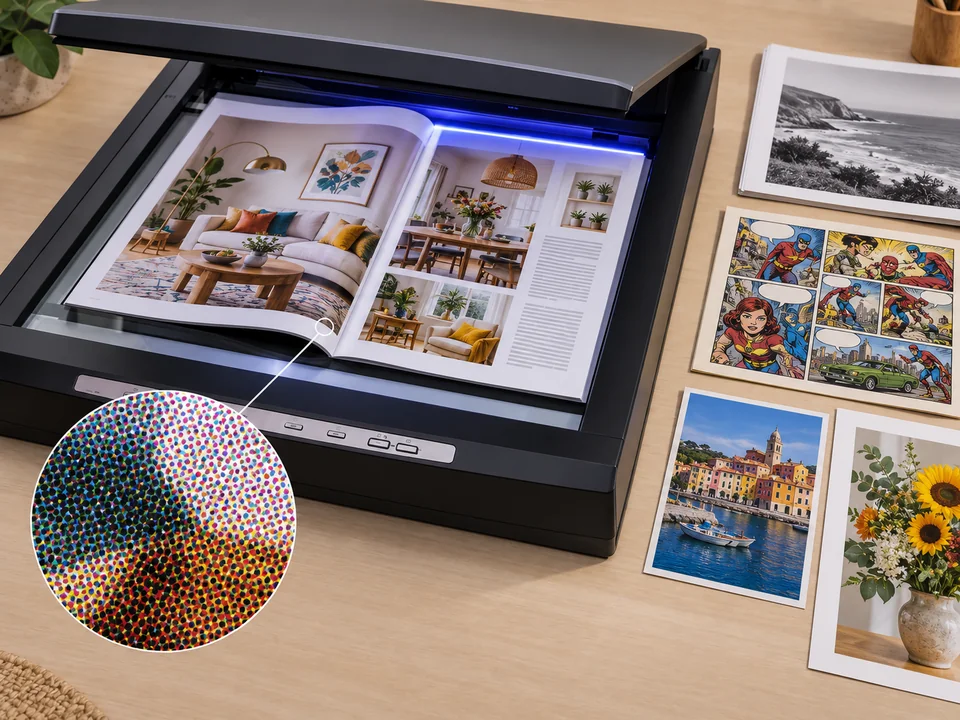
可以尝试用 300–600 DPI 扫描,摆正纸张并保留原文件。不要先反复缩放、旋转或重度压缩,再把已经混在一起的网纹交给后期处理。
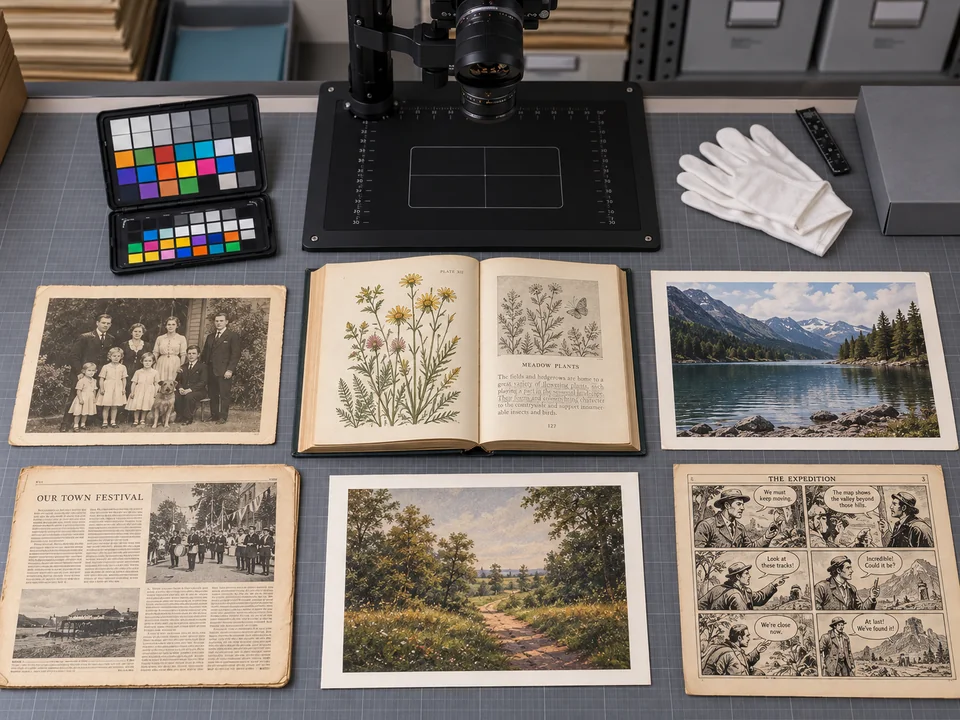
可以为年鉴、剪报和家庭资料制作便于查看的副本。生成图不是原件的无损复制,收藏或研究用途应同时保留原扫描文件,文字信息以原件为准。
先确认画面里的颗粒是印刷网点,而不是相机噪点或纸张本身的纹理。
处理印在年鉴或相册里的照片,再根据需要调整颜色或处理破损。
减少照片区域的花纹,方便阅读和整理已有授权的资料。
旧报纸上的新闻照片和体育照片,网点通常较粗,可以先试“报纸”预设。
平滑网点时注意保留线条,不要误把作者有意绘制的纹理当作缺陷。
尽量让原始细节保持清晰,减少后期处理难度。
适当提高扫描分辨率,有助于看清网点和真实纹理,但不会凭空恢复原件中缺失的内容。
扫描仪去网纹功能和本页可分别试。要传到本页处理的话,先另存一份没开扫描仪降噪或模糊的版本。
可以先存 PNG 或 TIFF;上传到本站前,TIFF 要先转换格式。使用 JPG 时尽量保留较高质量。
反复旋转和缩放会重新采样网点。尽量在扫描时摆正,不要来回多次修改。
了解适用范围、强度设置和资料保存方式。
主要是印刷照片中的半色调网点,以及网点形成的规律纹路。照片里的相机噪点、失焦和划痕属于其他问题,不一定适合用本页处理。
印刷网点和扫描采样的间距或角度不同,叠加后会形成格子或波浪。后续缩放、旋转和压缩再次采样,可能让这些干扰更明显。
细网点或需要保留线稿时,可以从“轻度”开始;一般印刷图片先用“标准”;粗网点报纸可尝试“强力”。强度越高不等于效果越好,细节可能更容易被抹平。
可能会。生成时会尽量保留文字和墨线,但不能保证每个字都准确。重要日期、姓名和数字需要逐项核对,不能用生成图替代原始资料。
可以在“额外清理”中选择“灰尘和杂点”或“胶痕和折痕”。“不清理”用于只针对网纹;大块缺失或严重破损需要另外处理。
可以。根据原件选择杂志、报纸、漫画或照片印刷品,再对照黑白层次或彩色渐变检查结果。
不能。先转换为 JPG、PNG 或 WebP,单张最大 10 MB。尽量保留原始细节,不要为了缩小文件而反复压缩。
本页针对印刷品里的网点。电脑屏幕和细密布料上的干扰条纹,成因和内容不同,可以用“去摩尔纹”工具。
需要。AI 处理会消耗积分,不同输出分辨率所需积分不同,开始前“去网纹”按钮上会显示具体数量。注册即送 100 积分;首次购买任意套餐或积分包后,这些积分会解锁并永久有效。
处理不会改变原件的版权归属。请只上传有权编辑的图片,公开发布杂志、书页或他人作品前,确认已经获得相应授权。
上传印刷品扫描图,减少网纹,并仔细核对文字和画面细节。