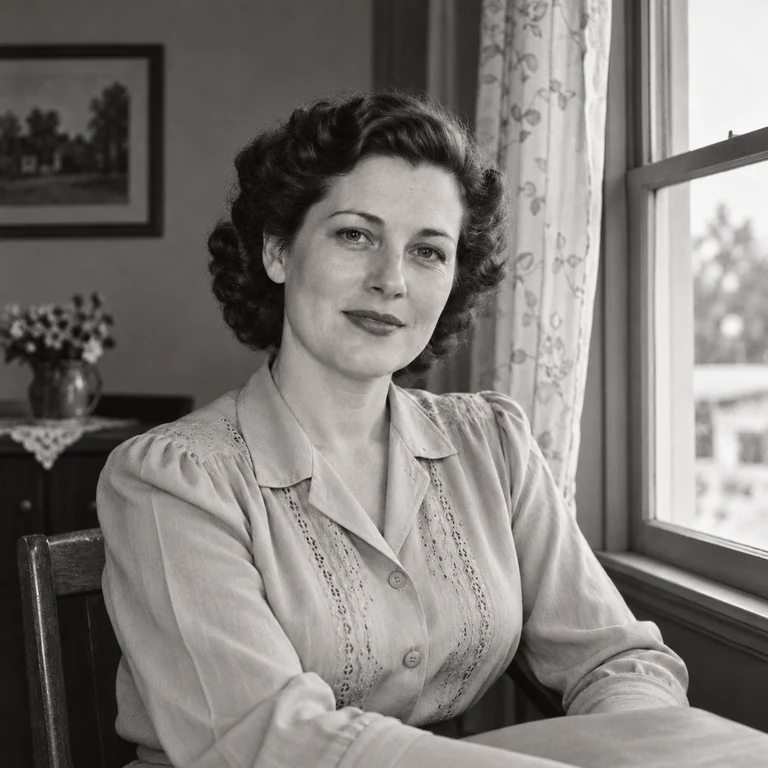
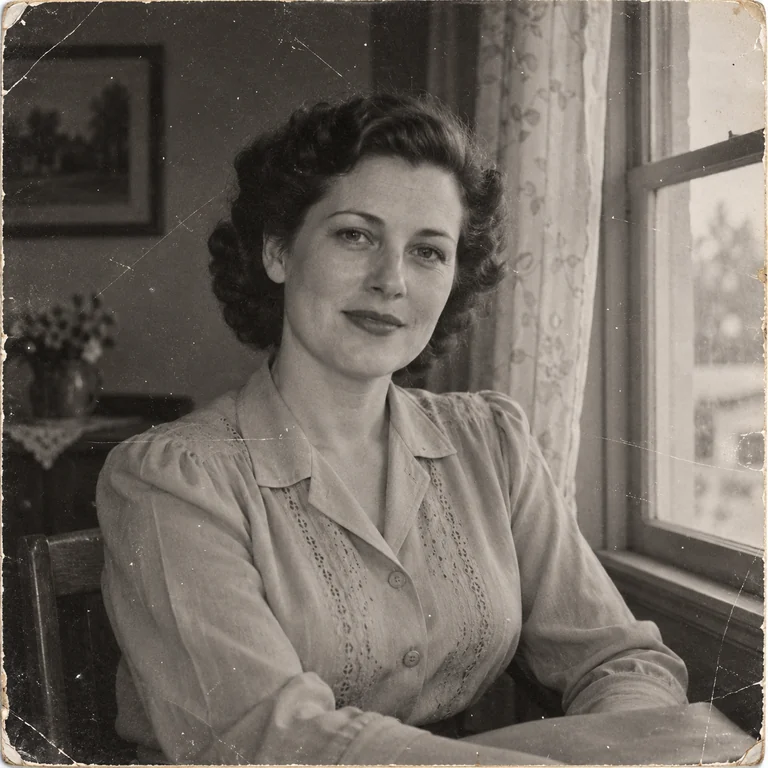
黑白人像上的划痕和灰尘
清理细小白线和尘点,尽量保留窗边光线、卷发和衣服刺绣。
破损照片修复从一张清楚的扫描图或翻拍图开始。选照片上的划痕、折痕、撕裂、褪色或水渍,让 AI 针对损伤补画。下载前和原图对比,特别检查脸、手和复杂花纹。
常见照片损伤
微调
这是参考示例,不是用你上传的素材生成的结果。
纸质照片保存久了,常见问题是细划痕、灰尘、折痕、破角、褪色和水渍。先选对应损伤,让 AI 重点处理这些地方;只有一种明显问题时,不必把整张照片都大幅重做。
先把照片扫描或翻拍清楚,尽量拍全边缘,避开灯光和窗户反光。卷曲或受潮的照片不要强行压平,按原样拍摄即可。保留下来的真实细节越多,AI 需要猜测的部分越少。
这里修的是画面里看得见的损伤,输入文件需要能正常打开。打不开的损坏文件要先解决文件恢复问题;需要上色和整体人脸细节处理时,可再使用老照片修复工具。
清理细小白线和尘点,尽量保留窗边光线、卷发和衣服刺绣。
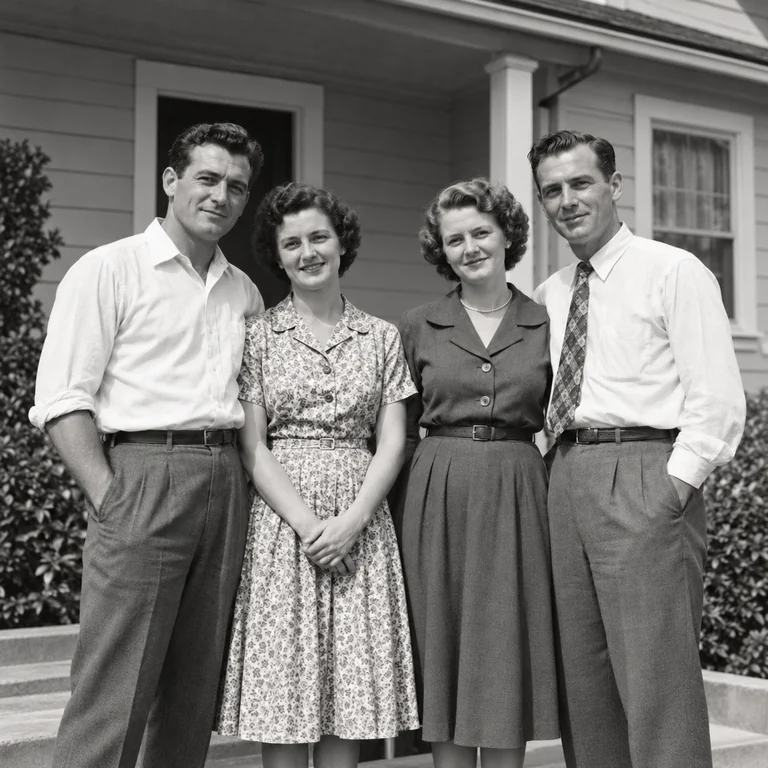
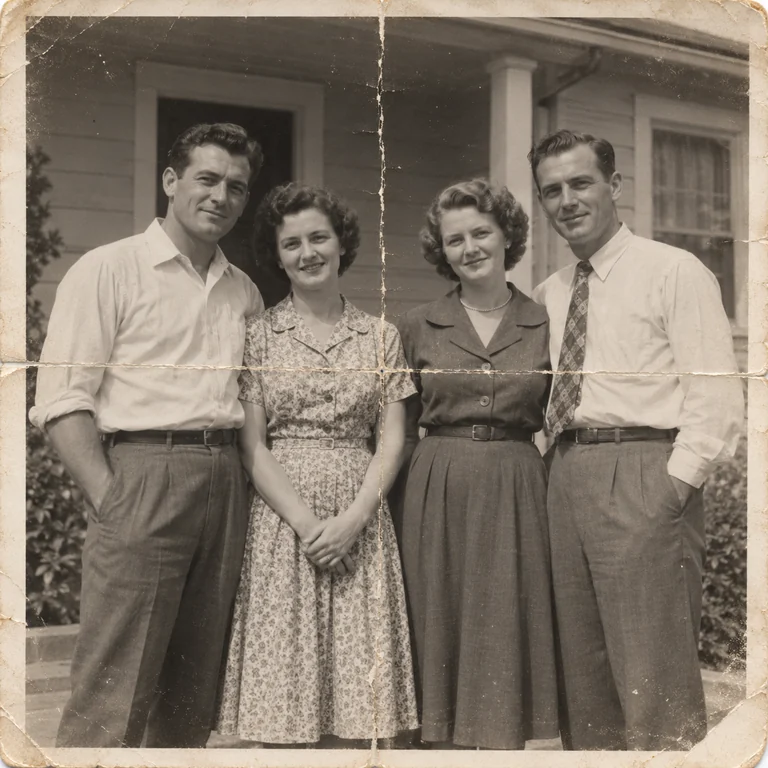
补上破角和折痕穿过的区域,衔接四个人的衣服线条和门廊背景。
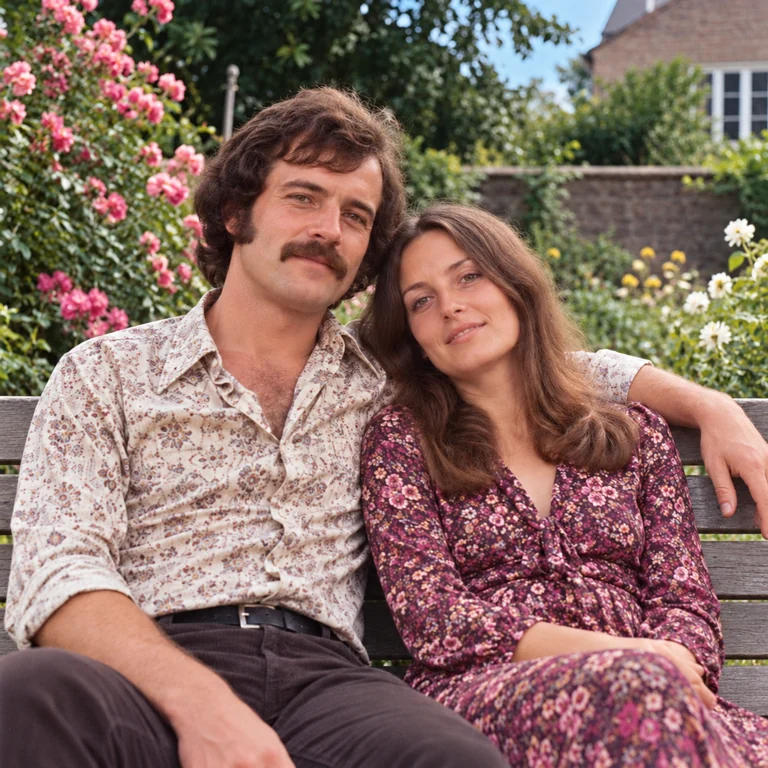
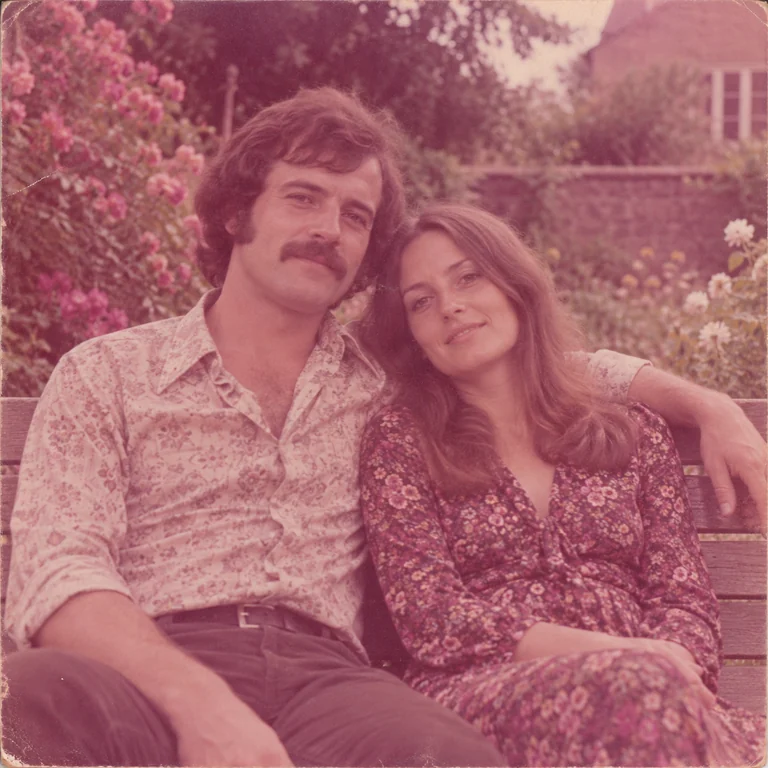
减轻老照片的粉红偏色和污斑,让花园、花裙和肤色更接近自然观感。
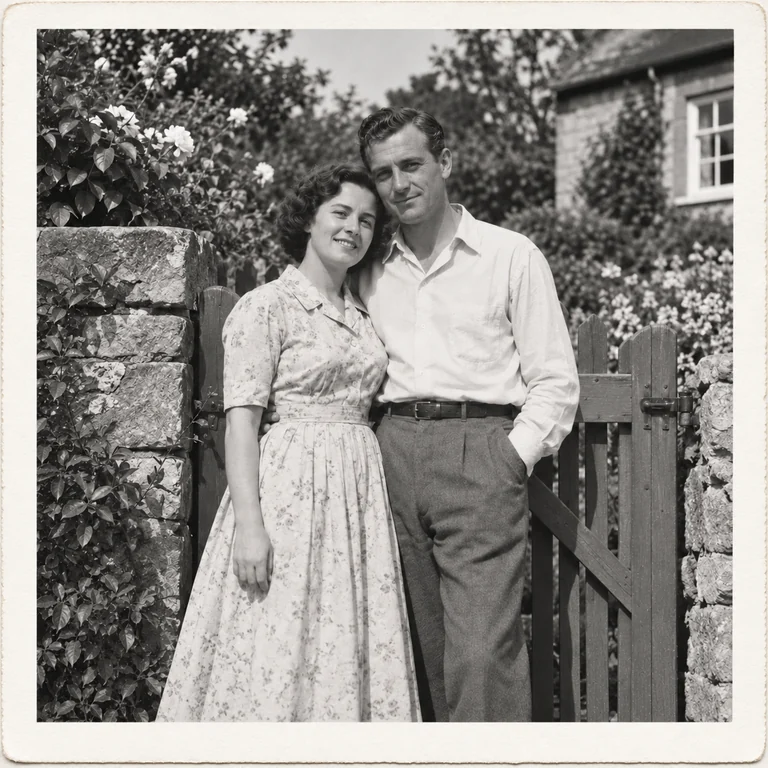
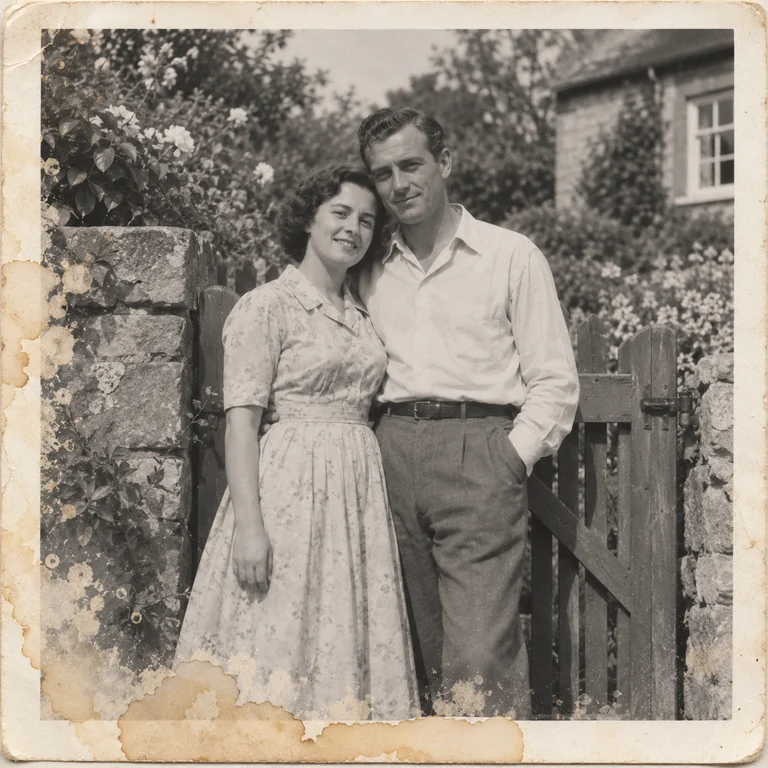
清理水痕和表层脱落的斑块,参考周围纹理补画裙摆和背景。
不要擦洗、弄湿照片,也不要强压卷曲和受潮相纸。保持光线均匀,让整张照片尽量清楚。
划痕和灰尘、撕裂和折痕、褪色和污渍、水渍分别处理;问题混在一起时选多种损伤一起修复。
屏幕查看和较小冲印可先选 2K,准备放大时可选 4K。实际可打印大小还要看输出像素和所需精度。
损伤穿过眼睛、手或图案时,仔细对照原图。大块缺失是 AI 补画,确认结果后再下载。
适合整体完整、只有轻微磨损的照片。修复时尽量保留原来的颗粒和柔焦质感,眼睛和花纹衣物处尤其要检查。
处理折痕留下的白线、开裂边角和撕裂缺口。扫描或翻拍时让折痕两侧都清楚;缺掉的大块内容只能参考周围补画。
让发黄、偏色和斑驳区域更均匀。原图若还留有部分颜色,处理时就有更多参考;不要覆盖未编辑的扫描件。
处理水痕、串色和相纸表层脱落形成的斑块。湿照片不要直接放进扫描仪,也不要再次浸泡;粘在一起或粘住玻璃的照片应先咨询专业修复人员。
照片背面的日期、姓名和照相馆印记能帮助辨认人物,正反面都保存更完整。
折痕和污渍同时存在时,可以一起处理;照片大体完整时,先选具体的一类损伤。
划痕穿过眼睛或嘴时,AI 需要猜测。可以找同一人的其他照片,检查五官是否仍像本人。
原始扫描件记录了真实损伤,也方便以后重新尝试其他修复方式。
一次修一张更方便观察,不要把六张照片挤在同一页里提交。
只处理有权编辑的照片。大面积缺失补画后,给家人分享时说明哪些地方修过。
先扫描或翻拍,上传后选损伤类型和 2K、4K 输出,开始修复。完成后和原始扫描件对照,检查破损穿过的区域。
需要。AI 修复会消耗账户积分,开始按钮会显示本次所需积分。注册即送 100 积分;首次购买任意套餐或积分包后,这些积分会解锁并永久有效。
只处理自己拥有或获准编辑的照片。原件由亲戚或收藏机构持有时,先取得编辑和分享许可。
一张照片同时有折痕、褪色、污渍等问题时适合。只有少量划痕时,选对应类型更有针对性。
可以尝试补画缺口,但不是恢复已经丢失的原始内容。缺失区域里的脸、衣服和文字可能和真实情况不同,分享时应说明大面积修复。
不能。本工具需要正常显示的图片,处理的是画面上的划痕、褪色和污渍,不是损坏文件数据。
先修明显破损,再按需使用模糊图片变清晰或图片锐化。失焦、运动模糊和相纸破损是不同问题。
不需要,手机或电脑浏览器都可以上传扫描图、处理并下载结果。
支持最大 20 MB 的 JPG、PNG 和 WebP,可选 2K 或 4K 输出。更清楚、更完整的扫描图能提供更多真实细节。
本页按划痕、撕裂、褪色和水渍等损伤类型处理。老照片修复还提供整体修复、上色和人脸细节调整,可以先修严重破损,再做后续处理。
上传照片,选择损伤类型和输出分辨率,修复后和原件对照保存。