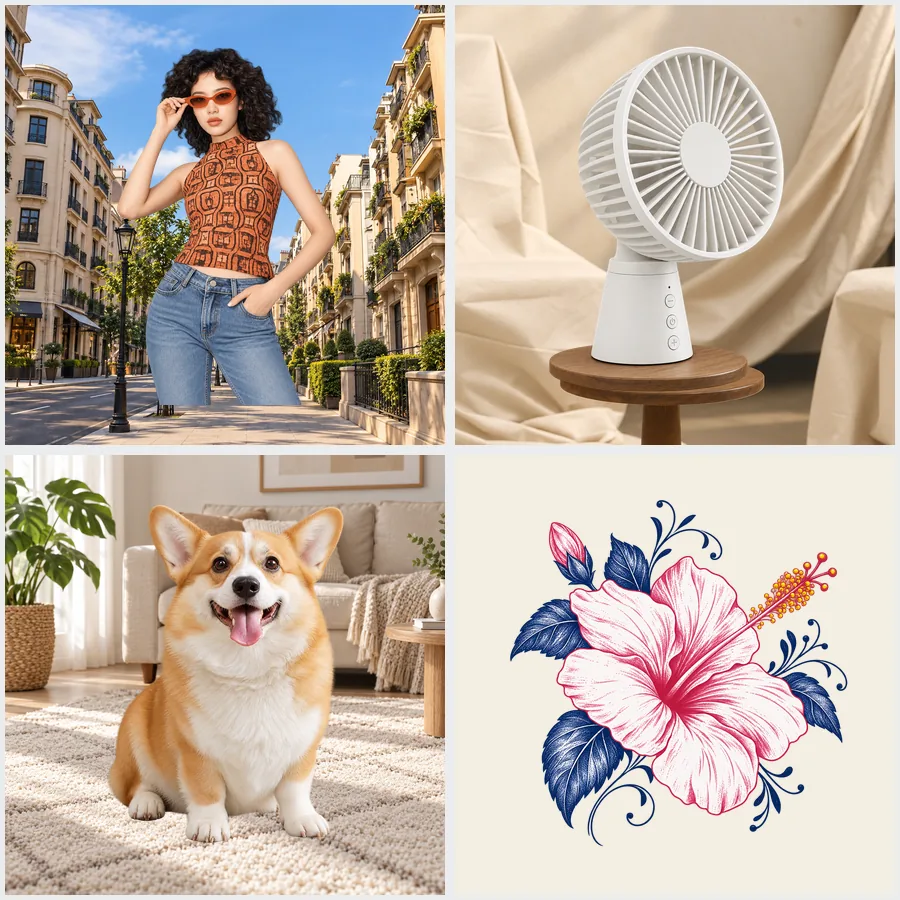
把不同主体做成透明素材
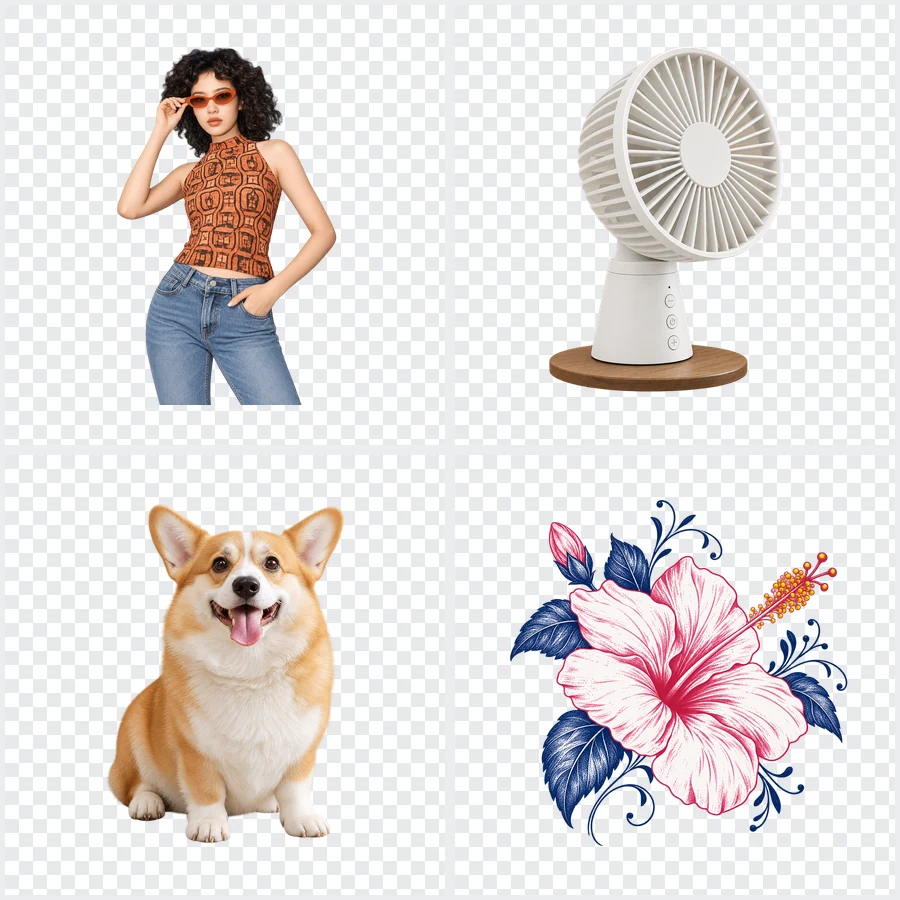
人像、商品、宠物和图形分别去掉背景,组成可以继续排版的透明素材。
批量抠图适合一次处理商品照、团队头像或设计素材。上传最多 30 张图片,选好同一套背景、画布和格式,让 AI 分别抠出每张图的主体,再统一导出透明素材或白色、浅灰色、黑色背景图。
已添加 0 张,上限 30 张
批量设置预设
微调
这是参考示例,不是用你上传的素材生成的结果。
批量去除背景不用一张张重复选设置。先把图片加入同一批次,再确定背景、画布和文件格式,AI 会分别识别每张图的主体,应用同一套设置。商品图可以统一白底,员工头像可以统一灰底和构图,设计素材则可以保留透明背景。
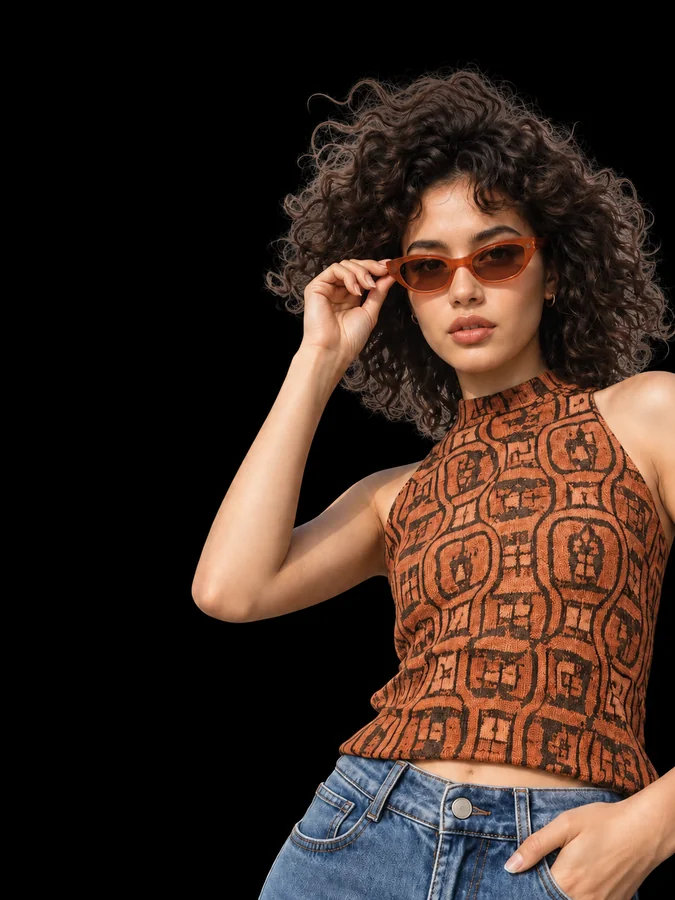
相同设置让整组图片更协调,但不会把不同照片变成完全一样的构图。把角度和主体大小相近的照片放在一起,处理后再逐张检查边缘,尤其是发丝、毛发和半透明物体。
拖动滑块查看处理前后。点卡片会把对应设置填进上方操作区,示例图仅供参考。
人像、商品、宠物和图形分别去掉背景,组成可以继续排版的透明素材。
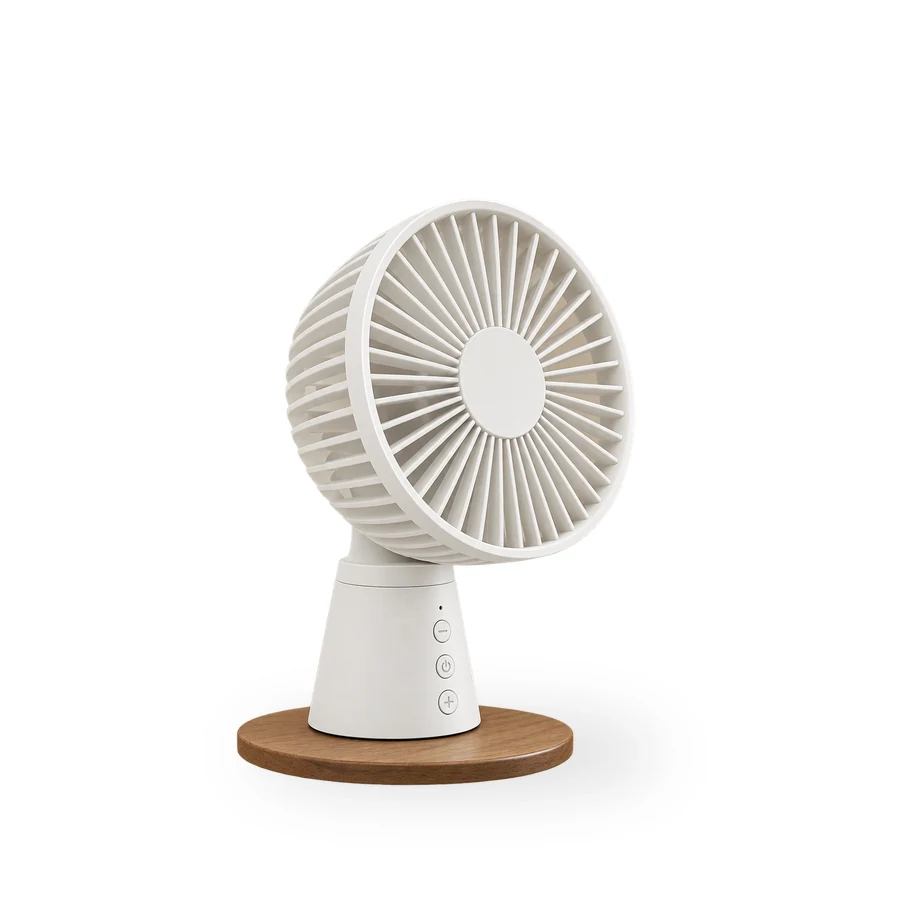
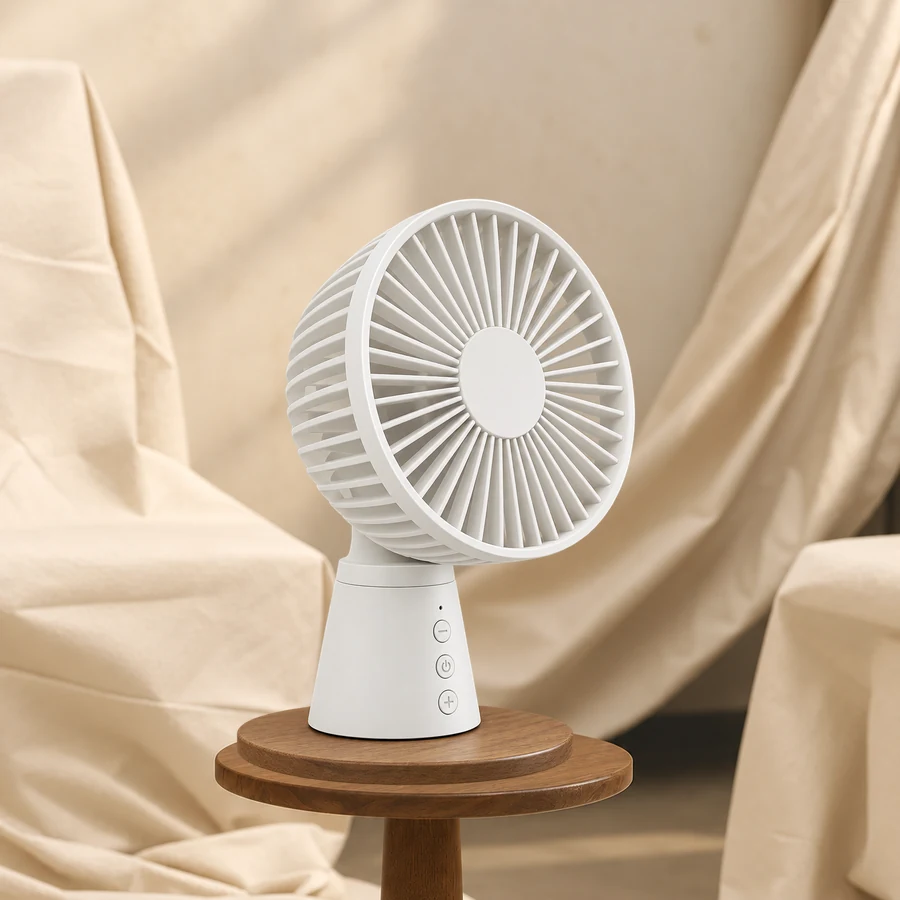
示例以白底和方形构图突出商品。上架前仍需核对目标平台的图片要求。
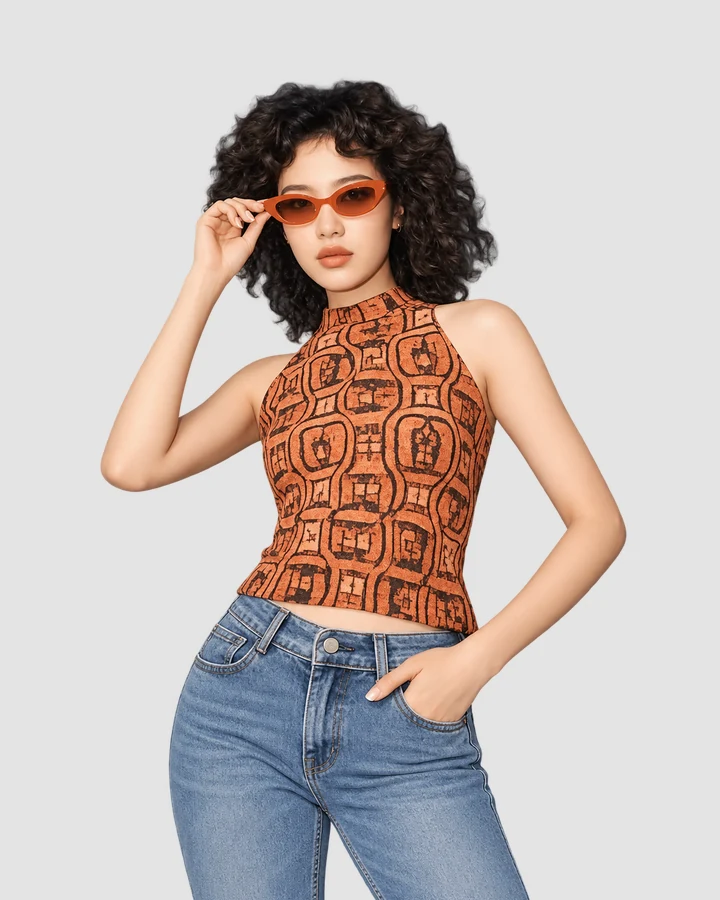
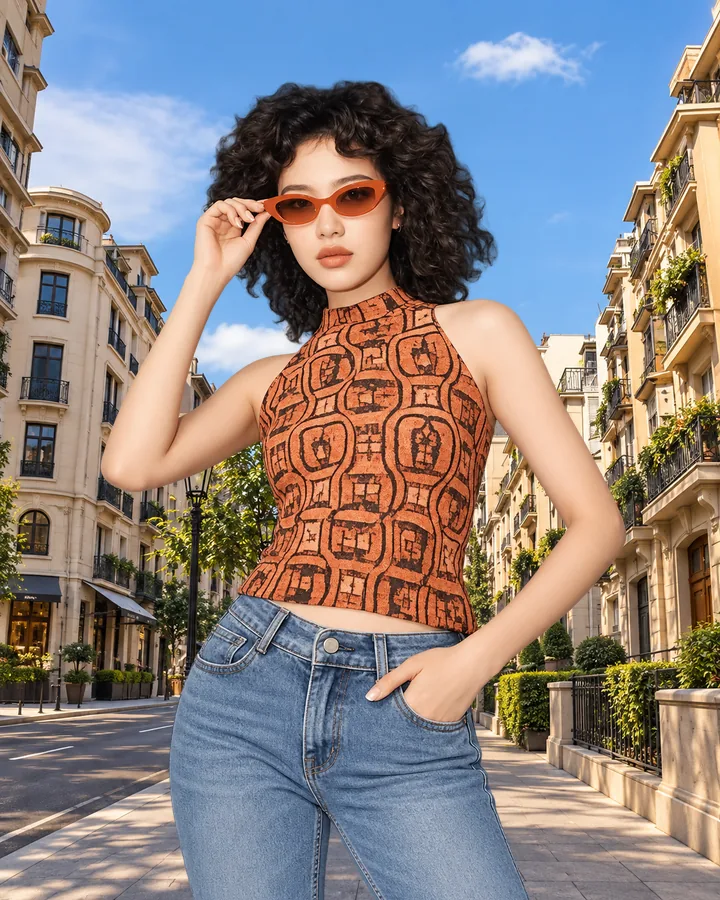
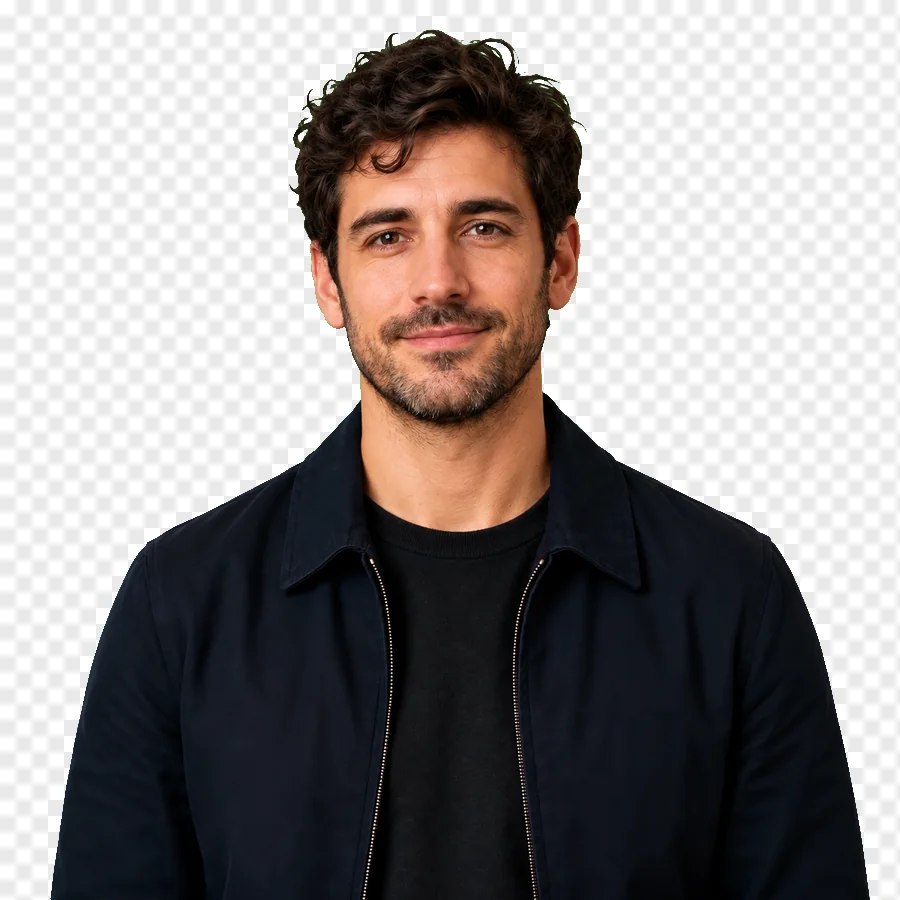
不同环境拍摄的人像可参考浅灰底、4:5 构图的效果,实际人物大小仍需逐张检查。
整组上传,统一设置,再检查和下载。
一次可加入最多 30 张 JPG、PNG 或 WebP,每张最大 10 MB。检查缩略图,移除选错的文件;超出上限时分开准备。
选择“透明 PNG”“商品白底 1:1”“团队头像”或“网页用 WebP”,也可自己调整“新背景”“画布”和“文件格式”。
点击“批量去除背景”,让 AI 分别处理每张图片。完成后逐张检查主体、边缘和画布,再下载整组结果。
同一批次用同一套背景、画布和格式,不同用途的图片分批处理。
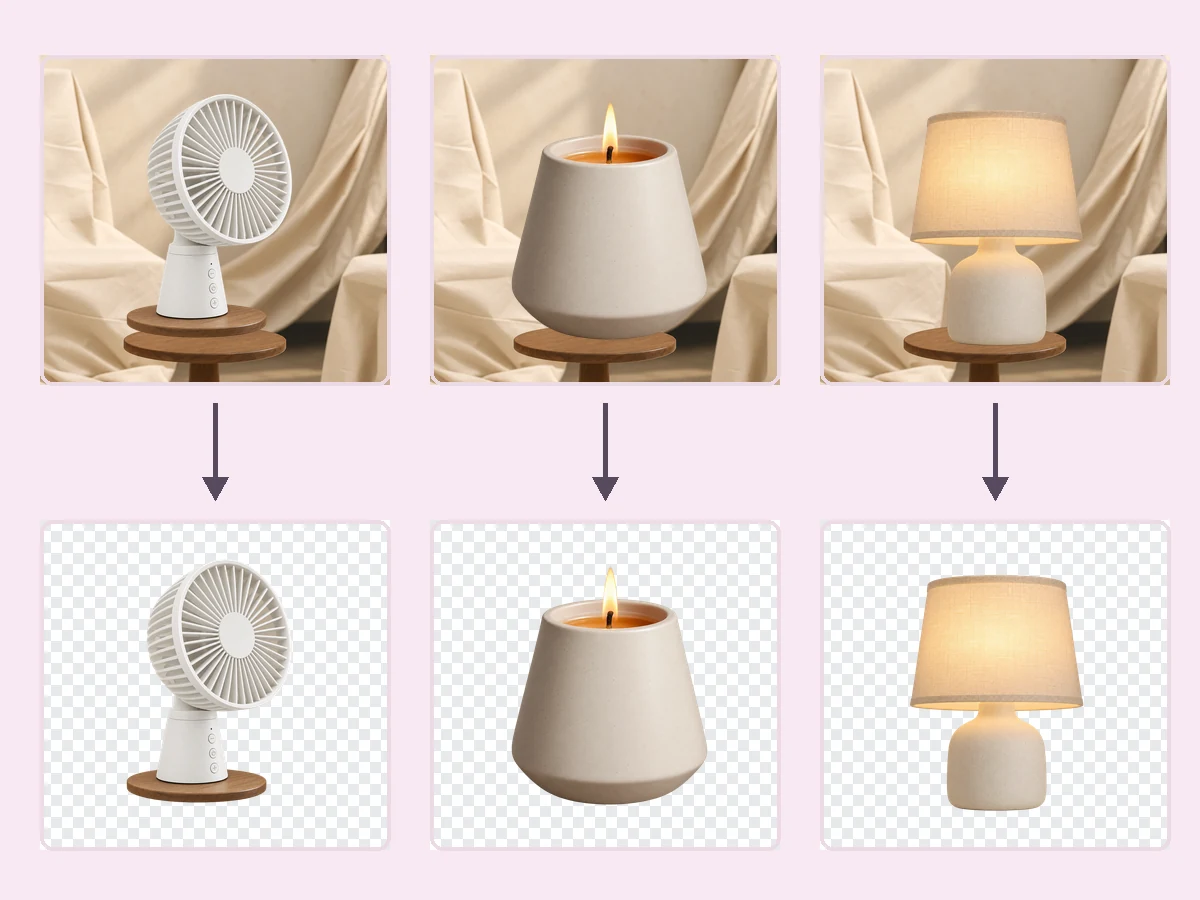
把同类商品放在一组,去掉拍摄场景中的杂物,再按上架或画册要求统一底色和构图。
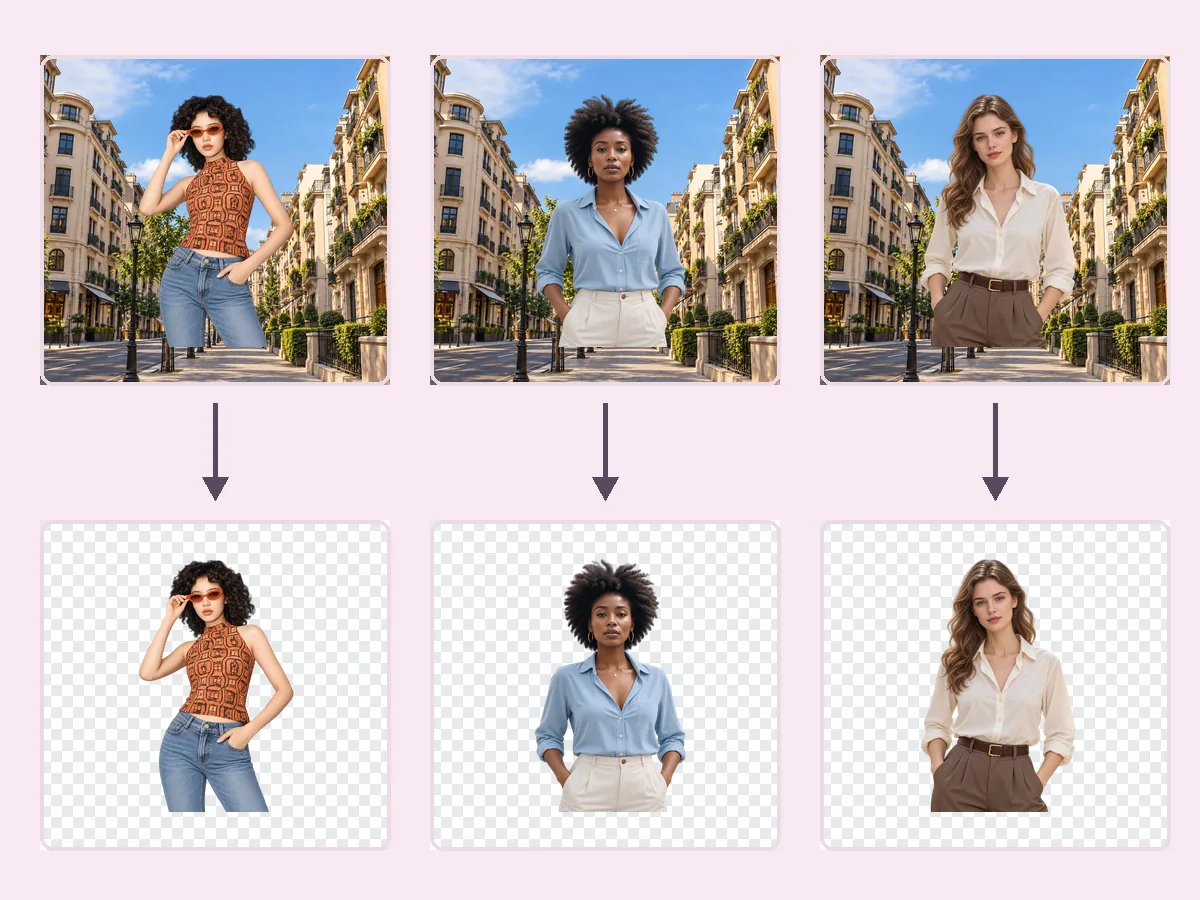
户外、办公室和街头拍摄的人像也能使用相同背景。统一底色和 4:5 画布后,用于团队介绍或活动嘉宾名单。
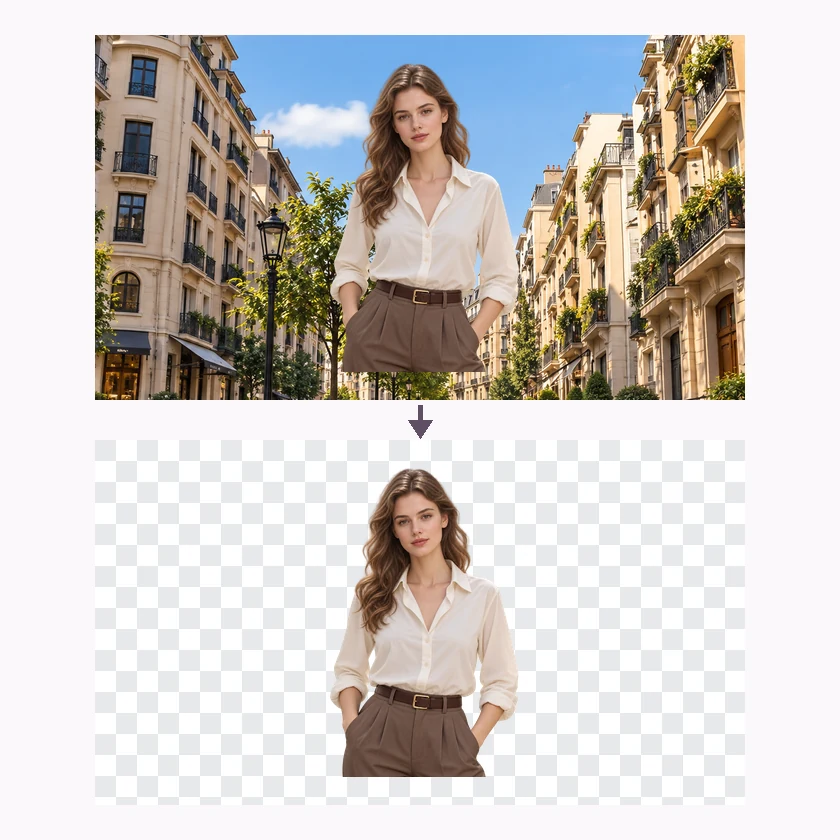
AI 分别处理每张图的轮廓,不会给整批图片套同一张蒙版。发丝、毛发、玻璃和发光物体仍需逐张检查,原图越清晰越方便判断。
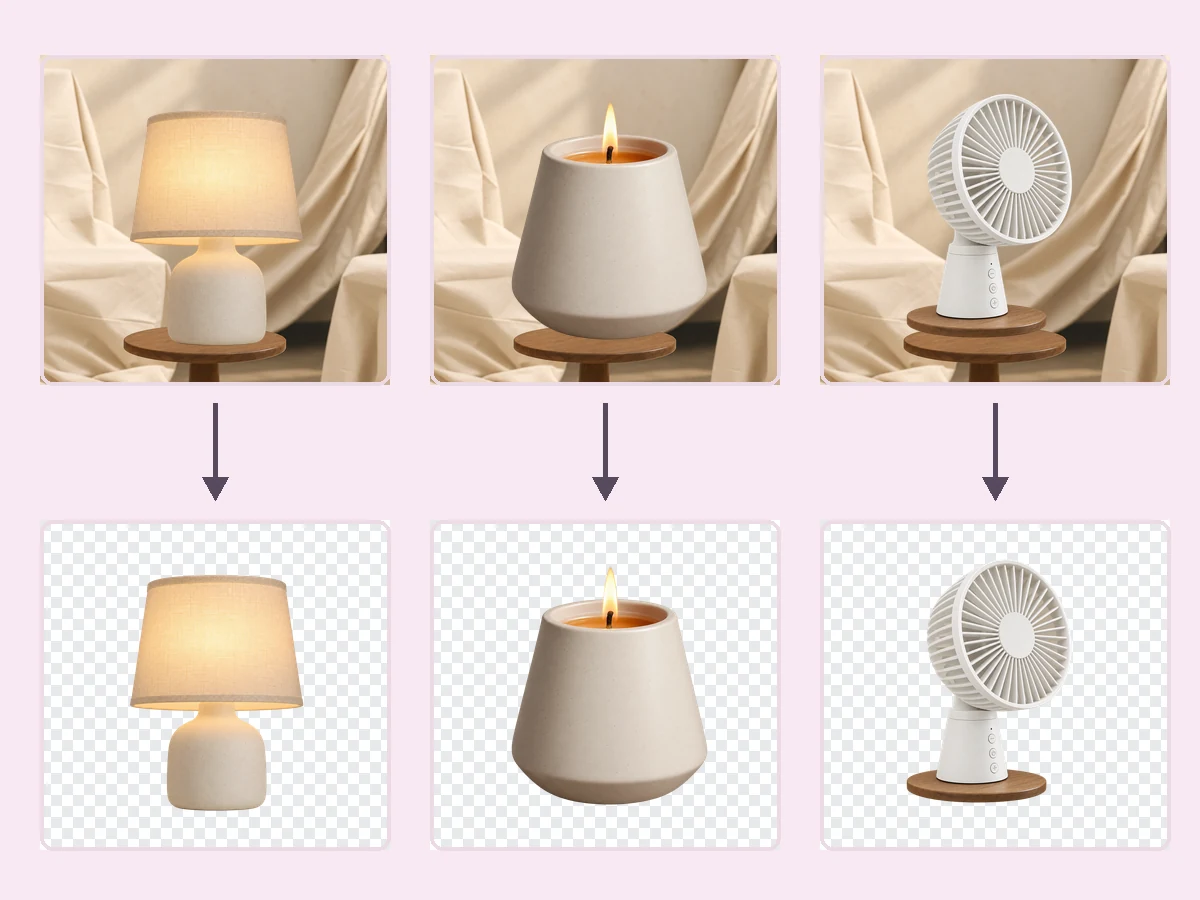
可以保留透明背景,也可以统一换成白色、浅灰色或黑色。画布可选“原尺寸”“正方形 1:1”或“竖版 4:5”,文件格式可选 PNG、JPG 或 WebP。
准备批量白底图时,先把拍摄角度和主体比例相近的商品放在一起。
把需要同一背景的人像整理成一组,交付前仍需逐张确认人物和边缘。
为广告、横幅或演示文稿准备透明素材,保留清晰原图方便后续检查。
把员工或嘉宾照片按同一构图处理,编辑和发布前取得当事人同意。
统一设置不能代替对每张原图的检查。
商品和人像分开,近景和全身照分开,避免一套画布设置不适合整组。
截图和反复压缩的图片可能丢失发丝、商品轮廓和文字细节。
需要透明背景时选支持透明的格式。JPG 不保存透明通道,白底或其他纯色背景更适合它。
主体和背景颜色过于接近,或轮廓被阴影遮住时,实际抠图后更需要仔细检查。
图片数量、背景设置和文件格式说明。
AI 批量抠图功能即将开放。
上传一组图片,选择“透明 PNG”“商品白底 1:1”或“团队头像”等预设,也可以分别设置“新背景”“画布”和“文件格式”。确认后点击“批量去除背景”,处理完成再检查和下载。
最多 30 张,每张是最大 10 MB 的 JPG、PNG 或 WebP。选好后可逐张移除,不需要一次凑满 30 张。更多图片应分成几组准备。
可以。“新背景”可选“透明”“白色”“浅灰色”或“黑色”;画布可选“原尺寸”“正方形 1:1”或“竖版 4:5”,同一批次使用相同设置。
不能。即使实际处理使用相同背景和画布,每张照片的主体大小、角度和边缘也不同。应把相似图片放在一起,并逐张检查结果,不能把统一设置理解为完全相同的构图。
需要透明通道时一般选 PNG 或支持透明的 WebP;使用白色或其他纯色背景时可以选 JPG。按后续排版、上架或网页展示的要求选择。
可以尝试。每张图片都会分别处理发丝、毛发、玻璃和柔光边缘。模糊、反光或主体和背景颜色接近的照片更难处理,完成后要放大检查。
按处理图片数量扣积分,提交前按钮会显示整批所需积分。注册即送 100 积分;首次购买任意套餐或积分包后,这些积分会解锁并永久有效。
只使用有权编辑和发布的图片,例如自己拍摄的商品照、已取得许可的人像。能上传不代表你已经获得使用授权。
上传图片,选好背景、画布和格式,开始批量抠图。