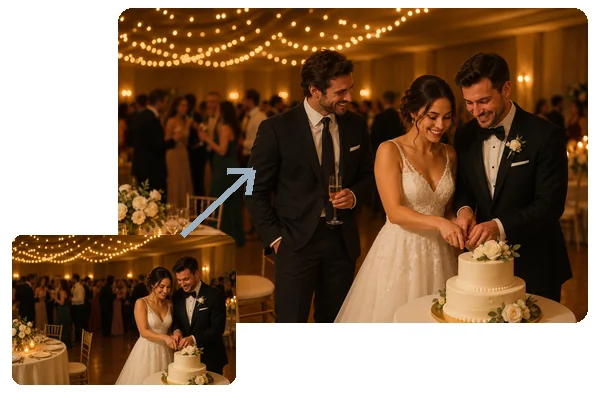
补全婚礼合照
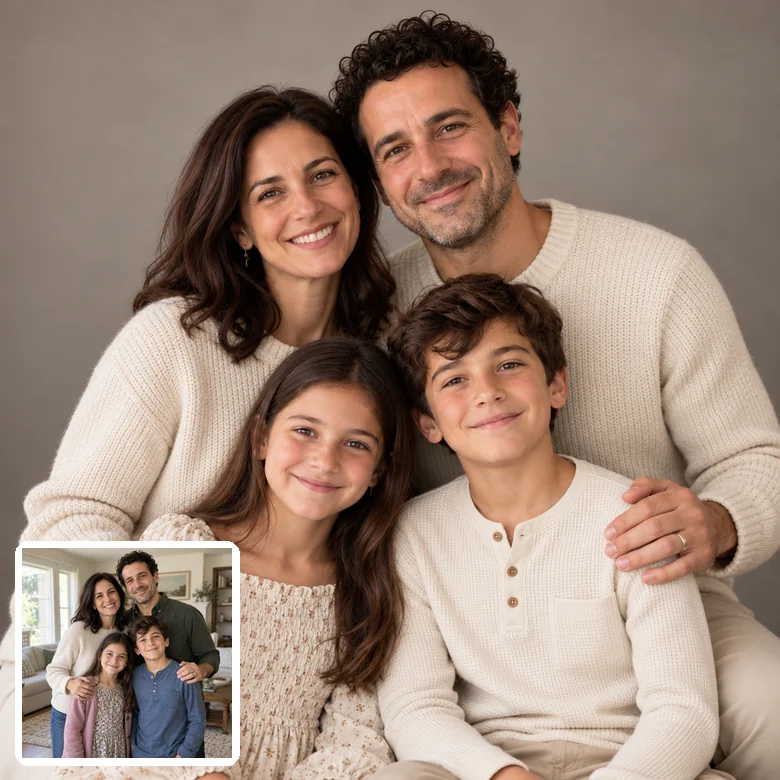
有人暂时离开错过了合照,可以经本人同意后补进画面,作为纪念图片。
AI 照片加人,先上传要编辑的场景照,再上传要加入的人物照。选择位置和姿势,AI 会尝试匹配光线、比例和阴影,把缺席的亲友补进合照或全家福。请先征得本人同意,分享时说明图片经过合成。
常见用法
微调
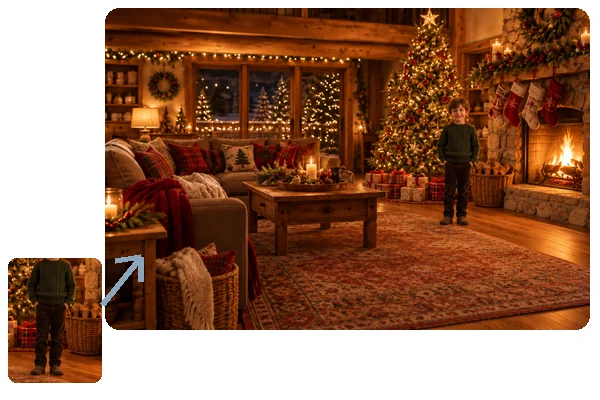
这是参考示例,不是用你上传的素材生成的结果。
想把人 P 进照片,关键不只是抠出人物,还要让身高、透视、色温和脚下阴影都对得上。这里先上传场景,再上传人物,选好位置和姿势,AI 会完成融合,省去手动处理边缘和调色的步骤。
合照漏了摄影的人、亲友没能同一天到场,或想做一张节日贺卡,都可以先尝试 P 图加人。多人需要补入时,一次加一人,再把结果作为下一次的场景图。请保留原照,别把合成图片当成真实到场记录。
点卡片会把对应设置填进上方操作区,示例图仅供参考。填好后仍可以继续调整位置和姿势。
有人暂时离开错过了合照,可以经本人同意后补进画面,作为纪念图片。
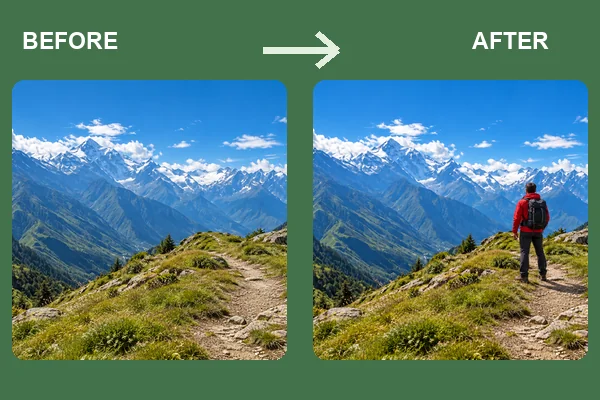
用自己的徒步照或获准使用的朋友照片,尝试放进有空位的山路场景。
把没能同场的家人加入节日客厅照,做一张明确标注合成的家庭纪念图。
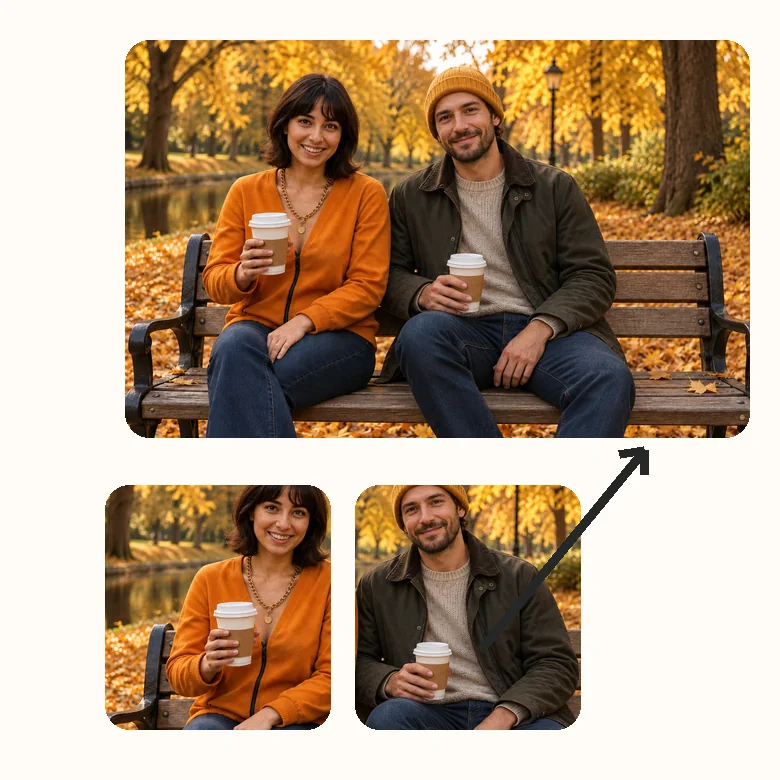
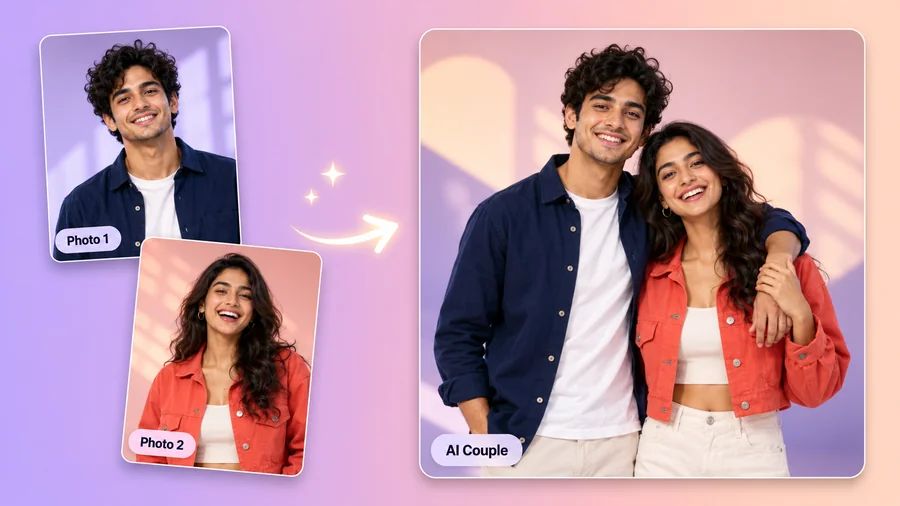
两张独立人像可以尝试“坐下”的姿势,做成公园长椅上的双人画面。
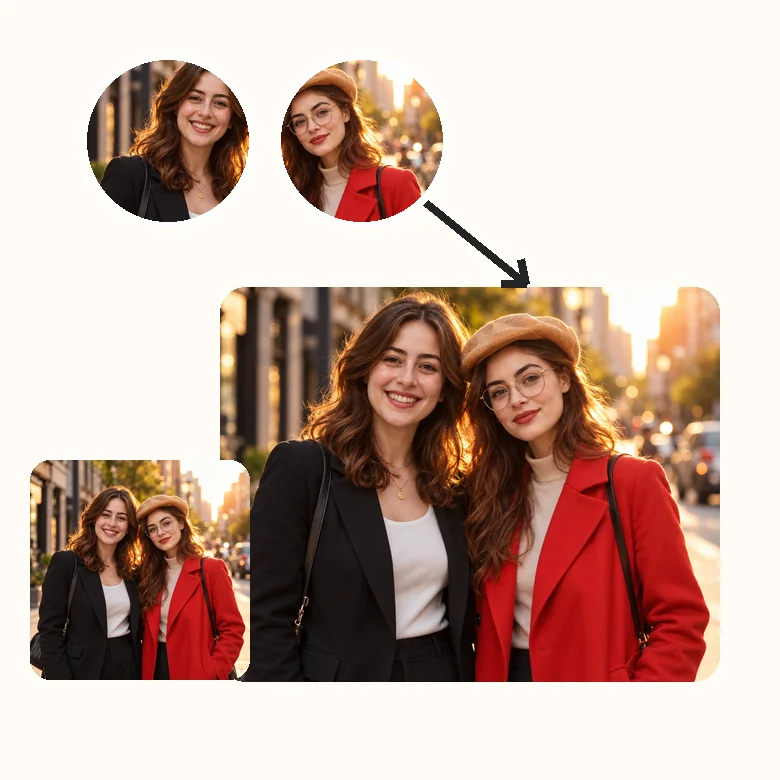
把不同照片里的两位朋友并排放进同一街景,检查身高和肩膀比例。
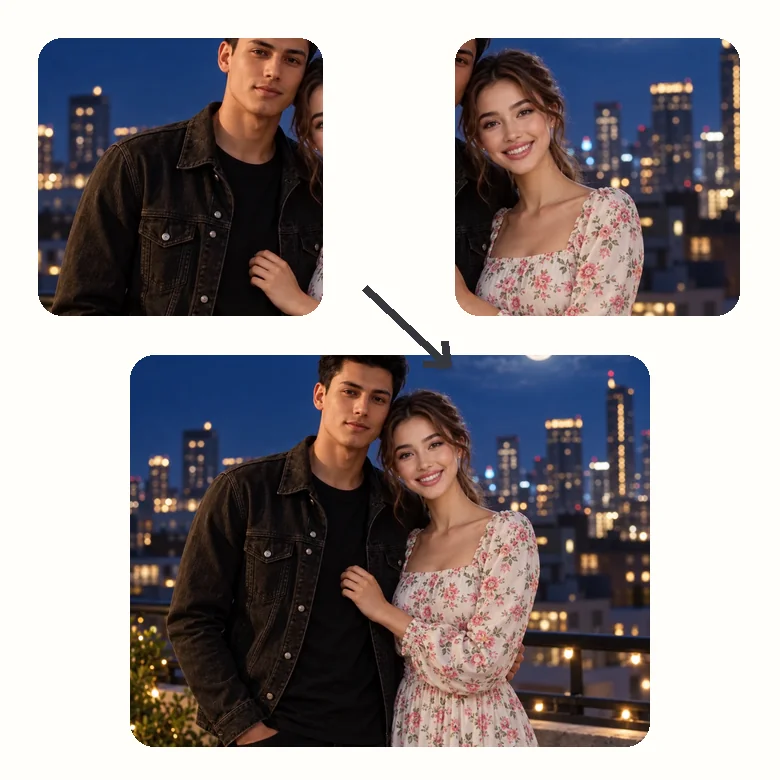
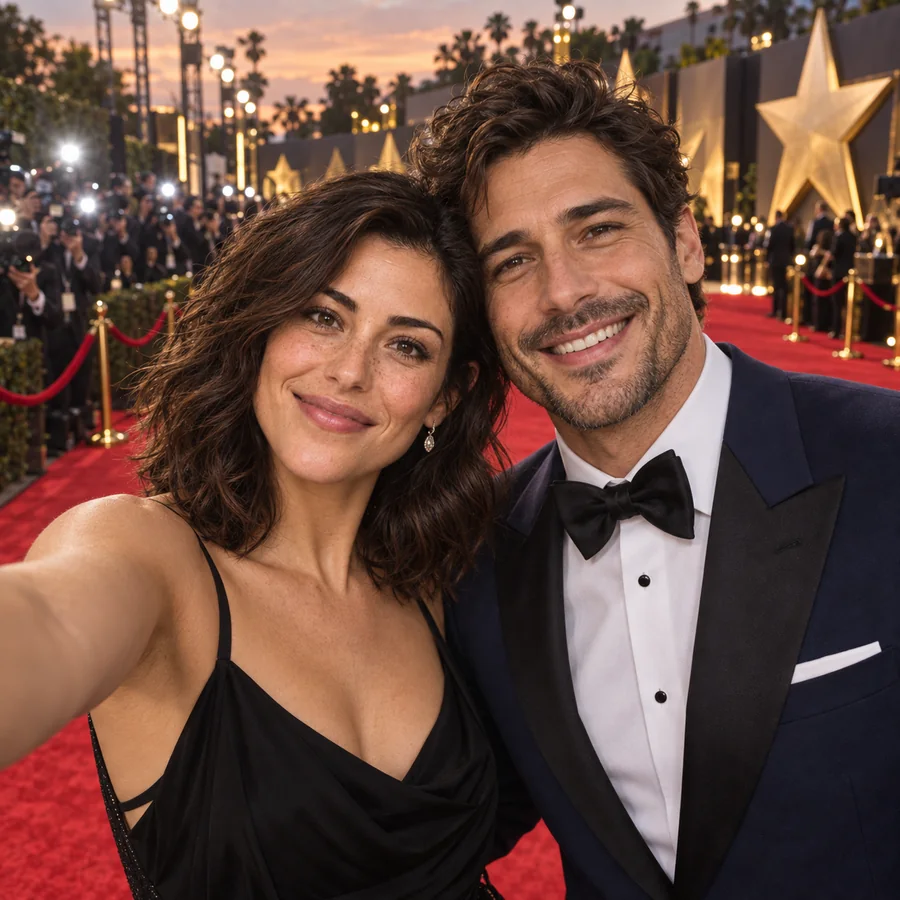
为不同城市的伴侣或亲友制作纪念日图片,发布时说明是创意合成。
两张照片分开放进对应上传框,避免把人物和背景顺序弄反。
“场景照片”放要编辑的画面,“要加入的人物”放清晰的人像。支持最大 10 MB 的 JPG、PNG 和 WebP,也可以用已抠好的人物 PNG。
“加入位置”可选“左侧”“中间”“右侧”“后排”或“自动选择”,“姿势”可选“匹配合照”“站立”“坐下”或“自拍姿势”。更具体的动作写在“补充要求(选填)”里。
点击“添加人物”,检查脸部、身高、接触阴影和光线。如果位置不合适,换一个选项再生成。
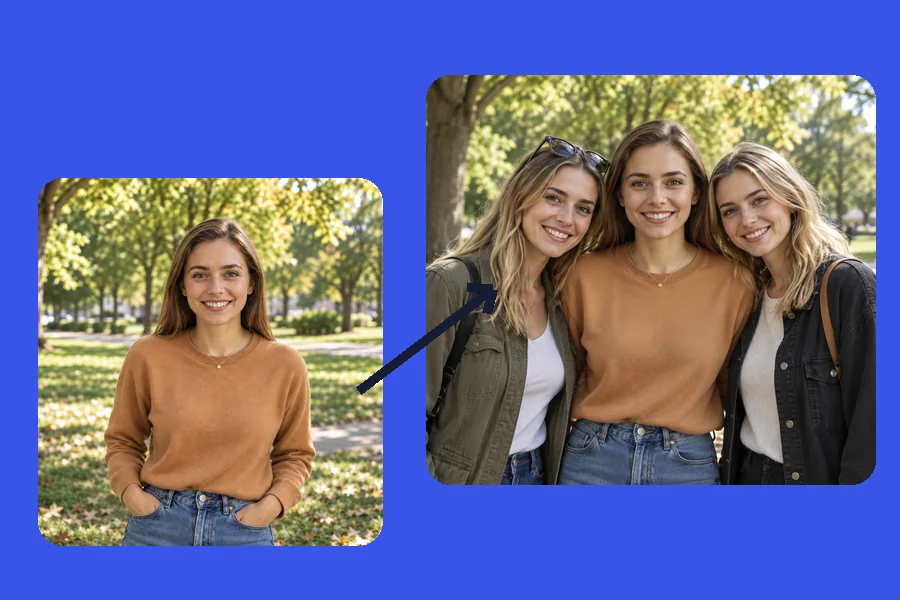
AI 会参考场景调整人物大小、光线方向和色温,再补接触阴影。角度和光线接近的两张原图,更容易得到协调的效果。
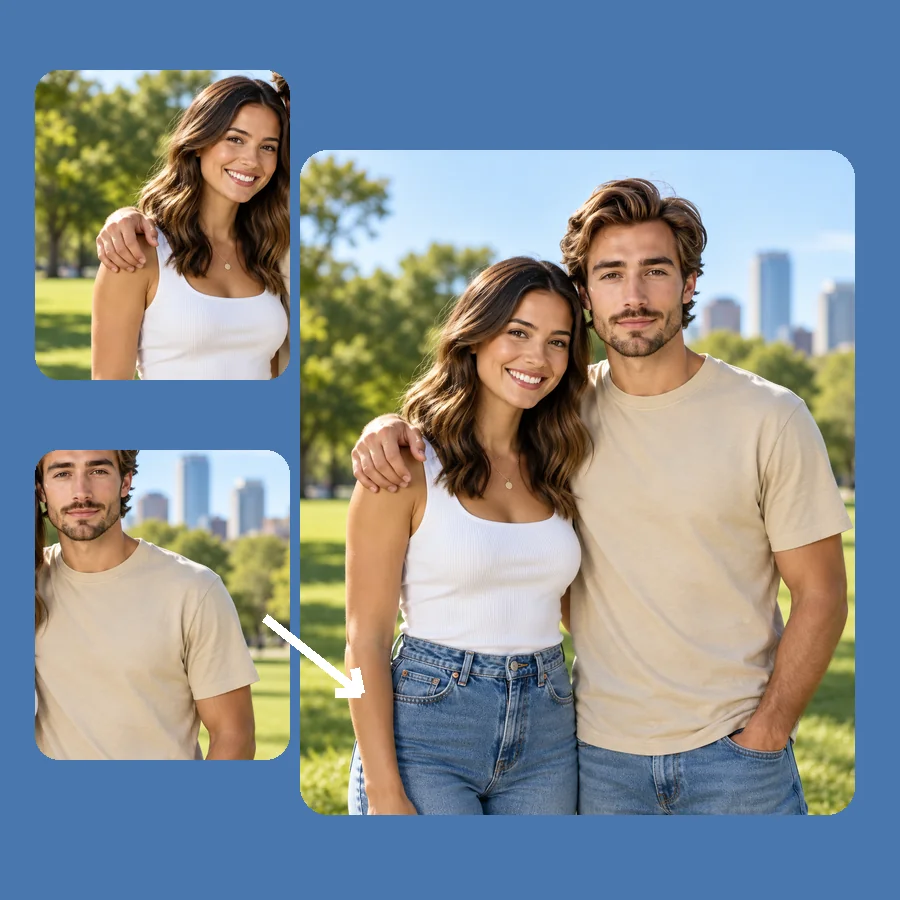
可以用不同日期拍摄的人像,描述同一个背景和姿势。模型以保留本人特征为目标,脸部细节仍要逐一核对。
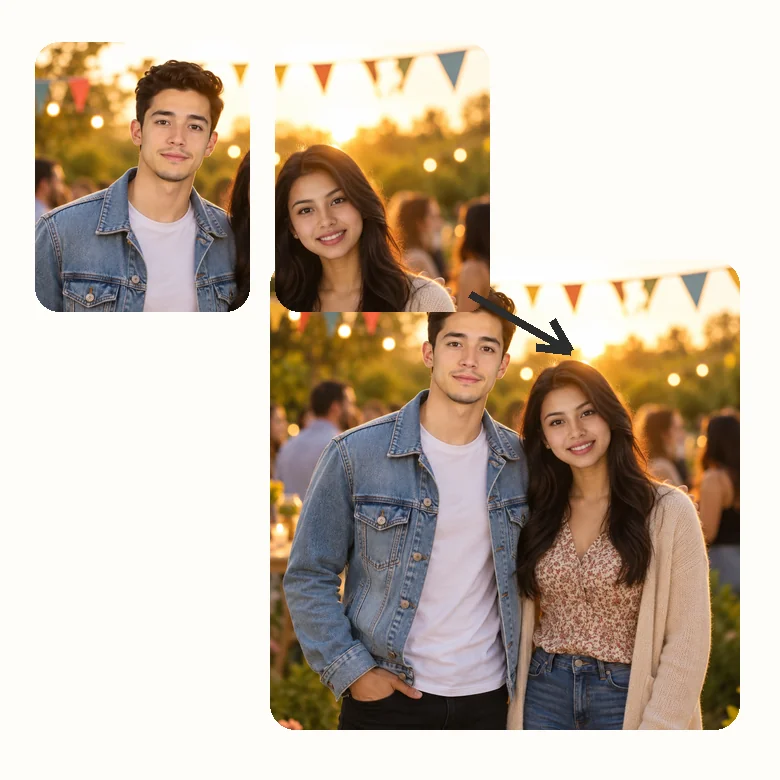
毕业照、家庭聚会或工作合照里需要加入多人时,每次只处理一个,再把生成结果作为新的场景图。
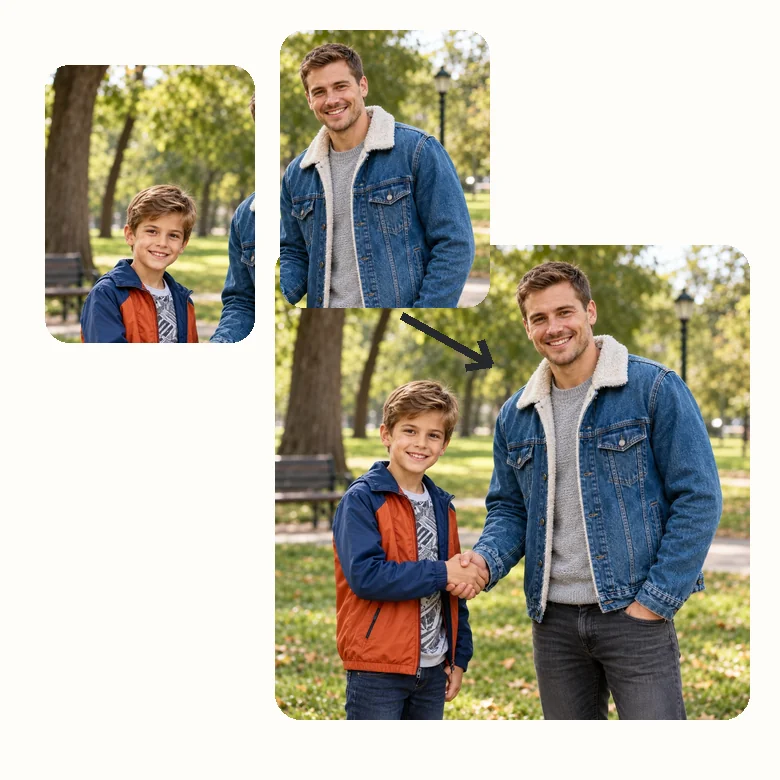
把不同年份的家人照片放进同一画面,可以用于家庭纪念。请先和本人或家人沟通,保留原照片,并说明这是合成作品。
适合纪念和创意用途,不替代真实拍摄记录。
把帮忙拍照的朋友或晚到的同事加入合照,分享时说明有后期合成。
家人住在不同地方、时间难凑齐时,可以制作一张家庭纪念卡。
为不能同场庆祝生日或纪念日的人做一张创意合影。
在获得人物授权的前提下,把模特放进产品、办公室或生活场景,先讨论构图。
清晰度、拍摄角度和空位,会直接影响合成效果。
至少保留头部到腰部,有清晰全身照更方便匹配站姿,避免用很小的头像截图。
室外日光配日光人像,暖色室内场景配相近色温的人像,减少明显反差。
合照边缘或队伍后方有空位时,更容易放入人物而不遮住其他人的脸。
只加入同意被编辑的人,不用结果误导别人判断谁曾经到场。
手机操作、原图选择和人物授权说明。
在手机浏览器打开页面,先上传场景,再上传清晰人物照。选择位置和姿势,按需补充动作描述,点击“添加人物”后对照原图检查。
选光线接近的半身或全身照,脸部清晰、身体无遮挡。给人物留一个空位,姿势可先选“匹配合照”。
需要。每次生成都会消耗积分,开始前“添加人物”按钮上会显示所需积分。注册即送 100 积分;首次购买任意套餐或积分包后,这些积分会解锁并永久有效。
不建议。一次加一人更稳妥:生成后把结果作为新场景图,再添加下一位,逐次核对每个人的脸部和位置。
可以。把其中一张作为场景,另一张作为人物,再描述共同场景,例如“我们一起坐在秋天的公园长椅上”。生成后检查两人的五官和身体比例。
可以作为家庭纪念创作,但应先和近亲家属沟通,尊重他们的感受和意愿。保留原照,并明确说明结果经过合成。
场景清晰且有空位,人物照也要清晰、光线合适。两张图的机位和色温越接近,越容易融合;角度差异很大或主体太模糊时,结果可能不自然。
只上传自己拥有或获准使用的照片,并征得被加入者同意。不要用结果骚扰、冒充他人,或误导别人相信对方出现在某个场合。
一般不会。目标是添加人物,并尽量保留原有人的脸和场景。AI 仍可能改变细节,下载前请检查每张脸,新增人物也应保留其原照片中的特征。
准备场景照和人物照,选好位置,再检查光线和比例。