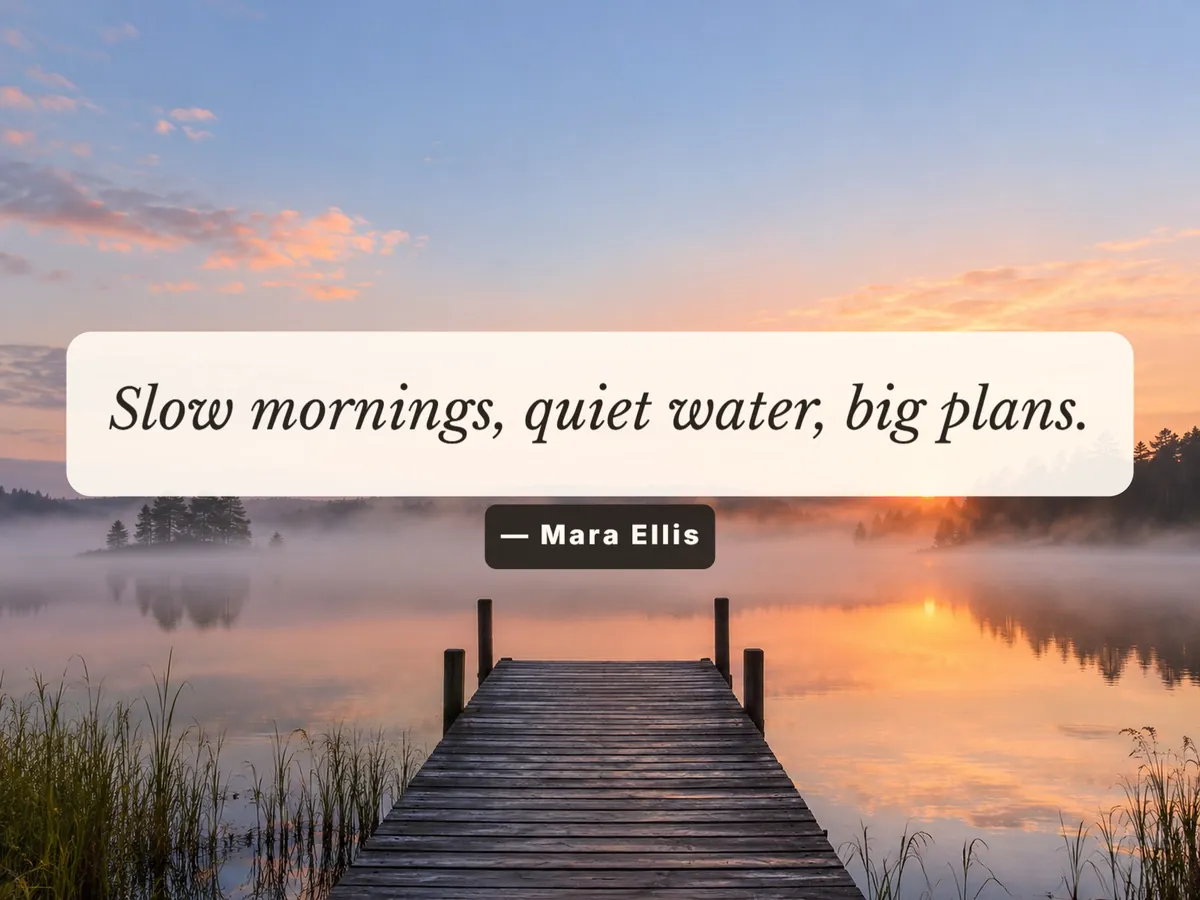
左右并排
把两张或更多图片放成一排,适合处理前后对比和商品细节展示。
图片拼接可以左右并排、上下排列,也可以排成网格。添加照片或截图,调整顺序、间距和背景色,把多张图片合成一张再下载。处理在浏览器里完成,文件不上传。
版面
间距和背景
在浏览器中运行,照片不会上传。
这是参考示例,不是用你上传的素材生成的结果。
两张照片做对比,多张截图拼成教程,都可以用图片拼接在线完成。选择并排、上下或网格布局,再调统一尺寸和间距,省去手动对齐的步骤。
图片合并成一张后,可以保存为 JPG、PNG 或 WebP。这里拼的是原有图片,不会把人物和背景重新生成到同一个场景里;想做自然融合,可以使用下面的 AI 合成工具。
选好布局,检查图片顺序和留白,再保存结果。
把两张或更多图片放成一排,适合处理前后对比和商品细节展示。
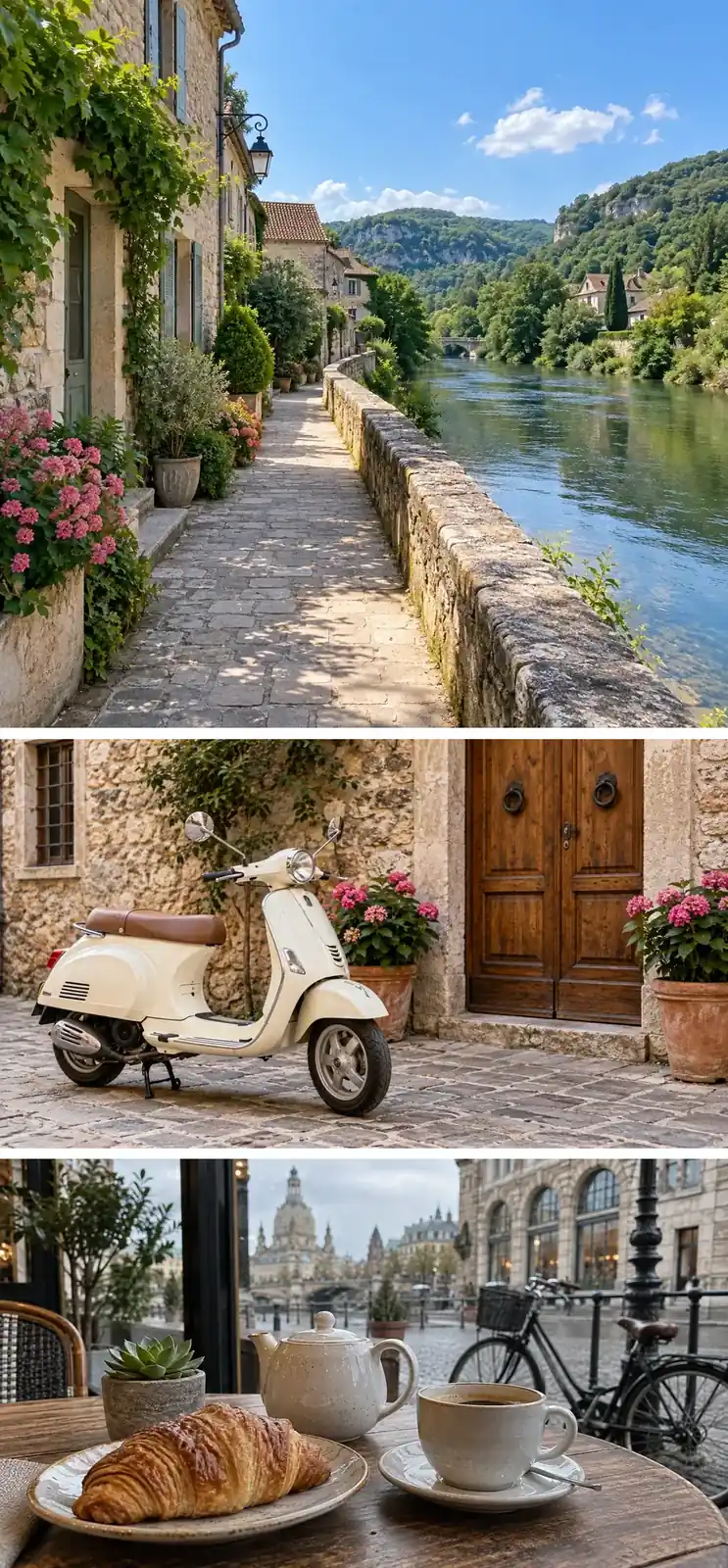
按顺序排列截图、菜谱或教程步骤,合成一张便于阅读的长图。
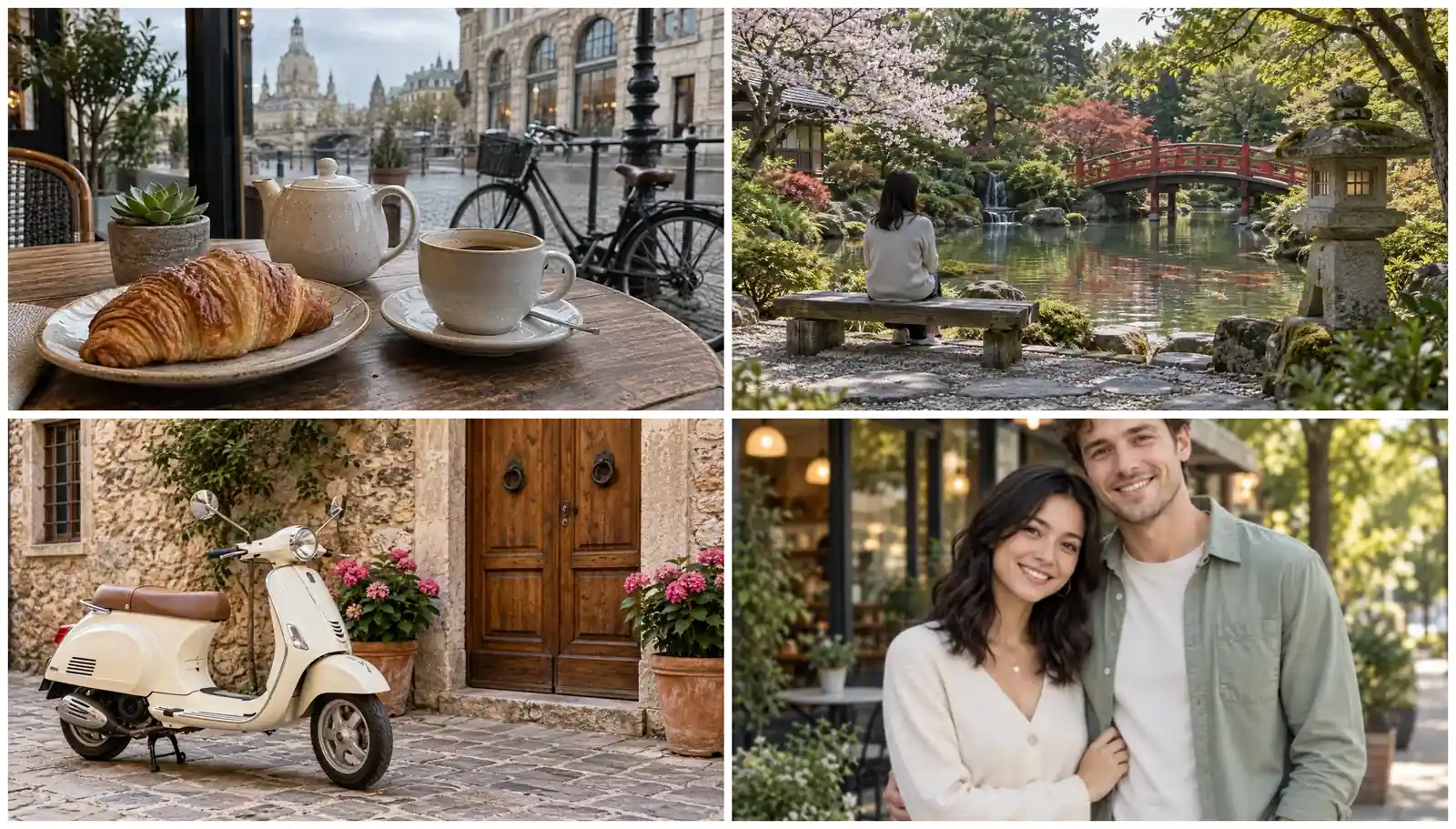
把多张照片排成网格,自动选择列数,也能自己设置。
选好布局,检查图片顺序和留白,再保存结果。
选择、拖入或粘贴 JPG、PNG、WebP,最多添加 20 张,再用箭头调整顺序。
选左右、上下或网格。按需要统一高度或宽度,再设置间距、边框和背景色。
预览中会显示输出尺寸。确认顺序和留白后,选择格式并保存。
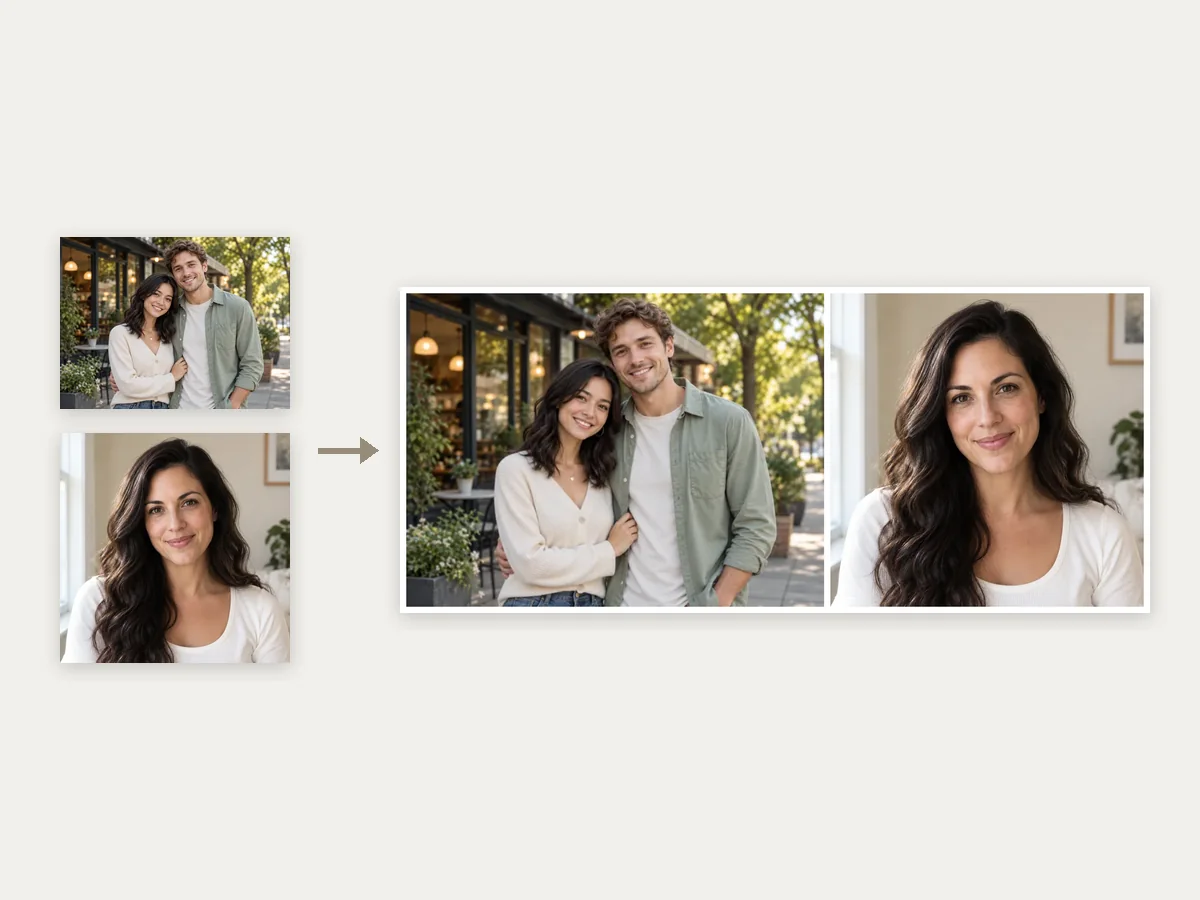
添加两张照片就能左右排列,适合前后变化、商品和包装对照,不用手动挪位置。
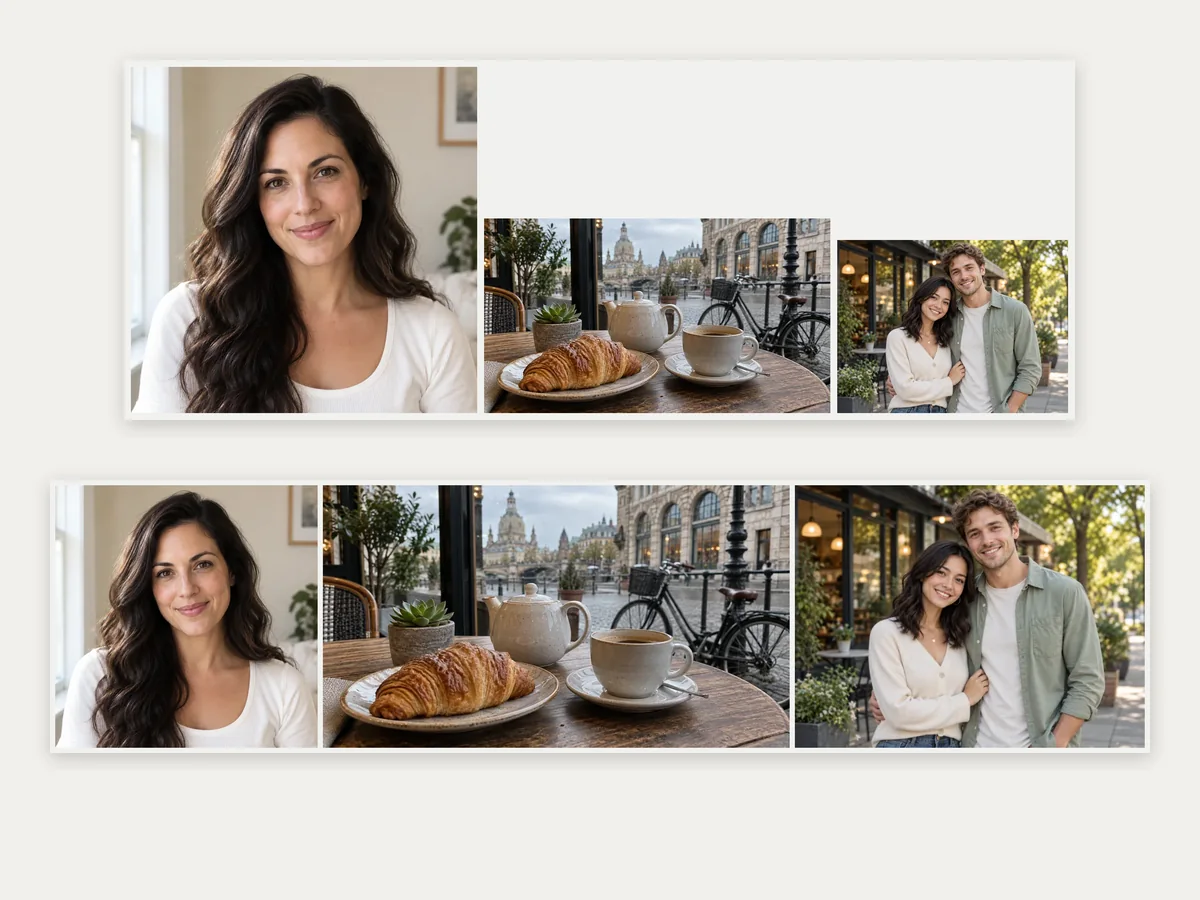
横向排列可统一高度,纵向排列可统一宽度。关闭统一尺寸后,可以保留原尺寸并选择对齐位置。
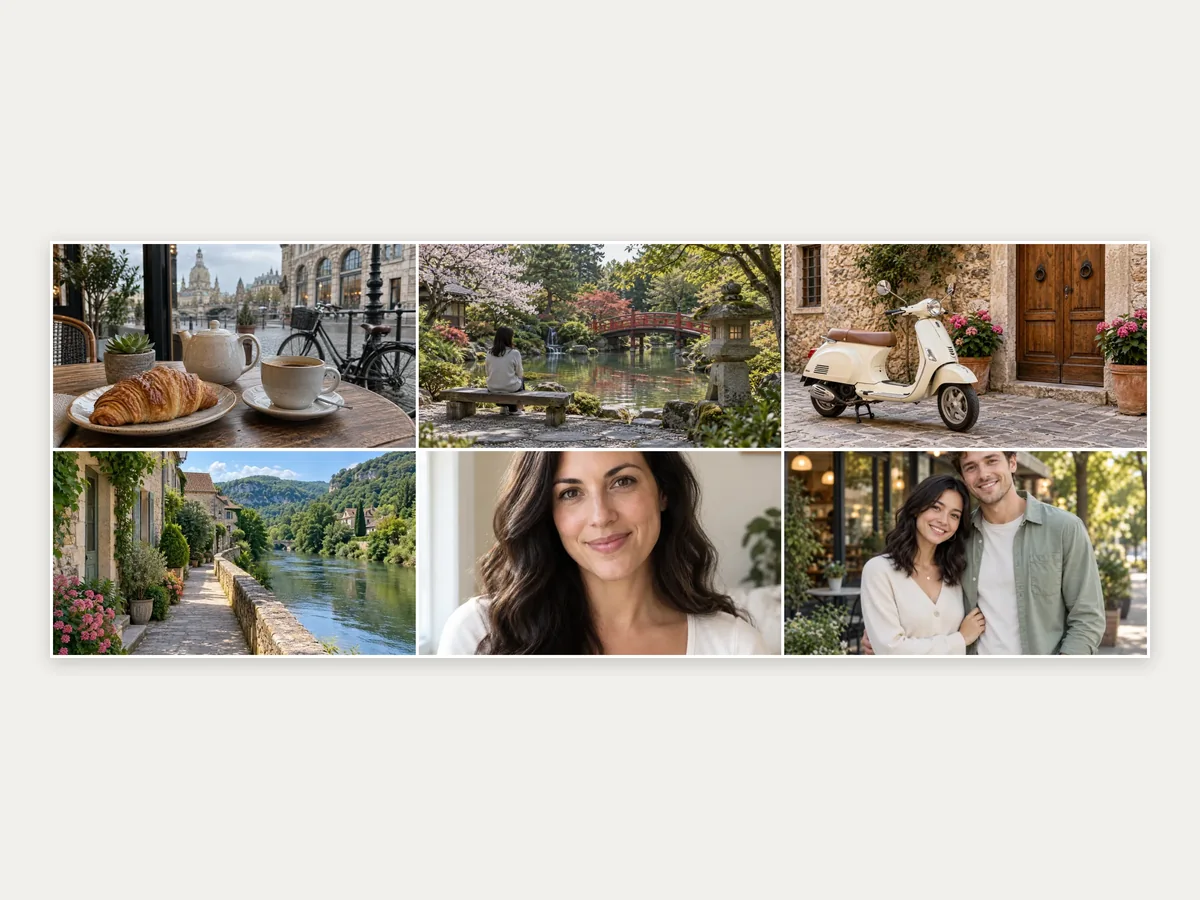
网格支持自动列数,也能选 2 到 5 列。完整显示保留图片边缘,选“填满”会裁掉多出的部分,让每格大小一致。
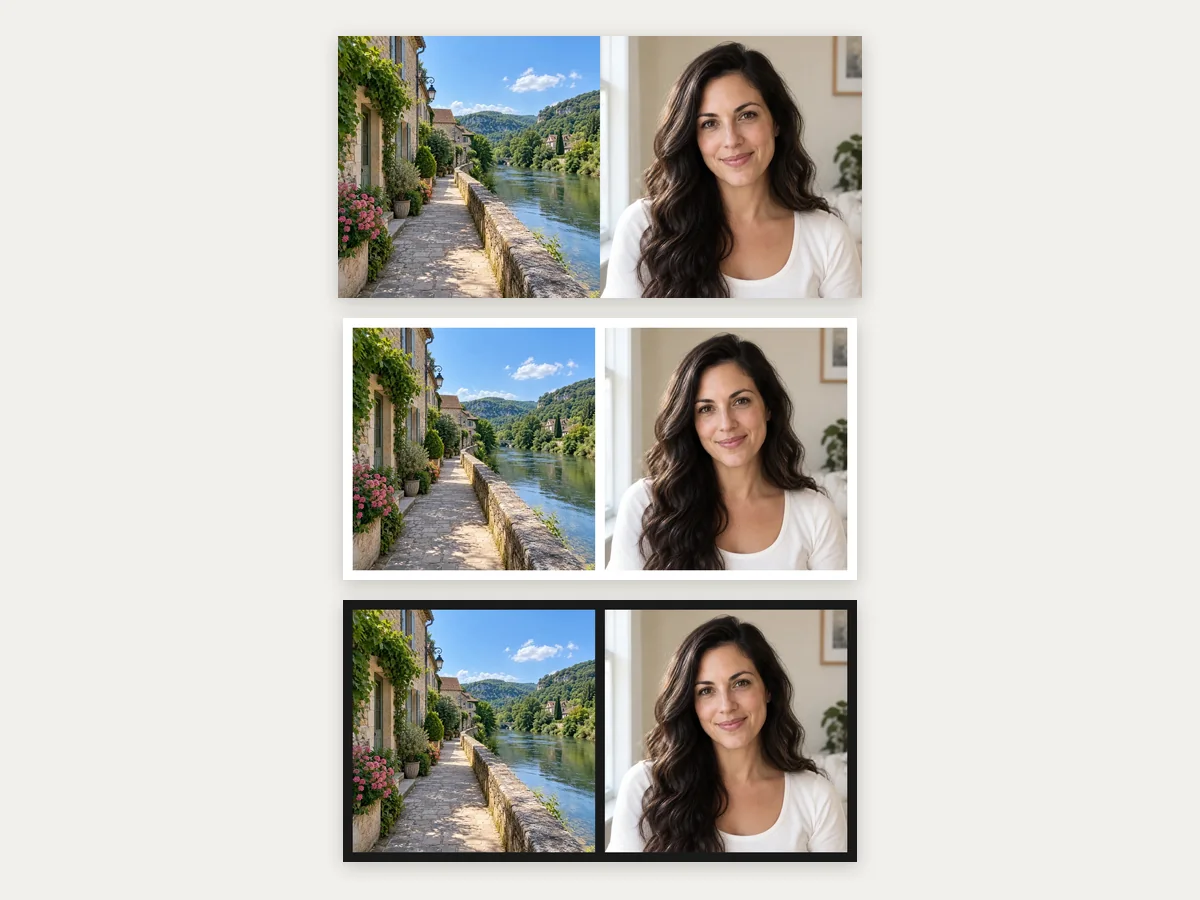
可以无缝拼接,也能加间距和外边框。背景支持白色、黑色和自选颜色,PNG、WebP 还可保留透明间隙。
按读者的观看顺序排列,信息会更清楚。
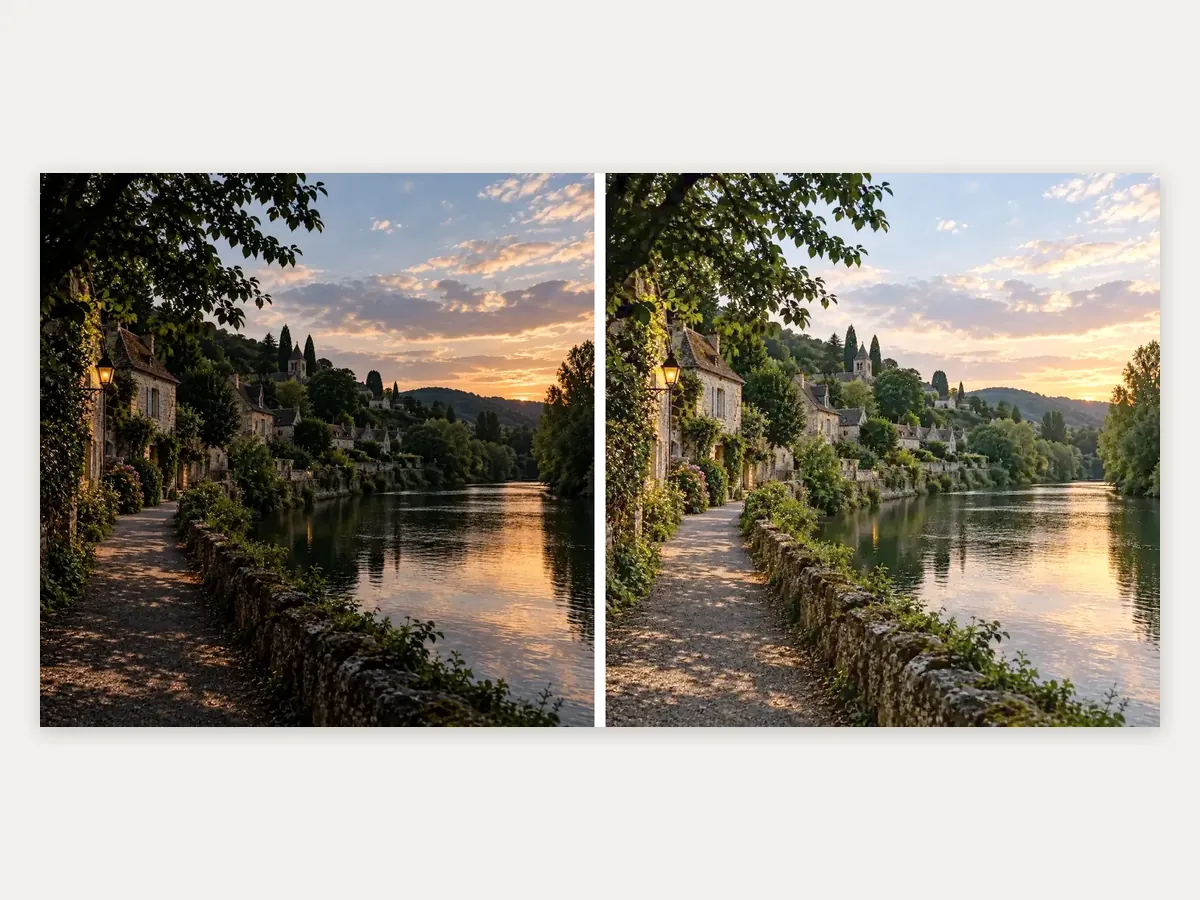
把修图前后、装修前后放在一起,直观看出变化。
拼接不同颜色、角度和包装图,集中展示一件商品。
把教程步骤从上到下排列,分享前检查有没有隐私信息。
把同一天或同一主题的照片放在一张图里,方便分享。
先看素材清晰度,再决定布局和保存格式。
原图比截图或聊天软件压缩图更适合大尺寸拼接。
相近比例更容易排齐。想保留全图选完整显示,想统一画面选填满。
白色或黑色背景更整洁;用于其他设计的 PNG 可以留透明间隙。
PNG 保留透明和细节,JPG 便于分享,WebP 兼顾体积和透明效果。
布局、尺寸和保存方式。
最多添加 20 张图片,按需要排成一行、长图或网格。
可以。横向排列时统一高度,纵向排列时统一宽度,也可以保留原尺寸后调整对齐方式。
不一定。网格里的完整显示会保留全部内容,填满会裁剪。下载前检查预览中的边缘。
可以用透明背景,并保存为支持透明的 PNG 或 WebP。JPG 不保留透明。
不需要。这个工具免费在浏览器本地运行,图片不会上传到服务器。
不能。本工具只按顺序排列原图。拼接前请先裁掉不需要或重复的部分,再设置间距。
使用原图,并根据预览显示的输出尺寸检查效果。过度放大小图不会增加原本不存在的细节。
添加图片,选好布局和顺序,下载你的拼接图。