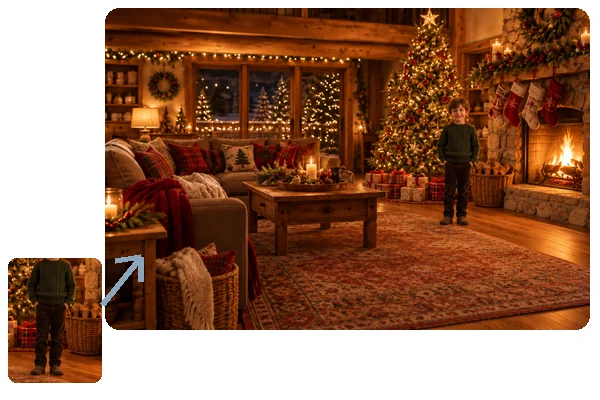
正常,不透明度 50%
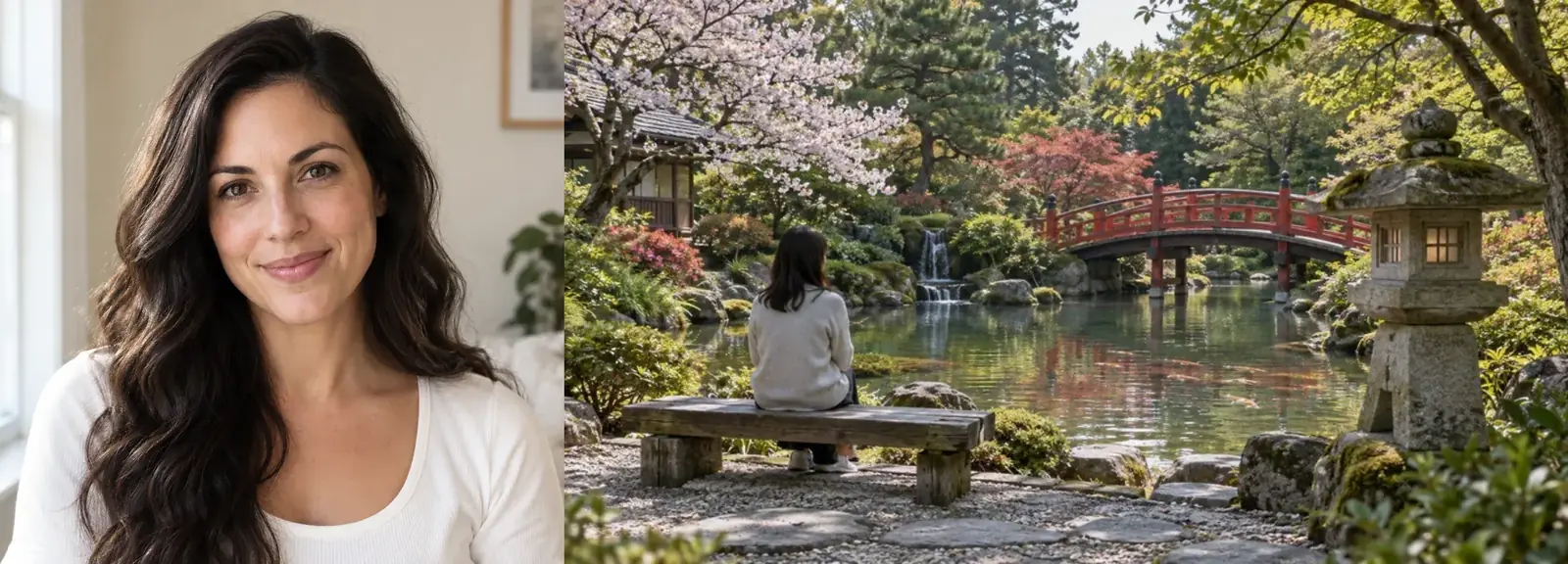
两张照片各透出一部分,适合直接观察位置是否合适。
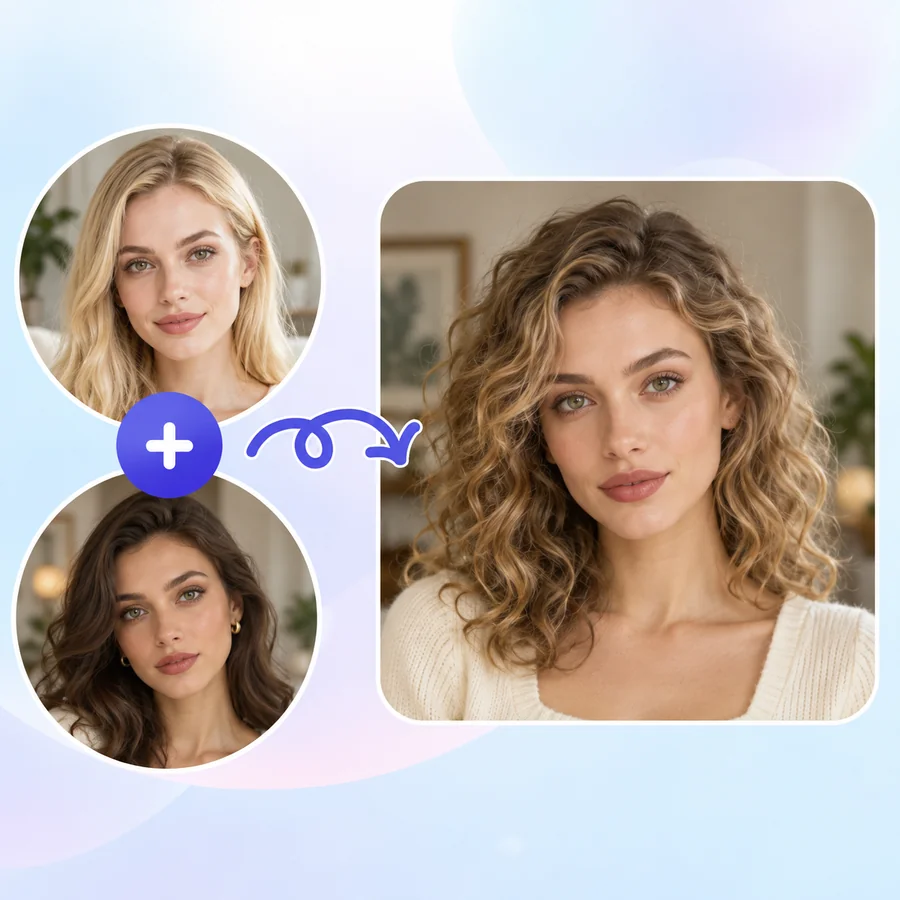
两张图片融合,可以是白天渐渐过渡到黄昏,也可以是人像里透出一片山林。选两张照片,用渐变、双重曝光或混合模式调整效果,再拖动位置、改变大小和不透明度。全程浏览器本地处理,免费使用,图片不上传。
快捷融合效果
微调
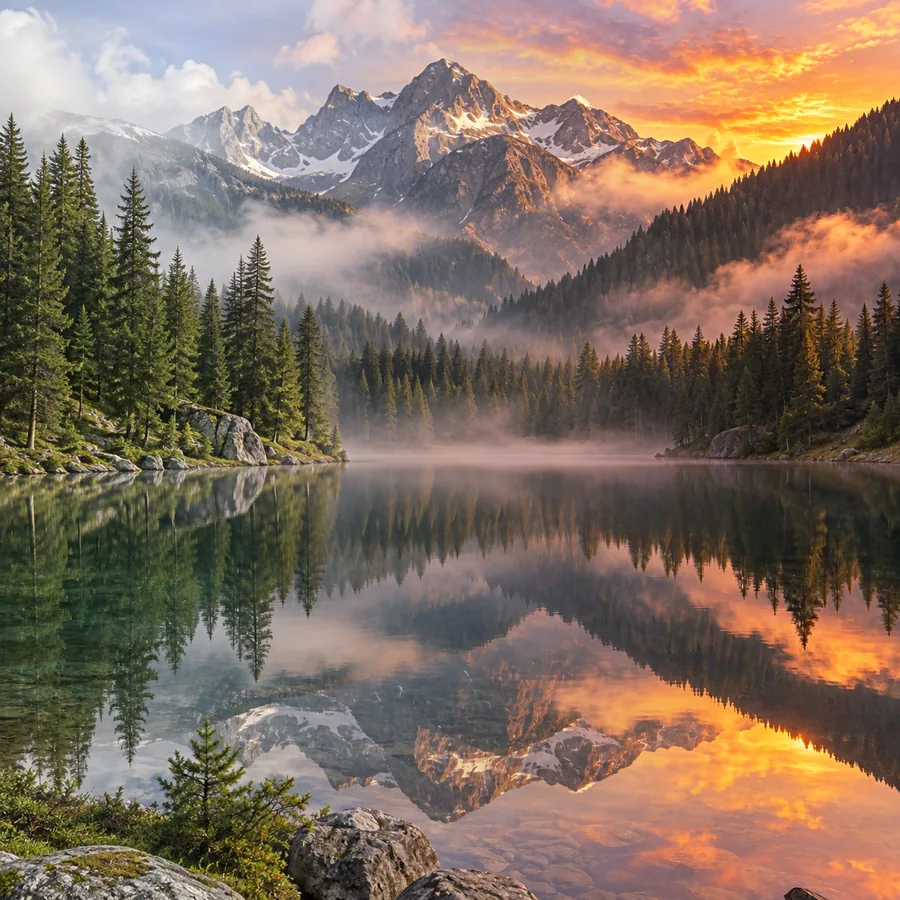
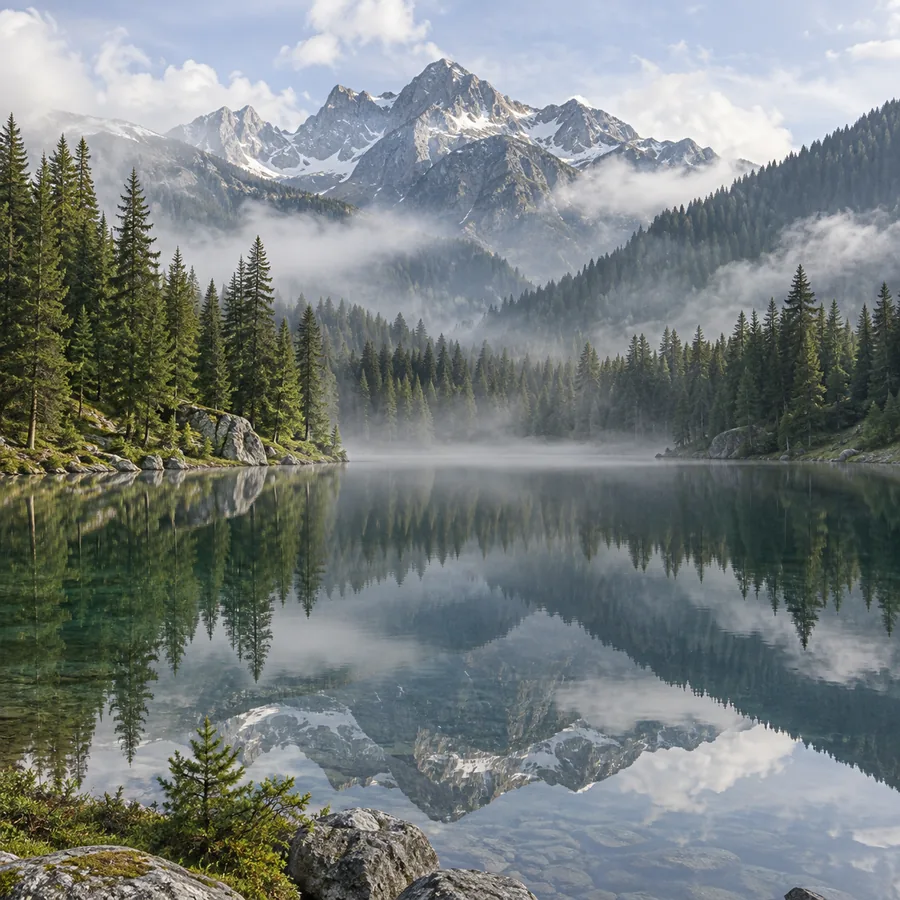
这是参考示例,不是用你上传的素材生成的结果。
两张照片可以用不同方式融成一张:让河边白天的景色慢慢过渡到晚霞,在人像里透出城市轮廓,或用纸张纹理给照片增加质感。这里通过图层、不透明度和混合模式处理已有像素,不会自动生成新的场景。
先选底图,再放入第二张图。可选 16 种混合模式,配合渐变蒙版控制过渡区域,并拖动、缩放上层图片。处理在浏览器本地进行,不用登录、不消耗积分,结果以第一张图片的尺寸和比例为基础。
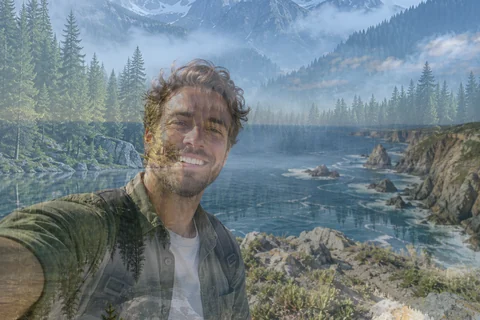
下面用同一张海边自拍和河畔照片展示八种效果,选一种作为起点,再按自己的素材调整。
两张照片各透出一部分,适合直接观察位置是否合适。
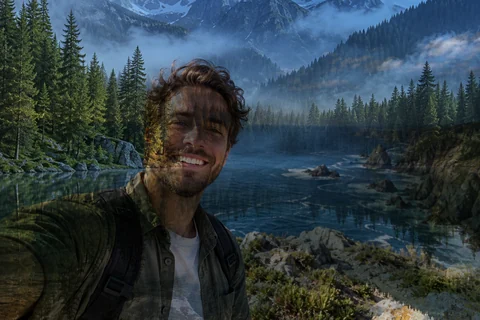
整体更暗,适合叠入纸张、颗粒或做旧纹理。
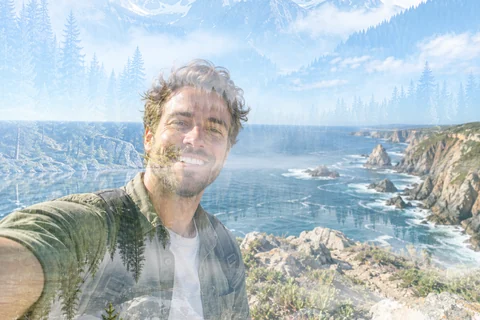
整体更亮,适合双重曝光、漏光和光斑。
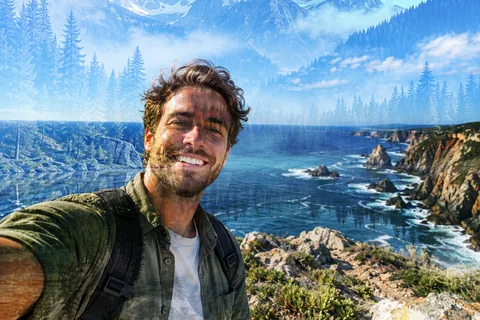
加强明暗对比,也会带入上层图片的颜色。
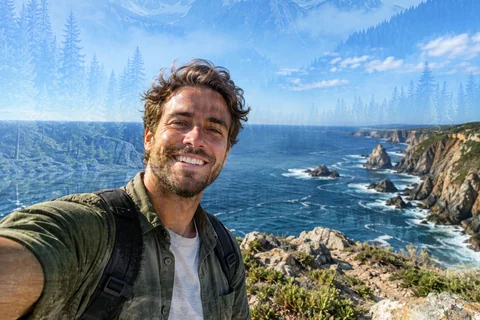
较温和地改变色调和对比,适合轻微修饰。
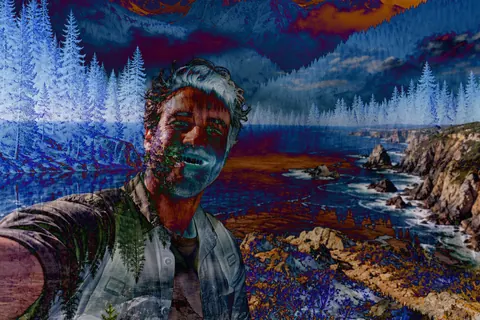
按两张图的差异产生强烈色彩,适合实验性图像。
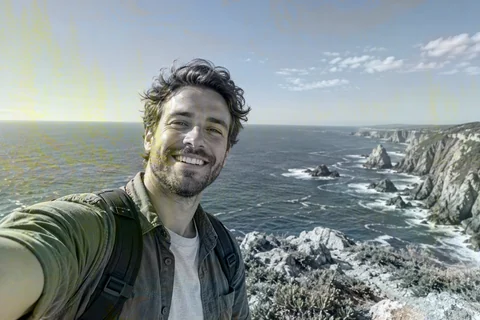
保留底图的明暗,使用上层图片的颜色。
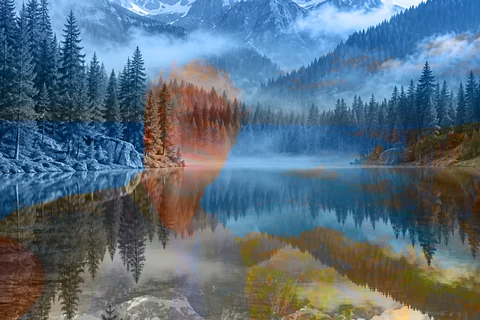
保留底图颜色,使用上层图片的明暗。
电脑和手机都可以操作,先放图,再调效果。
它作为底图,决定最终画面的比例和基础尺寸。
第二张图放在上层,默认填满画面。拖动预览调整位置,用图层大小滑块缩放。
可以先试柔和渐变、双重曝光或漏光,也能自己设置混合模式、不透明度和渐变蒙版。
满意后保存为 JPG、PNG 或 WebP。输出以第一张图片尺寸为准,最长边最多 8000 像素。
每个设置都有预览,边看边调整就好。
打开渐变蒙版,可以从左、右、上、下、中心或边缘控制过渡。再调过渡位置和柔和度,让两张图缓慢衔接;也可以保留明确分界。
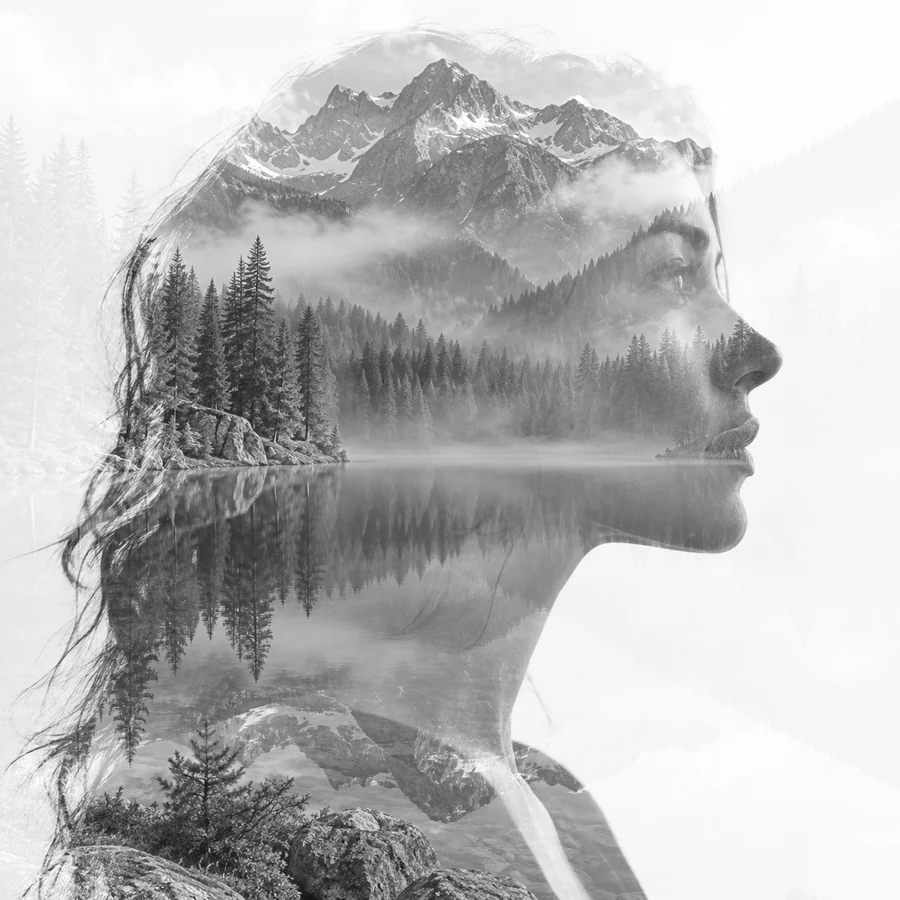
以人像作底图、风景作上层,试试变亮或滤色。再拖动风景,让景物落在头发、脸部或肩膀附近,也可加黑白色调。
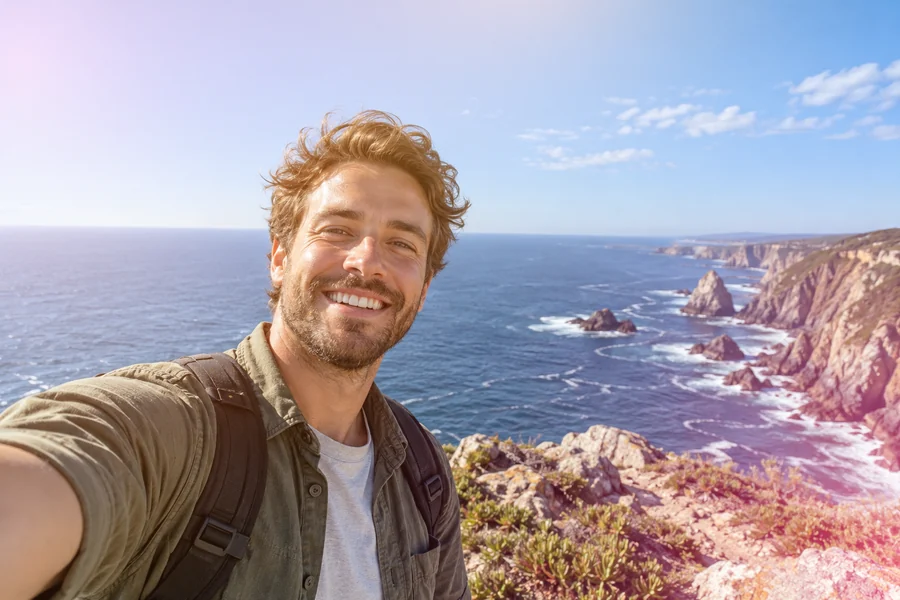
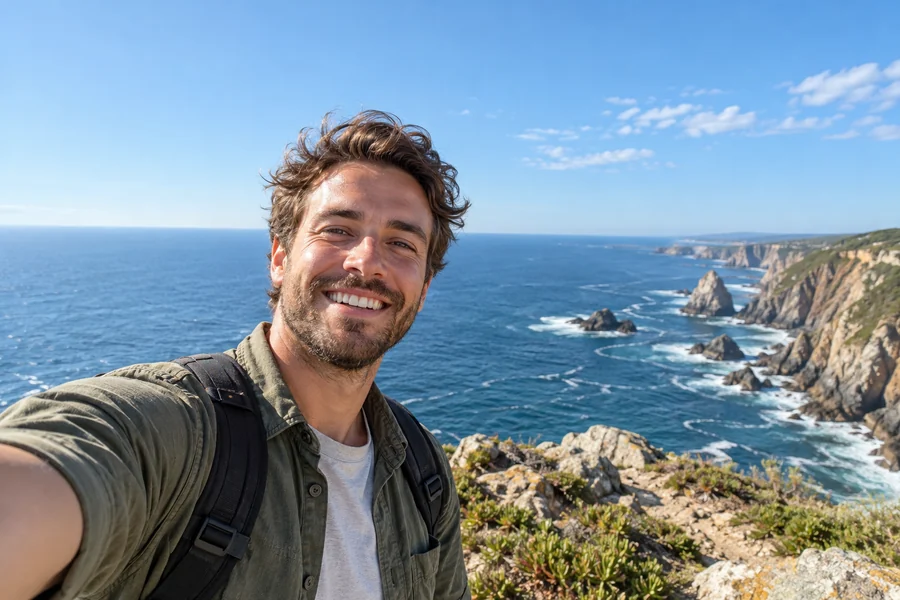
滤色适合光斑、烟火和漏光,正片叠底适合纸张或布料纹理,叠加和柔光适合调整对比。色相、饱和度、颜色和明度可分别控制色彩和明暗。
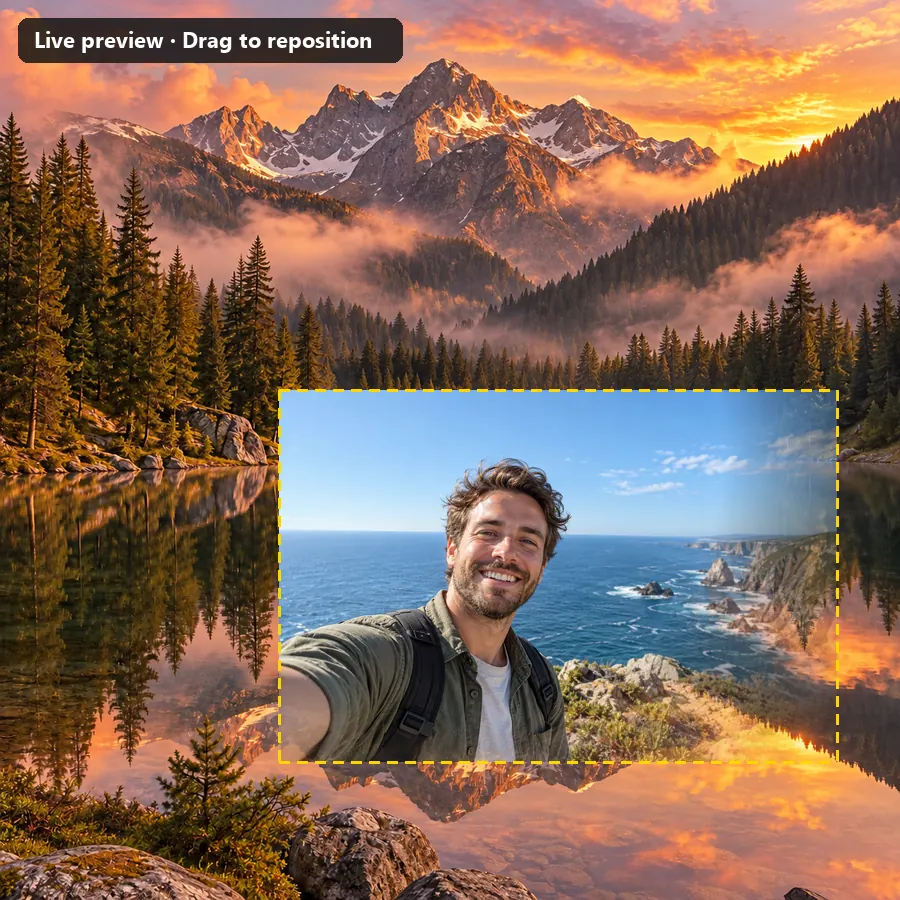
直接拖动预览移动图层,大小可调 20%–300%。选择完整放入时可看到图层边界,也能交换两张图的上下顺序,对比哪种更合适。
从头像、封面到纪念图片,都可以先用两张素材试一试。
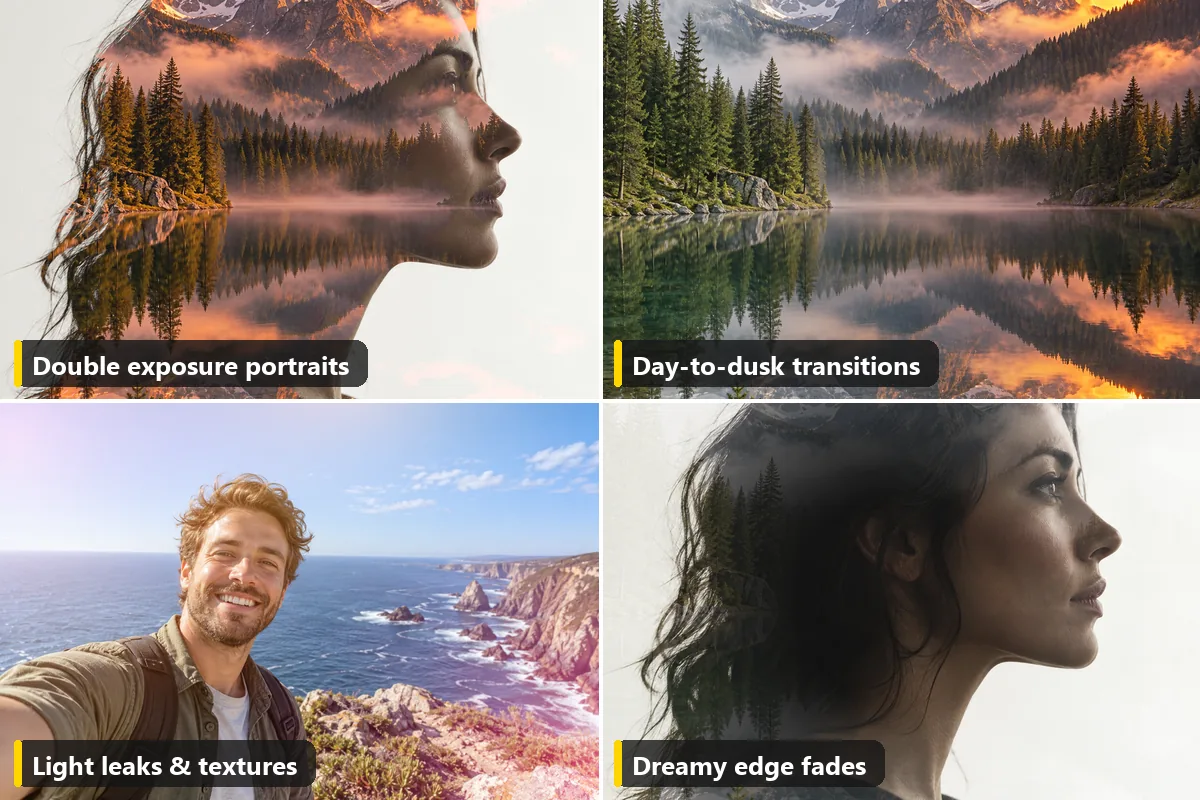
把人像和森林、城市或天际线融合,制作封面或个性头像。
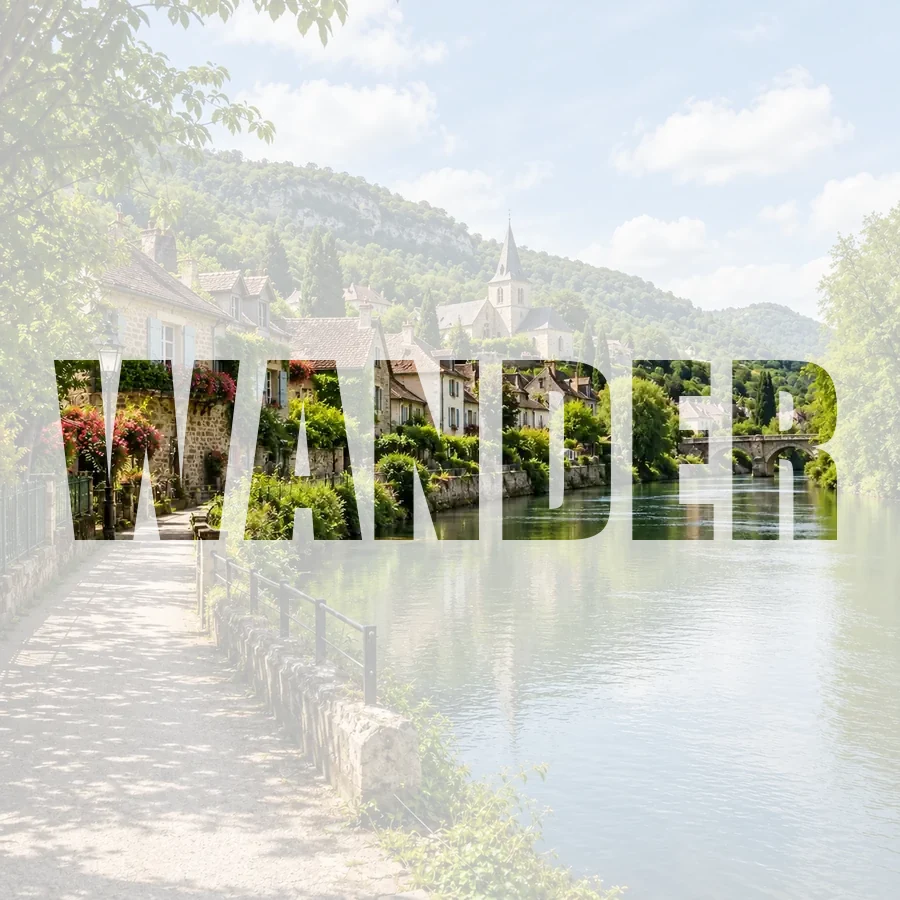
用相近视角的两张照片做渐变,表现同一地点不同时间的光线。
加入漏光、纸纹或颗粒,让平整照片多一点材质感。
将主体照片和背景自然过渡,为文字留出合适区域。
把有使用权的旧照和新照,或人像和有意义的地点融在一起。
让商品图渐渐融入生活场景,或叠入品牌纹理;仍需核对真实商品细节。
素材和光线选得合适,比单纯增加效果更有用。
浅色纯背景的人像更容易和风景形成清楚的双重曝光效果。
两张照片的受光方向和色温接近时更容易融合。暖色、冷色选项可用于整体微调。
50%–80% 的柔和度可作为自然过渡的起点;0%–10% 更接近刻意保留的分割线,仍要按素材调整。
这里的混合模式、不透明度和渐变蒙版,对应图层编辑器里的常见操作,可以直接看预览调整。
关于混合方式、尺寸和本地处理。
先选底图和第二张照片,再选择柔和渐变或自己设置混合模式。打开渐变蒙版,调整接缝位置和柔和度,再拖动上层图片对齐主体。
可以。这个页面提供混合模式、不透明度和渐变蒙版,在浏览器里就能调整两张图片,无需安装软件。
打开渐变蒙版,选方向,再移动过渡位置。柔和度可以先试 50%–80%;保留正常混合模式,比较容易看清两张图之间的渐变。
简单叠加用正常并降低不透明度;双重曝光或漏光试滤色、变亮;纸张和纹理试正片叠底;调整对比试叠加或柔光。
第一张选浅色背景人像,第二张选风景,点击双重曝光或黑白双重曝光,再移动、缩放风景,让画面落在人物轮廓附近。
不会。这里用浏览器按混合规则处理两张原图的像素,不会生成不存在的内容。需要重新生成场景时,可使用相关的 AI 工具。
免费使用,无需注册或积分,图片在当前设备的浏览器里处理,不上传服务器。请使用有权编辑的素材,不要用融合图误导他人。
可以,在支持这些图像功能的现代手机或电脑浏览器中使用即可,不用安装应用。
每次处理两张。可以先下载结果,再把它作为第一张图片,加入下一张继续融合。重复保存时可选 PNG,避免多次有损压缩。
可添加 JPG、PNG、WebP、AVIF、GIF 或 BMP,最大 30 MB。下载格式为 JPG、PNG 或 WebP,尺寸和比例以第一张图为准,最长边最多 8000 像素。
从渐变、双重曝光或混合模式开始,调好位置和不透明度后直接下载。