两行标题配深色底
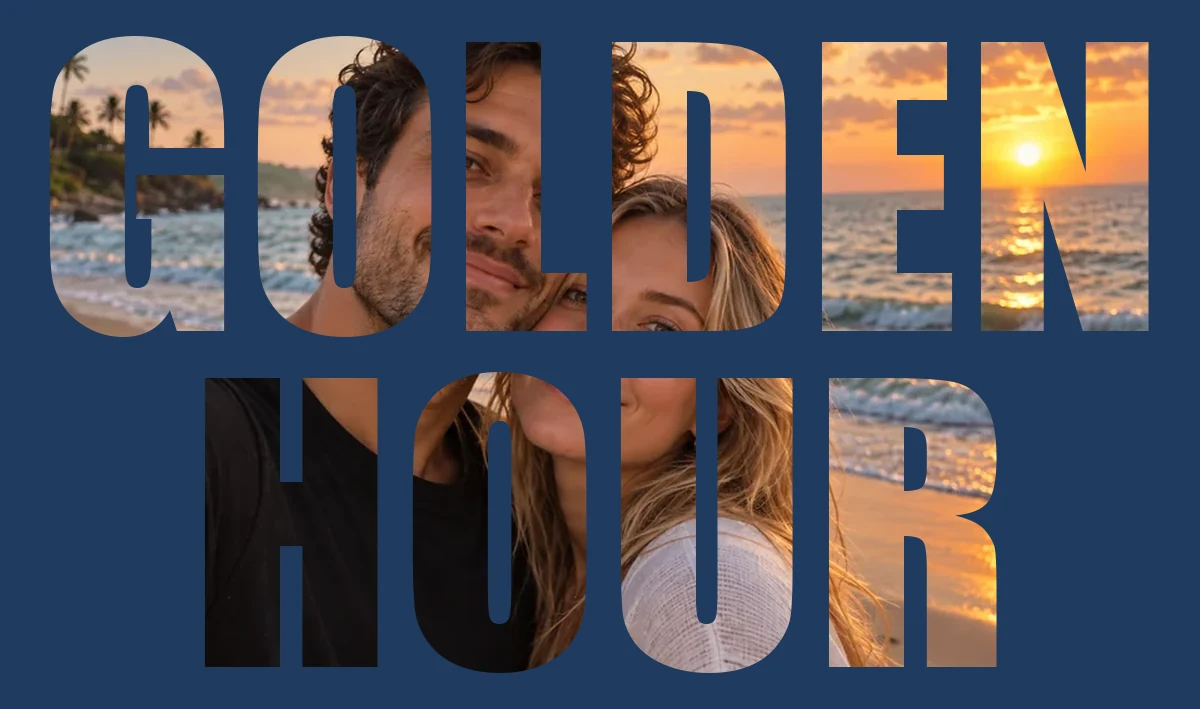
示例把 GOLDEN HOUR 分成两行,用 Impact 字体装入海边夕阳自拍,再配深蓝背景。
文字填充图片,把旅行照片、城市街景或家人合照藏进一个名字或标题。输入文字后选择字体,拖动照片找到合适的位置,还能加背景和描边。完成后下载 PNG,整个过程在浏览器本地完成,免费,不用注册。
字体
版面
拖动预览或使用方向键,移动文本内的图片。若照片刚好填满,可先放大再移动。
在浏览器中运行,照片不会上传。
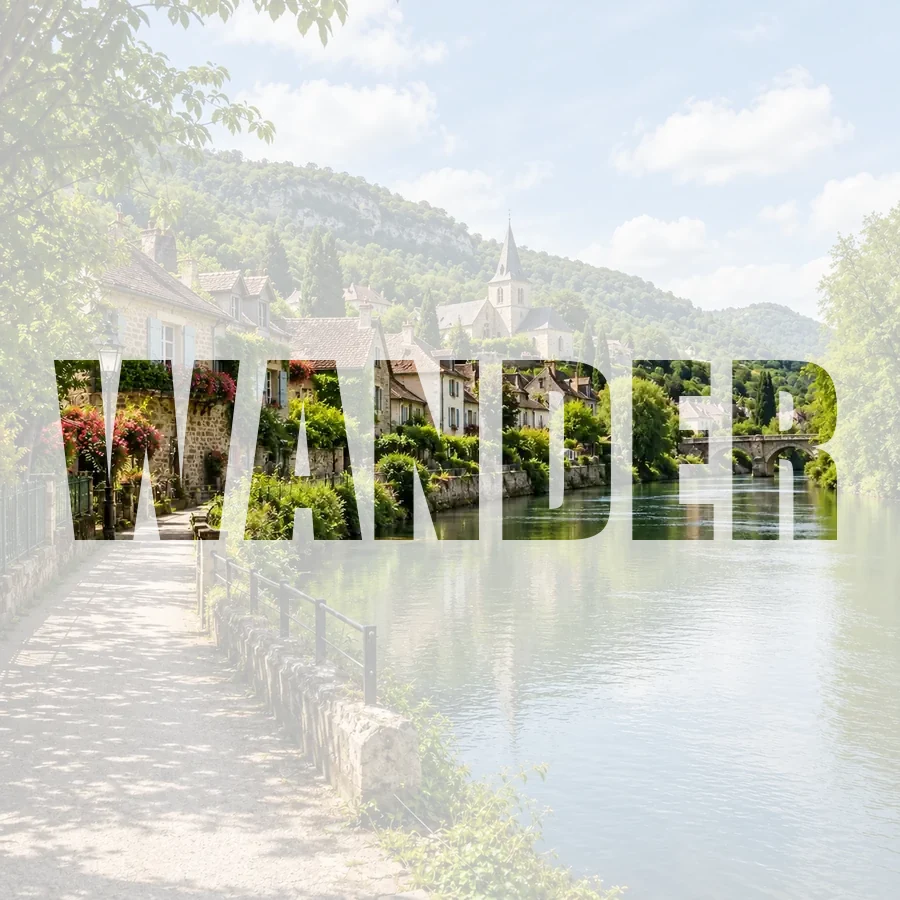
这是参考示例,不是用你上传的素材生成的结果。
文字里面放图片,看的就是笔画内露出的那一部分照片。字越粗,图片能显示的面积越大;文字越长,每个字分到的空间越少。可以用旅行地名、名字或简短口号,做出既能读字又能看见照片的设计。
本页会自动把照片填进文字里,不需要自己建立图层。最多输入 4 行,共用同一张照片;背景可透明、纯色或用淡化后的原图。下载的是 PNG 图片,不是可继续编辑文字的排版文件。
示例里的英文字样是图片内容,仅供参考。点卡片会回到上方操作区,文字、颜色和字体需要自己设置。
示例把 GOLDEN HOUR 分成两行,用 Impact 字体装入海边夕阳自拍,再配深蓝背景。
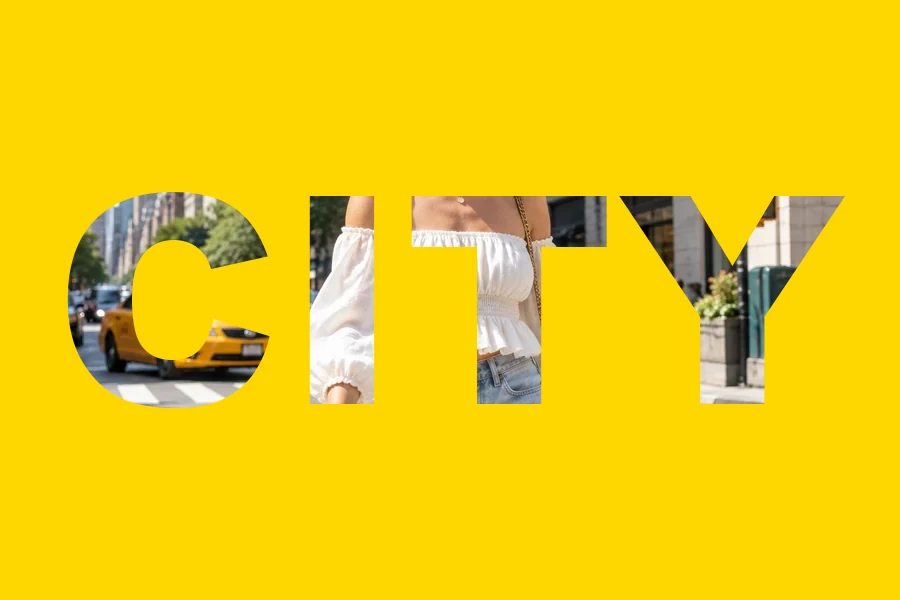
CITY 使用“粗黑体”,把街道细节放进宽笔画,再用黄色底色拉开对比。

HOME 使用“衬线体”,细深蓝描边围住客厅照片,外部透明,方便放到其他设计中。
先选照片和文字,再调整它们的位置关系。
支持 JPG、PNG 或 WebP,最大 20 MB。色彩丰富的风景、街道、花朵和纹理更容易在笔画里看清。
最多 4 行,选择字体、画布和背景,按需加描边。拖动预览里的照片,或点一下预览,再用方向键移动,把重点放进较宽的笔画。
检查字和照片是否清晰,再点击“下载 PNG”。背景选择“无”时,文字外部透明,可以继续放到封面、幻灯片或邀请函里。
画布选“照片大小”,背景选“淡化照片”,底图会变淡,而文字内部保留较鲜明的照片颜色。适合保留完整场景,同时让标题成为视觉重点。
Impact、“粗黑体”“窄体”和“圆体”通常能露出更多照片;“衬线体”“打字机字体”“手写”和“现代字体”各有气质。可以再调“字距”和描边颜色。
画布选“适合文字”,背景选“无”,只留下照片填充的文字和可选描边。外部透明,但字里仍然是原照片,不会自动抠掉照片自己的背景。
照片可以放大到 300%,也能拖动或用方向键移动。整张图在本机绘制,免费且不需要登录,原照片不会上传。
适合简短标题,不必把整段文字都塞进画面。
挑一个简短主题词,把相关照片放进笔画,缩小后检查文字是否仍然易读。
用地点、年份或活动名称搭配当时的照片,让标题本身也带着回忆。
名字或年份配家人照片,下载后再排版或打印,使用他人照片前先取得同意。
把获准使用的产品照、校园照片填进简短标题,作为幻灯片或海报的一部分。
兼顾读字和看图,不必把每个细节都露出来。
英文 1 到 8 个字母通常比较好排,中文也建议先用简短词语,再看字体实际显示效果。
花朵、城市和风景很合适。大片纯白区域落到笔画里,可能让文字看起来像缺了一块。
照片较亮时试深色背景或描边,照片较暗时试浅色背景。
可以放大并拖动照片,让脸落在 O、D、M 等宽字母里,避免眼睛和嘴被字缝切开。
了解字体、透明背景和图片尺寸。
上传照片,输入文字,选字体和背景,照片就会出现在笔画里。拖动预览调整位置,确认后点击“下载 PNG”。
可以。本页自动绘制文字蒙版,不需要自己建立剪贴图层。输入文字、选好照片和样式后即可导出。
可以在现代浏览器中操作,无需安装应用或注册账号。手机上选照片和输入文字后,也能调整并下载。
把“背景”设为“无”,导出 PNG 时文字外部就会透明,只留下照片填充的笔画和可选描边。这不是把原照片的文字形状部分挖空,而是只显示笔画内的照片。
可以先试 Impact、“粗黑体”或“窄体”。本页使用设备上的字体,未安装时会回退到其他字体;中文和英文也可能调用不同字形,所以要以预览和导出效果为准。
可以,按回车换行,最多 4 行。各行居中排列,并共用同一张照片,不是每行分别上传一张图。
“照片大小”尽量沿用原图像素;超大图片仍受最长边 8000 px、总像素 1600 万的导出限制。“适合文字”按文字形状裁画布,最长边根据原图设在 1200 到 4096 px 之间。准确尺寸以下载按钮下方显示为准,放大像素不等于增加原图细节。
不需要积分,制作和下载都免费,也不用注册。照片留在设备上,画面绘制和导出在浏览器本地完成。请只使用自己拥有或获准使用的照片。
不是。本页制作图片文字效果,将照片填入你输入的字形。导出结果仍是一张图片,不会把照片里的文字识别成可编辑文本。
上传图片,输入短标题,调整位置后下载自己的文字设计。