画中画
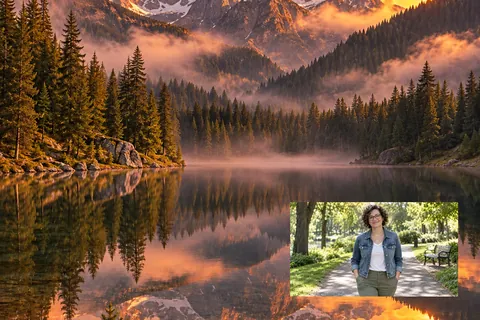
把小照片放到大图角落,既能看到风景,也能看到人物表情。
图片叠加可以把照片、logo 或透明 PNG 放到另一张图上。拖动位置,调整大小和透明度,做画中画、加相框或叠一层光效。免费在浏览器本地处理,图片不上传,不用注册。
叠加效果
微调
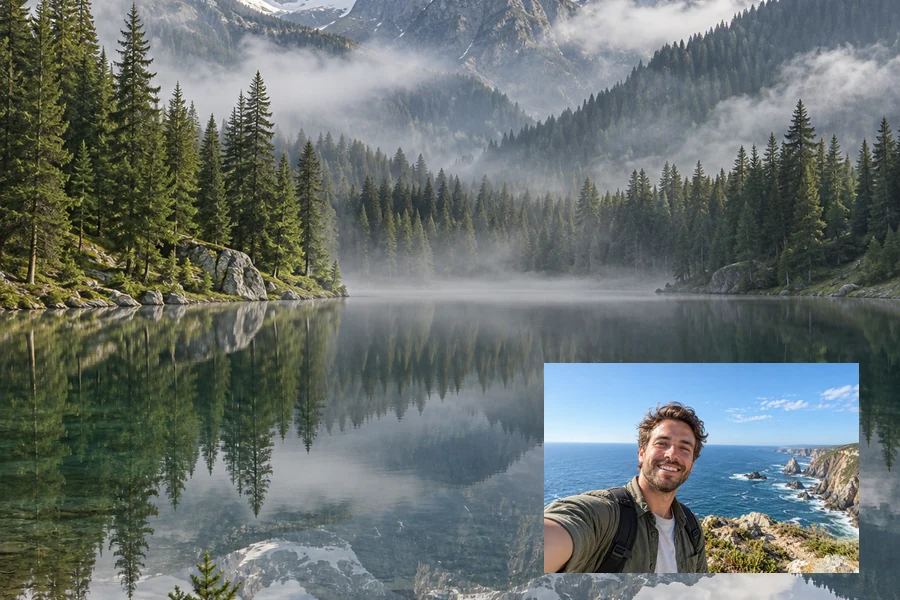
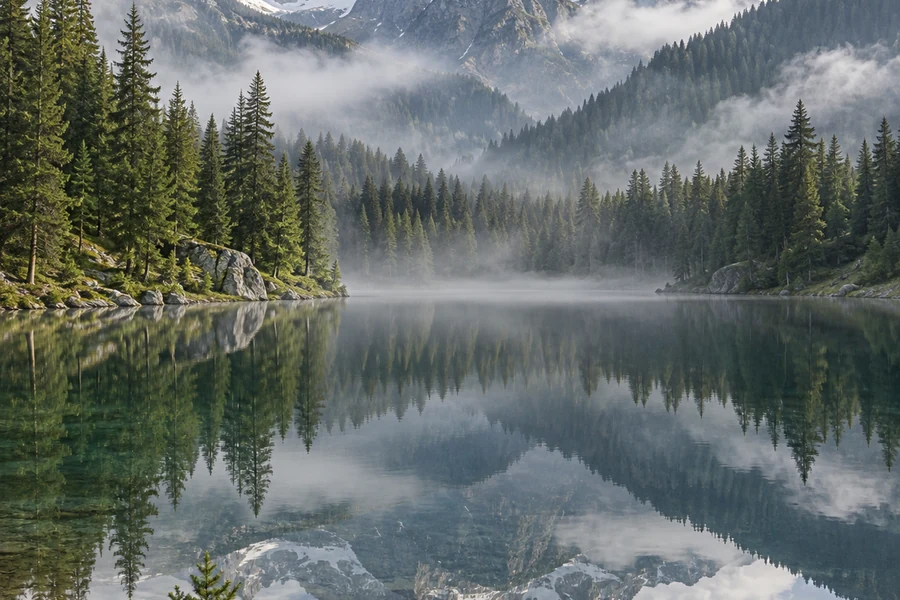
这是参考示例,不是用你上传的素材生成的结果。
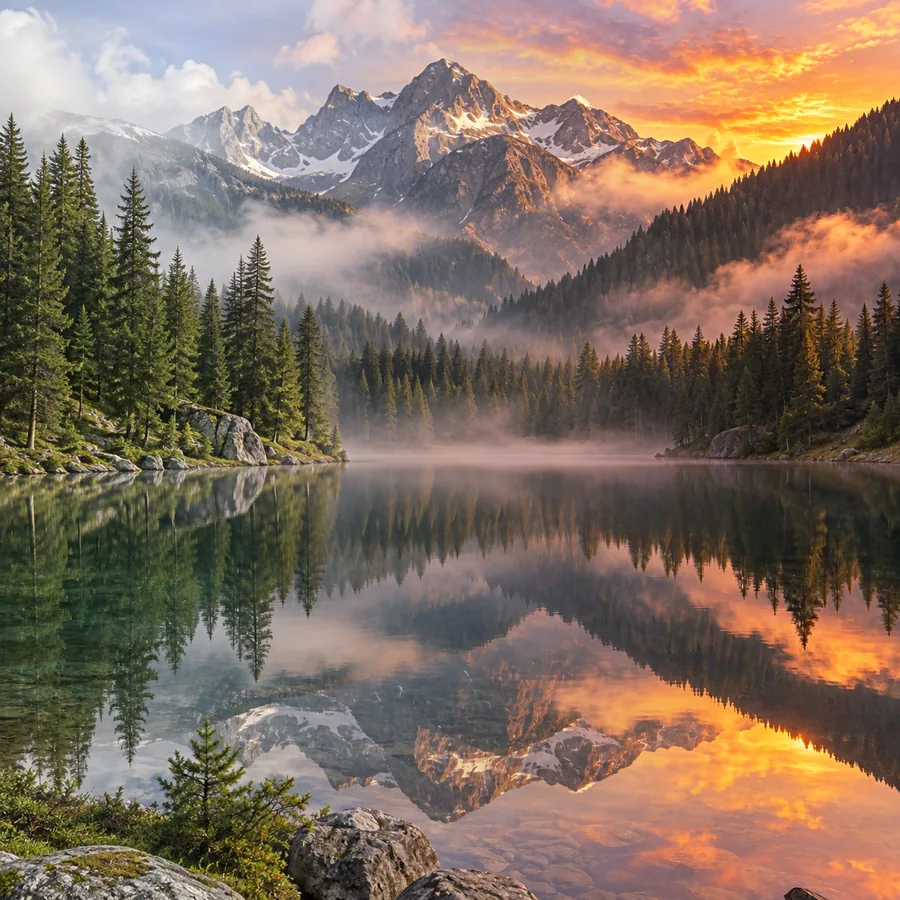
第一张是底图,第二张放在它上面。上层可以是另一张照片,也可以是透明 logo、相框或纹理。做旅行封面时放一张自拍,加店铺标识时放 logo,都能直接拖到需要的位置。
图片叠加保留上层素材的形状,重点是位置、大小和不透明度。这里一次处理两张图,输出尺寸跟随底图。需要更多层时,可以先下载结果,再把它作为新的底图继续添加。
示例均由本工具处理。点击载入设置后,再添加自己的两张图。
把小照片放到大图角落,既能看到风景,也能看到人物表情。
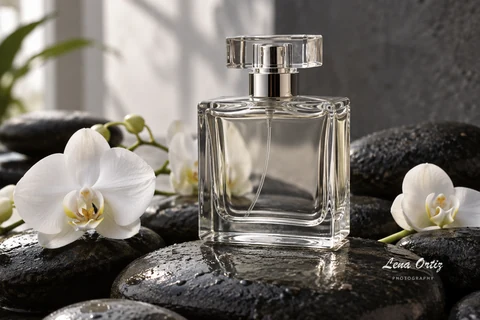
用透明 PNG 签名或 logo,调整位置和不透明度。
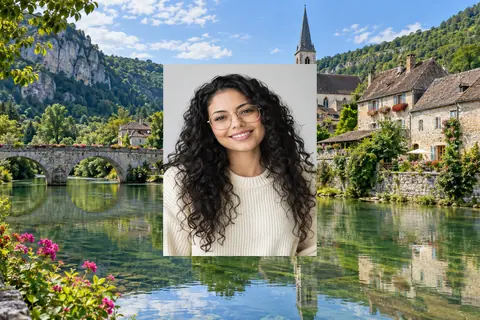
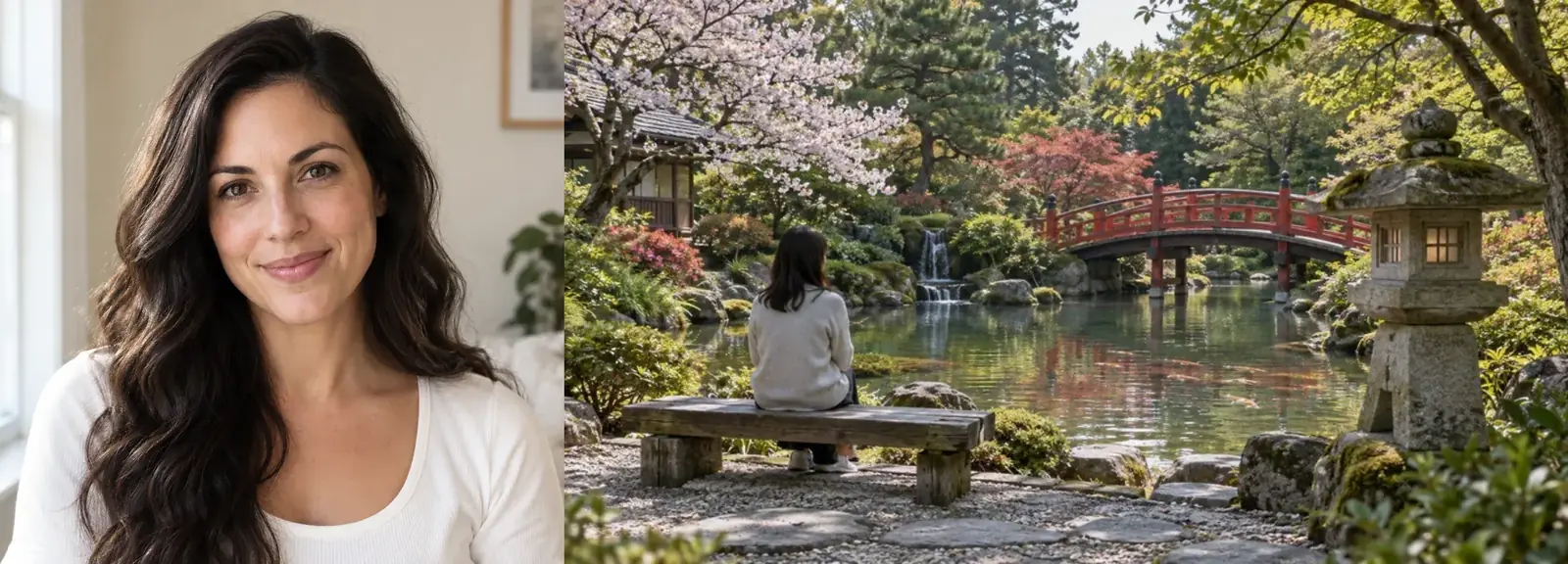
把一张照片居中放在另一张上面,像把照片摆在背景纸上。
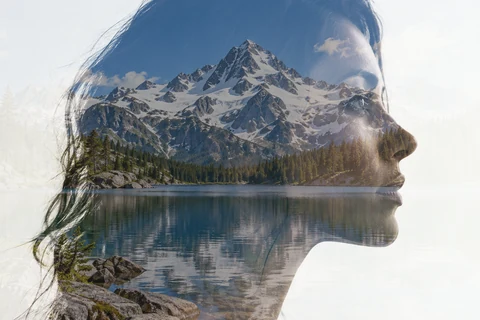
滤色模式配合 60% 不透明度,让风景出现在人像暗部。
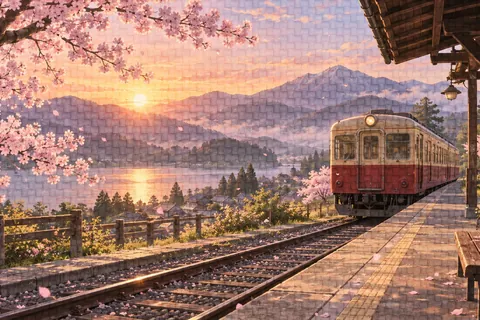
上传画布纹理图,给插画或照片加上布面质感。
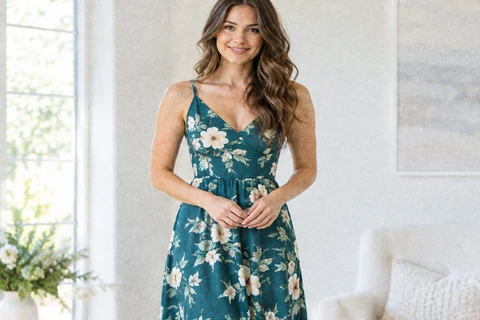
叠加模式配合较低不透明度,让颗粒轻轻覆盖画面。
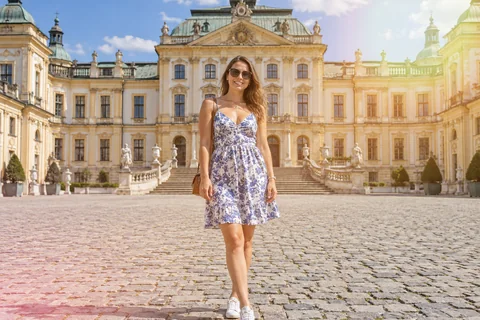
用滤色模式叠上暖色光效,给照片添一层夕阳感。
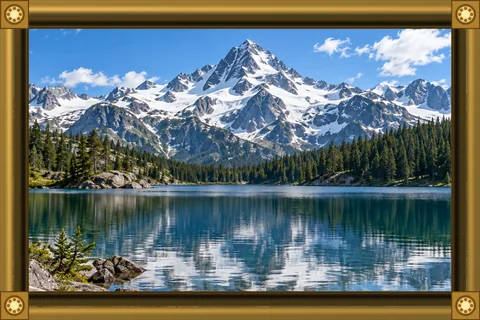
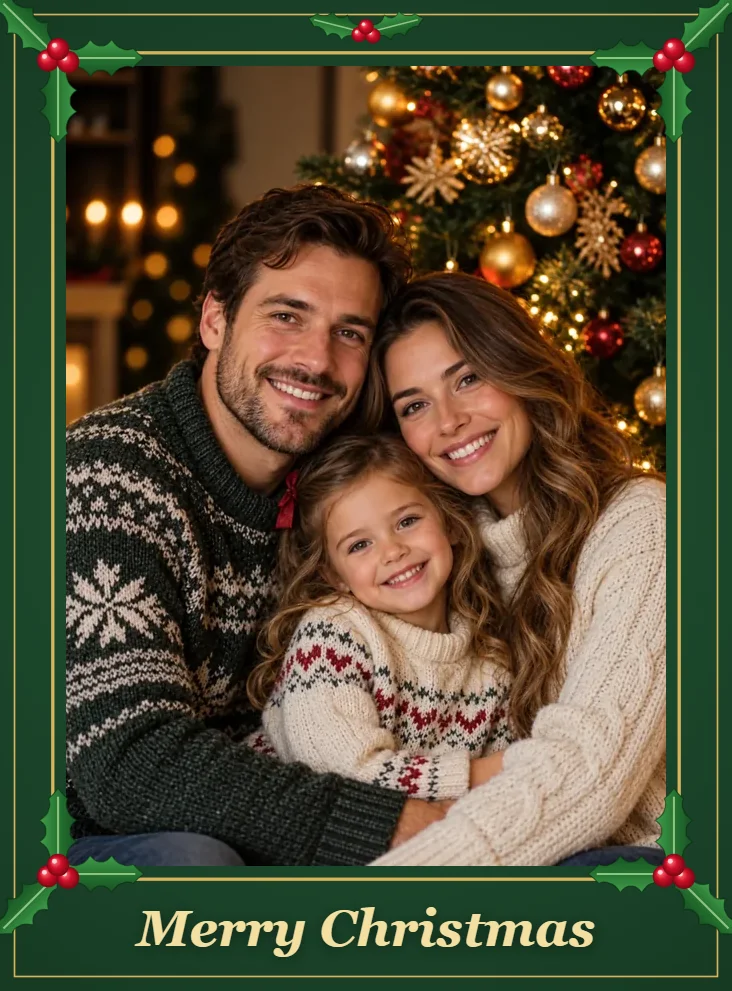
把透明 PNG 相框铺在整张照片上,中心保留原画面。
电脑和手机浏览器都能操作。
图片 1 决定最终尺寸和比例,尽量使用清晰的大图。文件只在本地处理。
图片 2 可以是照片、logo、PNG 或纹理。选择画中画、logo 和水印等常用效果,也可自己设置模式。
在预览中移动上层图片,调大小和不透明度,再下载 JPG、PNG 或 WebP。
两张图就能开始,常用设置也能继续微调。
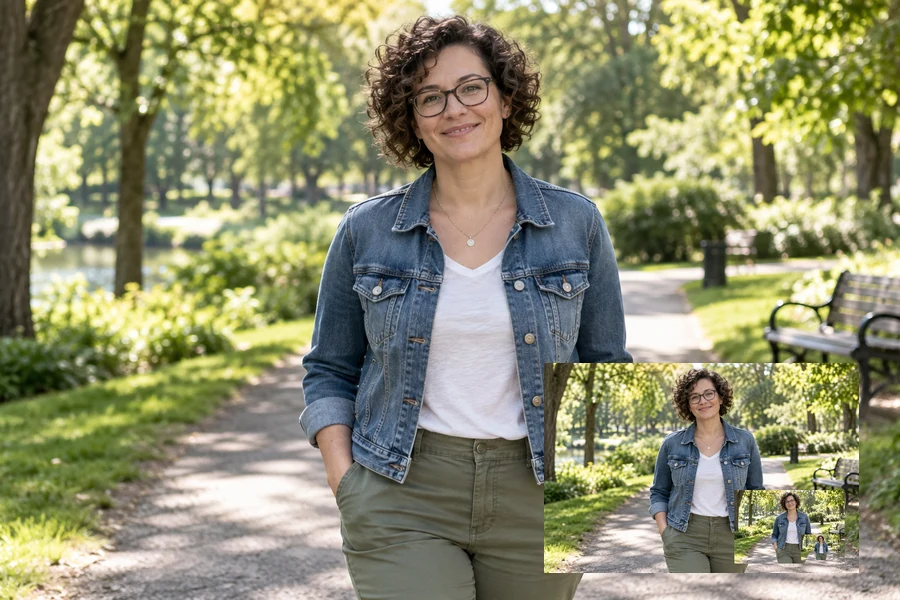
选择完整放入并缩小叠加图,就能放到角落;想做照片叠放,则保持较大尺寸并居中。预览里的虚线框能帮助判断位置。
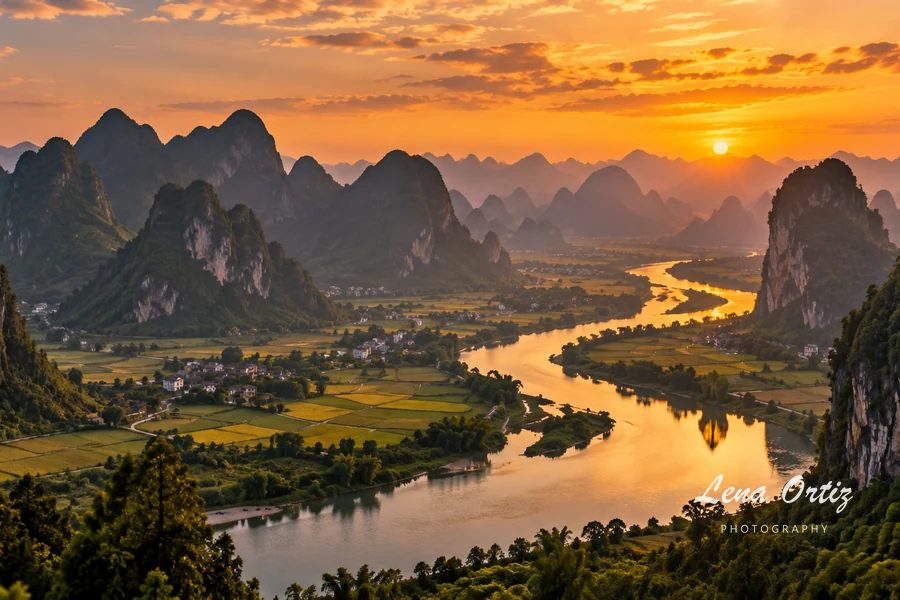
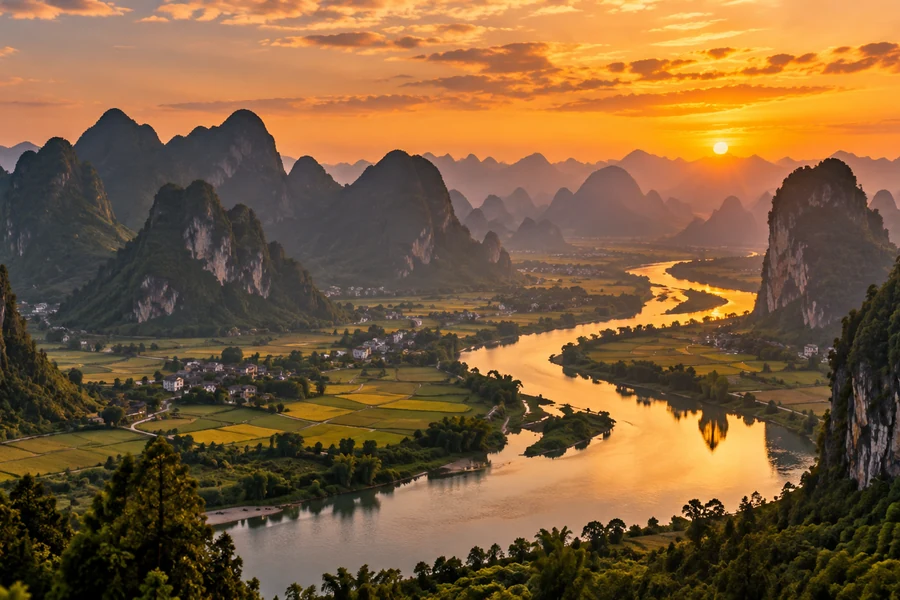
把透明 PNG 作为图片 2,选择 logo 和水印,默认在右下角、大小 20%、不透明度 85%。也可以拖到其他角落。
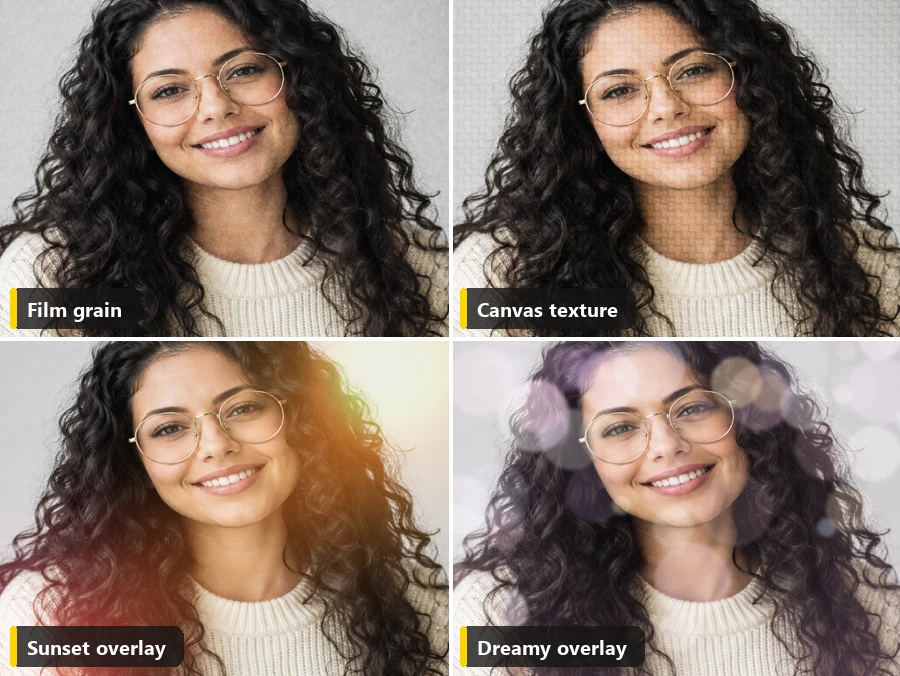
颗粒和画布纹理适合叠加模式;黑底漏光和光斑适合滤色。它们是你添加的第二张图片,不是自动生成的素材。
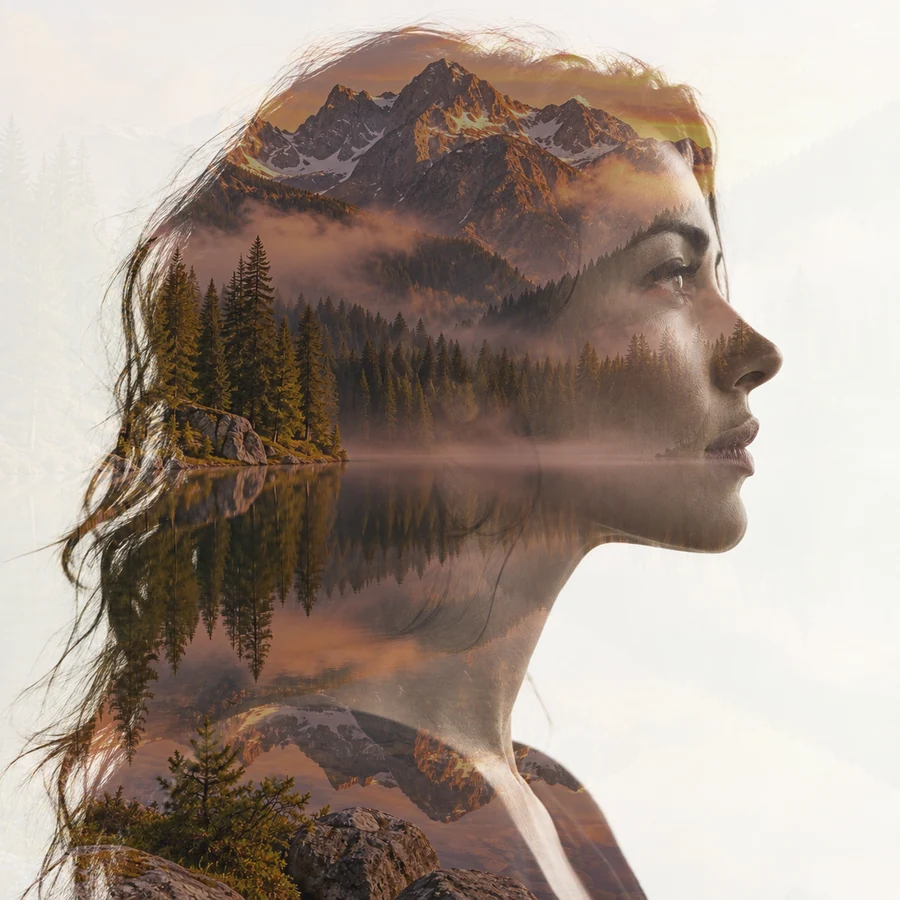
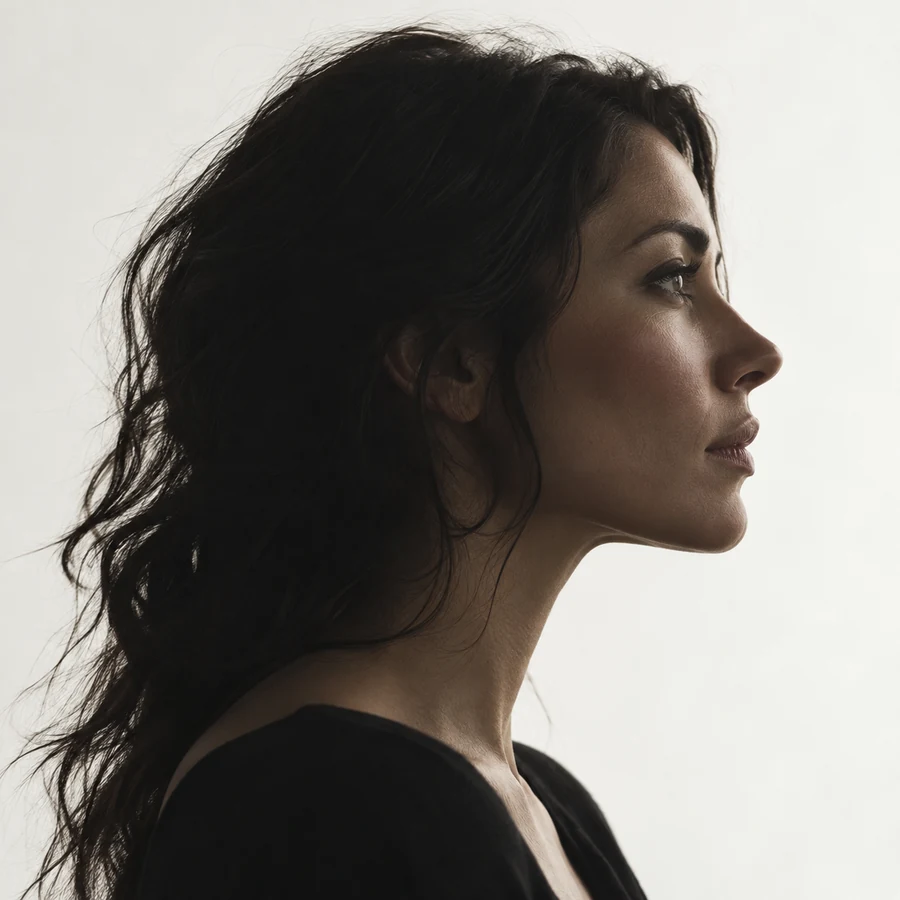
选择双重曝光,图片 2 会铺满画面,使用滤色和 60% 不透明度。浅色背景的侧脸更容易做出效果,也能再加黑白色调。
先选模式,再降低不透明度,更容易调整自然。
| 模式 | 主要变化 | 适合素材 |
|---|---|---|
| 正常 | 按原样显示上层,不透明度决定透出多少底图 | 画中画、logo、相框和贴纸 |
| 正片叠底 | 保留较暗部分,白色不影响底图 | 白底墨迹、线稿和黑色 logo |
| 滤色 | 保留较亮部分,黑色不影响底图 | 漏光、光斑、烟花和双重曝光 |
| 叠加 | 增加对比和纹理,50% 灰色不影响底图 | 胶片颗粒、画布和其他纹理 |
| 柔光 | 比叠加更柔和地改变色调和对比 | 轻纹理、色调和薄雾 |
| 变亮 | 保留两张图中较亮的像素 | 星空、雪花和暗底效果 |
| 变暗 | 保留两张图中较暗的像素 | 浅色照片上的深色纹理和剪影 |
黑底光效用滤色,白底墨迹用正片叠底,灰底颗粒用叠加。需要更多混合模式,可以使用图片融合工具。
从照片角落的小图,到覆盖全画面的纹理。
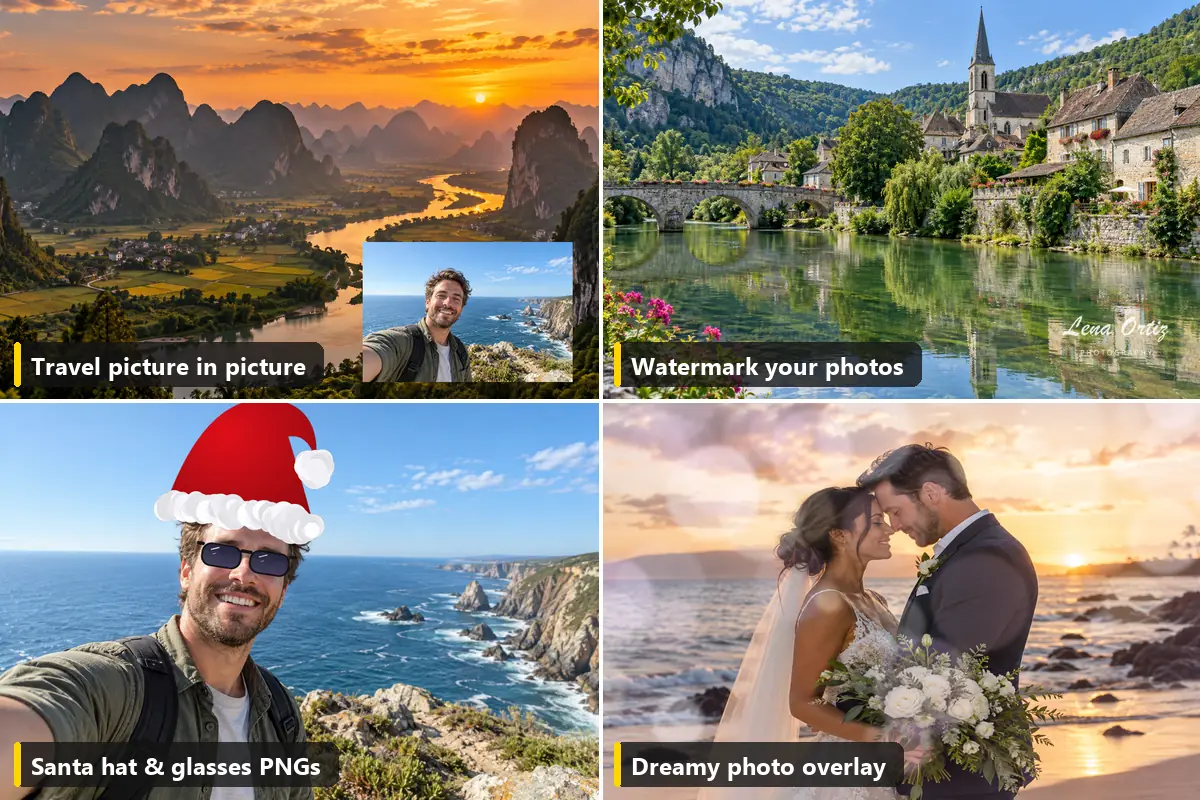
把自拍放到风景或截图角落,制作封面和内容配图。
给商品图和菜单添加店铺 logo,或给自己的摄影作品加签名。
上传帽子、眼镜、彩纸或相框 PNG,装饰合照和贺卡。
叠上颗粒、灰尘、纸张或漏光素材。
用双重曝光或照片叠放组合封面画面。
把装修或修图前的照片放到结果图角落,方便查看变化。
素材清楚、模式合适,比堆很多效果更重要。
有实色背景时会把底图挡住,可以先去掉背景,再作为上层素材。
灰色纹理用叠加,黑底光效用滤色,白底墨迹用正片叠底,再逐渐调低不透明度。
上传颗粒图后,可以从 20% 到 40% 的不透明度开始,避免盖住人脸和细节。
结果跟随底图,最长边上限为 8000 像素。很小的上层素材放得太大仍会发糊。
位置、不透明度、透明 PNG 和输出尺寸。
先添加底图作为图片 1,再添加图片 2。选择画中画或照片叠照片,拖动位置、调整大小和不透明度后下载。
一次处理两张。可以先下载结果,再把它作为新底图,继续添加下一张图片。
不需要。免费在浏览器本地运行,图片不上传,也不会添加水印。请只处理自己拥有或获准使用的素材。
会。上层透明部分能透出底图,适合 logo、相框和贴纸。使用正常模式,再调整位置和大小。
调低叠加图不透明度。100% 完全显示,50% 半透明,0% 隐藏。logo 可从 70% 到 90% 试起,纹理通常再轻一些。
素材可能不是透明图。请先去掉白底并保存透明 PNG,再上传作为图片 2。
可以在手机浏览器添加两张图,用手指拖动预览中的上层图片,再下载结果。
跟随底图尺寸,最长边最多 8000 像素。PNG 适合清楚边缘,JPG 通常文件更小;小素材大幅放大会发软。
不能,它负责添加叠加图。已经合并到照片里的水印或文字,需要用相应的移除工具,并确认自己有权编辑。
调整大小和不透明度,再下载。全程在浏览器本地完成。